- AnyDesk é um software de desktop remoto poderoso, seguro e multiplataforma.
- Permite controlar dispositivos, transferir arquivos e colaborar remotamente com facilidade.
- Oferece opções gratuitas para indivíduos e planos profissionais para empresas.

Gerenciar sistemas de computador remotamente tornou-se uma necessidade comum tanto para empresas quanto para usuários individuais. Poder acessar seu PC ou ajudar um familiar sem estar fisicamente presente agora é uma realidade ao alcance de todos. Dentre todas as soluções disponíveis atualmente, uma se destaca pela rapidez e facilidade de uso: AnyDesk . Se você nunca ouviu falar dela ou não tem certeza de como funciona, este artigo responderá a todas as suas perguntas.
Vamos explorar em detalhes o que é o AnyDesk, para que serve, como usá-lo e quais vantagens (e limitações) ele oferece em comparação com outras ferramentas de acesso remoto, como TeamViewer, Splashtop ou a própria Área de Trabalho Remota do Windows. Também explicaremos passo a passo como baixar, instalar e configurar o AnyDesk em computadores e dispositivos móveis, para que você possa aproveitá-lo ao máximo desde o início.
O que é AnyDesk?
O AnyDesk é um software de acesso remoto que permite conectar-se e controlar outros dispositivos de qualquer lugar do mundo, como se você estivesse sentado em frente a eles. Seu principal atrativo reside na velocidade e facilidade de uso , além da ampla compatibilidade com diversos sistemas operacionais. Ele foi projetado especificamente para fornecer acesso remoto seguro e eficiente, razão pela qual se tornou uma ferramenta essencial para muitos profissionais e usuários domésticos.
Com o AnyDesk, você pode acessar o computador do trabalho de casa, compartilhar sua tela com um colega, trocar arquivos, solucionar problemas de computador remotamente ou colaborar em projetos educacionais. É uma solução que atende às necessidades tanto de uma equipe de suporte técnico quanto de alguém que simplesmente quer ajudar um familiar com o computador sem sair do sofá.

Operação e tecnologia por trás do AnyDesk
A essência do AnyDesk reside na tecnologia de acesso remoto à área de trabalho, que permite visualizar e controlar a área de trabalho de um dispositivo remoto como se você o estivesse utilizando diretamente. Ao instalar o AnyDesk, seu dispositivo recebe um número de identificação exclusivo que funciona como um endereço para localizá-lo na rede AnyDesk.
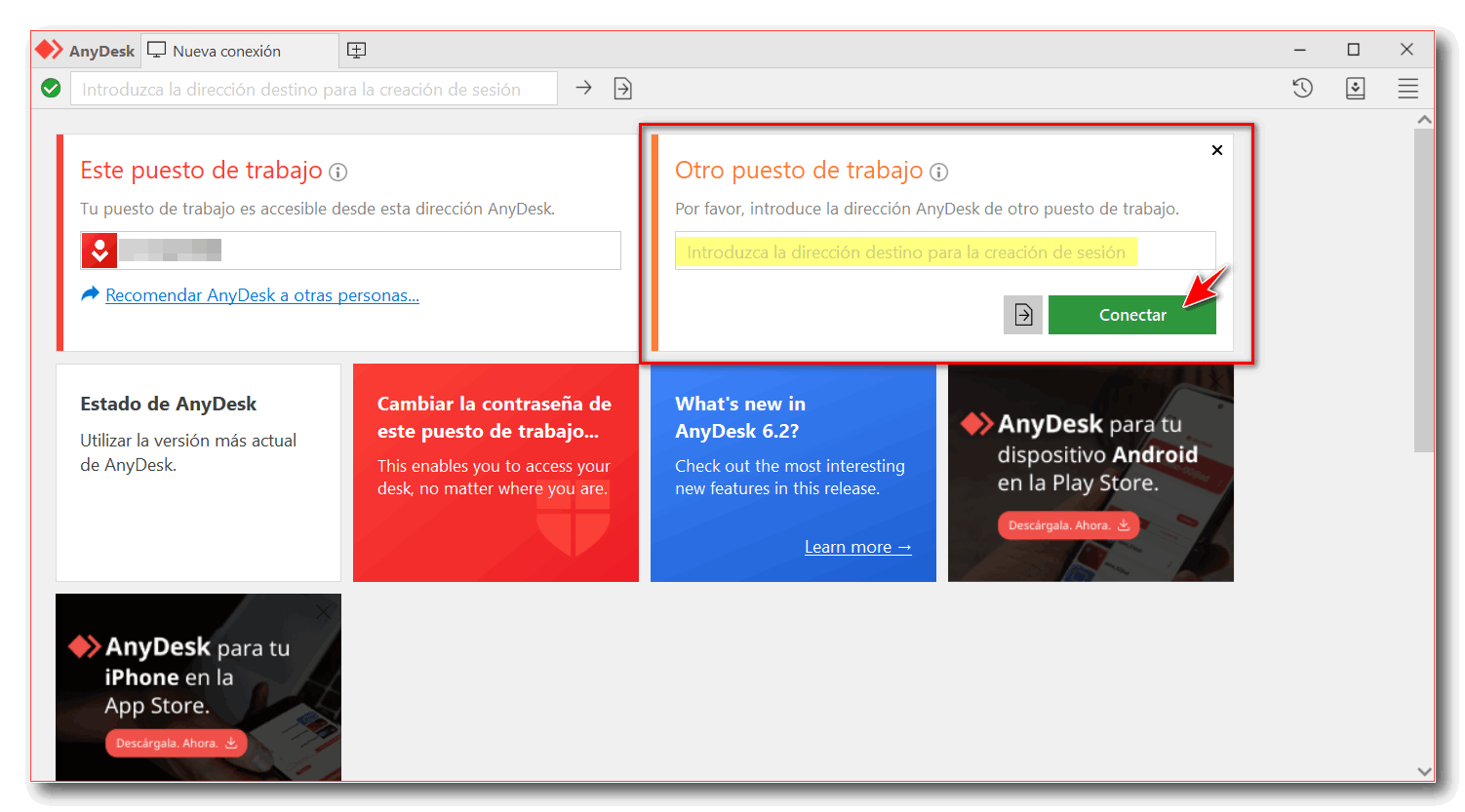
Para conectar-se a outro dispositivo, ambos os dispositivos precisam ter o aplicativo instalado e saber o ID do dispositivo que você deseja acessar. Após inserir esse código e solicitar a conexão, o proprietário do dispositivo remoto pode aceitar a solicitação. Se a segurança estiver configurada, uma senha adicional ou outras permissões podem ser necessárias para autorizar a conexão.
Uma vez estabelecida a conexão, você pode controlar o dispositivo a partir do seu computador ou dispositivo móvel, mover arquivos, conversar, copiar e colar informações ou até mesmo gravar a sessão. Todo o tráfego de dados é criptografado com TLS 1.2 e RSA 2048, garantindo que suas informações sejam transmitidas com segurança. Além disso, o AnyDesk utiliza seu próprio codec DeskRT, projetado para fornecer uma imagem fluida mesmo em redes de baixa potência, com taxas de atualização de até 60 FPS e latência muito baixa.
Principais características e vantagens do AnyDesk
- Velocidade e eficiência: Seu sistema de compressão e codec personalizado garantem conexões fluidas, mesmo em conexões de baixa velocidade. A experiência é quase instantânea e você quase não notará nenhum atraso.
- Multiplataforma: O AnyDesk funciona em Windows, Mac, Linux, FreeBSD, Raspberry Pi, Android e iOS. Você pode controlar qualquer computador a partir de praticamente qualquer dispositivo.
- Grande leveza: O aplicativo é muito leve e quase não requer recursos do sistema ou uso de rede, o que o torna ideal tanto para dispositivos potentes quanto para dispositivos mais antigos.
- Transferência de arquivos e recursos extras: Ele permite que você envie arquivos entre dispositivos, imprima documentos remotamente ou gerencie a área de transferência compartilhada, facilitando o trabalho colaborativo.
- Concentre-se na privacidade: Criptografia de ponta a ponta e chaves individuais mantêm as conexões seguras. Oferece modos de conexão de rede local ou por meio de servidores AnyDesk.
- Acesso sem supervisão: Você pode definir uma senha mestra para acessar um dispositivo sem precisar aceitar a conexão toda vez, o que é muito útil para servidores ou computadores que você precisa acessar regularmente.
- Interface amigável e controles adaptados: A versão móvel apresenta gestos avançados e controles intuitivos, facilitando o uso em smartphones e tablets.
Modalidades de uso e licenciamento: gratuito e pago
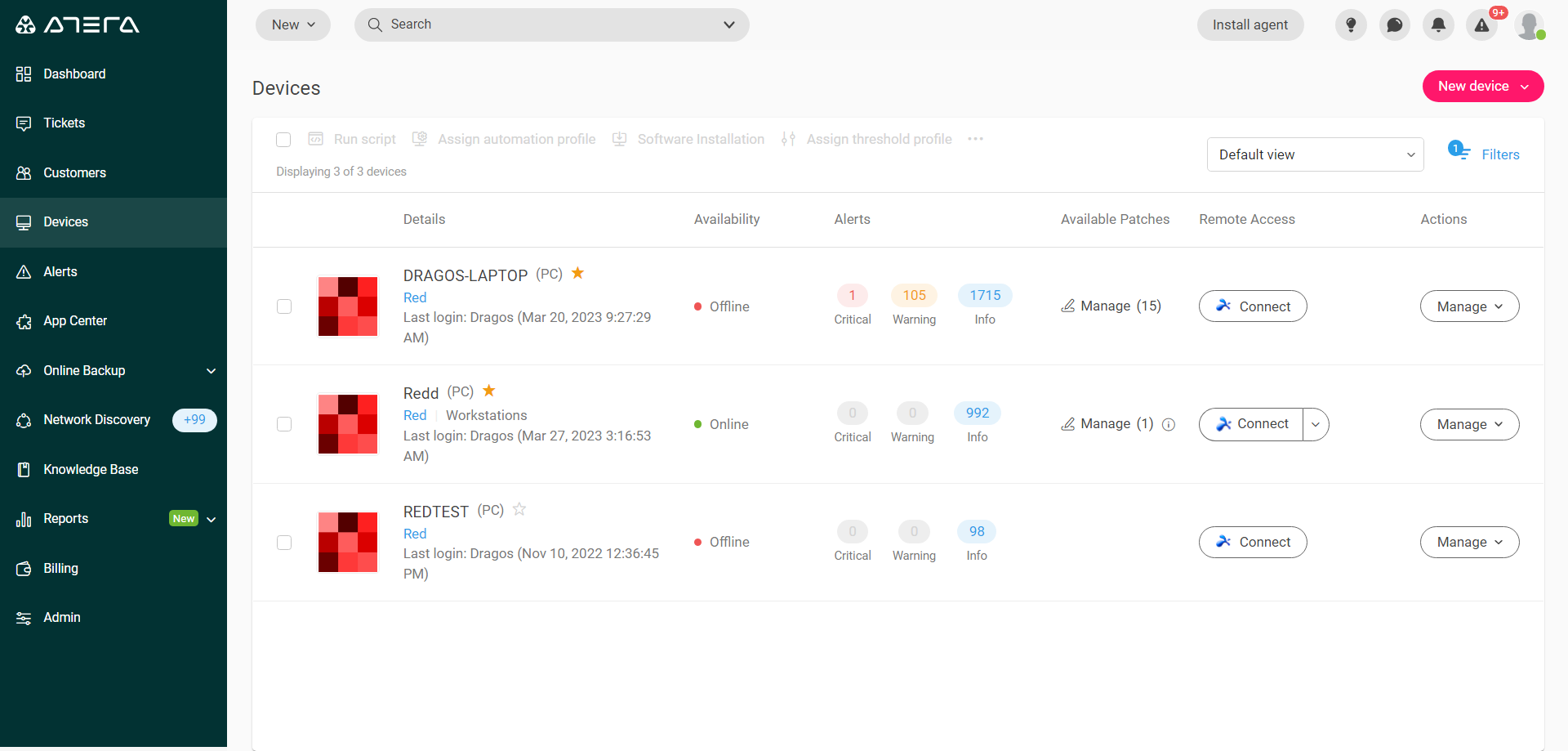
O AnyDesk oferece diferentes opções de uso, incluindo um plano gratuito para uso pessoal e várias opções pagas para ambientes profissionais. A versão gratuita é bastante completa para quem simplesmente quer ajudar amigos ou trabalhar ocasionalmente em casa, embora alguns recursos avançados sejam reservados para usuários com licença profissional.
Os planos pagos adicionam ferramentas essenciais para empresas, como acesso remoto avançado, gerenciamento de usuários, autenticação multifator e integração com outros serviços de TI. É importante saber que a versão gratuita pode ter algumas restrições caso o AnyDesk detecte que está sendo usada para fins comerciais, solicitando ao usuário a compra de uma licença.

Para que serve o AnyDesk? Aplicações práticas
O potencial do AnyDesk vai muito além do acesso remoto rápido típico. Entre seus usos mais comuns estão:
- Suporte remoto de TI: Ideal para técnicos de TI que precisam ajudar funcionários ou clientes a resolver problemas sem precisar viajar.
- Trabalho híbrido e teletrabalho: Os trabalhadores podem acessar seus equipamentos de escritório de casa, mantendo seu fluxo de trabalho e ferramentas habituais.
- Colaboração e treinamento: Permite que vários usuários trabalhem juntos em um único documento, compartilhem aplicativos ou conduzam sessões de treinamento remotas, mostrando ou assumindo o controle do dispositivo remoto.
- Acesso a arquivos e recursos: Muito útil para quem precisa consultar documentos ou programas no computador principal enquanto estiver fora de casa ou viajando.
- Assistência à família e amigos: Sem complicações e sem custos, você pode ajudar outras pessoas a resolver problemas de computador de qualquer lugar.
- Gerenciando servidores e computadores remotos: Os administradores podem gerenciar centralmente vários sistemas, acessando e monitorando dispositivos mesmo se ninguém estiver fisicamente presente.
- Educação a Distância: Professores e instrutores podem usá-lo para fornecer suporte remoto ou tutoria on-line em tempo real, orientando os alunos de forma personalizada.
Como baixar, instalar e configurar o AnyDesk passo a passo
Começar a usar o AnyDesk é bastante simples e não exige conhecimentos técnicos avançados. Veja como você pode começar a usar em poucos minutos:
- Acesse o site oficial do AnyDesk (anydesk.com) no computador ou dispositivo que você deseja controlar ou se conectar.
- Clique no botão de download gratuito. O site detectará automaticamente seu sistema operacional e oferecerá a versão apropriada.
- Execute o aplicativo baixado. Na maioria dos casos, você não precisa instalar nada; o AnyDesk funciona como um aplicativo portátil. Você verá um código numérico de nove dígitos (seu endereço AnyDesk) na tela.
- No outro dispositivo (por exemplo, seu celular ou segundo PC), repita o processo e abra o aplicativo.
- Digite o código do dispositivo remoto no campo “Endereço remoto” e inicie a conexão.
- O computador remoto receberá uma solicitação de acesso, que deverá aceitar. Você pode definir uma senha de acesso para conexões automáticas (ideal quando não há ninguém na frente do computador que você deseja controlar).
- Agora você poderá controlar esse dispositivo remotamente: visualizar a tela, interagir, transferir arquivos, imprimir remotamente ou bater papo.
Em celulares e tablets, você pode instalar o AnyDesk pela Google Play, App Store ou pelo site oficial, dependendo do seu sistema operacional. A interface é otimizada para telas sensíveis ao toque, facilitando movimentos precisos dos dedos e oferecendo controles rápidos para desligar, transferir arquivos ou reiniciar o computador remoto.
Em alguns dispositivos, como celulares Android, pode ser necessário baixar uma extensão adicional para habilitar o controle total da tela do celular a partir do computador. Todo o processo é bem guiado e requer apenas alguns cliques.

Recursos avançados e extras do AnyDesk
- Transferência fácil de arquivos: Arraste e solte documentos entre dispositivos sem a necessidade de serviços de nuvem ou e-mail.
- Impressão remota: Imprima arquivos do computador remoto na impressora local como se eles estivessem fisicamente lá.
- bate-papo integrado: Comunique-se em tempo real com a pessoa do outro lado da conexão, ideal para suporte técnico ou trabalho colaborativo.
- Gravação de sessões: Salve todas as atividades para auditoria, treinamento ou documentação de incidentes.
- Personalização e configuração granulares: Gerencie permissões, defina quando solicitar autorização, configure o acesso padrão e ajuste a qualidade da imagem com base na largura de banda disponível.
Segurança e privacidade: o AnyDesk é seguro?
A proteção de dados é um recurso fundamental do AnyDesk, que utiliza criptografia TLS 1.2 e chaves RSA 2048 para proteger as conexões. Ele oferece funcionalidades como autenticação de dois fatores, login único (SSO) e gerenciamento de identidade e acesso, adicionando camadas extras de segurança, especialmente em ambientes corporativos.
Embora o AnyDesk tenha sofrido um grande incidente de segurança em fevereiro de 2024 devido a um ataque cibernético que expôs credenciais de login, a empresa reagiu rapidamente para minimizar o impacto e fortalecer seus sistemas. No entanto, é aconselhável ficar atento aos avisos oficiais e manter o aplicativo sempre atualizado.
Como em qualquer solução de acesso remoto, a segurança depende em grande parte do uso de senhas fortes e de não compartilhar sua identidade com terceiros não confiáveis. Além disso, você deve ficar atento a possíveis golpes em que criminosos se fazem passar por serviços de suporte técnico e solicitam a instalação do AnyDesk para obter controle do seu computador.
AnyDesk vs. Outras Alternativas: Prós e Contras
Existem diversas alternativas com funções semelhantes no mercado, como Splashtop, TeamViewer, Área de Trabalho Remota do Windows e VNC. Cada uma possui seus pontos fortes e limitações:
- Qualquer mesa: Destaca-se pela velocidade, facilidade de uso e compatibilidade multiplataforma. Sua versão gratuita é atraente para usuários individuais, embora seja limitada em recursos avançados.
- Visualizador de equipe: Muito popular, mas a versão gratuita detecta rapidamente o uso comercial e limita as conexões. Possui muitas opções profissionais.
- Splashtop: Destaca-se pelo desempenho e preço acessível, principalmente para empresas, com mais opções de segurança e conformidade regulatória.
- Área de Trabalho Remota do Windows: Limitado a sistemas Windows Pro e voltado para redes internas. Não tão versátil fora do ecossistema Microsoft.
- VNC: Solução veterana, altamente personalizável, mas menos amigável para usuários não técnicos.
Casos de uso da vida real para AnyDesk
- Suporte de informática para familiares e amigos: Ajude aqueles que não têm tanta familiaridade com computadores sem sair de casa e sem nenhum custo.
- Trabalho remoto em empresas: Garante acesso seguro e eficiente aos recursos corporativos, independentemente da localização do funcionário.
- Colaboração e treinamento do projeto: Melhora a coordenação de equipes dispersas e o ensino à distância.
- Gerenciamento de infraestrutura: Gerencie redes de servidores ou computadores de qualquer lugar com rapidez e segurança.
O AnyDesk é uma ferramenta robusta e versátil que revolucionou a forma como acessamos e damos suporte a dispositivos remotamente. Seja você um usuário pessoal ou profissional, sua facilidade de uso, desempenho e compatibilidade multiplataforma o tornam uma escolha preferencial. Ao escolher uma ferramenta, é aconselhável considerar suas necessidades específicas (suporte ocasional versus uso intensivo, recursos avançados, requisitos de privacidade etc.) e comparar preços, lembrando que a versão gratuita do AnyDesk atende perfeitamente à maioria dos cenários pessoais. Se o seu trabalho depende de acesso remoto constante ou se você precisa de recursos adicionais, talvez seja interessante considerar uma alternativa profissional.