- A maioria das falhas em hubs USB ocorre devido a limitações de energia, baixa qualidade do hub ou padrões incompatíveis (USB 2.0, 3.0, USB-C, Thunderbolt).
- Escolher entre um hub ativo ou passivo e verificar a capacidade atual é fundamental se você conectar discos rígidos, teclados mecânicos, câmeras ou vários periféricos simultaneamente.
- Drivers, BIOS e configurações de energia do Windows podem agravar ou resolver muitos problemas de detecção, desconexões e mensagens de consumo excessivo.
- Analisar casos reais semelhantes ao seu ajuda a escolher um hub compatível com seu equipamento e a evitar atrasos, interrupções e erros de transferência.
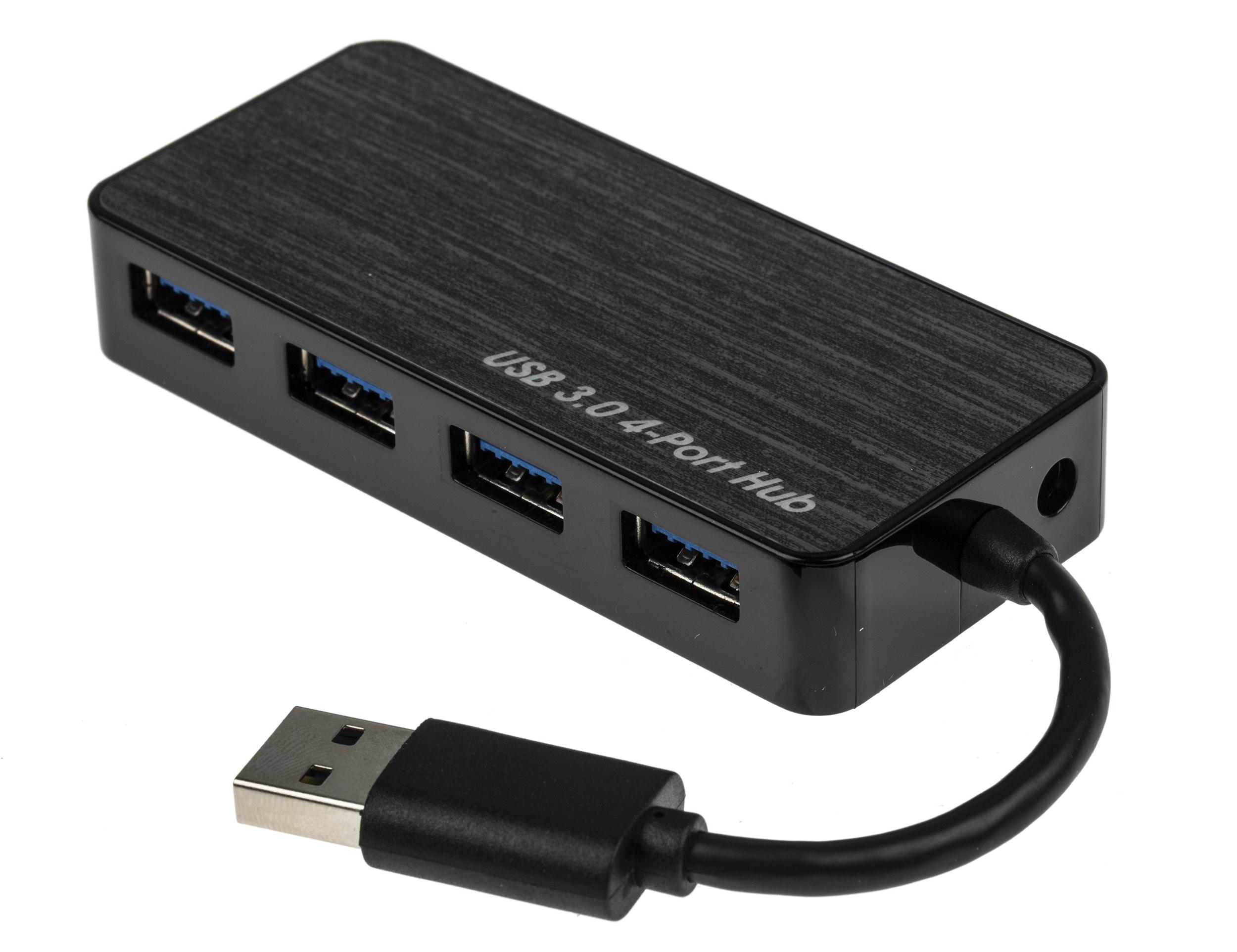
Se você usa vários periféricos simultaneamente — mouse, teclado, discos rígidos externos, webcam, placa de captura, etc. — é só uma questão de tempo até que você encontre problemas estranhos ao conectar tudo através de um hub USB . Conexões que caem, unidades que não são reconhecidas, dispositivos que carregam incrivelmente devagar ou param de funcionar sem motivo aparente… e o pior: muitas vezes isso só acontece “às vezes”.
Este artigo oferece um guia completo para entender por que os hubs USB falham, os diferentes tipos disponíveis, os erros comuns cometidos pelos usuários e como corrigi-los passo a passo. Você também verá exemplos práticos (computadores desktop, laptops com hubs USB-C, MacBooks com M1, equipamentos Dell, montagens astronômicas, etc.) para ajudar a identificar sua situação específica e escolher o hub certo para suas necessidades.
Erros comuns ao usar um hub USB
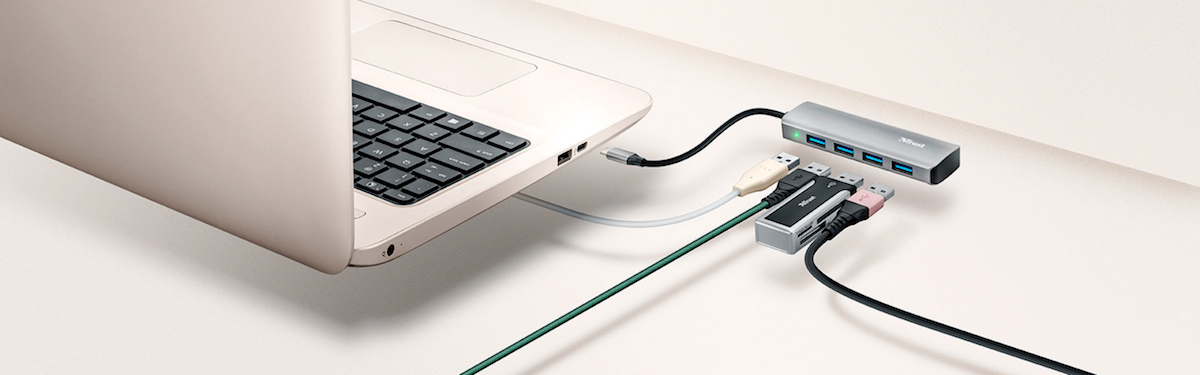
Os problemas com o hub muitas vezes parecem aleatórios, mas quase sempre seguem alguns padrões. É útil conhecer esses padrões porque a maioria pode ser resolvida sem precisar trocar de computador , simplesmente ajustando como e o que você conecta.
Hub USB não reconhecido pelo sistema
Um dos problemas mais frustrantes é quando você conecta o hub e o computador age como se ele não existisse . Nenhum som de conexão, nenhuma mensagem de erro, nenhum vestígio dele no sistema.
Em muitos casos, a causa é tão simples quanto um cabo solto , uma porta com defeito ou um conflito de drivers . O primeiro passo é sempre verificar o cabo que conecta o hub ao PC (principalmente se for removível) e tentar uma porta USB diferente no computador, de preferência uma porta traseira em desktops, pois geralmente elas se conectam diretamente à placa-mãe.
Se o hub estiver ativo, ou seja, se tiver sua própria fonte de alimentação externa (como é o caso de muitos modelos de 7 portas ou hubs de acoplamento), é crucial verificar se o adaptador de energia está conectado corretamente e funcionando. Sem energia, alguns hubs podem até mesmo não conseguir se comunicar corretamente com o sistema.
Quando o hardware parece estar funcionando corretamente, o próximo suspeito é o software. Um driver USB desatualizado ou corrompido pode impedir que o hub seja detectado . No Windows, a abordagem usual é verificar o Gerenciador de Dispositivos, desinstalar os controladores USB e reiniciar o computador para que o sistema reinstale os drivers. Para laptops e desktops de marcas conhecidas (Dell, Asus, etc.), é recomendável usar as ferramentas de atualização oficiais ou o site do fabricante.
Dispositivos que não carregam ou carregam muito lentamente
Outro problema clássico: você conecta o celular ao hub para carregar e a bateria mal carrega, ou nem sequer carrega. A causa quase sempre é que você está usando um hub projetado apenas para dados ou com capacidade de corrente limitada.
Muitos hubs USB 3.0 , especialmente os pequenos e baratos, compartilham a energia da única porta à qual estão conectados . Isso significa que, mesmo que tenham quatro ou sete portas físicas, a energia total disponível é a mesma de uma única porta de computador. Nessas condições, carregar um celular ou tablet moderno enquanto usa discos rígidos externos exige demais deles.
Para carregar vários dispositivos simultaneamente com alguma eficiência, você precisa de um hub com fonte de alimentação externa e portas de carregamento dedicadas , geralmente identificadas com termos como “BC 1.2”, “Carregamento” ou “5V/3A”. Mesmo assim, é importante entender que um hub não é um carregador rápido dedicado: ele é bom para manter os dispositivos carregados, mas nem sempre para carregá-los na velocidade máxima.
Não se esqueça dos cabos. Um cabo USB defeituoso ou de má qualidade pode limitar drasticamente o carregamento ou causar a desconexão do dispositivo. Testar com um cabo curto e de boa espessura é uma das maneiras mais rápidas e baratas de verificar o problema.
Dispositivos de armazenamento não reconhecidos ou desconectados
Um padrão muito típico: receptores USB de mouse ou teclado funcionam perfeitamente com o hub , mas um SSD externo, disco rígido ou leitor de cartão não funciona ou simplesmente não é reconhecido. Em muitos casos, se você conectar esse mesmo SSD com um simples cabo extensor (sem um hub), tudo funciona normalmente.
Isso geralmente indica um problema com o consumo de energia ou a qualidade do sinal . Os receptores de mouse e teclado consomem muito pouca energia e usam pouca largura de banda. No entanto, um SSD externo requer energia significativa para inicializar e um fluxo de dados estável. Se o hub ou o cabo que o alimenta não forem adequados, o sistema o desconectará ou sequer o reconhecerá.
A especificação também pode ser um fator: tentar usar um dispositivo USB 3.0 de alto desempenho em um hub antigo ou muito barato , especialmente se ele usar internamente USB 2.0, aumenta as chances de travamentos, interrupções e erros de transferência.
Quando um leitor de cartões ou SSD se desconecta intermitentemente através do hub, mas funciona perfeitamente quando conectado diretamente, isso quase sempre se deve a uma limitação física do hub (energia insuficiente, projeto inadequado ou componentes eletrônicos defeituosos) . Nesse caso, a solução prática geralmente é substituir o hub ou conectar os dispositivos de armazenamento mais importantes diretamente.
Limitações de energia e tipos de hubs USB
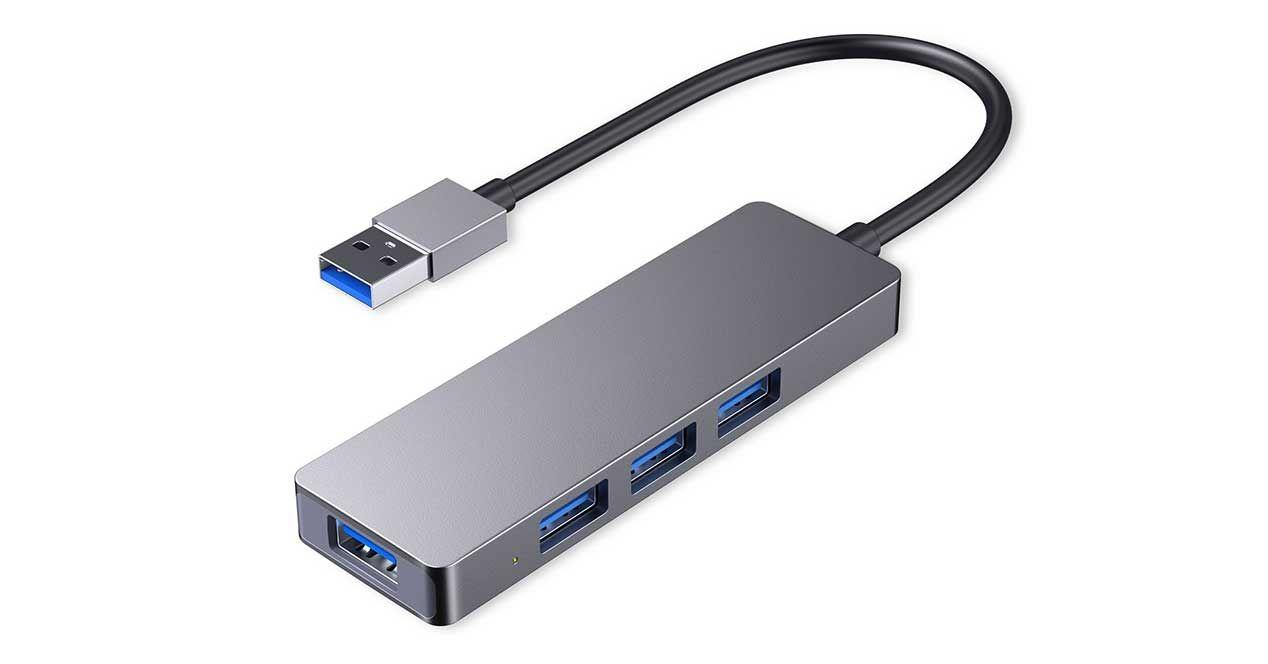
Muitos problemas com hubs USB decorrem da falta de compreensão de como a energia é distribuída e da diferença entre um hub ativo e um passivo . O padrão USB define limites de corrente por porta, e ultrapassar esses limites leva a desconexões, atrasos e avisos de consumo excessivo.
Hubs passivos: práticos, mas com limites claros.
Um hub passivo é aquele que não possui fonte de alimentação própria . Toda a energia que ele fornece às suas portas vem diretamente da porta à qual está conectado no computador. Isso significa que a energia disponível é limitada e compartilhada entre todos os dispositivos conectados.
Na prática, isso significa que um hub passivo é perfeito para dispositivos de baixo consumo de energia : mouses, teclados, receptores sem fio, pequenos adaptadores USB e, talvez, um pen drive ocasional. Mas, ao conectar discos rígidos mecânicos, câmeras, interfaces de áudio ou vários dispositivos simultaneamente, a capacidade se esgota rapidamente.
Quando um hub passivo está com pouca energia, isso se manifesta de diversas maneiras: dispositivos desconectando sozinhos, atraso no teclado, mouse congelando por alguns segundos , luzes piscando ou não acendendo, erros na transferência de arquivos, etc.
Hubs ativos: fonte própria e mais espaço para manobrar.
Os hubs ativos, por outro lado, incluem um adaptador de energia que lhes permite fornecer energia significativamente mais estável a todas as portas. Geralmente, são a opção recomendada ao configurar um dispositivo multifuncional: monitor, Ethernet, várias portas USB, leitor de cartão SD, etc.
Um bom hub ativo (ou estação de acoplamento) pode alimentar discos rígidos externos, teclados mecânicos retroiluminados, interfaces e diversos periféricos com facilidade . Alguns modelos possuem até portas dedicadas especificamente para carregar celulares ou tablets, com saída de 5V/3A ou modos de carregamento rápido.
No entanto, o fato de estar ativo não significa que seja indestrutível. Se você conectar mais dispositivos do que ele suporta, ou se a fonte de alimentação não for de alta qualidade, você ainda poderá sofrer quedas de energia e avisos de sobrecarga. É sempre uma boa ideia verificar as especificações de corrente máxima para cada porta e a corrente total do hub.
Como evitar sobrecargas e avisos de consumo excessivo
Em sistemas como o macOS, é relativamente comum ver mensagens como "Seu dispositivo USB está consumindo muita energia ". Este é um sinal claro de que o dispositivo conectado está exigindo mais energia do que a porta ou o hub podem fornecer.
Para evitar essas situações, é útil adotar algumas diretrizes:
- Consulte sempre as especificações técnicas do hub.: quantos amperes fornece, quais portas são apenas para dados e quais também são destinadas ao carregamento.
- Evite conectar muitos dispositivos exigentes ao mesmo tempo. em um hub passivo (discos, câmeras, controladores de jogos, etc.).
- Se você usa um laptop, Certifique-se de que está conectado à tomada. Quando você pretende alimentar um hub ativo exigente e vários periféricos ao mesmo tempo.
- Desligue da tomada tudo o que não estiver usando; A abertura de portas reduz o consumo de energia e a ocorrência de erros raros..
Em casos críticos, pode ser vantajoso alimentar alguns equipamentos separadamente. Por exemplo, um disco rígido com seu próprio adaptador de energia ou um hub de carregamento separado para dispositivos móveis, reservando o hub para dados.
Compatibilidade e conflitos entre dispositivos
Além da alimentação, existe outro problema importante: a compatibilidade entre os padrões USB, os drivers e os sistemas operacionais . Nem todos os hubs funcionam igualmente bem com todos os dispositivos e computadores.
Padrões USB mistos: 2.0, 3.0, 3.1, USB-C e Thunderbolt
Hoje em dia, vemos uma mistura de portas USB-A tradicionais, portas USB-C (versões 2.0, 3.0, 3.1 e 3.2, com e sem Thunderbolt) e portas USB-C. Embora sejam fisicamente compatíveis em muitos casos, a combinação específica de chipset no hub, cabo e dispositivo pode fazer toda a diferença entre uma conexão estável e um caos completo.
Por exemplo, um hub USB 2.0 pode reconhecer uma câmera ou um SSD USB 3.0 , mas limitará a velocidade e poderá causar problemas se o dispositivo exigir mais largura de banda. Por outro lado, um hub USB 3.0 moderno geralmente funciona bem com dispositivos 2.0, mas pode não funcionar bem com equipamentos muito antigos cujos drivers USB não estejam atualizados.
No mundo do USB-C e Thunderbolt, as coisas ficam ainda mais complicadas: nem todas as portas USB-C oferecem vídeo, carregamento ou a mesma potência. Um laptop pode ter várias portas USB-C, mas apenas uma delas é capaz de suportar uma docking station completa com monitor, rede e várias portas USB . Se você conectar seu hub à porta "errada", ele parecerá não funcionar ou funcionará apenas parcialmente.
Exemplos da vida real: interrupções estranhas, atrasos e dispositivos que falham apenas ocasionalmente.
Existem situações que podem deixar qualquer um perplexo. Por exemplo, usuários que conectam um hub USB-C a um laptop sem porta Ethernet para usar mouse, teclado, monitor e rede com um único cabo e, ao emparelhar fones de ouvido Bluetooth, veem o mouse e o teclado congelarem por alguns segundos… exceto quando estão jogando, onde tudo funciona perfeitamente.
Esse tipo de comportamento indica conflitos internos de recursos, gerenciamento de energia agressivo ou drivers problemáticos . Na área de trabalho (iniciador do jogo), o sistema pode estar desativando ou alterando o modo de energia de alguns controladores USB ou Bluetooth; no jogo, o "modo de alto desempenho" mantém tudo ativo e a experiência se torna estável.
Outro exemplo bastante ilustrativo é o de um teclado mecânico avançado conectado a um MacBook M1 por meio de um hub . O usuário experimenta atrasos, falhas na digitação, inversão de teclas… até que o sistema emita um aviso de consumo excessivo de energia. Quando o teclado está conectado diretamente ao laptop, tudo funciona perfeitamente. O problema não está no teclado ou no Mac, mas sim no hub, que não consegue lidar com a demanda contínua de energia.
Em ambientes mais especializados, como a astronomia amadora, padrões semelhantes também são observados: câmera principal, câmera guia, montagem e joystick, todos conectados ao mesmo hub . Tudo funciona bem até que a última porta seja ocupada pelo joystick; a partir daí, a câmera desconecta aleatoriamente. Mesmo usando um conversor USB para Ethernet, a câmera guia é visível, mas exibe uma imagem completamente preta, provavelmente devido a um gargalo de largura de banda ou ao uso de um adaptador USB 2.0 com uma câmera USB 3.0.
Como escolher um hub que seja realmente compatível com o seu computador
Para minimizar surpresas, ao comprar um hub, vale a pena considerar mais do que apenas o número de portas. Alguns critérios úteis:
- Alimentação externaSe você pretende usar discos rígidos, teclados mecânicos, interfaces de áudio ou vários periféricos ao mesmo tempo, um hub ativo com fonte de alimentação é a melhor opção.
- Tipo de porta para conexão com o computadorSe o seu laptop tiver USB-C com DisplayPort e carregamento, considere usar uma docking station USB-C ou Raio que pode transmitir vídeo, rede e USB através de um único cabo.
- Compatibilidade do sistema operacionalNem todos os hubs funcionam igualmente bem no Windows, macOS ou Linux. É uma boa ideia verificar as especificações e as avaliações dos usuários de sistemas semelhantes ao seu.
- Versão USBSe você utiliza câmeras ou SSDs USB 3.0/3.1 de alto desempenho, evite hubs 2.0 e opte por modelos 3.x com um bom controlador.
Por fim, é muito útil analisar experiências reais: comentários de usuários que mencionam interrupções, superaquecimento ou avisos de consumo excessivo de energia com modelos e equipamentos específicos semelhantes ao seu (mesma linha de laptops, mesmo sistema operacional, usos similares).
Configuração do sistema, BIOS e drivers: a outra metade do problema
Depois de descartar problemas com cabos, fonte de alimentação e qualidade do hub, você pode verificar o interior do sistema. Muitos problemas persistentes com USB podem ser resolvidos ajustando a BIOS, os drivers e as configurações de energia , principalmente no Windows.
Configurações da BIOS relacionadas a USB
Em alguns PCs, habilitar a inicialização via USB pode causar travamentos ou comportamentos incomuns na reinicialização se um hub USB estiver conectado. O computador pode tentar inicializar a partir do hub USB, detectá-lo como uma unidade externa e travar.
A solução nesses casos envolve acessar a BIOS/UEFI e desativar a inicialização por USB ou colocá-la após o disco rígido principal na ordem de inicialização. Já que você está mexendo nisso, vale a pena verificar se as portas USB não estão desativadas na própria BIOS e restaurar as configurações padrão, caso as tenha alterado.
Drivers, gerenciamento de energia e Windows 11
Em computadores Windows modernos, especialmente aqueles de marcas como a Dell, os fabricantes recomendam seguir uma sequência de diagnóstico relativamente sistemática para descartar problemas de software antes de concluir que a falha é física.
Os pontos principais geralmente são:
- Atualize a BIOS, o chipset e os controladores USB. Utilizando ferramentas oficiais (SupportAssist, utilitários de atualização do fabricante, etc.).
- Verifique se as portas USB estão habilitadas na BIOS e se Não há configurações avançadas desreguladas..
- No plano de energia, desligue o Suspensão seletiva USB e impedir que o Windows desligue as portas para economizar energia.
- No Gerenciador de Dispositivos, desinstale os controladores USB problemáticos (marcados com ícones de aviso) para que sejam reinstalados corretamente após a reinicialização.
Se tudo isso ainda não for suficiente, você pode ir além: use a ferramenta de solução de problemas de hardware do Windows e siga um guia para solucionar erros do Windows 11 , inicialize o sistema no Modo de Segurança para ver se o problema desaparece (o que indicaria um conflito com algum software de terceiros), use um ponto de restauração do sistema anterior ao aparecimento do problema ou, como último recurso, restaure o Windows para as configurações de fábrica após fazer um backup.
Se mesmo após essas etapas uma porta ou hub ainda não funcionar corretamente , o mais sensato a fazer é presumir um problema físico e considerar o reparo ou a substituição do equipamento ou do próprio hub.
Como você pode ver, os problemas com hubs USB geralmente decorrem de energia insuficiente, hardware limitado, padrões mistos e configurações de sistema inadequadas . Compreender como a energia é distribuída, o que cada dispositivo espera e o que o sistema operacional faz "nos bastidores" torna muito mais fácil identificar o elo fraco e escolher um hub que realmente se adapte ao seu fluxo de trabalho, minimizando as interrupções, atrasos e desconexões que causam tantas dores de cabeça.
