- A falha no reconhecimento de um dispositivo USB pode ser causada por danos físicos, portas defeituosas, drivers corrompidos ou sistemas de arquivos incompatíveis.
- O Gerenciador de Dispositivos e o Gerenciamento de Disco são essenciais para detectar problemas com controladores, letras de unidade e partições.
- As configurações de energia do Windows (suspensão seletiva, desligamento do hub e inicialização rápida) afetam diretamente o funcionamento das portas USB.
- A melhor proteção contra falhas irrecuperáveis de dispositivos USB é manter backups e cuidar fisicamente dos discos rígidos externos.
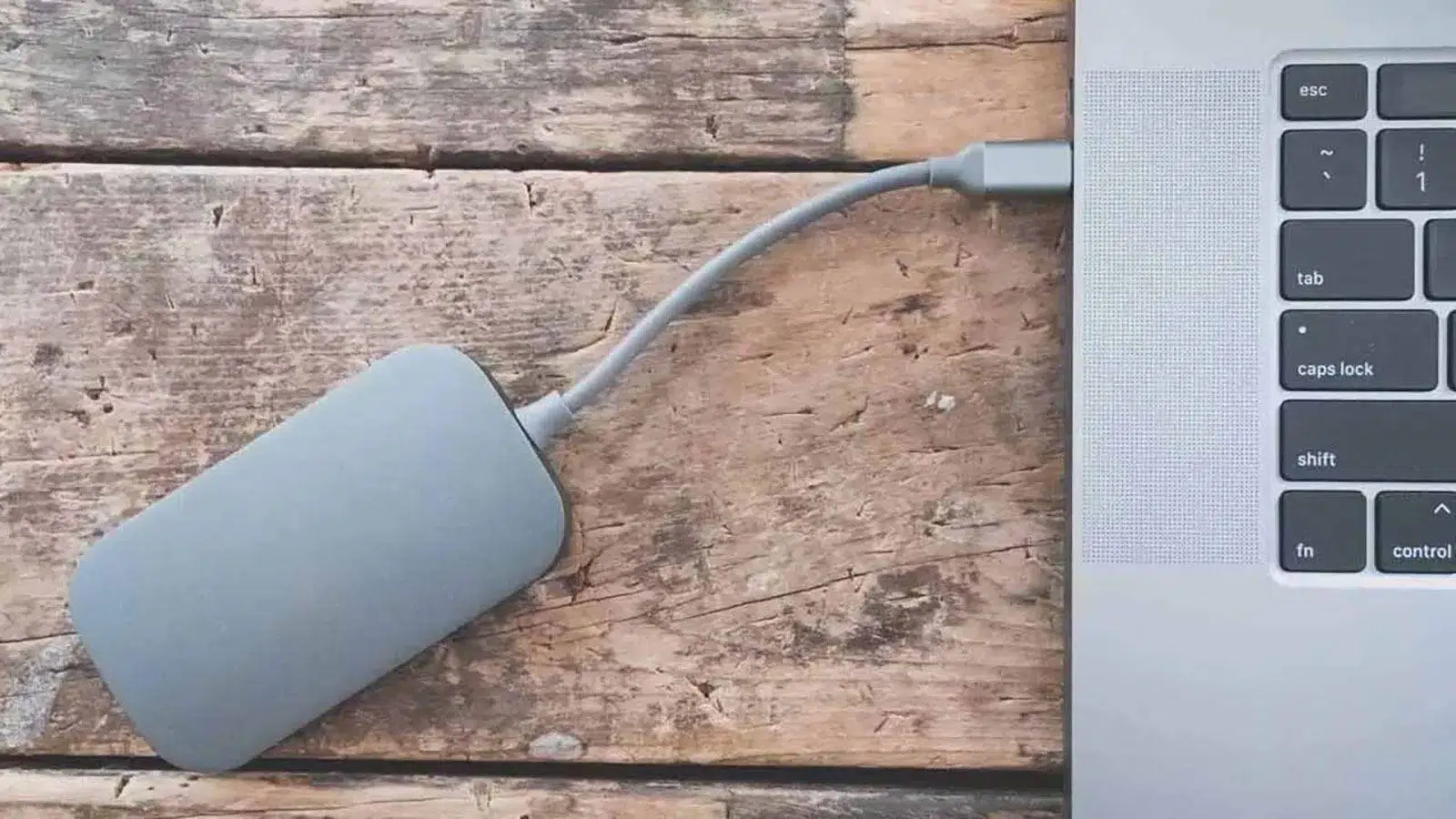
Quando o Windows não reconhece uma unidade USB , é normal entrar em pânico: trabalhos importantes, fotos, backups… tudo parece ter desaparecido. A boa notícia é que, na maioria dos casos, o problema pode ser resolvido se você souber por onde começar e seguir uma ordem lógica de verificações.
Ao longo deste guia, você encontrará todas as causas comuns e as soluções mais eficazes para quando o Windows não detecta um pen drive, disco rígido externo, adaptador USB-C, hub ou qualquer outro dispositivo USB. Abordaremos falhas de hardware, problemas de driver, problemas de energia, problemas no sistema de arquivos e até mesmo erros comuns do Windows que vêm causando problemas há anos.
Principais motivos pelos quais o Windows não reconhece o USB
O primeiro passo é entender que não existe uma única causa. Na verdade, os problemas com USB geralmente são causados por uma combinação de fatores: desde uma porta suja até um driver corrompido, passando por formatos de disco que o Windows não reconhece, ou configurações de energia que desativam as portas para economizar bateria.
Em termos gerais, os motivos mais frequentes para um dispositivo USB parar de funcionar no Windows são os seguintes:
- Danos físicos na unidade flash, disco rígido externo, cabo ou porta USB.
- Drivers USB ou de chipset desatualizados ou corrompidos que impedem o sistema de reconhecer o dispositivo.
- Problemas de energia (porta sem energia suficiente, suspensão seletiva ou economia de energia agressiva).
- Conflitos com a letra da unidade ou espaço não alocado na unidade USB.
- Sistemas de arquivos incompatíveis ou corrompidos (ext, APFS, RAW, erros lógicos).
- Configurações de BIOS/UEFI que desativa portas ou controladores USB.
- Falhas internas do Windows, atualizações problemáticas ou erros aleatórios nos controladores.
Verificações físicas básicas da porta USB.
Antes de explorar menus e configurações, vale a pena verificar o óbvio: se o cabo USB e a porta estão fisicamente intactos . É uma medida simples que evita muitos problemas.
Primeiro, teste o dispositivo em outros locais: troque a porta USB no mesmo computador e, se ainda não funcionar, conecte-o a outro computador. Se funcionar normalmente nesse outro computador, o problema provavelmente está na sua instalação do Windows ou em uma porta específica, e não no próprio dispositivo USB.
Se não funcionar em nenhum dispositivo, você precisará verificar o hardware. Em um ambiente bem iluminado, verifique se a aba metálica interna do conector USB não está torta e se não há ferrugem, danos visíveis ou sinais de que foi puxado com força. No caso de discos rígidos mecânicos externos, um impacto pode ter danificado os pratos e, em SSDs ou pen drives, os componentes eletrônicos internos podem estar quebrados.
Outra causa boba, mas bastante comum, é a sujeira. Uma porta USB cheia de poeira ou fiapos pode causar conexões ruins e desconexões intermitentes . Desligue o computador, desconecte o pen drive e limpe a porta USB delicadamente com ar comprimido. Você também pode remover a sujeira do próprio pen drive com cuidado, usando um cotonete ou um pano sem fiapos levemente umedecido com álcool isopropílico.
Se você estiver usando adaptadores, hubs USB-C ou docks USB/USB-C , não presuma que eles sejam o problema: teste o dispositivo USB diretamente no seu PC, sem intermediários. Um adaptador danificado ou um hub barato com consumo de energia excessivo podem ser os verdadeiros culpados por o Windows não detectar nada.
Quando o problema é a porta USB do PC
Depois de descartar a possibilidade de um pen drive estar com defeito, você deve verificar se a porta USB do computador parou de funcionar . Isso acontece com mais frequência nas portas frontais de computadores desktop ou laptops que foram muito utilizados.
Tente conectar o dispositivo USB a todas as portas disponíveis do seu computador. Se ele falhar apenas em uma porta específica, é quase certo que a porta está com defeito ou sem energia . Em alguns casos, o conector do painel frontal do gabinete não está conectado corretamente à placa-mãe ou pode ter se soltado com o tempo.
Também é possível que as portas USB tenham sido desativadas na BIOS/UEFI ( algo relativamente comum em computadores corporativos ou após ajustes em configurações avançadas). Acesse a BIOS na inicialização (geralmente com F2, Delete ou similar) e localize a seção "Configuração USB" ou "Dispositivos Integrados" para confirmar se as portas estão ativadas.
Lembre-se também de que alguns discos rígidos externos exigem mais energia do que uma única porta USB pode fornecer, especialmente se forem mais antigos ou mecânicos. Se o LED piscar, emitir ruídos estranhos ou vibrar muito pouco, a porta pode não estar fornecendo energia suficiente. Nesses casos, adaptadores de cabo Y (dois USB para um) ou a conexão às portas traseiras da placa-mãe em computadores desktop podem ajudar, pois geralmente fornecem mais energia e são mais estáveis.
Problemas com drivers e controladores USB no Windows
Se o hardware parecer estar funcionando corretamente, é hora de analisar o sistema. Muitas vezes, o Windows para de reconhecer dispositivos USB devido a um problema com os drivers do controlador USB ou com o chipset . Essa é uma das causas mais comuns da mensagem "Dispositivo USB não reconhecido" ou "Falha na solicitação do descritor do dispositivo".
A primeira coisa a fazer é verificar o Gerenciador de Dispositivos . Clique com o botão direito do mouse no botão Iniciar e escolha “Gerenciador de Dispositivos”. Expanda as seções “Unidades de disco”, “Controladores USB (Universal Serial Bus)” e, se aparecer, “Outros dispositivos”.
Se você vir seu pen drive ou qualquer dispositivo USB com um triângulo amarelo e um ponto de exclamação , ou se ele aparecer como "Dispositivo Desconhecido", o sistema está claramente indicando um problema de driver. Nesse caso, tente os seguintes passos:
- Clique com o botão direito do mouse no dispositivo com problema e toque em "Atualizar driver" para que o Windows tente encontrar e instalar a versão correta.
- Se isso não funcionar, clique com o botão direito novamente e selecione “Desinstalar dispositivo”Aceite, aguarde até que desapareça da lista, desconecte o USB, espere alguns segundos e conecte-o novamente para que o driver seja reinstalado automaticamente.
- Repita o processo de desinstalação para todas as entradas que você encontrar em “Controladores de barramento serial universal (USB)”, especialmente aquelas relacionadas a USB. “Hubs raiz USB” e controladores genéricos. Em seguida, reinicie o seu PC e deixe o Windows detectá-los novamente.
Também é uma boa ideia verificar se os drivers do chipset da sua placa-mãe estão atualizados . Eles são responsáveis pela comunicação geral das portas USB. Você pode encontrá-los no site do fabricante da placa-mãe ou do notebook, ou usar ferramentas automáticas de atualização de drivers (com cautela), caso saiba o que está fazendo.
Em alguns casos específicos, a Microsoft reconhece um problema de sincronização com a suspensão seletiva de USB : quando um dispositivo é conectado e desconectado muito rapidamente, a porta pode ficar inoperante e travar. Para resolver isso, a Microsoft recomenda desativar temporariamente a suspensão seletiva ou reinstalar os drivers pelo Gerenciador de Dispositivos, como já discutimos.
Configurações de energia que desativam as portas USB
O Windows, especialmente em laptops, leva a economia de energia muito a sério. Tanto que, às vezes, desativa as portas USB ou as deixa em um estado semi-inativo para prolongar a duração da bateria, o que pode resultar na desconexão automática ou até mesmo no desaparecimento completo dos seus pen drives.
Há duas áreas que vale a pena verificar: as configurações de gerenciamento de energia dos hubs USB e o recurso popular de suspensão seletiva de USB nos planos de energia. Ambas as configurações podem fazer com que a porta pare de fornecer energia ao dispositivo.
Para desativar o desligamento automático da porta no Gerenciador de Dispositivos, acesse "Controladores USB", clique duas vezes em cada "Hub Raiz USB", vá para a guia "Gerenciamento de Energia" e desmarque "Permitir que o computador desligue este dispositivo para economizar energia" . Repita esse processo para todos os hubs e reinicie o computador.
Para ativar a suspensão seletiva, acesse o Painel de Controle, selecione "Opções de Energia", clique em "Alterar configurações do plano" para o plano ativo e, em seguida, clique em "Alterar configurações avançadas de energia". Localize "Configurações de USB > Configurações de suspensão seletiva de USB" e defina ambas as opções (bateria e alimentação CA) como "Desativado ". Aplique as alterações, clique em OK e reinicie o computador.
Se você estiver usando o Windows 10 ou 11 com um SSD, também é uma boa ideia desativar a Inicialização Rápida . Esse recurso hiberna parcialmente o sistema e pode perpetuar problemas do controlador USB de uma inicialização para a outra. Em "Opções de Energia > Escolher a função dos botões de energia", você pode desmarcar a caixa "Ativar inicialização rápida (recomendado)" e verificar se o reconhecimento do dispositivo se estabiliza.
O Windows como possível culpado: atualizações e erros do sistema.
Embora seja difícil admitir, às vezes o problema não está no seu USB ou no seu hardware, mas sim no Windows . Uma atualização do sistema pode introduzir um bug em determinados chipsets, controladores ou versões da BIOS, e de repente suas portas param de funcionar corretamente.
O primeiro passo é garantir que você não perdeu nenhuma atualização: acesse as configurações do Windows, navegue até a seção "Windows Update" e clique em "Verificar se há atualizações". Pode haver uma atualização posterior que corrija exatamente o problema que você está enfrentando, tanto no Windows 10 quanto no Windows 11.
Se você estiver com o sistema atualizado e o problema persistir, considere o oposto: desinstalar a atualização problemática mais recente . Na seção Windows Update, você pode acessar o histórico e remover temporariamente o patch cumulativo mais recente para verificar se o problema desaparece. Essa nem sempre é a solução, mas quando o problema coincide com uma atualização específica, o culpado geralmente é óbvio.
Em casos extremos, quando nada mais funciona, alguns usuários optam por formatar e reinstalar o Windows do zero . É uma medida drástica que exige fazer backup dos dados previamente, mas às vezes é a única maneira de eliminar anos de erros, instalações e conflitos que também afetam o pen drive.
Quando a unidade USB não aparece no Explorador de Arquivos, mas aparece no Gerenciamento de Disco.
Uma situação bastante comum é o Windows detectar o hardware, mas a unidade USB não aparecer em "Este Computador". Nesses casos, o problema não é que a unidade USB não exista, mas sim que ela não tenha uma letra de unidade ou um volume válido.
Para verificar, clique com o botão direito do mouse no botão Iniciar e escolha "Gerenciamento de Disco" . Se sua unidade USB ou disco rígido externo aparecer na lista na parte superior, o Windows está reconhecendo a unidade em nível de hardware. Agora, observe a parte inferior, onde as partições são exibidas.
Se você vir um bloco preto associado à unidade com a etiqueta "Não alocado ", significa que o disco tem espaço não particionado. Nesse caso, clique com o botão direito do mouse nesse bloco preto e selecione "Novo Volume Simples". Siga o assistente, mantendo o tamanho padrão como o tamanho total, escolha um sistema de arquivos compatível (NTFS ou exFAT) e deixe o Windows formatar e atribuir uma letra à unidade.
Se a unidade estiver particionada (aparece em azul), mas não tiver uma letra de unidade, clique com o botão direito do mouse na partição e selecione "Alterar letra da unidade e caminhos ". Na janela que abrir, clique em "Adicionar" ou "Alterar" e selecione uma letra que ainda não esteja em uso. Clique em OK, aguarde alguns segundos e a unidade deverá aparecer no Explorador de Arquivos.
É importante não confundir este caso com o anterior: aqui, você não precisa formatar nem apagar dados , apenas atribuir uma letra de unidade corretamente. A formatação só deve ser feita quando você tiver certeza de que não deseja manter as informações ou quando o sistema de arquivos estiver tão danificado que não haja outra opção.
Sistemas de arquivos incompatíveis ou corrompidos
Nem todos os pen drives falam a mesma "língua" que o Windows. Embora o sistema da Microsoft reconheça NTFS, FAT, FAT32 e exFAT sem problemas , ele não funciona bem com outros formatos populares, como ext2/ext3/ext4 (Linux) ou APFS e HFS+ (macOS).
Se você conectar um pen drive formatado em Linux ou Mac, o Windows poderá reconhecê-lo, mas solicitará que você o formate ou o marque como RAW (sem sistema de arquivos). Se precisar acessar os dados, não clique em formatar: isso apagará as informações e a recuperação será muito mais difícil.
Em vez disso, você pode usar ferramentas de terceiros que permitem montar sistemas de arquivos Linux ou Apple no Windows . Aplicativos como Ext2FSD, Linux File System for Windows, Linux Reader ou utilitários pagos como DiskGenius (que também suporta APFS e HFS) são opções comuns para copiar dados para o seu PC sem precisar formatá-lo.
Outra opção, caso você tenha acesso ao sistema original onde a unidade foi criada, é conectar a unidade USB a um Mac ou Linux em modo Live , copiar as informações para outro local e, em seguida, retornar a unidade USB ao Windows para formatá-la em um sistema de arquivos compatível, de preferência exFAT, se você pretende usá-la em vários sistemas.
Quando o problema não é de compatibilidade, mas de corrupção (o disco está em NTFS ou FAT32, mas o Windows exibe mensagens como "USB não formatado" ou "unidade inacessível"), você pode tentar reparar o sistema de arquivos com ferramentas nativas antes de proceder à formatação.
No Explorador de Arquivos, clique com o botão direito do mouse na unidade (se ela tiver uma letra), vá para “Propriedades > Ferramentas” e use o botão para “Verificar” ou “Examinar e reparar a unidade”Você também pode abrir uma janela do prompt de comando como administrador e executar chkdsk /X /f X: Substituindo X pela letra atribuída. Observação: esses processos podem resultar na perda de alguns arquivos danificados; se os dados forem críticos, considere soluções profissionais de recuperação.
O dispositivo USB foi reconhecido, mas com as mensagens de erro típicas do Windows.
Quando você conecta seu dispositivo e o Windows exibe uma notificação na bandeja do sistema, o importante é ler a mensagem de erro exata . Algumas das mais comuns são:
- “Dispositivo USB não reconhecido.”
- “Falha na solicitação do descritor do dispositivo.”
- “O último dispositivo USB que você conectou a este computador não funcionou corretamente.”
- “Este dispositivo não pode ser iniciado. (Código 10)”.
- Erros de sobrecarga ou sobretensão na porta USB.
Na maioria desses casos, a raiz do problema geralmente reside em drivers corrompidos, portas com alimentação instável ou dispositivos defeituosos . As etapas recomendadas geralmente são, nesta ordem:
- Teste o dispositivo em outros portos e outros equipamentos para descartar danos físicos.
- Desinstale e reinstale a partir de Administrador do dispositivo o dispositivo específico e os controladores USB afetados.
- desativar o suspensão seletiva e o desligamento dos concentradores de raízes para economia de energia.
- Reinicie completamente o equipamento, mesmo que isso signifique desconectá-lo da fonte de alimentação por alguns minutos para descarregar qualquer carga residual.
- Atualize os drivers do chipset, os controladores USB e, se aplicável, a BIOS/UEFI a partir do site do fabricante.
Se, depois de tudo isso, o mesmo pen drive continuar apresentando erros, mas outros dispositivos USB funcionarem normalmente no computador, é muito provável que esse pen drive específico esteja prestes a falhar ou já esteja danificado. Em discos rígidos externos, ouvir ruídos estranhos é outro sintoma claro de falha física grave.
Reinicializações, inicialização rápida e soluções de software integradas no Windows.
Pode parecer simples, mas muitos problemas de USB são resolvidos com uma reinicialização completa do PC . A distinção importante é que "desligar e ligar" com a inicialização rápida ativada não é o mesmo que reiniciar. Uma reinicialização força o Windows a reconstruir o ambiente de hardware do zero, enquanto um desligamento rápido deixa parte do sistema em hibernação.
Em sistemas com problemas recorrentes ao sair do modo de suspensão ou hibernação, desativar as opções de inicialização rápida e suspensão seletiva geralmente estabiliza o comportamento das portas. Você perderá alguns segundos no tempo de inicialização, mas ganhará em confiabilidade.
Não se esqueça de que o Windows também inclui ferramentas automáticas de solução de problemas . Em Configurações > Atualização e Segurança > Solução de Problemas, você encontra a ferramenta de solução de problemas de Hardware e Dispositivos e pode deixá-la verificar se há conflitos entre controladores e portas. Ela não é infalível, mas, em casos simples, detecta e corrige configurações incorretas sem que você precise navegar por todos os menus.
Por fim, se suspeitar de malware, execute uma verificação completa com o Windows Defender ou outro programa antivírus confiável. Alguns códigos maliciosos são especificamente projetados para bloquear ou interferir na montagem de unidades externas, dificultando a extração de dados ou a instalação de ferramentas de limpeza.
Casos em que a unidade USB está quebrada ou apresenta defeitos físicos.
Quando você já tentou usar o USB em vários computadores, verificou as portas, os drivers, a alimentação, o sistema de arquivos e nada funciona, você precisa considerar a possibilidade menos agradável: que o dispositivo esteja fisicamente danificado e que não haja muito mais que você possa fazer em casa.
Pen drives e discos rígidos externos são mais delicados do que parecem. Apesar de serem protegidos por carcaças robustas, um impacto forte, uma queda de uma altura considerável ou uma torção no conector podem romper trilhas internas, juntas de solda ou até mesmo a própria memória flash. Em discos rígidos mecânicos, um impacto enquanto os pratos estão girando praticamente garante setores defeituosos e perda de dados.
Problemas elétricos são outra fonte de problemas: uma descarga eletrostática ao tocar na porta USB, uma sobretensão ou uma fonte de alimentação defeituosa podem danificar componentes internos (chips, capacitores, reguladores, etc.). A partir daí, o dispositivo pode parar de ligar, superaquecer ou simplesmente tornar-se irreconhecível.
O desgaste também desempenha um papel importante. Todas as memórias flash (pen drives e SSDs) têm um número limitado de ciclos de gravação . Se você vem gravando e apagando dados intensivamente há anos, o dispositivo pode ter chegado ao fim de sua vida útil e começar a apresentar falhas aleatórias, exibindo erros, tornando-se somente leitura ou desaparecendo do sistema.
E, claro, água e umidade. A exposição a líquidos ou ambientes muito úmidos causa corrosão nos conectores e componentes. Mesmo que o pen drive pareça ter "secado", é comum que os problemas reapareçam pouco tempo depois. Nesses casos, a menos que um reparo profissional seja realizado dessoldando o chip de memória e montando-o em outra placa, os pen drives geralmente são perdidos.
Melhores práticas para evitar a perda de dados em seus pen drives.
Independentemente do motivo pelo qual o Windows não reconhece a unidade USB em determinado momento, o importante é minimizar o risco de perda de informações valiosas . Unidades USB não são backups; são um meio de transferência de dados que falha com mais frequência do que gostaríamos.
Primeiro: acostume-se a ter backups em mais de um local . O ideal é ter uma cópia local (em outro disco rígido, NAS, etc.) e outra na nuvem. Dessa forma, se um pen drive ou disco rígido externo falhar, não será o fim do mundo.
Guarde seus pen drives em locais secos, frescos e seguros , longe de fontes de calor, líquidos e impactos. Evite carregá-los soltos nos bolsos com areia, moedas ou chaves que possam arranhar ou entortar o conector.
Com discos rígidos mecânicos externos, evite movê-los enquanto estiverem em funcionamento. Caso precise transportá-los, desconecte-os do computador e aguarde alguns segundos até que os discos parem de girar antes de guardá-los. Eles não foram projetados para serem movimentados enquanto giram.
Se você usa um pen drive apenas para tarefas críticas, como atualizar a BIOS ou instalar o sistema operacional , guarde-o e não o utilize para tarefas do dia a dia. Ter vários pen drives dedicados (um para a instalação do Windows, outro criptografado para dados confidenciais e outro para backups rápidos) é um hábito simples que reduz o risco de ficar sem acesso a eles quando mais precisar.
Por fim, desconfie de ofertas que parecem boas demais para ser verdade e de dispositivos USB perigosos : pen drives baratos de "1 TB", marcas desconhecidas e compras em lojas não confiáveis geralmente escondem unidades falsificadas ou defeituosas que falham ao menor toque e causam muitos dos problemas que posteriormente atribuímos ao Windows.
Sabendo disso, sempre que o Windows não reconhecer uma unidade USB, você terá um roteiro bastante claro: verifique as condições físicas , tente outras portas e dispositivos, ajuste os drivers e as configurações de energia, verifique o sistema de arquivos e a atribuição da letra da unidade, monitore as atualizações do sistema e, somente quando todas essas etapas falharem, assuma que a unidade chegou ao fim de sua vida útil e confie em seus backups para evitar arrependimentos desnecessários.
