- O Thunderbolt utiliza o conector USB-C, mas oferece até 40 Gbps, vídeo avançado e carregamento em uma única porta.
- Ele permite conectar dispositivos em cadeia, usar docks potentes, eGPUs e vários monitores 4K com um único cabo.
- O USB4 aproxima muitas funcionalidades do Thunderbolt, mas mantém requisitos mais rigorosos e uniformes.
- Uma boa base Thunderbolt simplifica a estação de trabalho e é um investimento a longo prazo.
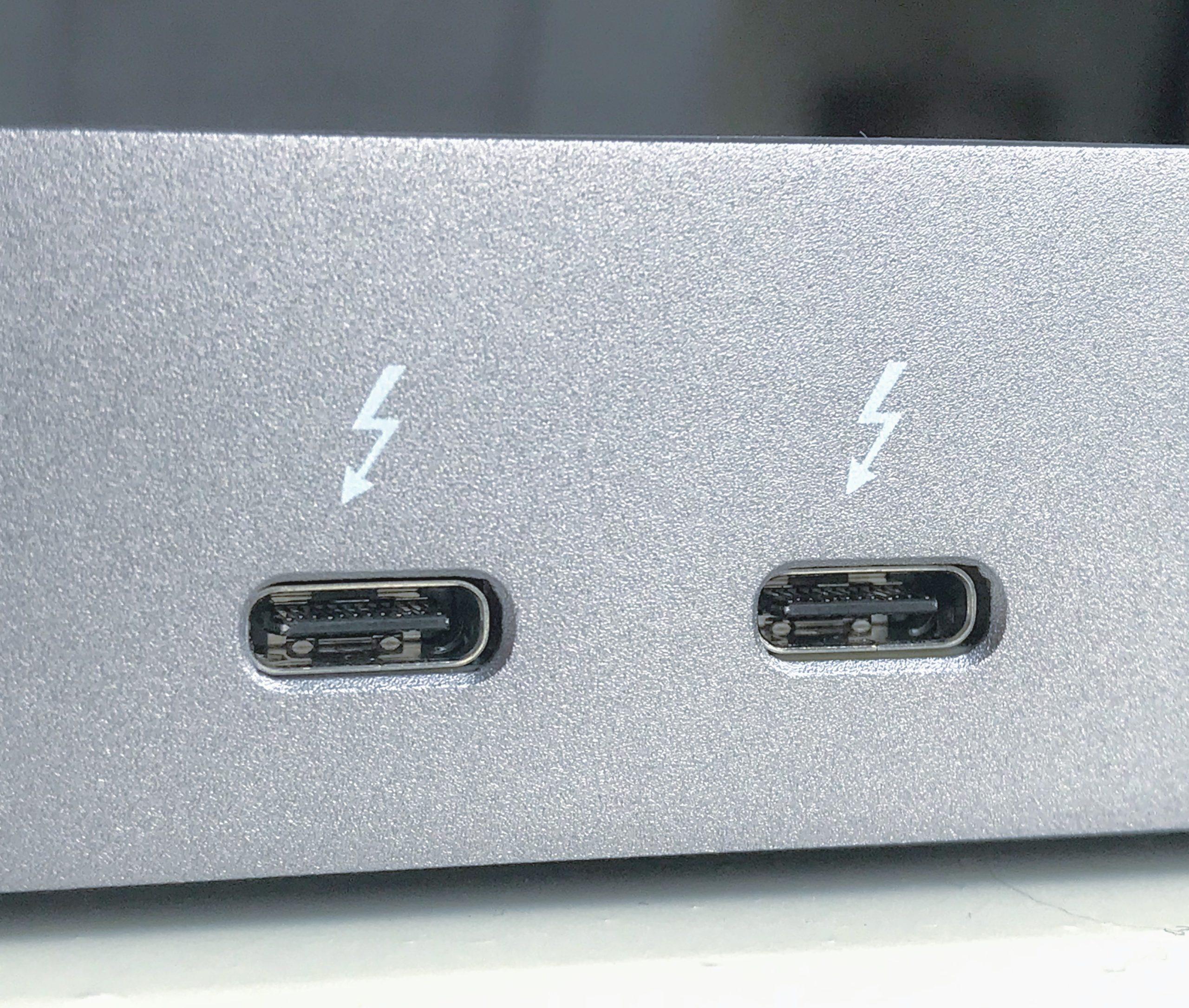
Se o seu laptop tem um pequeno conector oval com um ícone de raio ao lado, você provavelmente já se perguntou para que serve. Essa é a porta Thunderbolt e, embora à primeira vista pareça uma porta USB-C comum , ela é muito mais poderosa e versátil do que aparenta.
Nas linhas seguintes, vamos explicar tudo com calma: o que é Thunderbolt, como difere do USB-C, para que serve no dia a dia, quais versões existem (Thunderbolt 3, 4 e 5), como tecnologias como USB 3.1, USB 3.2 ou USB4 se encaixam nessa confusão de nomes e o que você precisa em termos de cabos, hubs, estações de acoplamento e compatibilidade real para tirar o máximo proveito dele sem enlouquecer.
O que exatamente é a porta Thunderbolt?
Thunderbolt é uma tecnologia de conexão originalmente desenvolvida pela Intel e pela Apple que combina três recursos principais em uma única porta: transferência de dados em alta velocidade, saída de vídeo em alta resolução e fornecimento de energia . Tudo isso é transmitido pelo mesmo tipo de conector físico usado pelo USB-C, razão pela qual, atualmente, a porta Thunderbolt e a porta USB-C são praticamente idênticas.
A beleza do Thunderbolt reside na sua largura de banda : enquanto um USB-C "normal" pode atingir apenas 10 ou 20 Gbps, o Thunderbolt 3 e o Thunderbolt 4 alcançam velocidades teóricas de até 40 Gbps . Isso é suficiente para alimentar simultaneamente vários monitores 4K, transferir dados de discos rígidos externos ultrarrápidos e fornecer energia ao seu laptop.
Outra funcionalidade muito útil é a possibilidade de conectar em cadeia até seis dispositivos usando uma única porta Thunderbolt do seu computador. Por exemplo, você pode conectar seu laptop a um monitor Thunderbolt, usar um cabo Thunderbolt do monitor para um disco rígido externo e, deste, para outro monitor ou uma docking station, compartilhando a largura de banda entre todos os dispositivos sem sobrecarregar seu laptop com cabos.
Além da velocidade, o Thunderbolt serve como uma solução "tudo-em-um" para periféricos exigentes: monitores de alta resolução, docks com múltiplas portas, soluções de armazenamento profissionais, interfaces de áudio, placas gráficas externas e muito mais. Em resumo, é a porta ideal para quando o USB tradicional deixa a desejar em desempenho ou flexibilidade.
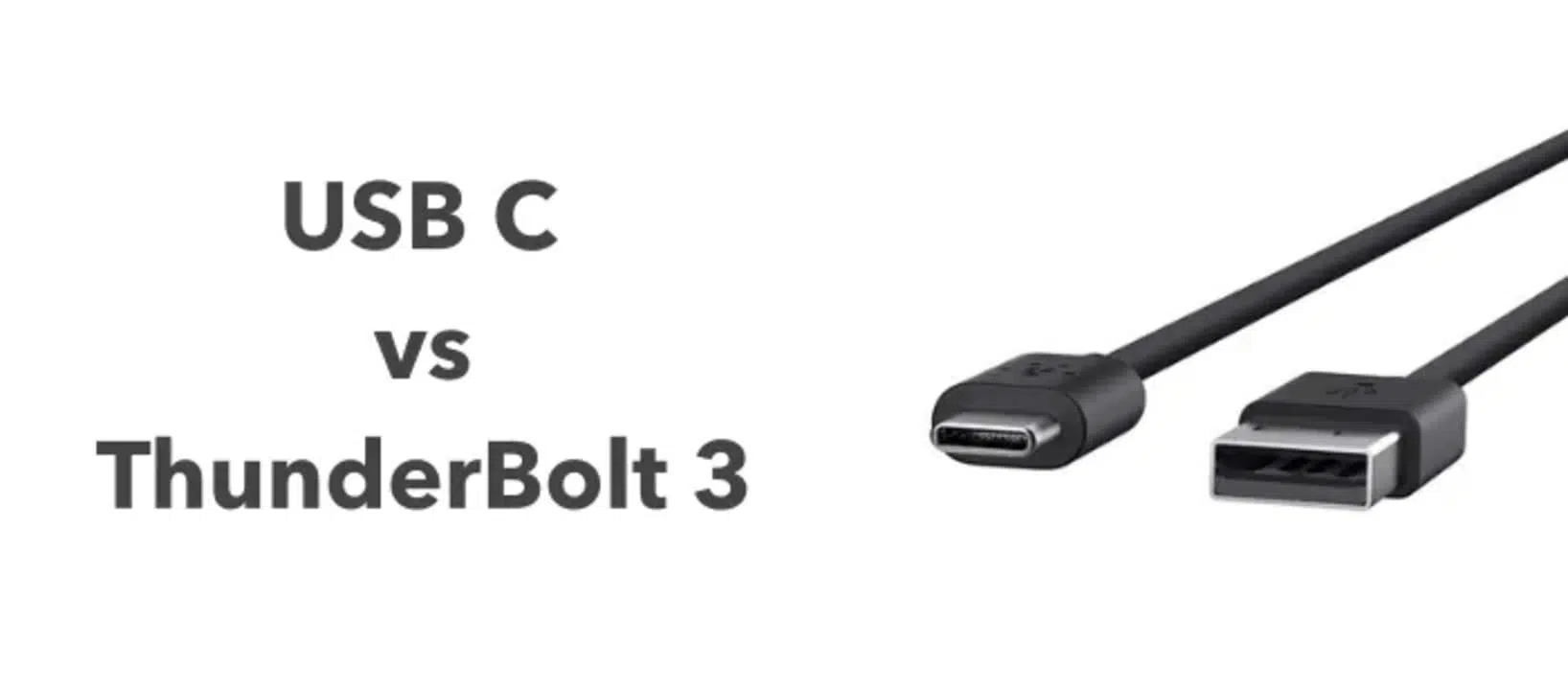
Thunderbolt vs USB-C: Mesma forma, ligas diferentes.
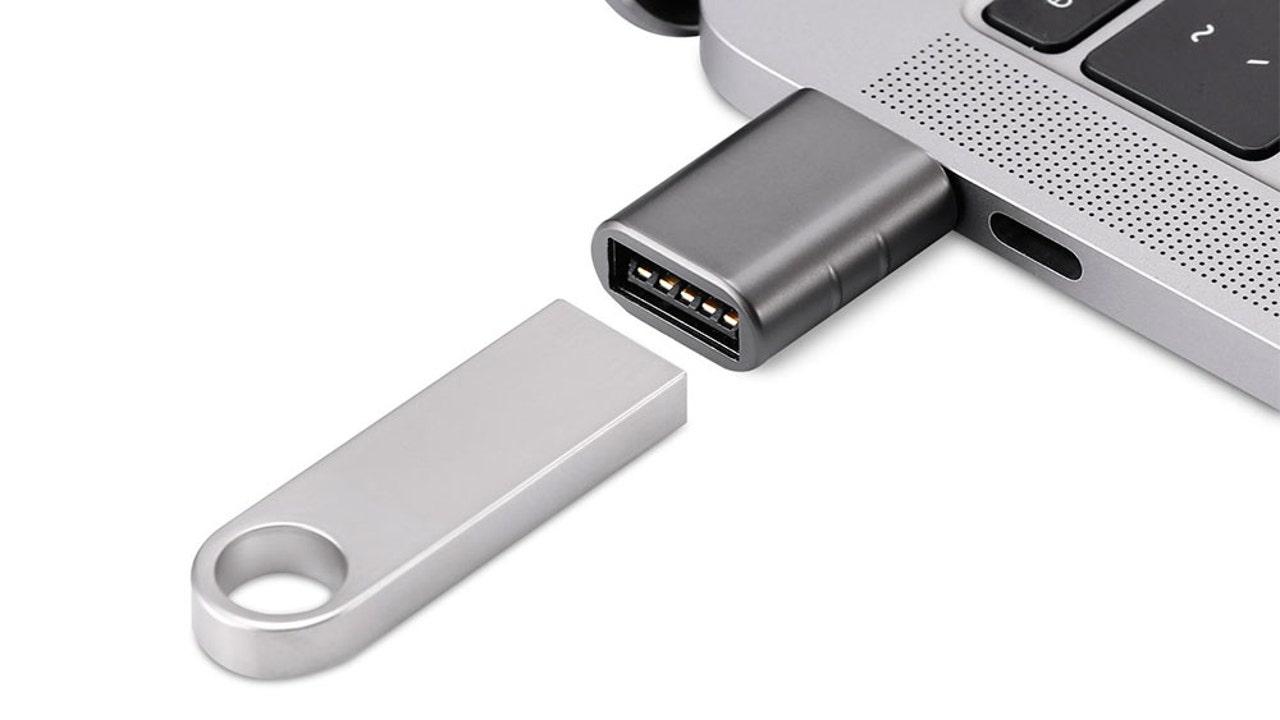
Um dos maiores problemas é que os conectores USB-C e Thunderbolt são fisicamente iguais: uma porta oval e simétrica de 24 pinos . Isso significa que um cabo USB-C encaixa em uma porta Thunderbolt e um cabo Thunderbolt encaixa em uma porta USB-C sem qualquer problema.
A diferença reside no interior: enquanto o USB-C é o "tubo" físico, o Thunderbolt define um padrão muito mais rigoroso para o que passa por esse tubo: largura de banda mínima garantida, suporte avançado a vídeo, tunelamento PCI Express e requisitos de energia mais exigentes . Além disso, uma porta Thunderbolt requer um controlador específico e certificação da Intel, o que torna sua implementação em laptops e placas-mãe mais cara.
Como diferenciá-los? A dica visual é o ícone: se você vir um raio ao lado da porta, trata-se de um Thunderbolt (3, 4 ou 5, dependendo do dispositivo). Se aparecer apenas o símbolo USB, ou nada, provavelmente é um USB-C padrão ou um USB-C com DisplayPort Alt Mode, mas sem Thunderbolt.
Na prática, você pode conectar um cabo USB-C a uma porta Thunderbolt e ele funcionará, mas a velocidade e os recursos serão limitados ao padrão mais lento disponível . Ou seja, se você conectar um cabo USB-C de 10 Gbps a uma porta Thunderbolt de 40 Gbps, a conexão funcionará a 10 Gbps.
O mesmo vale para o inverso: um cabo Thunderbolt conectado a uma porta USB-C funcionará como qualquer outra porta USB-C, mas não aproveitará todo o seu potencial. Portanto, se você deseja 40 Gbps, precisa da configuração completa: uma porta Thunderbolt, um cabo com certificação Thunderbolt e um dispositivo compatível.
O que é uma porta USB-C e por que ela é confundida com Thunderbolt?
O conector USB-C (USB Tipo-C) é atualmente o padrão físico dominante para conectar praticamente tudo: celulares, tablets, laptops, consoles de jogos e muito mais. Conceitualmente, USB-C se refere simplesmente ao formato do plugue , e não ao "tipo de velocidade" em si.
Uma única porta USB-C pode estar associada a diferentes versões de USB (USB 2.0, USB 3.1 Gen 1, USB 3.1 Gen 2, USB 3.2, USB 4…) e pode ou não suportar recursos como carregamento rápido via USB Power Delivery, saída de vídeo DisplayPort Alt Mode , Thunderbolt ou combinações destes . É aqui que surge grande parte da confusão.
Os conectores USB-C modernos permitem:
- Transmissão de dados de 5 Gbps (USB 3.1 Gen 1) a 20 Gbps (USB 3.2 Gen 2×2) ou 40 Gbps (USB4 versão 2.0).
- Carregamento de dispositivos Com até 100 W em USB Power Delivery e até 240 W na mais recente especificação USB PD 3.1 para laptops ou computadores de jogos muito potentes.
- Saída de vídeo via DisplayPort Alt Mode, para que você possa conectar um monitor usando o mesmo cabo que serve para dados e energia.
Isso significa que uma porta USB-C sem Thunderbolt pode ser mais do que suficiente para o uso normal: carregar seu laptop, transferir arquivos em alta velocidade ou enviar vídeo para um ou mais monitores (com os adaptadores apropriados). Mas se você precisar de largura de banda máxima e recursos avançados, como o tunelamento PCIe para GPUs externas , então o Thunderbolt entra em cena.
Velocidades reais: USB 3.x, USB 4, Thunderbolt 3, 4 e 5.
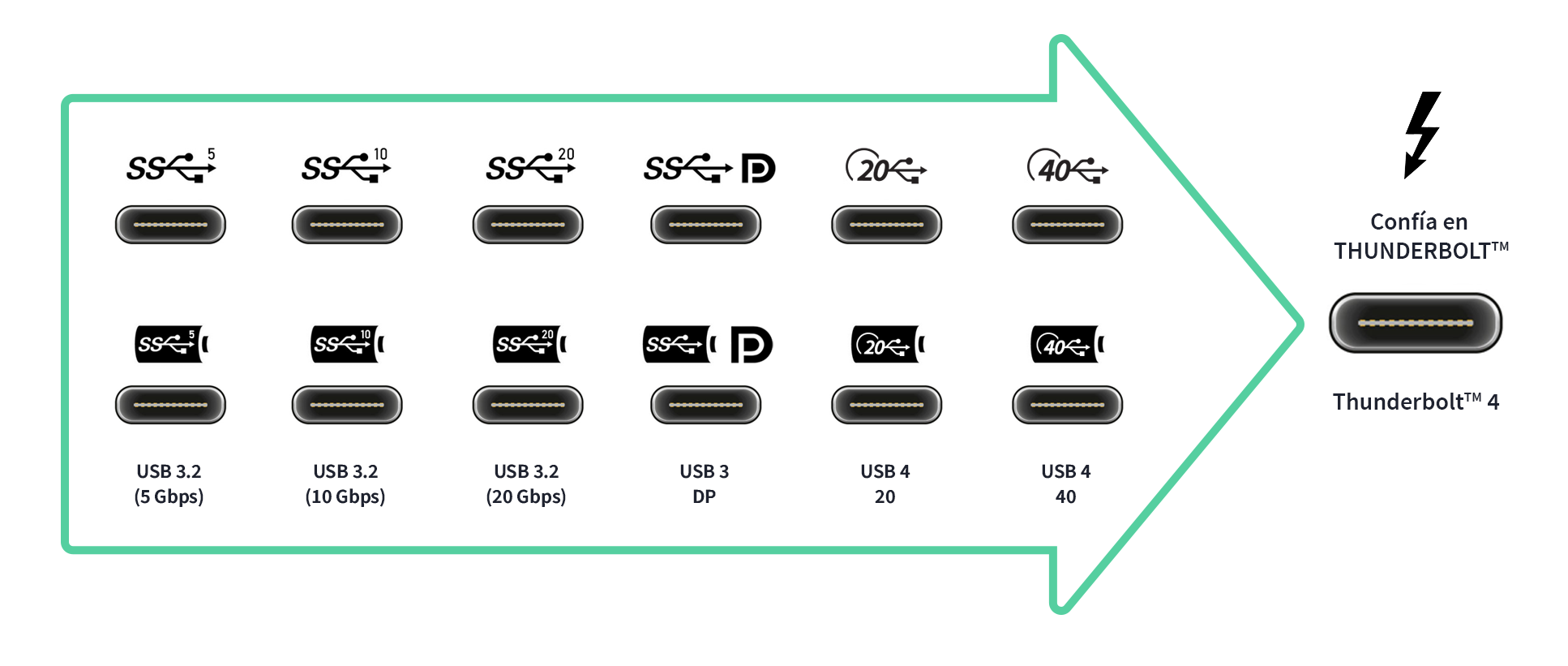
Os nomes das versões USB são outro espetáculo à parte. Para entender o que o Thunderbolt oferece em comparação, vale a pena revisar os princípios básicos do USB 3 e do USB 4, pois muitas vezes o limite de velocidade é determinado pelo padrão USB e não pelo próprio conector.
Resumo rápido das velocidades teóricas:
- USB 3.0 / USB 3.1 Gen 1: até 5 Gbps.
- USB 3.1 Gen 2: até 10 Gbps.
- USB 3.2 Gen 2 × 2: até 20 Gbps (duas vias de 10 Gbps).
- USB4 (v1): até 20 ou 40 Gbps, dependendo da implementação.
- USB4 versão 2.0: até 40 Gbps efetivos e modos estendidos em determinados cenários.
- Thunderbolt 3 e Thunderbolt 4: até 40 Gbps.
- Thunderbolt 5 (A versão mais recente): largura de banda bidirecional de até 80 Gbps, com um modo "burst" que pode atingir 120 Gbps para vídeo.
O Thunderbolt 3 representou um grande avanço, elevando as velocidades para 40 Gbps e utilizando um conector USB-C , deixando para trás o Mini DisplayPort das gerações anteriores. O Thunderbolt 4 mantém a velocidade de 40 Gbps, mas estabelece especificações mínimas mais rigorosas que qualquer dispositivo com essa tecnologia deve atender.
Por exemplo, para ser considerada Thunderbolt 4, uma porta deve:
- Suporta dois monitores 4K ou um monitor 8K. de forma obrigatória.
- Ofereça pelo menos Largura de banda PCIe de 32 Gbps (o dobro da capacidade de muitos dispositivos Thunderbolt 3 básicos).
- Permitir que o computador acorde quando o mouse for movido ou as teclas do teclado forem pressionadas, caso estejam conectados por meio de uma docking station Thunderbolt.
O Thunderbolt 5 vai além, projetado para configurações profissionais exigentes de vídeo e GPUs externas , mas hoje o Thunderbolt 4 já atende plenamente às necessidades da maioria dos usuários, tanto no Windows quanto no macOS.
Para que serve o Thunderbolt na prática?
Além das especificações técnicas, o que importa é como isso te ajuda no dia a dia. Estas são as aplicações práticas mais poderosas da porta Thunderbolt.
1. Conecte vários dispositivos a uma única porta (hubs e docks)
Os laptops modernos geralmente têm apenas uma ou duas portas Thunderbolt, mas elas permitem criar um verdadeiro hub para desktop. Uma única conexão Thunderbolt a uma docking station permite adicionar HDMI, DisplayPort, Ethernet, USB-A, um leitor de cartões, áudio e outras portas, tudo isso enquanto carrega o computador.
Isso é ideal se você trabalha com um laptop que precisa transportar com frequência: você deixa todos os seus periféricos (monitores, teclado, mouse, disco rígido externo, rede cabeada) conectados à docking station e, ao chegar em casa ou no escritório, basta conectar um único cabo Thunderbolt para ter tudo pronto . Você evita o incômodo de ficar conectando e desconectando tudo todos os dias.
Alguns monitores possuem um hub Thunderbolt/USB-C integrado: você conecta seu laptop ao monitor e, em seguida, conecta todos os seus outros periféricos. Alguns chegam a fornecer até 90 W ou mais de potência, permitindo que você trabalhe, reproduza vídeo e carregue seu computador simultaneamente, sem a necessidade de um adaptador de energia adicional.
2. Transferência de arquivos em velocidade máxima
Outra grande vantagem é a possibilidade de fazer backups e trabalhar com arquivos grandes. Um SSD externo com Thunderbolt ou USB4 pode facilmente atingir velocidades de leitura e gravação de 2.000 a 3.000 MB/s , em comparação com os típicos 400 a 500 MB/s de um SSD USB 3.0 convencional.
Se você edita vídeos em 4K ou 8K, ou trabalha em projetos complexos de fotografia, CAD ou ciência de dados, a diferença é enorme: você pode trabalhar diretamente do disco externo quase como se fosse um disco interno . Isso também reduz significativamente o tempo necessário para realizar backups completos ou clonar sistemas inteiros.
O ecossistema Mac também inclui um recurso chamado "modo de disco de destino", que permite inicializar um Mac como se fosse um disco externo e copiar seu conteúdo para outro computador via Thunderbolt sem precisar carregar o macOS . Embora seja um recurso específico da Apple, ele ilustra de forma eficaz o papel do Thunderbolt como uma conexão ultrarrápida entre máquinas.
3. Conecte vários monitores de alta resolução
Thunderbolt é perfeito para quem deseja uma configuração de desktop ampla com várias telas. Com uma porta compatível, é possível conectar dois monitores 4K a 60 Hz ou até mesmo taxas de atualização mais altas, dependendo da versão e da GPU . Além disso, o Thunderbolt permite conectar vários monitores em cadeia, caso possuam portas compatíveis, reduzindo a quantidade de cabos conectados ao laptop.
Em geral, se seu objetivo é configurar uma estação de trabalho com monitor 4K, teclado, mouse, rede e armazenamento externo, um único cabo Thunderbolt conectado a uma boa docking station resolverá todos os seus problemas . Comparado a soluções que utilizam apenas USB-C, você terá mais largura de banda, evitando gargalos.
4. Adicione uma placa gráfica externa (eGPU)
Uma das características mais impressionantes é a possibilidade de conectar uma placa de vídeo dedicada através de um gabinete externo, conhecido como eGPU. Se o seu laptop possui uma GPU integrada modesta, mas suporta Thunderbolt, você pode usar um gabinete PCIe com alimentação própria (de marcas como AKiTiO, Razer, Sonnet, etc.) e instalar uma GPU de desktop para jogos ou trabalho profissional.
Essas estações de acoplamento se conectam ao seu laptop por meio de um cabo Thunderbolt 3 ou 4 e também oferecem portas extras e opções de carregamento. Dessa forma, um ultrabook leve pode se transformar em uma estação de jogos ou edição de vídeo muito mais poderosa quando conectado ao seu computador de mesa , mantendo-se altamente portátil quando se utiliza apenas a fonte de alimentação integrada.
Se o seu computador de mesa não vier com Thunderbolt integrado, muitas placas-mãe permitem adicioná-lo usando uma placa PCIe Thunderbolt certificada . Isso permite conectar dispositivos Thunderbolt (armazenamento, monitores, eGPUs, etc.) a um computador de mesa.
Posso carregar meu laptop via Thunderbolt? E qual cabo eu preciso?
Na maioria dos laptops modernos, a porta Thunderbolt também suporta USB Power Delivery, o que significa que sim, ela pode ser usada para carregar o dispositivo . Aliás, muitos ultrabooks já não possuem conector de alimentação próprio e dependem exclusivamente de USB-C/Thunderbolt para tudo.
Para que o carregamento funcione corretamente, você precisa de:
- Um carregador que Suporte para USB Power Delivery e forneça a potência adequada (por exemplo, 65 W, 90 W, 130 W, etc., dependendo do que o seu laptop exige).
- Um cabo USB-C ou Thunderbolt de boa qualidade e certificado para a potência que você vai usarNem todos os cabos USB-C baratos suportam 100-240W.
Em relação à velocidade de dados, se você estiver conectando apenas o carregador, praticamente qualquer cabo decente pode ser usado. Mas se você também quiser aproveitar a conexão de dados (por exemplo, porque o carregador está integrado a um monitor ou dock e tanto o vídeo quanto os dados de rede são transmitidos pelo mesmo cabo), você precisará usar um cabo Thunderbolt 3/4 ou um cabo USB-C de alta velocidade.
Muitos usuários se perguntam se um cabo Thunderbolt é "especial". A resposta é sim: cabos Thunderbolt certificados possuem componentes eletrônicos internos específicos e são projetados para lidar com toda a largura de banda (especialmente em comprimentos superiores a 0,5 m). É por isso que geralmente são mais caros do que um cabo USB-C padrão.
Resumindo, para carregar: um cabo USB-C PD compatível é suficiente. Para aproveitar ao máximo a porta Thunderbolt para dados e vídeo, é melhor usar um cabo com o logotipo Thunderbolt e, se possível, de um fabricante confiável.
Diferenças entre Thunderbolt 3, 4 e 5
O Thunderbolt 3 foi um ponto de virada: conector USB-C, até 40 Gbps, suporte avançado a vídeo e tunelamento PCIe. O Thunderbolt 4 não aumenta a velocidade máxima, mas eleva o padrão mínimo que qualquer dispositivo certificado deve atender , impedindo implementações com recursos limitados.
Com o Thunderbolt 4, todas as portas com esse nome devem:
- Ser capaz de carregar o laptop (no caso de dispositivos alimentados por USB-C).
- Suporta duas telas 4K ou uma tela 8K.
- Ofereça pelo menos 32 Gbps de PCIe.
- Permitir uso Hubs com até quatro portas Thunderbolt interligadas em cadeia sem perder funcionalidade.
O Thunderbolt 5, por sua vez, duplica a largura de banda efetiva para 80 Gbps bidirecional e permite um modo dinâmico que atinge 120 Gbps para vídeo quando são necessários vários monitores de altíssima resolução. Ele é claramente voltado para fluxos de trabalho profissionais extremos e para monitores e GPUs externas ainda mais exigentes do futuro.
Para o usuário médio, se seu laptop ou desktop tiver Thunderbolt 3 ou 4, você já está bem servido. A retrocompatibilidade é extensa: portas, cabos e dispositivos Thunderbolt de diferentes gerações são geralmente compatíveis , sendo a velocidade e os recursos da geração mais antiga o fator limitante.
USB4: a tentativa de unir mundos
O USB4 é um padrão relativamente recente que visa aproximar a experiência Thunderbolt do mundo USB "normal", sem exigir drivers da Intel ou certificações tão rigorosas. Ele também utiliza um conector USB-C e é amplamente baseado na especificação Thunderbolt 3.
Principais características do USB4:
- Velocidades de 20 Gbps ou 40 Gbps, dependendo da implementação e da versão.
- Capacidade de túnel DisplayPort e PCI ExpressPermitindo vídeo 4K e dispositivos de alto desempenho.
- Maior interoperabilidade teórica entre diferentes fabricantes, visando facilitar a compreensão das funcionalidades oferecidas por cada porta USB-C.
Na prática, USB4 e Thunderbolt são muito semelhantes, mas o Thunderbolt continua sendo o padrão "premium", com certificação obrigatória e requisitos mais consistentes . O USB4, por outro lado, oferece opções mais econômicas para os fabricantes, ao custo de alguma variabilidade no desempenho real.
Lightning, USB e Thunderbolt: por que quase tudo agora é USB-C?
A Apple utiliza o conector Lightning em iPhones e alguns acessórios há anos. É um conector pequeno e reversível, mas suas velocidades de transferência de dados são semelhantes às do USB 2.0 (em torno de 480 Mbps) , muito aquém do que o USB-C, o USB 4 ou o Thunderbolt oferecem.
Por esse motivo, a Apple adotou integralmente as portas USB-C e Thunderbolt em computadores Mac e em muitos iPads recentes, relegando o Lightning ao mundo dos dispositivos móveis e acessórios mais antigos. Para transferir arquivos grandes, conectar monitores externos ou usar GPUs externas (eGPUs), as portas USB-C/Thunderbolt são a escolha lógica tanto para Macs quanto para PCs.
Se considerarmos apenas a velocidade bruta, a classificação seria aproximadamente assim:
- Relâmpago: 480Mbps.
- USB 3.1 Gen 1: 5 Gbps.
- USB 3.1 Gen 2: 10 Gbps.
- USB 3.2 Gen 2 × 2: 20 Gbps.
- Thunderbolt 3 e 4: 40 Gbps.
- Thunderbolt 5: largura de banda ainda mais eficaz (80-120 Gbps em cenários específicos).
Analisando esses números, é fácil entender por que os fabricantes têm migrado tudo para USB-C e, na linha de ponta, para Thunderbolt : um único conector faz quase tudo, e muito rapidamente.
O Thunderbolt é seguro? O caso Thunderspy.
Nenhuma tecnologia está imune a problemas de segurança, e o Thunderbolt tem o seu próprio: uma vulnerabilidade conhecida como Thunderspy . Esse ataque explora o acesso de baixo nível do Thunderbolt ao sistema para, sob certas condições, permitir que um invasor com acesso físico ao equipamento copie dados ou burle medidas de segurança.
A chave está nesse "acesso físico": para explorar o Thunderspy, você precisa ter o computador à sua frente, ser capaz de manipulá-lo e ter algum tempo disponível . Mesmo assim, isso serve como um lembrete de que, assim como acontece com outras portas de alta velocidade, é melhor não deixar um computador desbloqueado ou sem supervisão em ambientes instáveis.
As versões mais recentes do Thunderbolt, USB4 e dos próprios sistemas operacionais incorporaram medidas de proteção e isolamento de dispositivos , portanto, em equipamentos modernos e bem atualizados, o risco real para o usuário médio é baixo, desde que sejam mantidas as boas práticas mínimas de segurança física.
Thunderbolt no ambiente de trabalho, teletrabalho e setores profissionais.
A utilidade do Thunderbolt aumenta exponencialmente quanto mais complexo se torna o seu ambiente de trabalho. Em escritórios modernos, e especialmente para quem trabalha remotamente, ele é um componente essencial para uma configuração prática e com um único cabo . Você chega em casa, conecta seu laptop à docking station Thunderbolt e pronto: monitores, rede cabeada, áudio, periféricos e energia — tudo funcionando.
Na área criativa, o Thunderbolt é amplamente utilizado em estúdios de edição de vídeo, fotografia profissional, animação 3D, arquitetura e design . Ele permite trabalhar com arrays de discos rígidos externos de alta velocidade, múltiplos monitores de referência e equipamentos de captura de vídeo sem gargalos.
Em ambientes educacionais avançados e laboratórios, facilita a criação de estações de trabalho flexíveis com laptops que se "transformam" em estações de trabalho de mesa ao serem conectados a uma única estação Thunderbolt. O mesmo se aplica a salas de reunião com monitores grandes, câmeras e sistemas de áudio, onde um único cabo do laptop do apresentador controla tudo.
Vale a pena investir em uma estação Thunderbolt? Retorno sobre o investimento e perspectivas futuras.
O custo inicial de uma boa dock Thunderbolt costuma ser maior do que o de um hub USB-C simples, mas o retorno do investimento pode ser significativo. Em termos de tempo, reduzir a configuração diária da estação de trabalho para segundos , evitar problemas de conectividade e poder usar vários monitores simultaneamente e sem problemas são vantagens que se acumulam dia após dia.
Há também um fator de custo oculto: usar sempre o mesmo conector para ligar e desligar prolonga a vida útil das portas do seu laptop, evita ter vários adaptadores diferentes e facilita configurações padronizadas em ambientes corporativos. Uma boa docking station Thunderbolt pode servir para vários computadores sucessivos, já que a tecnologia mantém a retrocompatibilidade.
Olhando para o futuro, com o Thunderbolt 4 agora estável e o Thunderbolt 5 já em desenvolvimento, fica claro que a família Thunderbolt continuará sendo a referência em conectividade para desktops e laptops de alta qualidade. Para a maioria dos usuários, um computador com Thunderbolt 3 ou 4 e uma base sólida oferece mais do que o suficiente para vários anos sem deixar a desejar.
Em última análise, entender a função daquela pequena porta com o ícone de raio no seu laptop permite que você tome decisões mais acertadas sobre como gastar seu dinheiro: se uma simples porta USB-C para carregar dispositivos e reproduzir vídeos é suficiente, ou se vale a pena investir em uma estação Thunderbolt completa para maior conveniência, velocidade e possibilidades de expansão futura.

Índice
- 1 O que exatamente é a porta Thunderbolt?
- 2 Thunderbolt vs USB-C: Mesma forma, ligas diferentes.
- 3 O que é uma porta USB-C e por que ela é confundida com Thunderbolt?
- 4 Velocidades reais: USB 3.x, USB 4, Thunderbolt 3, 4 e 5.
- 5 Para que serve o Thunderbolt na prática?
- 6 Posso carregar meu laptop via Thunderbolt? E qual cabo eu preciso?
- 7 Diferenças entre Thunderbolt 3, 4 e 5
- 8 USB4: a tentativa de unir mundos
- 9 Lightning, USB e Thunderbolt: por que quase tudo agora é USB-C?
- 10 O Thunderbolt é seguro? O caso Thunderspy.
- 11 Thunderbolt no ambiente de trabalho, teletrabalho e setores profissionais.
- 12 Vale a pena investir em uma estação Thunderbolt? Retorno sobre o investimento e perspectivas futuras.