- A proteção contra ransomware no Windows é baseada no Acesso Controlado a Pastas, que permite que apenas aplicativos confiáveis modifiquem arquivos em locais sensíveis.
- O Windows 11 e o Windows 10 incluem pastas protegidas como padrão e permitem adicionar caminhos e aplicativos confiáveis adicionais para personalizar a segurança de cada usuário.
- Complementar essa função com backups, atualizações regulares e boas práticas ao navegar e abrir arquivos é fundamental para minimizar o risco de sequestro de dados.
O ransomware se tornou uma das maiores dores de cabeça para qualquer usuário do Windows: ele criptografa seus arquivos, bloqueia seu computador e, para piorar a situação, exige um pagamento para liberar o acesso — um pagamento que quase nunca garante nada. O Windows 11 (e também o Windows 10) possui um recurso específico para combater esse problema, mas ele vem desativado por padrão, e você precisa saber onde clicar para ativá-lo.
Neste artigo, você verá exatamente o que é a proteção contra ransomware do Windows, como funciona o "Acesso Controlado a Pastas" , como ativá-lo passo a passo no Windows 11 e no Windows 10, quais pastas são protegidas por padrão, como adicionar as suas próprias, como permitir o acesso de aplicativos específicos e quais outras medidas você deve tomar (backups, atualizações, bom senso etc.) para que uma violação de dados não arruine o seu dia.
O que é ransomware e por que é tão perigoso?
O ransomware é um tipo de malware projetado para bloquear o acesso ao seu computador ou arquivos até que você pague um resgate. Ele geralmente criptografa documentos, fotos, vídeos e, às vezes, até mesmo o próprio sistema operacional, impedindo que você abra qualquer coisa normalmente.
Esse tipo de ameaça pode chegar por meio de sites falsos ou não confiáveis, downloads piratas, anexos de e-mail suspeitos , links em redes sociais ou mensagens de bate-papo e até mesmo por meio de pen drives infectados. Muitas vezes, sites ou e-mails maliciosos são detectados por detalhes como erros de ortografia, logotipos mal copiados ou nomes de empresas ligeiramente alterados (por exemplo, “PayePal” em vez de “PayPal” ).
Uma vez instalado, o ransomware pode se espalhar pela rede para outros computadores ou unidades compartilhadas, afetando não apenas o seu computador pessoal: ele também pode impactar computadores corporativos, servidores ou até mesmo infraestrutura pública, explorando falhas de segurança no Windows.
O problema se agrava porque muitas variantes de ransomware roubam informações confidenciais antes de criptografá-las e, em seguida, chantageiam você, ameaçando divulgá-las caso o resgate não seja pago. Isso faz desse tipo de ataque uma das maiores ameaças à segurança cibernética da atualidade, tanto para indivíduos quanto para organizações.
O que é a proteção contra ransomware do Windows?
O Windows 10 e o Windows 11 incluem o antivírus Microsoft Defender e um firewall integrado , que verificam arquivos, processos e tráfego de rede em segundo plano. Com base nisso, a Microsoft adicionou uma camada extra chamada proteção contra ransomware , cujo núcleo é o recurso "Acesso Controlado a Pastas".
O objetivo dessa funcionalidade é proteger determinadas pastas do sistema e do perfil do usuário, de forma que apenas aplicativos confiáveis possam modificá-las. Dessa forma, se um ransomware ou outro malware tentar criptografar ou excluir arquivos, o Windows bloqueará a alteração e exibirá uma notificação.
Na prática, essa proteção impede que aplicativos desconhecidos ou suspeitos façam alterações não autorizadas em arquivos localizados nessas pastas. Portanto, mesmo que uma ameaça consiga ser executada, será muito mais difícil perder documentos, fotos ou projetos importantes.
Além disso, esse recurso se integra especialmente bem ao Microsoft Defender para Endpoint e às ferramentas de gerenciamento corporativo (Intune, Configuration Manager etc.), que permitem a implantação e auditoria de configurações em larga escala, bem como a revisão centralizada de eventos de bloqueio.
Como funciona o acesso controlado a pastas
O "Acesso Controlado a Pastas" baseia-se numa ideia simples: apenas aplicações confiáveis podem modificar arquivos em determinados locais protegidos . Todo o resto é bloqueado ou registado em modo de auditoria, dependendo da sua configuração.
O Windows mantém uma lista de aplicativos confiáveis com base em sua popularidade e reputação. Se um programa é amplamente utilizado, está em execução há muito tempo sem comportamento malicioso e a Microsoft não detectou nenhum problema com ele, é considerado confiável e pode funcionar normalmente em pastas protegidas.
Quando um aplicativo não está nessa lista, suas tentativas de gravar, excluir ou modificar arquivos em pastas protegidas são bloqueadas (ou auditadas, se você estiver usando o modo somente registro). Você também pode adicionar exceções manualmente para aplicativos específicos que você sabe que são seguros.
Essa funcionalidade é especialmente útil contra ransomware, pois os ataques normalmente se concentram em criptografar documentos, fotos, vídeos ou projetos . Com o acesso a essas pastas mais restrito, o malware encontra uma barreira que impede ou dificulta muito seu objetivo.
Em ambientes corporativos, o Acesso Controlado a Pastas pode ser configurado no Microsoft Intune , Configuration Manager ou Microsoft Defender para Endpoint. Nesses casos, os administradores podem revisar centralmente os eventos gerados e ajustar a política de acordo com as necessidades reais da organização.
Pastas protegidas por padrão no Windows
Ao ativar o Acesso Controlado a Pastas, o Windows protege automaticamente diversas pastas de perfil de usuário e de sistema , onde você normalmente armazena documentos e conteúdo pessoal.
As rotas que são protegidas por padrão incluem, por exemplo:
- c:\Usuários\ Documentos
- c:\Users\Público\Documentos
- c:\Usuários\ Fotos
- c:\Users\Público\Imagens
- c:\Usuários\ Vídeos
- c:\Users\Público\Vídeos
- c:\Usuários\ Música
- c:\Users\Público\Música
- c:\Usuários\ Favoritos
Esses locais são os que você normalmente vê em "Este Computador" no Explorador de Arquivos e costumam ser o primeiro alvo de ataques, então faz sentido que o Windows os proteja por padrão.
Além disso, determinados perfis de sistema como LocalService, NetworkService o systemprofile Eles também possuem suas respectivas pastas protegidas (por exemplo, C:\Windows\System32\config\systemprofile\Documents(se existir). Isso ajuda a proteger os processos e serviços internos do próprio sistema operacional.
As pastas do sistema que vêm protegidas não podem ser removidas da lista , justamente para garantir que essa camada básica de segurança não seja desativada inadvertidamente. No entanto, você pode adicionar seus próprios caminhos para estender a proteção a outros diretórios ou unidades.
Como ativar a proteção contra ransomware no Windows 11
No Windows 11, as configurações são de fácil acesso, mas nem sempre são óbvias à primeira vista . Seguindo estes passos, você as ativará rapidinho.
1. Abra a Segurança do Windows
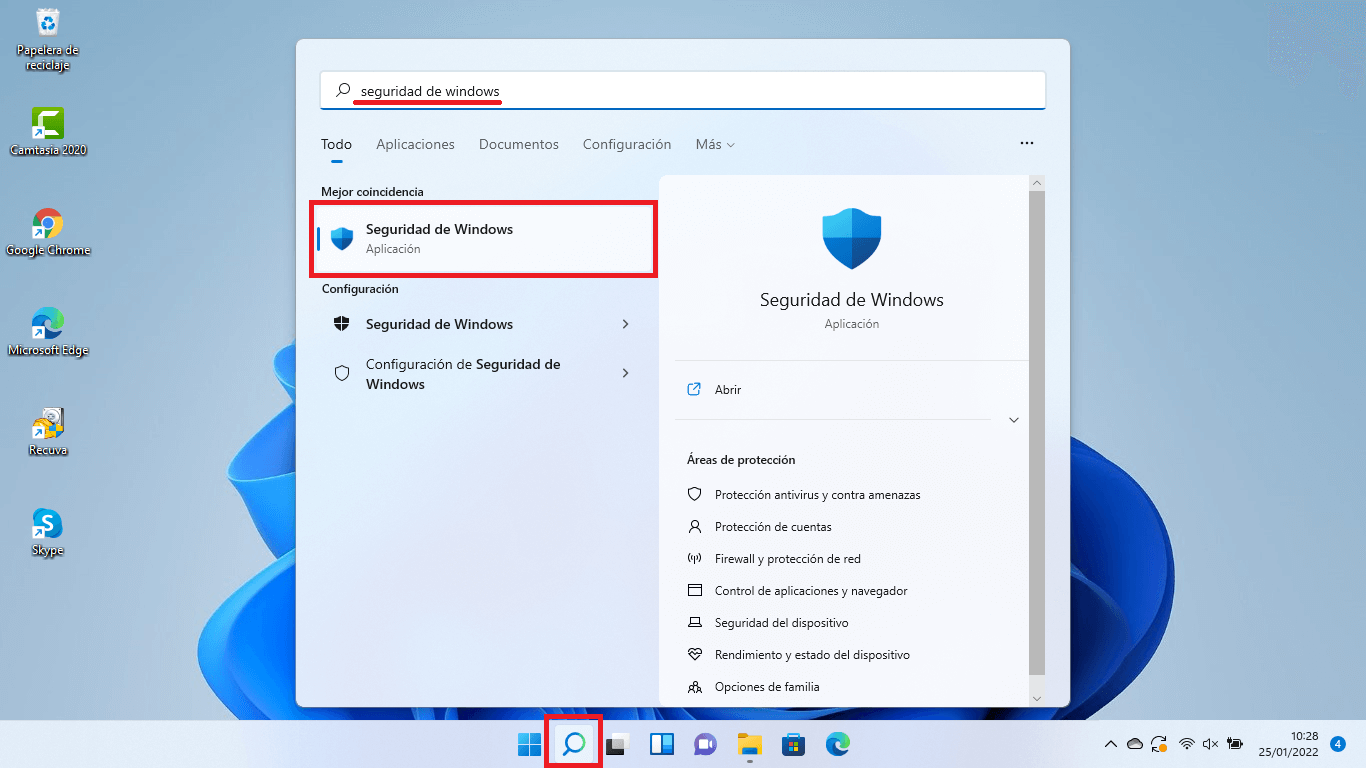
A maneira mais rápida é pressionar a tecla Windows e digitar “Segurança do Windows” e abra o aplicativo. Você também pode ir para Início > Configurações > Privacidade e segurança > Segurança do Windows e entre por ali.
2. Acesse “Antivírus e proteção contra ameaças”
Dentro do aplicativo, você verá várias seções. Aquela que lhe interessa é... “Antivírus e proteção contra ameaças”Clique e uma nova janela será aberta com o status do Microsoft Defender e diferentes opções.
3. Localize “Proteção contra ransomware”
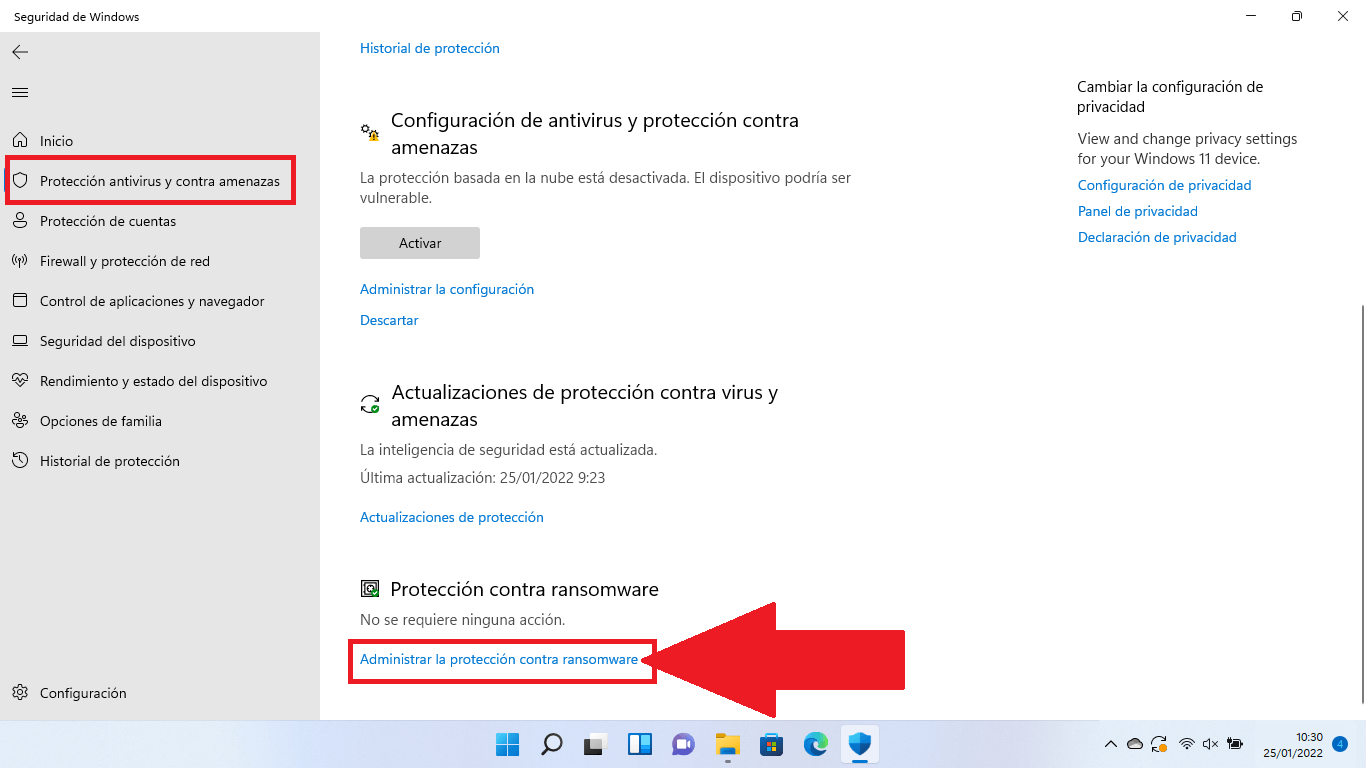
Role a tela até o final e encontre o bloco. “Proteção contra ransomware”Abaixo você verá um link que diz algo como “Gerenciando a proteção contra ransomware”. Clique lá.
4. Ative o “Acesso controlado a pastas”
Na nova tela, você verá a opção para... “Controlar o acesso à pasta” (ou “Acesso Controlado a Pastas”, dependendo da versão/idioma). Geralmente está desativado por padrão. Ative-o: uma janela de Controle de Conta de Usuário será exibida solicitando confirmação; aceite para que as alterações entrem em vigor.
A partir desse momento, seus arquivos, pastas e determinadas áreas de memória estarão protegidos contra modificações não autorizadas por aplicativos desconhecidos ou maliciosos.
Configure pastas protegidas e aplicativos permitidos.
Após ativar o Acesso Controlado a Pastas, é recomendável verificar a lista de pastas e aplicativos permitidos para adaptá-la à sua forma de trabalho.
Na mesma seção de proteção contra ransomware, você encontrará:
- Histórico de bloqueioPara ver quais aplicativos tentaram modificar arquivos e foram bloqueados.
- Pastas protegidasAqui você pode revisar as pastas que já estão protegidas e adicionar novas.
- Permitir que um aplicativo acesse uma das pastas controladas.: conceder permissão a um programa específico que está sendo bloqueado, mas que você considera seguro.
Se você costuma salvar projetos em uma pasta personalizada (por exemplo, D:\Projetos ou um disco externo), é altamente recomendável que você a adicione como uma pasta protegida . Lembre-se de que todas as subpastas dentro dela também serão protegidas.
Em relação aos aplicativos, se você descobrir que um programa legítimo (por exemplo, seu editor de vídeo ou outro pacote de escritório) não consegue salvar alterações em pastas protegidas, você pode adicioná-lo manualmente à lista de permissões usando a opção correspondente. No entanto, certifique-se de que seja um software confiável, sempre baixado de fontes oficiais.
Como ativar a proteção contra ransomware no Windows 10
No Windows 10, a ideia é a mesma, embora o caminho dentro das configurações varie um pouco. Mesmo assim, o processo é igualmente simples e leva apenas alguns minutos.
1. Acesse a Segurança do Windows
Pressione sobre Home> Configurações, entra em "Atualização e segurança" e, no painel esquerdo, selecione “Segurança do Windows”Você também pode digitar “Segurança do Windows” diretamente no menu Iniciar.
2. Acesse “Proteção contra vírus e ameaças”
Após acessar a Segurança do Windows, clique em “Proteção contra vírus e ameaças” Para abrir a janela com as opções antivírus integradas.
3. Gerenciar a proteção contra ransomware
Dentro dessa seção, procure o link. “Gerenciando a proteção contra ransomware”Geralmente aparece na parte inferior da tela. Clique para acessar as opções específicas.
4. Ative o Acesso Controlado a Pastas
Assim como no Windows 11, você verá a opção de Ativar controle de acesso a pastasMova a chave para "Ligado" e confirme na janela pop-up de segurança. A partir desse momento, o recurso começará a proteger suas pastas importantes.
A partir daí, você pode adicionar pastas protegidas adicionais, revisar o histórico de bloqueios e permitir aplicativos específicos, assim como no Windows 11, através das opções que aparecem na mesma tela.
Use o OneDrive e backups como uma proteção extra.
A proteção contra ransomware do Windows é uma grande ajuda, mas não substitui os backups . O ideal é combinar esse recurso com um bom sistema de backup, tanto na nuvem quanto offline.
Se você iniciar sessão com sua conta Microsoft e configurar o OneDrive , o Windows poderá sincronizar automaticamente seus documentos, imagens, área de trabalho e outras pastas, além de oferecer detecção e recuperação de ransomware integradas, incluindo o histórico de arquivos do Windows para restaurar cópias anteriores de seus arquivos.
Além da nuvem, é altamente recomendável criar backups regulares em armazenamento offline (como discos rígidos externos desconectados quando não estiverem em uso). Dessa forma, mesmo que um ataque consiga ultrapassar suas defesas, você sempre terá a opção de restaurar seus dados de um local que o ransomware não conseguiu alcançar.
O que fazer se suspeitar que seu computador está infectado
Se você notar um comportamento estranho (seu computador de repente fica extremamente lento, janelas estranhas abrem, documentos não abrem corretamente, etc.) ou se ouviu falar de uma nova campanha de malware , a atitude mais sensata é executar uma verificação completa.
Na Segurança do Windows, acesse "Proteção contra vírus e ameaças" e execute uma verificação rápida ou completa com o Microsoft Defender. Você também pode optar por uma verificação offline, que reinicia o sistema e realiza a verificação antes que possíveis ameaças sejam carregadas.
Se o ransomware já tiver se instalado no seu computador, geralmente aparecerá uma nota de resgate exigindo dinheiro para desbloqueá-lo ou liberar seus arquivos. Nesse ponto:
- Não pague o resgate.Não há garantia de que você recuperará os dados e, além disso, você estaria financiando os criminosos.
- Tente limpar seu computador com a ferramenta de Segurança do Windows. ou com uma solução antimalware confiável.
- Utilize seus backups (OneDrive, unidades externas, etc.) para restaurar os arquivos afetados assim que o sistema estiver livre de malware.
Se você já pagou por engano, a atitude mais sensata é entrar em contato imediatamente com seu banco e com as autoridades do seu país (polícia, agências de segurança cibernética, etc.) para tentar bloquear a transação e denunciar a fraude.
Revisar eventos de acesso controlado a pastas
Quando o Acesso Controlado a Pastas bloqueia ou audita uma ação, o Windows registra eventos específicos que podem ser visualizados localmente e no portal do Microsoft Defender em ambientes corporativos.
Em organizações que utilizam o Microsoft Defender para Endpoint, é possível executar consultas avançadas para visualizar violações bloqueadas ou auditadas, por exemplo, utilizando filtros nos tipos de ação ControlledFolderAccessViolationBlocked ou ControlledFolderAccessViolationAudited.
Localmente, você pode usar o Visualizador de Eventos do Windows para importar visualizações personalizadas (por exemplo, o arquivo cfa-events.xml ) e visualizar eventos como:
| ID do evento | Descrição |
|---|---|
| 5007 | Mudança de configuração Microsoft Defender |
| 1124 | Acesso auditado a pastas controladas |
| 1123 | Acesso à pasta controlada bloqueado |
| 1127 | Tentativa de escrita em setor protegido bloqueado |
| 1128 | Tentativa de redação em setor protegido auditado |
Esse nível de detalhamento ajuda, principalmente em empresas, a refinar políticas e detectar aplicativos legítimos que precisam de permissão sem comprometer a segurança geral do sistema.
Exclusões e curingas no Microsoft Defender
Além da proteção específica contra ransomware, o Microsoft Defender permite definir exclusões para que determinados arquivos, pastas, tipos de arquivo ou processos não sejam verificados em tempo real.
Na Segurança do Windows, na seção de proteção antivírus, você pode acessar "Adicionar ou remover exclusões" e escolher entre:
- Arquivo: excluir um arquivo específico.
- Dobrador: excluir uma rota inteira e todo o seu conteúdo.
- Tipo de arquivo: excluir por extensão, como .docx, .pdf, etc.
- Processo: excluir um executável para que os arquivos que ele abre não sejam analisados em tempo real.
Eles também podem ser usados Caracteres curinga (*) e variáveis de ambiente em certas exclusões, por exemplo, para excluir todos os arquivos cuja extensão termina em “st” (com *st) ou todos os processos localizados em uma pasta específica (por exemplo, C:\MyProcess\*).
Embora seja um recurso útil para evitar conflitos de desempenho com determinados programas, deve ser usado com extrema cautela , pois qualquer elemento excluído deixa de estar protegido pela análise em tempo real e pode se tornar um ponto de entrada para malware.
Dicas adicionais para evitar ransomware
A proteção contra ransomware no Windows é um componente muito importante, mas não é o único necessário . Para minimizar os riscos, é recomendável seguir uma série de boas práticas básicas.
Mantenha o Windows e seus aplicativos atualizados.
Os cibercriminosos se aproveitam constantemente disso. vulnerabilidades no sistema operacional e em programas de uso diárioPara fechá-las o mais rápido possível, acesse Iniciar > Configurações > Windows Update e certifique-se de que as atualizações automáticas estejam ativadas e instaladas regularmente.
Use um bom programa antivírus e não o desative.
O Microsoft Defender é um Antivírus integrado e bastante competenteNo entanto, se preferir, pode optar por soluções de terceiros (pagas ou gratuitas), desde que sejam confiáveis. O importante é ter um mecanismo de proteção em tempo real ativo e atualizado.
Cópias de segurança externas e na nuvem
Como já mencionamos, é vital ter backups em locais fora do seu computador principalCombinar armazenamento em nuvem (OneDrive, Google Drive, Dropbox…) com unidades externas offline é uma estratégia muito sólida contra qualquer desastre, seja um ransomware ou uma falha de hardware.
Tenha cuidado com e-mails, links e downloads.
A maioria das infecções começa com um clicar descuidadamente em um link ou anexoTenha cuidado com e-mails inesperados, remetentes desconhecidos, mensagens alarmistas que solicitam informações urgentes ou pagamentos e, claro, com softwares baixados de sites piratas ou duvidosos.
Reinicie o computador de tempos em tempos.
Parece bobo, mas Reinicie pelo menos uma vez por semana. Isso ajuda a garantir que as atualizações do sistema e dos aplicativos sejam aplicadas corretamente, além de melhorar o desempenho e a estabilidade em geral.
Com tudo isso devidamente configurado e o recurso Acesso Controlado a Pastas ativado , seu Windows 11 (ou Windows 10) estará muito mais bem preparado para enfrentar ransomware e outras ameaças semelhantes, minimizando as chances de seus arquivos importantes serem sequestrados ou criptografados de forma irreparável.
