- Identificar a causa real do erro 0x80070035 envolve revisar a resolução de nomes, serviços e políticas de segurança.
- O perfil de rede privada, a descoberta ativa e os serviços fdPHost/FDResPub/SSDP/UPnP são essenciais para o acesso SMB.
- SMBv1 somente como último recurso: priorize SMB 2/3 e ajuste o LAN Manager e o firewall para máxima compatibilidade e segurança.
- Em ambientes corporativos, Admin$, permissões e firewalls determinam implantações remotas estáveis sem quebrar a segurança.
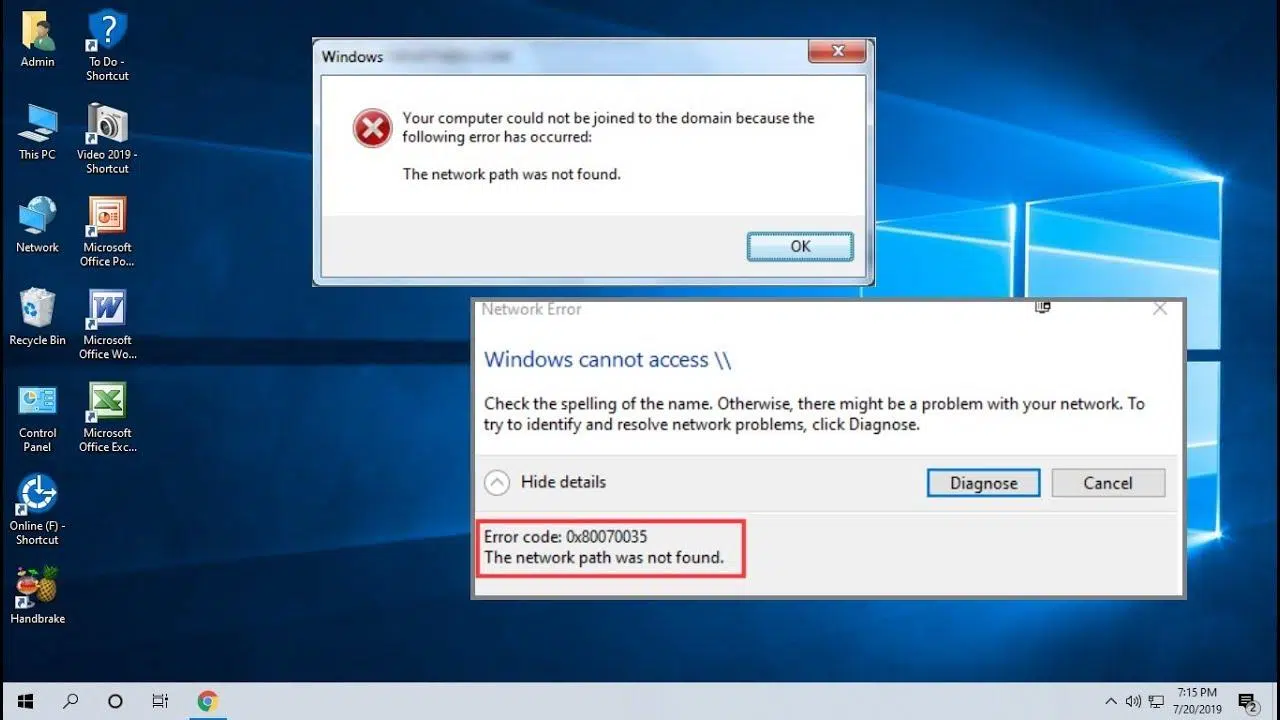
Se o Windows exibir o erro "Caminho de rede não encontrado" com o código 0x80070035 , você não está sozinho. Essa falha no acesso a pastas ou dispositivos compartilhados é mais comum do que você imagina em redes domésticas e corporativas, e geralmente indica problemas com resolução de nomes, permissões, serviços ou segurança.
Antes de começar a arrancar os cabelos, é importante entender que esse erro geralmente não significa que a máquina "não existe", mas sim que algo está interrompendo o caminho: pode haver um conflito de nome NetBIOS, um serviço desativado, uma política de segurança rigorosa ou um firewall bloqueando o SMB . Abaixo, você encontrará um guia completo com causas, diagnósticos e soluções testadas no Windows 10 e no Windows 11.
O que o erro 0x80070035 realmente significa e quais sintomas ele apresenta?
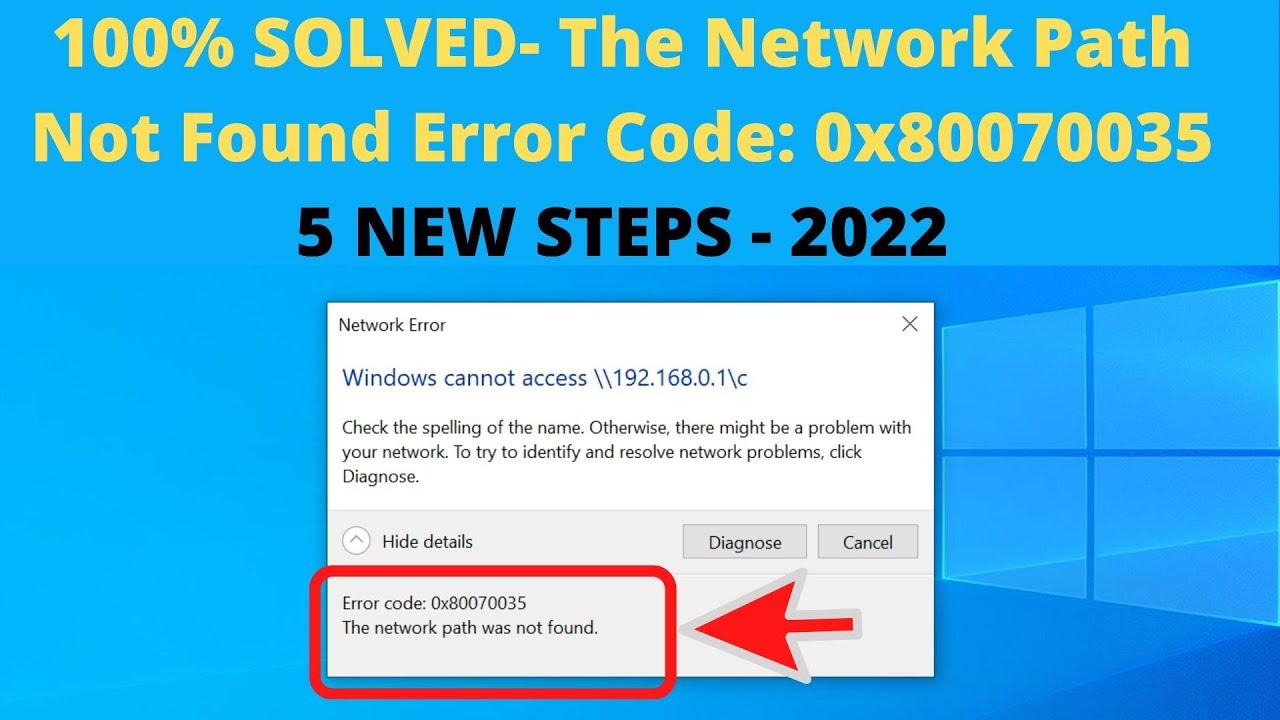
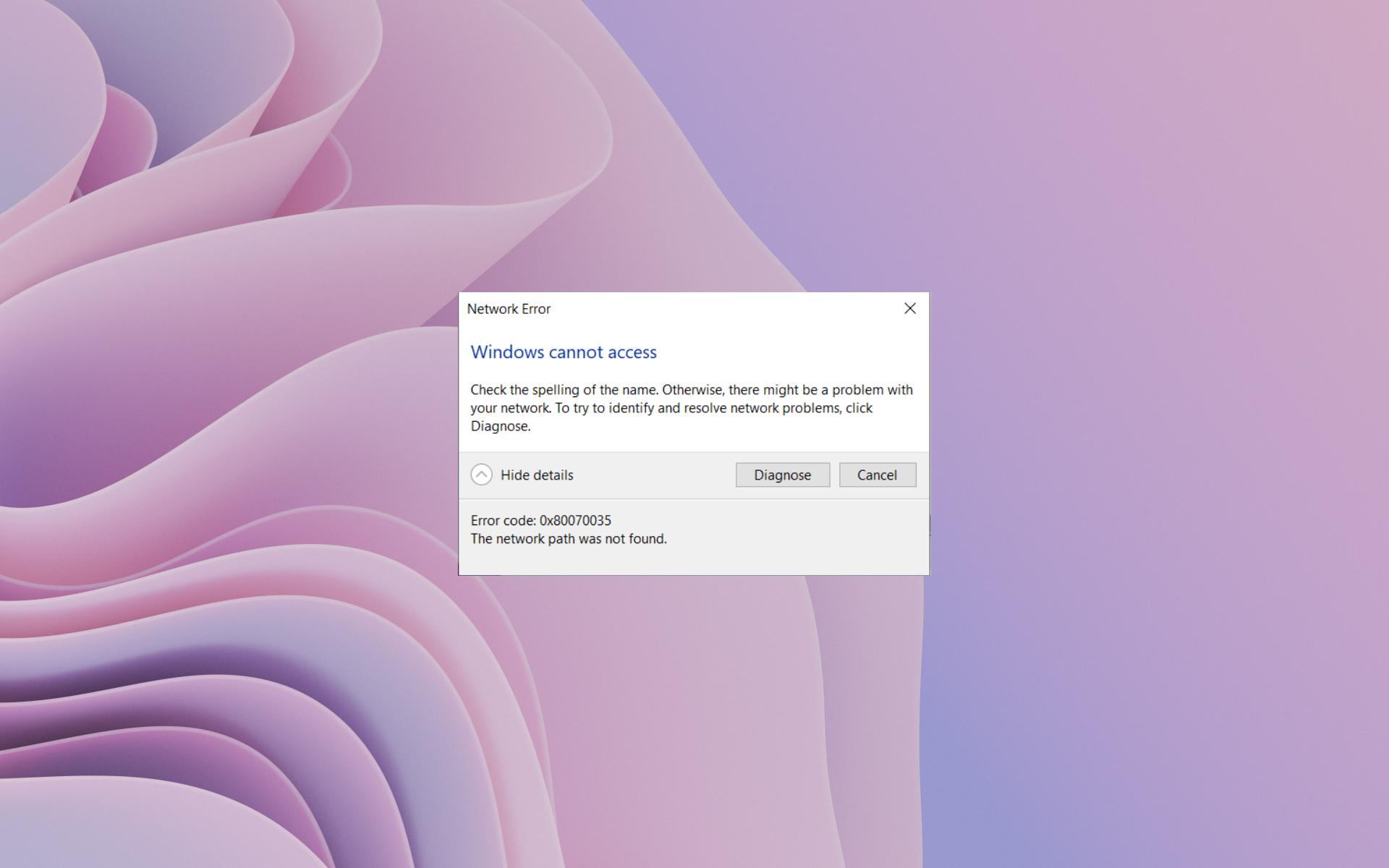
A mensagem típica é "O Windows não pode acessar \\computador", seguida pelo código 0x80070035 e o texto " O caminho de rede não foi encontrado ". Também é comum ver um evento NetBT 4321 no Visualizador de Eventos, em Logs do Windows > Sistema: " O nome WORKGROUP:1d não pôde ser registrado porque outro computador não permitiu que fosse reivindicado". Esse sintoma indica um conflito de nomenclatura de rede (NetBIOS).
Em muitos cenários, a máquina de destino responde ao ping e aparece no navegador, mas a expansão de seus recursos compartilhados falha. Isso é mais consistente com problemas de descoberta, políticas do Gerenciador de LAN, SMB ou problemas de NetBIOS/WINS do que com uma interrupção completa da rede.
Em ambientes mistos com dispositivos NAS (como o Unraid) ou vários PCs com Windows, você também pode ver um computador aparecendo como um dispositivo de mídia em vez de um dispositivo de rede. Isso é um efeito colateral da descoberta UPnP/DLNA e, embora perceptível, não impede que o acesso SMB seja resolvido.
Causas comuns que desencadeiam a falha
A gama de causas é ampla, mas existem padrões recorrentes. Saber quais são esses padrões ajudará você a priorizar soluções e evitar palpites quando o problema for simplesmente um conflito de nomes ou uma interrupção de serviço.
- controladores de rede desatualizado ou mal instalado.
- Compartilhamento mal configurado: permissões, recursos não compartilhados ou senha ausente na conta de acesso.
- Serviços de descoberta (fdPHost, FDResPub, SSDP, UPnP) parado ou iniciando manualmente.
- Firewall do Windows ou de terceiros bloqueando SMB (porta 445) ou descoberta.
- Políticas de segurança do LAN Manager ou de convidado muito restritivas para computadores ou NAS mais antigos.
- NetBIOS desabilitado onde necessário ou configurado de forma inconsistente com DHCP/estático.
- SMBv1 desabilitado em redes com dispositivos muito antigos que falam apenas SMB1 (cuidado com a segurança).
- Cache DNS/NetBIOS corrompido ou parâmetros de rede modificados.
- Desabilitando o recurso administrativo Admin$ em cenários de implantação/suporte remoto.
Verificações rápidas que esclarecem dúvidas
Antes de se aprofundar em configurações mais complexas, é uma boa ideia verificar o básico. Esta seção pode economizar muito tempo se o problema for de rede ou estiver relacionado a credenciais.
- Verifique o nome e a rede: confirme se você digitou \\ComputerName corretamente e se ambos os computadores estão na mesma sub-rede/perfil de rede (de preferência Privado).
- Teste por IP: Em Executar (Windows+R), digite \\IP_do_Computador (por exemplo, \\192.168.1.50). Se o endereço IP funcionar, mas o nome não, o problema é o resolução de nome.
- Senhas: Se você usar a mesma conta em ambos os computadores, certifique-se de que ela tenha uma senha em ambos. O Windows 10/11 restringe o acesso remoto a contas sem senha.
- Remapear unidades: exclua mapeamentos antigos e recrie-os com o caminho correto para evitar rotas quebradas após alterações de IP.
- Mesmo grupo de trabalho: Confirme se os computadores estão no mesmo grupo de trabalho (o padrão é "WORKGROUP"). Se o nome do computador for genérico, tente renomeá-lo para evitar colisões.
Se o seu Windows 11 for uma versão recente e você não visualizar os recursos, mesmo que tudo pareça correto, verifique se você está na ramificação 24H2: foram relatadas alterações de segurança que restringem o acesso a recursos compartilhados mais antigos, obrigando você a ajustar políticas ou credenciais.
Configurar corretamente o compartilhamento e o perfil de rede
O Windows distingue entre redes públicas e privadas. Para o compartilhamento de arquivos, o ideal é que a rede seja privada em ambos os computadores, com a descoberta de rede ativada, juntamente com o compartilhamento de arquivos e impressoras.
Acesse Configurações > Rede e Internet e, para a conexão ativa, clique em Propriedades para verificar o perfil. Em seguida, em "Configurações avançadas de compartilhamento", ative a Descoberta de rede para o perfil relevante e habilite o " Compartilhamento de arquivos e impressoras " no computador que hospeda as pastas.
Nas propriedades da pasta que deseja compartilhar, na guia Compartilhamento > Compartilhamento avançado, marque a opção "Compartilhar esta pasta" e revise as permissões. Você pode adicionar " Todos " com permissões de leitura (ou as permissões necessárias) se preferir simplicidade em uma rede confiável.
Importante: Se você pretende acessar o sistema sem credenciais, esteja ciente de que o Windows 10/11 restringe o acesso de convidados. Na prática, é muito mais estável e seguro usar contas com senhas idênticas em ambos os computadores ou credenciais dedicadas no NAS.
Serviços que devem estar em execução (e em Automático)
Se o computador aparecer como um "dispositivo de mídia" ou não for detectado, geralmente é porque serviços importantes estão parados. Abra o services.msc e verifique se eles estão em execução e configurados para inicialização automática.
- Host do provedor de descoberta de função (fdPHost).
- Publicação de recursos de descoberta de funções (FDResPub).
- Descoberta SSDP.
- Host do dispositivo UPnP.
- Cliente DNS (DNS Client) para armazenar em cache e resolver corretamente.
Se algum serviço não estiver em execução, acesse suas Propriedades, altere o Tipo de Inicialização para Automático, aplique as alterações e inicie o serviço. Depois disso, reiniciar os computadores ajudará a estabilizar o processo de descoberta .
NetBIOS sobre TCP/IP, DHCP e o famoso evento NetBT 4321
O NetBIOS ainda tem impacto em redes pequenas. Por padrão, o adaptador de rede geralmente está configurado para "Usar as configurações NetBIOS do servidor DHCP". Se o computador tiver um endereço IP estático, o Windows habilita o NetBIOS automaticamente; se usar DHCP, usará as configurações do roteador.
Como habilito manualmente o NetBIOS no meu laptop? Se o seu roteador não estiver anunciando uma configuração NetBIOS ou se você estiver enfrentando problemas de resolução de nomes, você pode habilitar "NetBIOS sobre TCP/IP" em IPv4 > Avançado > WINS. No entanto, é melhor manter a configuração padrão e forçar a ativação apenas quando o DHCP não fornecer a opção ou se dispositivos mais antigos a exigirem.
Deve ser ativado em todos os dispositivos? Não é necessário em redes modernas se a resolução de DNS/WS-Discovery estiver funcionando corretamente. Ative-o apenas quando for absolutamente necessário (por exemplo, em um servidor legado ou NAS) e evite fazer alterações drásticas, a menos que sejam justificadas pelo inventário da rede .
Se você vir o evento NetBT 4321 mencionando o nome "WORKGROUP:1d" sem conseguir se registrar, isso geralmente indica um conflito de nome NetBIOS ou um host que "possui" o nome do grupo. Verifique se há hosts duplicados, revise os switches de rede , limpe o cache com `nbtstat -R` e reinicie. Também é útil verificar o servidor DHCP/WINS do roteador e evitar nomes de host duplicados.
SMBv1, LAN Manager e compatibilidade: segurança em primeiro lugar
O SMBv1 está obsoleto e inseguro. Embora habilitar o SMB 1.0/CIFS possa corrigir temporariamente problemas de acesso em dispositivos NAS muito antigos ou em equipamentos que suportam apenas SMB1, ou em sistemas legados , a Microsoft recomenda não instalá-lo devido às suas vulnerabilidades . Priorize o SMB 2/3 sempre que possível e atualize o firmware do NAS ou do dispositivo.
Se não houver alternativa, habilite temporariamente o "Suporte ao compartilhamento de arquivos SMB 1.0/CIFS" em "Recursos do Windows" apenas no computador que atua como servidor, valide o acesso e, após migrar o dispositivo antigo, desinstale-o para reduzir a superfície de ataque.
Com relação à política de segurança "Segurança de rede: nível de autenticação do Gerenciador de LAN" (secpol.msc), uma configuração que maximiza a compatibilidade é "Enviar LM e NTLM – usar segurança de sessão NTLMv2 se negociada". Ajustar essa configuração pode permitir o acesso a serviços mais antigos , mas lembre-se de que reduzir a segurança acarreta riscos; aplique-a com cuidado e com a devida documentação.
Firewall, antivírus e portas a serem considerados
Os firewalls do Windows e pacotes de segurança de terceiros às vezes bloqueiam o tráfego e a descoberta de SMB. Certifique-se de que o "Compartilhamento de arquivos e impressoras" esteja ativado em sua rede atual e que a porta 445/TCP não esteja sendo filtrada.
Como teste, você pode desativar temporariamente o firewall/antivírus tanto no computador que compartilha a conexão quanto no computador cliente. Se o acesso funcionar, crie regras para permitir o SMB e, em seguida, reative a proteção. Não deixe o sistema desprotegido por mais tempo do que o necessário.
Se o problema surgiu após uma atualização, instale todos os patches pendentes ou, como último recurso, tente desinstalar a atualização mais recente que coincida com o início do problema. Há casos em que uma atualização altera as políticas padrão e quebra a compatibilidade.
Comandos de rede que redefinem a pilha e o cache
Quando o cache DNS/NetBIOS fica corrompido ou contém resquícios de configurações antigas, uma redefinição geralmente resolve o problema. Abra o Prompt de Comando como administrador e execute os seguintes comandos nesta ordem :
ipconfig /flushdns
ipconfig /release
ipconfig /renew
netsh winsock reset
netsh int ip reset
Após reiniciar o computador, tente acessar \\IP ou \\NomeDoComputador novamente. Se o problema for um "caminho fantasma" ou um cache corrompido, o acesso aos recursos compartilhados deverá ser restaurado.
Drivers NIC, IPv4/IPv6 e outros protocolos
Verifique no Gerenciador de Dispositivos se a placa de rede está funcionando corretamente e se não há sinais de alerta; revise conceitos básicos, como o modelo OSI . Instalar o driver mais recente do fabricante pode resolver quedas intermitentes da placa ou perda de pacotes.
Nas propriedades da conexão (ncpa.cpl), confirme se o "Protocolo de Internet versão 4 (TCP/IPv4)" está ativado. Caso contrário, ative-o. Em redes onde o IPv6 causa problemas ocasionais, você pode tentar desativá-lo temporariamente (em todos os dispositivos afetados) para descartar incompatibilidades.
Como solução avançada, alguns ambientes resolveram problemas habilitando o "Protocolo Multicast Confiável". Não é o padrão, mas se o problema persistir e tudo o mais estiver funcionando corretamente, é um teste de baixo risco .
Cenários Corporativos: Admin$, Implantações e Controle Remoto
Ferramentas de gerenciamento como o Endpoint Central exigem a cópia de arquivos binários para o compartilhamento administrativo Admin$ antes de instalar o agente ou executar inventários, patches ou controle remoto. Se o Admin$ estiver desativado, você verá o código de erro 0x80070035 ao tentar se conectar.
Para reativar o Admin$ nas estações de trabalho, verifique o registro: HKLM\SYSTEM\CurrentControlSet\Services\LanmanServer\Parameters e o valor AutoShareWks = 1 (DWORD). Nos servidores, o valor é AutoShareServer = 1. Se eles não existirem, não os crie; basta que não estejam definidos como 0 e, se você os alterar, será necessário reiniciar o servidor para que a alteração entre em vigor.
Além disso, você precisa habilitar o "Compartilhamento de arquivos e impressoras" no adaptador de rede do cliente e abrir as regras correspondentes no firewall . Em domínios mais antigos (por exemplo, Windows Server 2008 R2), isso pode ser feito por meio de um script de inicialização para forçar o acesso de administrador (Admin$) aos clientes, sempre com os controles de segurança apropriados em vigor.
Por fim, verifique se os computadores estão ligados e acessíveis (\\NomeDoComputador no Executar), pois o agente precisa de um caminho válido para copiar e iniciar a instalação.
Permissões, senhas e mapeamentos: detalhes que fazem a diferença
O Windows 10/11 prioriza a autenticação com contas protegidas por senha. Se você não usar uma, o acesso poderá falhar devido às políticas do sistema. Crie ou atribua uma senha à conta que acessa o sistema ou use credenciais dedicadas no dispositivo com os recursos necessários.
Verifique se as permissões NTFS correspondem às permissões de compartilhamento: conceder "Controle Total" para compartilhamento é inútil se o usuário não tiver acesso de leitura ao NTFS . E lembre-se: unidades mapeadas antigas armazenam credenciais; exclua-as e mapeie-as novamente para evitar conflitos.
O caso do dispositivo que aparece como um “dispositivo multimídia”
Se um PC estiver listado como "Dispositivo de Mídia" em vez de um computador de rede, verifique se os Serviços de Descoberta estão ativados e se o perfil de rede está definido como Privado. Às vezes, renomear o computador e confirmar que ele pertence ao grupo de trabalho correto o reclassificará como um computador.
Também é útil confirmar se ambos os computadores pertencem ao mesmo GRUPO DE TRABALHO (SystemPropertiesAdvanced.exe > Nome do Computador). Se nada disso funcionar, o acesso por endereço IP deverá continuar funcionando enquanto você ajusta as configurações de descoberta.
Quando tocar no registro e na política de hóspedes inseguros
Alguns dispositivos NAS/impressoras mais antigos funcionam como "convidados". O Windows pode bloqueá-los se a opção `AllowInsecureGuestAuth=0` estiver definida em `HKLM\SYSTEM\CurrentControlSet\Services\LanmanWorkstation\Parameters`. Alterar esse valor para ` 1` pode restaurar o acesso, mas esteja ciente de que isso habilita convidados inseguros; use essa opção somente em redes confiáveis e documente a alteração.
A modificação de políticas e registros exige cautela. Faça backup dos seus dados previamente e, se estiver em um domínio ou dentro de uma empresa, coordene com a equipe de segurança para evitar o descumprimento das normas.
Lista de verificação final para caça 0x80070035
Para evitar se perder: valide o acesso por \\IP , defina a rede como Privada, habilite a descoberta e o compartilhamento, inicie fdPHost/FDResPub/SSDP/UPnP, tente com senhas corretas, abra a porta 445, verifique o Gerenciador de LAN e o NetBIOS, limpe o cache com ipconfig/nbtstat, atualize a placa de rede e considere temporariamente o SMB1 somente se o dispositivo o exigir.
Se você ainda estiver com dificuldades, remapeie as unidades de disco, verifique a variável de ambiente Admin$ em cenários corporativos, remova nomes duplicados e verifique o Visualizador de Eventos em busca de erros recorrentes do NetBT 4321 ou outros que possam fornecer a pista que falta .
Este guia aborda as causas típicas (e não tão típicas) do erro 0x80070035: desde conflitos de NetBIOS e serviços interrompidos até políticas de autenticação, firewalls intrusivos e compatibilidade com SMB, sempre priorizando uma configuração segura e de fácil manutenção no Windows 10/11.


Índice
- 1 O que o erro 0x80070035 realmente significa e quais sintomas ele apresenta?
- 2 Causas comuns que desencadeiam a falha
- 3 Verificações rápidas que esclarecem dúvidas
- 4 Configurar corretamente o compartilhamento e o perfil de rede
- 5 Serviços que devem estar em execução (e em Automático)
- 6 NetBIOS sobre TCP/IP, DHCP e o famoso evento NetBT 4321
- 7 SMBv1, LAN Manager e compatibilidade: segurança em primeiro lugar
- 8 Firewall, antivírus e portas a serem considerados
- 9 Comandos de rede que redefinem a pilha e o cache
- 10 Drivers NIC, IPv4/IPv6 e outros protocolos
- 11 Cenários Corporativos: Admin$, Implantações e Controle Remoto
- 12 Permissões, senhas e mapeamentos: detalhes que fazem a diferença
- 13 O caso do dispositivo que aparece como um “dispositivo multimídia”
- 14 Quando tocar no registro e na política de hóspedes inseguros
- 15 Lista de verificação final para caça 0x80070035