- As permissões do aplicativo controlam o acesso a dados confidenciais e funções críticas do dispositivo, como câmera, microfone, localização ou arquivos.
- O Android e o Windows incluem painéis de privacidade para revisar, conceder ou revogar permissões por aplicativo e por tipo de permissão a qualquer momento.
- Existem diferentes tipos de permissões (normais, perigosas, especiais) com diferentes impactos na privacidade e no sistema.
- Ferramentas adicionais como o Bouncer, gerenciadores de permissões e painéis de atividades ajudam a monitorar e limitar melhor o que cada aplicativo faz.
Controlar o que os aplicativos podem fazer com seu celular ou computador tornou-se quase tão importante quanto escolher uma senha forte. Toda vez que você instala algo novo, notificações aparecem solicitando acesso à sua câmera, microfone, contatos ou localização, e muitas vezes aceitamos sem ler, porque estamos com pressa. O problema é que, se você não revisar essas permissões, acaba fornecendo mais informações da sua conta ou permitindo que certos aplicativos façam alterações indesejadas no seu sistema.
A boa notícia é que você tem muito mais poder do que imagina para gerenciar as permissões de aplicativos , tanto no Android quanto no Windows, e existem até ferramentas extras que facilitam ainda mais essa tarefa. Neste guia completo, você verá, passo a passo, como revisar e alterar as permissões no seu dispositivo móvel, como funcionam os diferentes tipos de permissões do Android, quais os riscos que algumas permissões de acesso avançadas acarretam no Windows e quais aplicativos especializados você pode usar para manter tudo sob controle sem complicar as coisas.
O que são permissões de aplicativos e por que elas são importantes?
As permissões de aplicativos são a barreira que protege seus dados privados e funções sensíveis do dispositivo . Graças a elas, um aplicativo não pode ler seus contatos, gravar áudio, acessar seu calendário ou se conectar a outros dispositivos, a menos que você o autorize explicitamente.
O Android e o Windows usam permissões para limitar o acesso a dados restritos , como informações pessoais, e a ações restritas, como modificar configurações do sistema ou instalar outros programas. Por exemplo, um aplicativo de câmera não pode ativar o microfone sem permissão, e um jogo não deve se conectar ao Bluetooth ou usar sua localização a menos que tenha solicitado e você tenha concedido a permissão.
O principal objetivo do sistema de permissões é dar a você controle, transparência e minimizar o uso dos seus dados . Em outras palavras, ele permite que você decida o que compartilhar, saiba como seus dados são usados e garante que os aplicativos acessem apenas o que precisam para a função específica que você está usando em determinado momento.
Se você não prestar atenção às permissões, acabará concedendo acesso desnecessário , como jogos que querem ler suas mensagens de texto, lanternas que solicitam sua localização ou aplicativos de edição de fotos que exigem acesso total a todos os seus arquivos. Na melhor das hipóteses, é um excesso de dados compartilhados; na pior, uma vulnerabilidade de segurança e privacidade.
Como gerenciar permissões de aplicativos no Android
O Android permite que você altere as permissões dos aplicativos a qualquer momento , individualmente ou por tipo de permissão (por exemplo, câmera, microfone ou localização). Você não está vinculado ao que aceitou na primeira vez que abriu o aplicativo.
Alterar permissões de aplicativos individualmente para cada aplicativo.
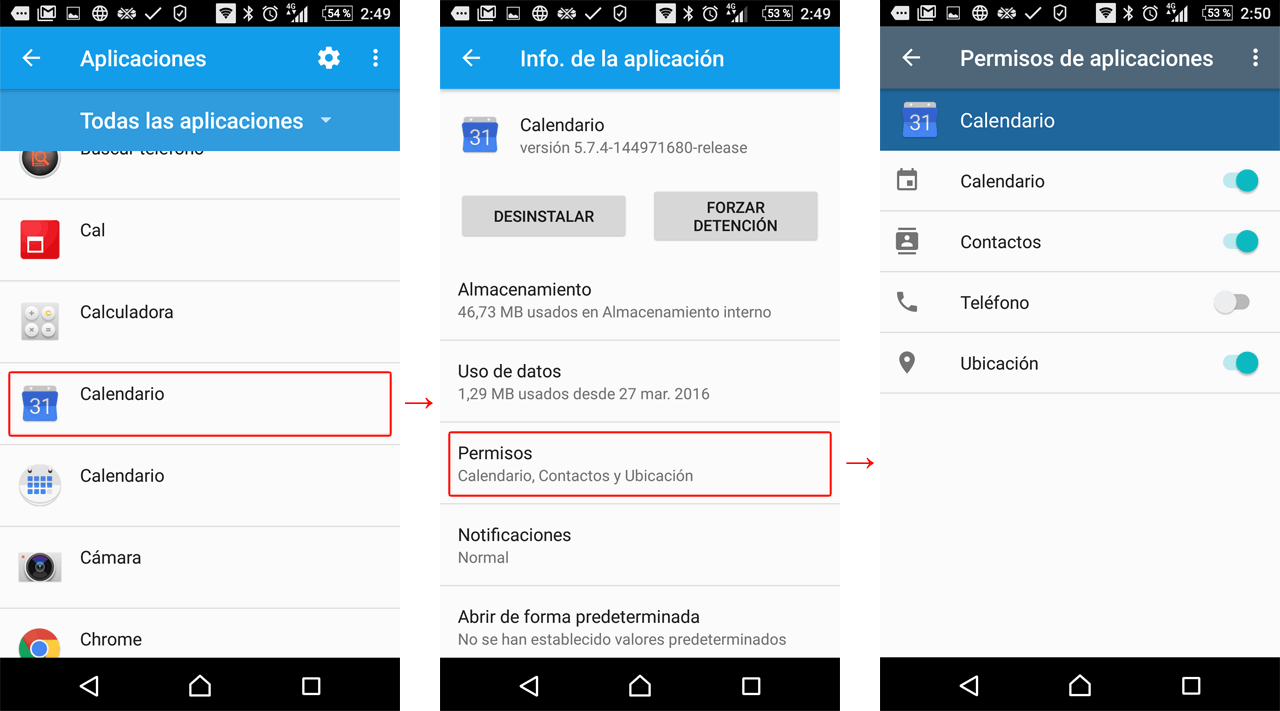
Se você deseja verificar o que um aplicativo específico pode fazer e ajustar suas permissões , siga este caminho geral (os nomes podem variar um pouco dependendo da camada de personalização, mas a lógica é a mesma):
- Abra o aplicativo Configurações do seu dispositivo Android.
- Acesse "Aplicativos" ou "Apps"..
- Encontre e toque no aplicativo que deseja modificar.Se não aparecer na lista inicial, toque em "Ver todos os apps" e selecione-o lá.
- Acesse a seção "Permissões".Aqui você poderá ver quais permissões foram concedidas e quais foram negadas.
- Toque em cada permissão para alterar suas configurações. Escolha entre opções como "Permitir" ou "Não permitir". Para permissões sensíveis (localização, câmera, microfone), você verá opções adicionais.
Para localização, câmera e microfone, o Android geralmente oferece modos de controle mais detalhados que vão além de um simples sim ou não:
- O tempo todo / Sempre (apenas localização)O aplicativo pode usar sua localização mesmo em segundo plano, mesmo que você não o esteja usando.
- Permitir somente se o aplicativo estiver em usoO aplicativo só acessa essa permissão enquanto estiver aberto na tela.
- sempre pergunteSempre que o aplicativo quiser usar a permissão, uma notificação aparecerá para que você possa decidir naquele momento.
- Não permitirO aplicativo não pode usar essa permissão sob nenhuma circunstância.
Uma boa prática é usar a opção "Permitir somente quando o aplicativo estiver em uso" sempre que possível , pois isso reduz bastante o acesso em segundo plano e mantém a funcionalidade quando você realmente precisa do aplicativo.
Veja quais aplicativos compartilham o mesmo tipo de permissão.
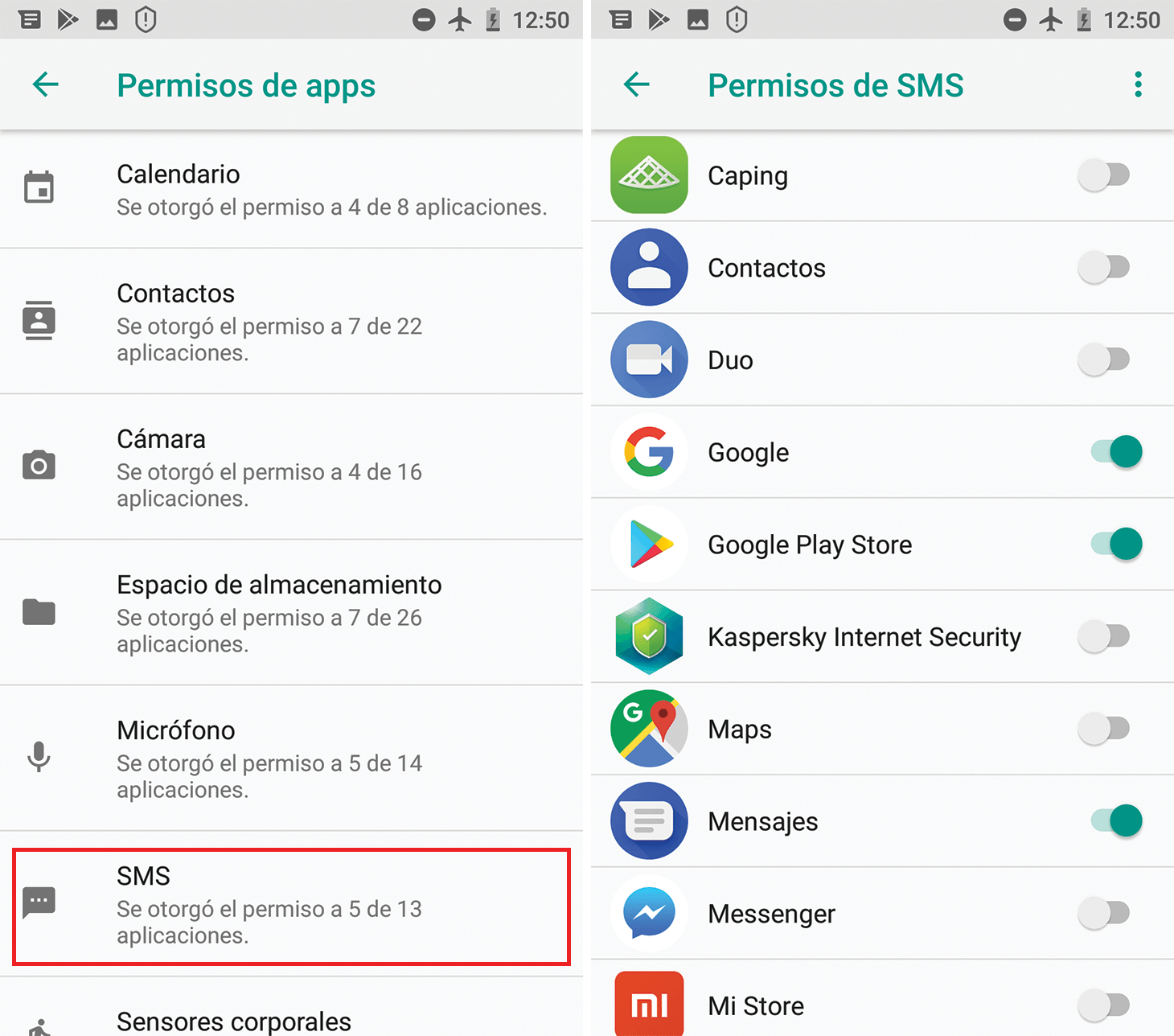
O Android também permite que você verifique quais aplicativos têm acesso a um tipo específico de recurso , por exemplo, todos os aplicativos que podem ver seu calendário ou usar o microfone. Isso é muito útil para detectar rapidamente abusos.
- Abrir configurações no seu Android.
- Acesse "Segurança e privacidade" e depois "Privacidade". (Segundo o fabricante, esses nomes podem sofrer pequenas alterações).
- Aceda ao "Gestor de Permissões" ou ao "Administrador de Permissões"..
- Escolha um tipo de autorização. (por exemplo, Calendário, Câmera, Localização, etc.). Você verá uma lista dos aplicativos permitidos e dos bloqueados.
- Toque em um aplicativo na lista para modificar suas configurações de permissão. sobre esse tipo específico.
Este painel centralizado evita que você tenha que verificar aplicativo por aplicativo às cegas e permite detectar rapidamente quais aplicativos têm acesso a categorias sensíveis, como SMS, chamadas, arquivos ou atividades físicas.
Tipos de permissões no Android e o que cada uma permite.
O Android categoriza as permissões com base no tipo de dados ou ação a que elas concedem acesso . Compreender o que cada permissão implica ajuda você a tomar decisões mais acertadas sobre quando concedê-la ou revogá-la.
Permissões de usuário padrão
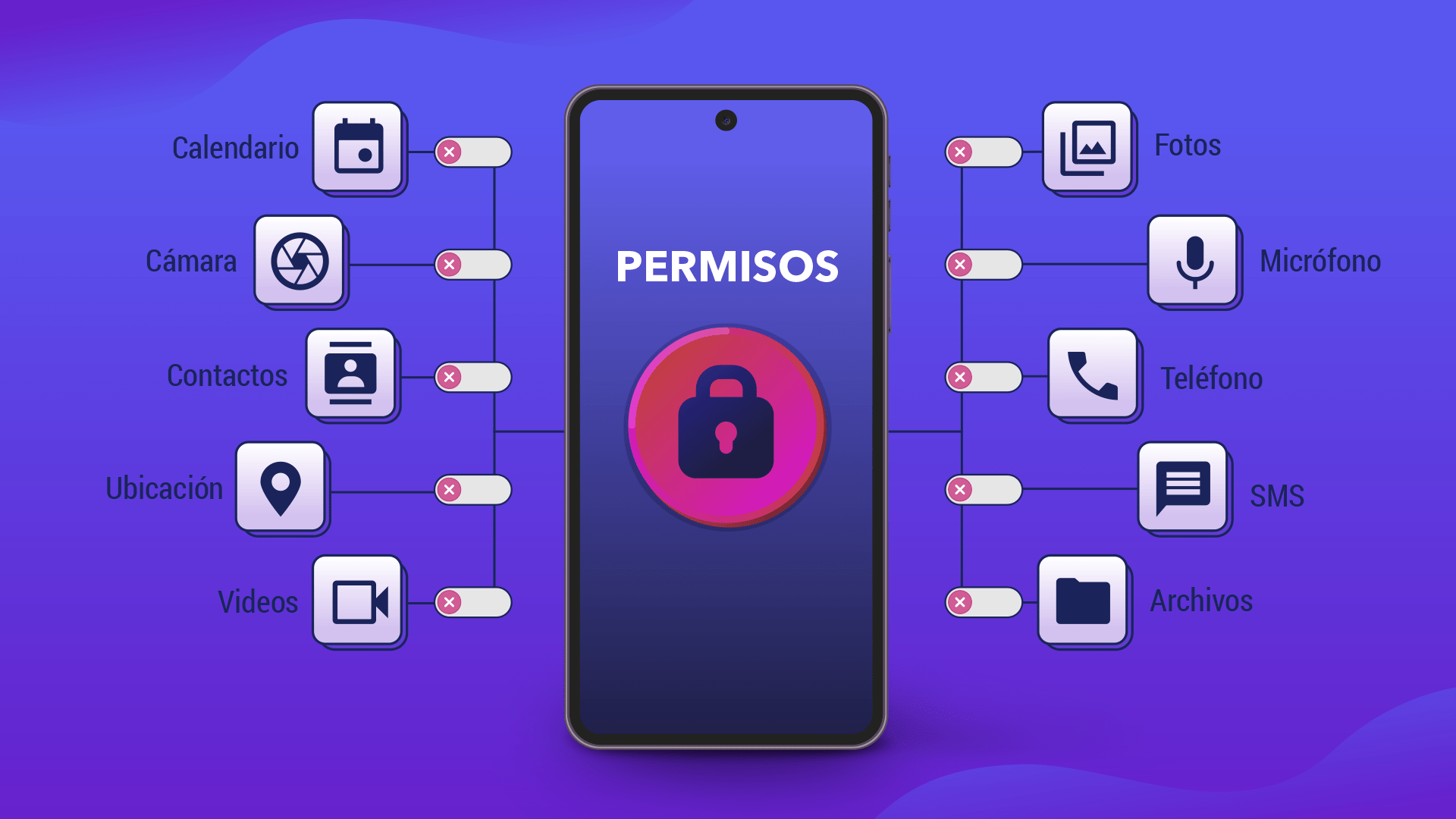
Entre as permissões mais comuns que você encontrará ao gerenciar aplicativos no Android, estão as seguintes :
- Calendário: permite que o aplicativo acesse seus calendários, leia e, em alguns casos, crie ou modifique eventos.
- Registros de chamadas / Histórico de chamadas: fornece acesso ao registro de chamadas feitas e recebidas, e a possibilidade de escrever nele.
- Câmera: autoriza a captura de fotos e a gravação de vídeos usando a câmera do dispositivo.
- ContactosPermite que você leia e, às vezes, edite sua lista de contatos.
- Arquivos ou Sistema de Arquivos: concede acesso aos arquivos armazenados no dispositivo (documentos, imagens, músicas, etc.).
- Saúde, bem-estar e condicionamento físico / Sensores corporais: autoriza a leitura de dados de saúde, atividade física e sensores relacionados aos seus sinais vitais.
- LocalizaçãoPermite o acesso à localização do seu dispositivo, seja por GPS, Wi-Fi ou redes móveis.
- MicrofonePermite gravar áudio através do microfone do dispositivo.
- Música e áudio / Biblioteca de música: dá acesso aos seus arquivos de áudio armazenados localmente.
- Dispositivos próximos / Bluetooth / Comunicação por proximidadePermite pesquisar, conectar e comunicar com outros dispositivos próximos (Bluetooth, NFC, etc.).
- Notificações: autoriza o envio e a exibição de notificações.
- TelefonePermite fazer e gerenciar chamadas telefônicas pelo aplicativo.
- Fotos e vídeos / Biblioteca de imagens / Biblioteca de vídeos: Dá acesso às suas fotos e vídeos armazenados no dispositivo.
- Atividade física / MovimentoPermite a leitura de dados de movimento (passos, rotas, viagens de carro, etc.), geralmente através do acelerômetro e outros sensores.
- SMS / Mensagens / E-mail: autoriza o envio, a leitura e o gerenciamento de mensagens de texto ou e-mails associados às suas contas.
Muitas dessas permissões se enquadram na categoria de dados privados do usuário , pois permitem a reconstrução de hábitos, relacionamentos pessoais, locais frequentados ou conteúdo de comunicações. Portanto, é aconselhável analisar cuidadosamente quais aplicativos têm acesso a esses dados e decidir se eles são realmente necessários.
Licenças de instalação, tempo de execução e condições especiais.
Do ponto de vista técnico, o Android distingue vários tipos de permissões com base em como são concedidas e no seu nível de risco :
- Permissões no momento da instalaçãoEssas permissões são concedidas automaticamente quando você instala o aplicativo da loja. Geralmente, elas fornecem acesso limitado e têm pouco impacto na privacidade ou no sistema. Exemplos desse grupo incluem permissões "normais" e de "assinatura".
- Permissões normaisEssas opções permitem o acesso a funções fora da área isolada do aplicativo, mas com risco muito baixo. O sistema atribui a elas um nível de proteção.
normal. - Permissões de assinaturaEssas permissões só são concedidas quando o aplicativo é assinado com o mesmo certificado do aplicativo ou sistema que define a permissão. Elas são usadas para serviços privilegiados, como VPN ou Preenchimento Automático, e seu nível de proteção é
signatureAlgumas nem sequer estão disponíveis para aplicativos de terceiros. - Permissões de tempo de execução (perigosas)Esses são os cookies que concedem acesso a dados ou ações sensíveis (localização, contatos, câmera, microfone etc.). O sistema solicita a confirmação do usuário em tempo real quando o aplicativo precisa deles. Eles possuem um nível de proteção.
dangerous. - Permissões especiaisEssas opções são reservadas para operações muito específicas e delicadas, como desenhar sobre outros aplicativos ou acessar configurações especiais do sistema. Somente a plataforma ou o fabricante podem defini-las, e o sistema as trata como tal.
appopou similar.
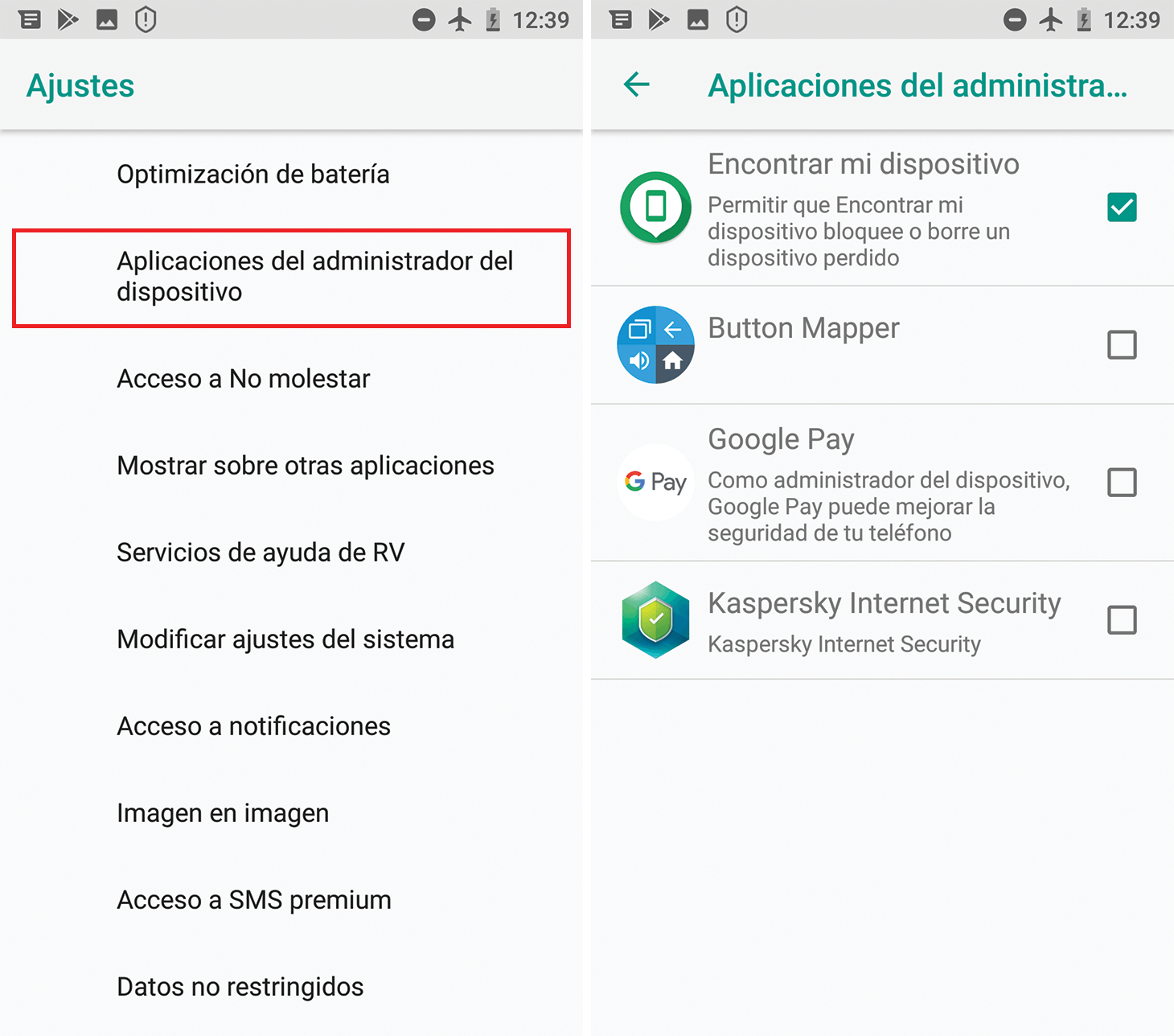
As configurações de "Acesso especial a apps" encontradas em Configurações abrangem muitas dessas operações especiais , como otimização de bateria, modificação das configurações do sistema ou acesso a todos os arquivos. Várias delas são implementadas internamente como permissões especiais e geralmente exigem que você acesse um painel específico do sistema para ativá-las.
Além disso, o Android agrupa algumas permissões em grupos lógicos (por exemplo, várias relacionadas a SMS). Do ponto de vista do usuário, isso reduz o número de diálogos: se você conceder uma permissão em um grupo, o sistema pode considerar as outras como concedidas. No entanto, esses grupos podem mudar com novas versões, portanto, como desenvolvedor, não é recomendável presumir que uma permissão sempre pertencerá ao mesmo grupo.
Configurando permissões no Windows 10 e Windows 11
No Windows, muitos aplicativos modernos da Microsoft Store ( UWP ) também usam um sistema de permissões semelhante ao do Android . Um aplicativo de fotos solicitará acesso à câmera, um guia de restaurantes solicitará acesso à localização, um aplicativo de videochamadas precisará de acesso ao microfone e à câmera, e assim por diante.
Escolher quais aplicativos podem usar cada recurso no Windows 11
O Windows 11 centraliza o gerenciamento de permissões na seção Privacidade e Segurança :
- Clique no botão Início.
- Ir para Configurações > Privacidade e segurança.
- Selecione a permissão do aplicativo que deseja revisar. (Localização, câmera, microfone, etc.).
- Ative ou desative o acesso para cada aplicativo da lista. como lhe convém.
A página de Privacidade do Windows não controla aplicativos de desktop clássicos , que normalmente têm acesso total aos recursos do sistema e não são listados lá. Para saber o que um aplicativo específico pode fazer, você deve verificar a página dele na Microsoft Store e sua política de privacidade, além de entender como funcionam as contas de usuário no Windows.
Gerenciando permissões no Windows 10
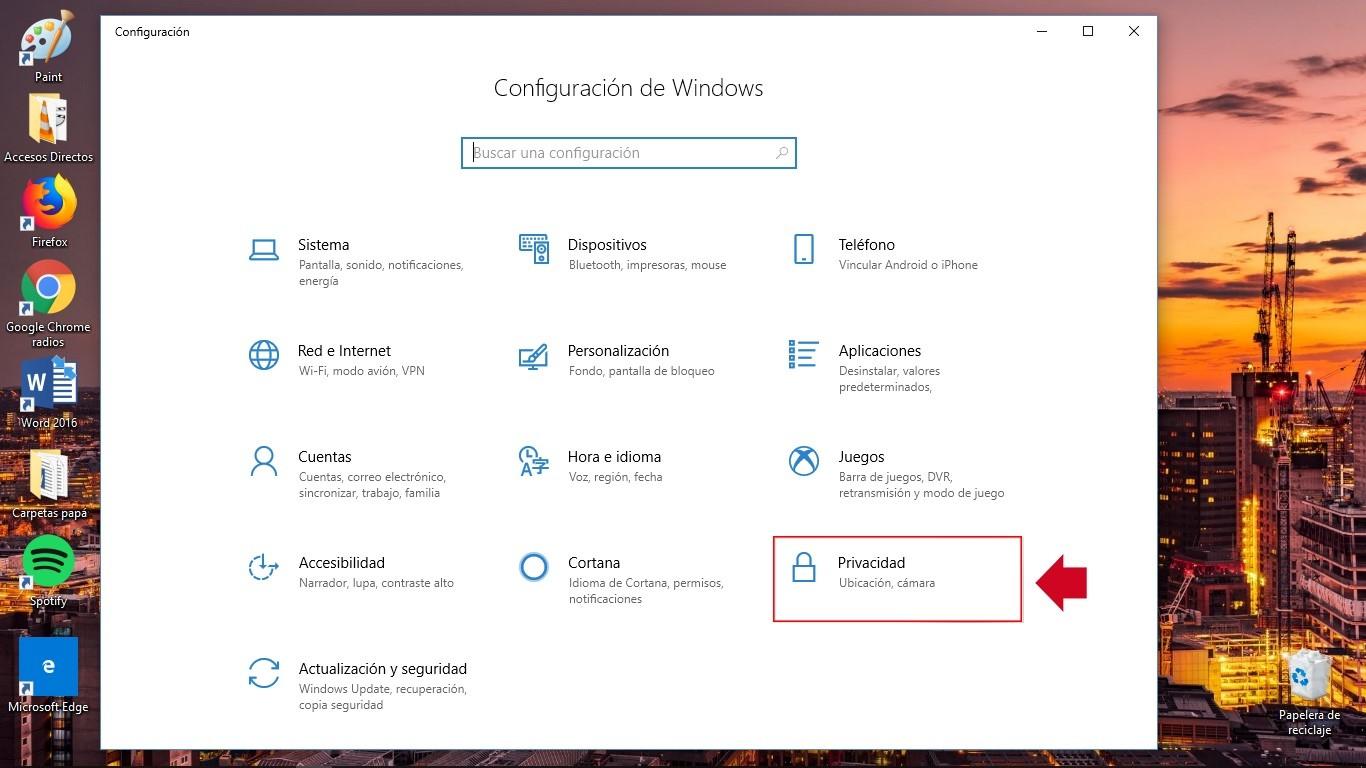
No Windows 10, a lógica é semelhante, embora o caminho mude ligeiramente :
- Aberto configuração no menu Iniciar.
- Entre Privacidade.
- Selecione a categoria relevante (Calendário, Câmera, Microfone, etc.).
- Dentro de cada categoria, você pode ativar ou desativar permissões para aplicativos compatíveis..
Muitos aplicativos tradicionais para desktop têm permissões mais amplas e não são regulamentados por este painel . Esses aplicativos podem ler e gravar seus arquivos, usar dispositivos periféricos (câmeras, impressoras, microfones), acessar o Registro, conectar-se à Internet ou instalar serviços em segundo plano sem aparecer na seção Privacidade.
Exemplos de permissões avançadas no Windows
Algumas aplicações do Windows podem exigir capacidades muito avançadas que você deve compreender bem antes de instalá-las :
- Acesso a todos os seus arquivos, dispositivos, aplicativos, programas e Registro.O aplicativo pode ler e modificar qualquer arquivo do usuário, alterar configurações, usar todos os periféricos sem aviso prévio e acessar dados como histórico de localização ou diagnósticos.
- Permitir o levantamento: autoriza a execução com privilégios de administrador sem solicitar confirmação a cada vez.
- Diagnóstico de aplicativo: Pode ler informações de diagnóstico sobre outros aplicativos em execução.
- Ações de instalação personalizadas e serviços de sistema local/empacotadoEles permitem a instalação de software ou serviços adicionais que são executados com privilégios elevados no computador.
- Recursos não virtualizados e redirecionamento de gravaçãoElas permitem criar ou modificar arquivos e entradas do Registro que não são excluídos ao desinstalar o aplicativo.
Mesmo que um aplicativo tenha a capacidade de fazer tudo isso, não significa necessariamente que o fará , mas significa que você deve confiar plenamente no desenvolvedor. Idealmente, você deve sempre revisar a política de privacidade e as opiniões de outros usuários antes de instalar esse tipo de software.
Aplicativos para gerenciar melhor as permissões no Android
Embora o Android ofereça muitas opções nativas, às vezes você prefere um painel mais prático e visual para gerenciar permissões . É aí que entram aplicativos especializados como o App Manager , que agregam informações, categorizam riscos e permitem revogar o acesso mais rapidamente.
Segurança: Permissões temporárias e revogação automática
O Bouncer é um dos aplicativos pagos mais bem avaliados para gerenciamento de permissões no Android . Sua ideia principal é simples, porém poderosa: permite conceder permissões temporárias que são revogadas automaticamente ao fechar o aplicativo.
Quando um aplicativo solicita permissão, o Bouncer exibe uma notificação com opções avançadas . Por exemplo, se uma rede social solicitar acesso ao microfone, você pode conceder permissão para usar essa função específica e deixar que o Bouncer revogue a permissão assim que você fechar o aplicativo.
Essa abordagem é ideal para aplicativos que precisam de permissão apenas uma vez (carregar uma foto, enviar uma mensagem de áudio, compartilhar sua localização brevemente) e não devem ficar rodando em segundo plano o dia todo.
Gerenciador de permissões de aplicativos
Outra ferramenta interessante é um gerenciador de permissões gratuito, específico para Android, que analisa seus aplicativos e atribui a eles uma classificação de segurança . Ele classifica os aplicativos em vários níveis de risco: nenhum risco, baixo, médio e alto.
Além de listar as permissões, esses tipos de aplicativos detectam processos em segundo plano que podem estar consumindo recursos ou dados sem o seu conhecimento. Geralmente, oferecem botões para interromper esses processos e atalhos para desinstalar aplicativos problemáticos.
Essas soluções também integram informações sobre quais permissões são consideradas mais perigosas para a sua privacidade , mostrando claramente quais você deve revisar com mais cuidado.
Painel de Privacidade: Painel de privacidade moderno no estilo Android
O Privacy Dashboard é um aplicativo que replica o painel de privacidade das versões mais recentes do Android , projetado principalmente para celulares que ainda não possuem esses recursos como padrão.
Sua interface é simples e muito semelhante à do próprio sistema , mostrando quais aplicativos acessaram recentemente a câmera, o microfone ou a localização e quando isso aconteceu.
Sempre que um aplicativo usa uma dessas permissões, o Painel de Privacidade exibe um indicador no canto superior direito da tela , semelhante ao ponto verde ou laranja em dispositivos Android modernos, para que você sempre saiba se algo está usando o microfone ou a câmera.
GlassWire: Monitor de uso de dados e atividade de rede
Embora o GlassWire não seja um gerenciador de permissões propriamente dito, ele é um monitor de atividade de rede que complementa muito bem o gerenciamento de acesso . Sua principal função é mostrar quais aplicativos estão usando seus dados ou sua conexão Wi-Fi e quando.
Ele avisa quando um aplicativo tenta se conectar à internet, principalmente usando dados móveis , ajudando você a evitar surpresas na sua fatura e a detectar aplicativos que estão rodando em segundo plano por muito tempo.
Ao identificar quais aplicativos estão consumindo dados sem o seu conhecimento, também fornece pistas sobre quais deles você poderia revisar em termos de permissões , especialmente em relação à atividade em segundo plano ou ao acesso à rede.
Permissões e rastreadores de aplicativos
O App Permission and Tracker é outra ferramenta criada para centralizar todas as permissões concedidas em um só lugar . Ele coleta informações sobre os aplicativos instalados e permite revogar o acesso que você não precisa mais com um único toque.
Além disso, geralmente inclui um painel de utilização que monitora se algo está sendo executado em segundo plano sem o seu conhecimento , ajudando a detectar comportamentos suspeitos ou simplesmente aplicativos mal otimizados.
Embora seu design seja simples e possa incluir anúncios na versão gratuita , é muito prático para quem deseja ir além do que o sistema padrão oferece, sem se perder em menus avançados.
Remover automaticamente as permissões de aplicativos que você não usa (Android)
O Android inclui um recurso muito útil para revogar permissões de aplicativos que você não abre há algum tempo . Isso impede que aplicativos esquecidos continuem acessando dados confidenciais ou sensores.
- Abra as Configurações e acesse "Aplicativos"..
- Selecione o aplicativo que você deseja avaliarSe não o vir imediatamente, acesse "Ver todos os aplicativos".
- Procure por uma seção como "Configurações de aplicativos não utilizados" ou algo semelhante..
- Ative a opção para pausar a atividade do aplicativo quando não estiver em uso.Normalmente, isso envolve a revogação automática de permissões após um período de inatividade.
Com esse recurso ativado, o Android pausará os aplicativos inativos, liberará recursos e removerá as permissões que não são mais necessárias , melhorando assim a segurança e a duração da bateria.
Bloquear completamente a câmera e o microfone no Android
Se você quiser ir além, o Android permite desativar o acesso à câmera e ao microfone para todos os aplicativos de uma só vez . Isso é útil em situações que exigem máxima privacidade, como reuniões importantes ou viagens.
- Abrir configurações no seu celular.
- Acesse "Segurança e privacidade" e depois "Privacidade"..
- Aceda aos "Controlos de Privacidade".
- Desative o "Acesso à câmera" e/ou o "Acesso ao microfone"..
Ao desativar esses interruptores principais, nenhum aplicativo poderá usar a câmera ou o microfone até que você os ative novamente , mesmo que suas permissões individuais estejam definidas como "permitidas".
Boas práticas para desenvolvedores ao usar permissões
Se você desenvolve aplicativos para Android, o gerenciamento responsável de permissões é fundamental para construir confiança e evitar rejeições nas lojas de aplicativos . A própria documentação do Android oferece uma série de recomendações claras.
Solicite apenas as autorizações estritamente necessárias.
Seu aplicativo deve solicitar o número mínimo de permissões necessárias para cumprir sua funcionalidade . Antes de conceder uma permissão, pergunte-se se existe outra maneira de obter o mesmo resultado sem acessar dados sensíveis, por exemplo, usando APIs que não exigem permissões adicionais.
Vincule permissões de tempo de execução a ações específicas.
Não solicite todas as permissões quando o aplicativo for aberto pela primeira vez, se elas não forem necessárias naquele momento . É muito melhor esperar até que o usuário inicie uma ação que realmente as exija: por exemplo, solicite acesso ao microfone somente quando ele tocar em "Enviar mensagem de áudio".
Essa abordagem contextual ajuda o usuário a entender por que cada permissão está sendo solicitada , aumentando a probabilidade de que ele a conceda e reduzindo a sensação de invasão de privacidade.
Controlando dependências e bibliotecas
Cada biblioteca que você adiciona ao seu projeto pode ter seus próprios requisitos de permissão . Analise quais permissões cada dependência precisa e para que as utiliza, pois, em última instância, o usuário responsabilizará você, e não a biblioteca.
Seja transparente e ofereça indicadores claros.
Ao solicitar permissões, explique claramente quais dados serão utilizados e para qual finalidade , e quais funcionalidades ficarão indisponíveis caso o usuário negue o acesso. Um texto honesto e direto na caixa de diálogo anterior ou na tela de explicação faz toda a diferença.
Além disso, se o seu aplicativo acessa recursos sensíveis, como câmera, microfone ou localização, é recomendável exibir um indicador visível enquanto eles estiverem em uso (ícones, barras de status etc.), principalmente se o sistema não fizer isso automaticamente. Isso gera confiança e reduz a sensação de que o aplicativo está "espionando" sem aviso prévio.
Gerenciar corretamente as permissões de aplicativos, tanto como usuário quanto como desenvolvedor, é uma das melhores maneiras de proteger sua privacidade e manter seu dispositivo sob controle . Com as ferramentas oferecidas pelo Android e pelo Windows, juntamente com aplicativos especializados como o Bouncer, gerenciadores de permissões e painéis de privacidade, você pode decidir a qualquer momento quais dados compartilhar, com quem e por quanto tempo, sem sacrificar as funções que você realmente precisa no seu dia a dia.
