- O Windows oferece diferentes tipos de contas (administrador, padrão, convidado e infantil) para adaptar o nível de acesso e controle a cada usuário.
- A combinação de perfis de usuário, grupos locais e permissões NTFS permite o isolamento de dados, a restrição de ações e uma segurança significativamente aprimorada.
- Conectar contas profissionais ou educacionais e usar métodos de login seguros ajuda a integrar a equipe em ambientes empresariais ou acadêmicos com controle centralizado.
- A má gestão de contas e permissões aumenta o risco de malware, perda de privacidade e alterações descontroladas nas configurações do sistema.
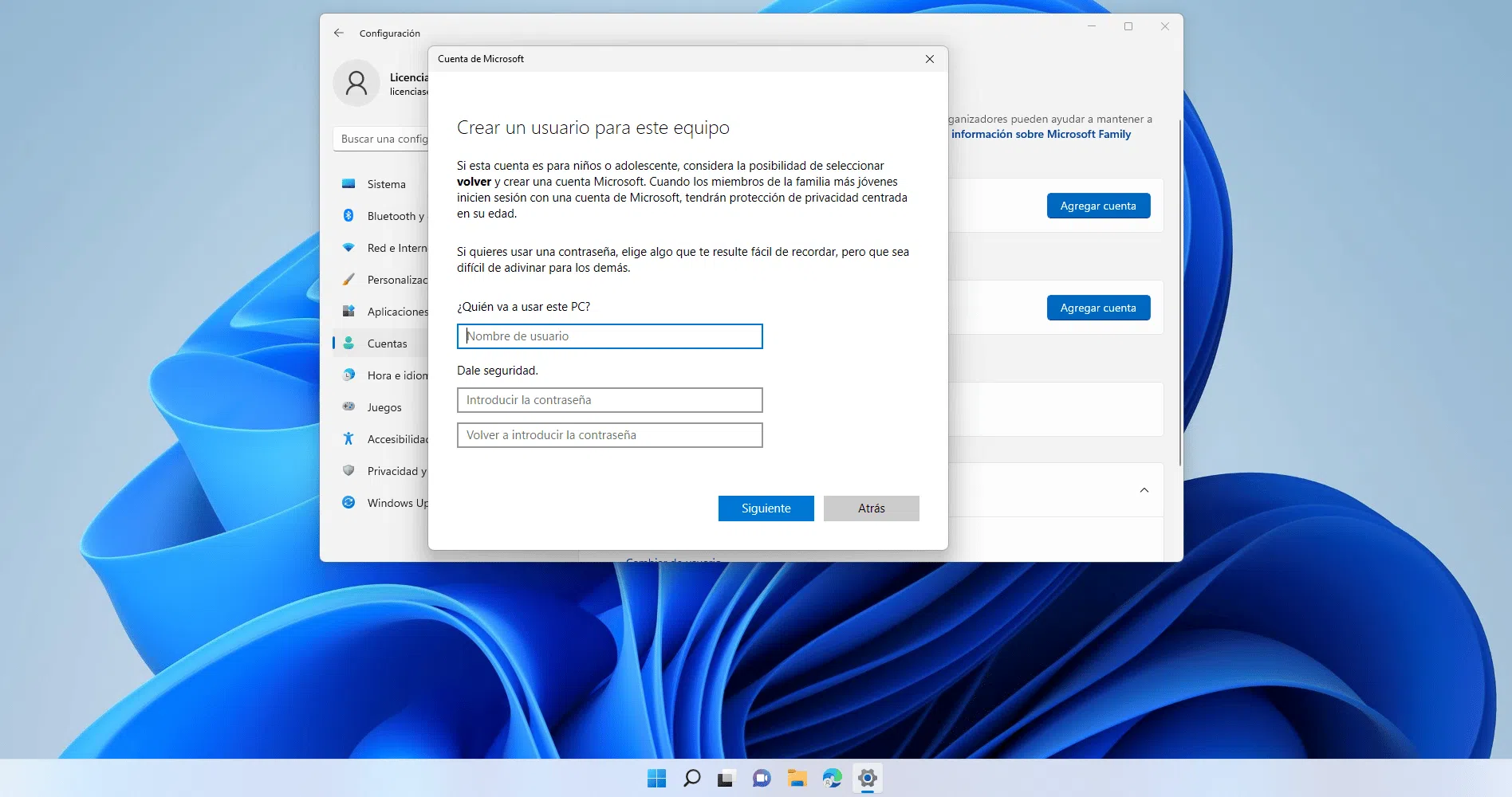
Quando compartilhamos um computador ou o utilizamos tanto para trabalho quanto para fins pessoais , a forma como gerenciamos as contas de usuário faz toda a diferença entre ter um sistema organizado e seguro... ou um caos total. Compreender como as contas funcionam no Windows, quais tipos existem e quais permissões cada uma possui é fundamental para evitar problemas com dados excluídos, vírus ou alterações de configuração sem que ninguém saiba quem as fez.
Além disso, o Windows permite conectar uma conta pessoal com contas de trabalho ou escolares , fazer login de forma mais segura (senha, PIN ou biometria), criar usuários por meio de ferramentas gráficas ou comandos, controlar o que cada pessoa pode fazer com permissões NTFS e organizar usuários em grupos. Tudo isso pode parecer muito técnico, mas, quando explicado de forma clara, é muito mais simples do que aparenta.
O que é uma conta de usuário no Windows e por que ela é tão importante?
Uma conta de usuário no Windows é o conjunto de credenciais, permissões e configurações pessoais que uma pessoa usa para trabalhar com o computador. Cada conta tem seu próprio ambiente: área de trabalho, documentos, aplicativos configurados de acordo com suas preferências e um nível específico de acesso ao sistema.
Se todos usam a mesma conta, especialmente se for uma conta com privilégios de administrador, os riscos se multiplicam: maior exposição a malware , alterações de configuração descontroladas, perda de privacidade e total dificuldade em saber quem fez o quê no computador.
A melhor prática é que cada pessoa tenha sua própria conta de usuário e, sempre que possível, utilize contas de usuário padrão para tarefas do dia a dia, reservando as contas de administrador apenas para tarefas específicas de manutenção ou instalação.
É fundamental compreender que uma conta não serve apenas para fazer login, mas está vinculada a um perfil de usuário : um diretório com seus documentos, downloads, configurações de programas, dados de navegação e muito mais.
Acessando o Windows: métodos, segurança e problemas comuns
O login no Windows é o processo pelo qual o sistema verifica sua identidade antes de conceder acesso à sua área de trabalho e aos seus dados. Essa etapa é crucial para garantir que somente você (ou alguém que você autorize) possa acessar sua sessão de usuário e seu perfil pessoal.
Atualmente, o Windows permite o uso de diferentes métodos de login: a senha clássica , um PIN numérico ou opções biométricas por meio do Windows Hello, como reconhecimento facial ou leitura de impressões digitais. Esses métodos biométricos, quando configurados corretamente, oferecem acesso mais rápido e geralmente mais seguro do que uma simples senha.
O processo básico de login é muito simples: ligue o dispositivo, acesse a tela de login, escolha a conta apropriada (se houver mais de uma) e digite sua senha ou PIN . Se o dispositivo estiver associado a uma conta Microsoft, a senha que você digitar será a mesma dessa conta online.
Se você tiver dificuldade em se lembrar da sua senha, a própria tela de login exibe links como "Esqueci minha senha" ou "Esqueci meu PIN ", permitindo que você inicie o processo de recuperação. Em computadores pessoais, isso funciona de forma muito direta, mas em ambientes corporativos ou educacionais, pode ser controlado por administradores.
Conecte contas pessoais a contas profissionais ou educacionais.
É muito comum usar o mesmo computador com uma conta pessoal da Microsoft e, ao mesmo tempo, pertencer a uma organização (empresa ou instituição de ensino) que oferece seus próprios recursos: e-mail corporativo, OneDrive for Business, aplicativos de trabalho, etc. Nesses casos, o Windows permite "conectar" uma conta corporativa ou escolar para acessar facilmente esses recursos sem misturar tudo.
Ao vincular sua conta corporativa ou escolar, o dispositivo passa a ser associado à organização , concedendo acesso a arquivos compartilhados, aplicativos corporativos, políticas de segurança e outros serviços da empresa ou da instituição de ensino. Essa é a maneira padrão de integrar seu computador pessoal (PC ou laptop) à infraestrutura da sua empresa ou escola.
Para isso, basta acessar o aplicativo Configurações do Sistema (por exemplo, pressionando Win + I ), entrar na seção Contas e, em seguida, na seção Conta corporativa ou de estudante. Lá, você pode escolher a opção para adicionar uma nova conta e inserir as informações fornecidas pela sua organização (geralmente seu endereço de e-mail corporativo e a senha associada).
Uma vez conectada, essa conta será gerenciada de acordo com as políticas definidas pela organização, podendo haver restrições de segurança adicionais , instalação remota de software ou controles sobre o próprio dispositivo.
Tipos de contas de usuário no Windows 11
O Windows 11 (e, em grande medida, o Windows 10 também) distingue vários tipos de contas com base nos níveis de permissão e na finalidade de uso. Compreender essas diferenças ajuda a decidir qual conta criar para cada pessoa e o que cada conta pode ou não fazer no sistema.
As quatro categorias principais de contas de usuário no Windows 11 são: Administrador , Usuário Padrão , Convidado e Conta Infantil . Cada uma atende a necessidades e contextos diferentes.
Conta de administrador: controle máximo do sistema
A conta de administrador é a conta com o nível mais alto de privilégios no sistema. Ela permite instalar e desinstalar programas , modificar configurações globais do Windows, ajustar opções de segurança, criar, editar ou excluir outras contas de usuário e até mesmo acessar todos os arquivos do sistema.
Esse poder vem com uma responsabilidade clara: quaisquer alterações feitas a partir de uma conta de administrador afetam todos os usuários do computador . Portanto, recomenda-se não usá-la para tarefas cotidianas como navegar na internet ou ler e-mails, reduzindo assim a superfície de ataque contra malware ou erros humanos.
Na prática, um computador pessoal geralmente possui uma conta de administrador principal, usada para manter o sistema (instalar aplicativos, atualizar drivers, alterar configurações avançadas), e uma conta padrão, usada para o trabalho diário.
Se precisar promover uma conta existente a administrador, você pode fazer isso em Configurações > Contas > Família e outros usuários: selecione o usuário, clique em Alterar tipo de conta e escolha Administrador no menu suspenso para aplicar as alterações.
Conta de usuário padrão: a opção recomendada para uso diário.
A conta de usuário padrão foi projetada para o uso normal do computador : navegar na internet, usar programas instalados, criar ou modificar documentos, jogar, etc. Sua principal vantagem é não permitir a alteração das configurações globais do sistema nem a instalação de software sem a autorização explícita do administrador.
Esse tipo de conta reduz o risco de alguém desinstalar acidentalmente um aplicativo importante, modificar configurações críticas do sistema ou instalar malware. Aliás, se você tentar instalar um programa a partir de uma conta padrão, o Windows exigirá credenciais de administrador para prosseguir.
As contas padrão são ideais para familiares, colegas de trabalho ou amigos que precisam acessar seu computador, mantendo um nível razoável de segurança e controle . Cada pessoa terá seu próprio perfil, área de trabalho e dados, mas não poderá invadir o sistema na primeira oportunidade.
Para criar uma conta padrão, em Configurações > Contas > Família e outros usuários, escolha a opção Adicionar conta, siga os passos (com ou sem uma conta Microsoft) e, ao definir o tipo de conta, selecione Usuário padrão.
Conta de convidado: acesso temporário muito restrito.
A conta de convidado foi criada para oferecer acesso muito limitado e temporário ao computador, por exemplo, quando alguém precisa usar o computador por um tempo para verificar e-mails, navegar na internet ou realizar uma tarefa específica.
Esta conta não pode modificar as configurações do sistema, instalar programas ou acessar os dados de outros usuários. Além disso, quaisquer alterações feitas (documentos, configurações de aplicativos etc.) geralmente não são salvas permanentemente após o encerramento da sessão, minimizando o impacto no seu computador.
No Windows 11, a conta de convidado está desativada por padrão, mas pode ser ativada na ferramenta de gerenciamento de usuários e grupos locais. Para isso, você pode abrir o gerenciador de usuários e grupos locais (por exemplo, com o comando `sudo apt-get install -g`). lusrmgr.msc No Executar, acesse a pasta de usuários, localize a conta "Convidado", acesse suas propriedades e desmarque a opção que indica que a conta está desativada.
Esse tipo de conta é perfeito quando você não quer criar uma conta de usuário permanente, mas também não quer conceder acesso à sua conta pessoal. Ela oferece um ambiente controlado e temporário para usuários ocasionais.
Conta infantil: controles parentais e segurança familiar
A conta infantil foi criada especificamente para crianças e faz parte das ferramentas de Segurança Familiar da Microsoft . Ela permite que pais ou responsáveis monitorem e limitem o uso do computador pelas crianças.
Com esse tipo de conta, você pode definir horários de uso (tempo de tela diário ou em períodos específicos), restringir aplicativos e jogos, bloquear sites inadequados e revisar relatórios de atividades. Tudo isso visa criar um ambiente mais seguro para as crianças, sem impedi-las de usar a tecnologia.
A configuração de uma conta infantil é feita em Configurações > Contas > Família e outros usuários, usando a opção para adicionar um membro da família e selecionando "adicionar uma criança". Você pode usar um endereço de e-mail existente ou criar um novo para a criança e, em seguida, aplicar os controles parentais desejados.
Essa abordagem é muito útil em equipes familiares onde várias crianças compartilham o mesmo computador, pois permite adaptar o nível de restrição e o conteúdo à idade e maturidade de cada uma.
Riscos de não gerenciar as contas de usuário corretamente
Não levar a sério o gerenciamento de contas de usuário no Windows pode causar problemas graves, tanto em termos de segurança e privacidade, quanto no funcionamento do computador.
Um dos perigos mais óbvios é o aumento do risco de malware e vírus . Se todos usam uma conta com privilégios de administrador, qualquer arquivo malicioso executado terá livre acesso para fazer alterações profundas no sistema. Por exemplo, se todos em um computador da família compartilham a mesma conta de administrador, basta que uma pessoa baixe um programa infectado para comprometer toda a máquina.
Outro problema envolve o acesso não autorizado a dados pessoais . Se o computador não estiver protegido com contas separadas e mecanismos de bloqueio (senha, PIN, etc.), qualquer pessoa que o utilize poderá acessar os documentos, fotos, e-mails e outros dados do usuário principal.
Alterações acidentais de configuração também são comuns . Um usuário com conhecimento técnico limitado pode, inadvertidamente, alterar configurações sensíveis (rede, firewall, contas, permissões), causando problemas de desempenho ou vulnerabilidades de segurança sem saber como revertê-las.
Quando dispositivos são compartilhados sem contas individuais, abre-se a porta para o uso não supervisionado de aplicativos e serviços . Isso significa que qualquer pessoa pode instalar aplicativos de sites não confiáveis, acessar contas pessoais de outras pessoas ou deixar sessões abertas sem monitoramento.
Além disso, a privacidade e a personalização são perdidas: sem contas individuais, todos veem as mesmas notificações, histórico de navegação, papel de parede da área de trabalho, etc. Isso limita a privacidade digital e torna a experiência menos conveniente para cada usuário.
Por fim, se todos trabalham com a mesma conta (por exemplo, em uma pequena empresa), é praticamente impossível saber quem fez o quê . Em uma empresa onde várias pessoas usam o mesmo computador para processar pagamentos, alterar preços ou registrar transações, usar uma única conta de administrador torna impossível rastrear ações específicas.
Perfis de usuário no Windows: onde os dados e as configurações são armazenados.
Por trás de cada conta de usuário existe um perfil de usuário , que nada mais é do que uma pasta onde os dados e preferências dessa pessoa são armazenados: documentos, downloads, configurações de programas, área de trabalho, etc.
No Windows 10 e no Windows 11, os perfis de usuário são armazenados, por padrão, no diretório C: \ UsuáriosDentro dessa pasta, existe um subdiretório para cada usuário, cujo nome geralmente corresponde ao seu identificador de login (por exemplo, C:\Users\alumno, C:\Users\marinapg, Etc.)
É importante entender que o Windows só cria fisicamente um perfil de usuário quando um usuário faz login pela primeira vez . Isso significa que podemos ter várias contas definidas no sistema, mas até que elas façam login pelo menos uma vez, a pasta de perfil delas não existirá em C:\Users.
Dentro do perfil do usuário, são visíveis pastas como Documentos, Imagens, Área de Trabalho e Downloads, mas também pastas ocultas, incluindo AppData , onde são armazenados arquivos de configuração e dados internos dos aplicativos. É por isso que dois usuários do mesmo computador podem ter, por exemplo, um navegador configurado de forma diferente.
A pasta AppData é subdividida em Local, LocalLow e Roaming, cada uma usada para um tipo diferente de dados (configurações locais, dados que podem ser sincronizados, etc.). Em muitos programas, personalizações de interface, extensões ou configurações avançadas são armazenadas nesses subdiretórios.
Por outro lado, os próprios aplicativos (seus executáveis e arquivos estáticos) são normalmente instalados em Arquivos de Programas (ou Arquivos de Programas (x86)), enquanto cada usuário mantém sua própria configuração desses aplicativos em seu perfil de usuário. Assim, o Firefox pode ser instalado apenas uma vez no sistema, mas cada usuário terá seus favoritos, histórico e preferências em seu próprio diretório AppData.
Criação e gerenciamento de usuários: ferramentas e comandos gráficos
O Windows oferece diversas maneiras de criar e gerenciar contas de usuário . As mais comuns em um ambiente de desktop são o aplicativo Configurações e o Painel de Controle clássico, mas você também pode usar a ferramenta "Gerenciamento do Computador" e, para usuários avançados, a linha de comando.
Na seção Usuários e Grupos Locais, em Gerenciamento de Equipe (disponível nas edições Pro e superiores), você pode visualizar todas as contas existentes, verificar se estão ativadas ou desativadas e criar novos usuários. Nessa interface, um ícone de seta para baixo indica que a conta está presente, mas não pode ser usada para fazer login.
Ao criar um novo usuário com esta ferramenta, você atribui um nome, uma senha (se desejar) e define se o usuário precisará alterá-la ao fazer login ou se ela expirará com o tempo. Você também pode definir restrições, como impedir que o usuário altere a própria senha.
Além das ferramentas gráficas, é possível gerenciar usuários usando comandos. Por exemplo, a partir de uma janela do prompt de comando executada como administrador, você pode usar net user Para criar uma conta, definir uma senha, listar usuários existentes ou modificar propriedades.
Um comando típico seria algo como net user anagp ClaveRoot#20 /addIsso cria um usuário chamado “anagp” com essa senha. O mesmo comando, sem parâmetros, lista as contas presentes no sistema. Esse método é muito útil quando você deseja Automatize tarefas com scripts ou quando muitos usuários são criados de uma só vez.
Sistemas de arquivos FAT32 e NTFS: permissões e segurança
Outro aspecto fundamental para entender a segurança da conta de usuário no Windows é conhecer a diferença entre os sistemas de arquivos que o disco pode usar, especialmente FAT32 e NTFS , que são os mais comuns.
O FAT32 é um sistema de arquivos mais antigo e simples, com diversas limitações significativas. A mais conhecida é que ele não permite arquivos maiores que 4 GB . Mas, do ponto de vista da segurança, a maior desvantagem é que o FAT32 não suporta permissões de acesso granulares: arquivos e pastas em FAT32 não suportam ACLs (Listas de Controle de Acesso) no estilo NTFS.
O NTFS, por outro lado, é o sistema de arquivos mais moderno e poderoso para Windows. Ele permite permissões de arquivo e diretório refinadas , auditoria, criptografia e outros recursos avançados. Na prática, se você deseja implementar uma política de segurança baseada em usuários e grupos, o uso do NTFS é essencial.
A ferramenta Gerenciamento de Disco do Windows permite criar novas partições e escolher qual sistema de arquivos usar. Por exemplo, você pode criar uma partição de dados formatada em NTFS para permissões granulares e outra em FAT32 (caso seja necessária compatibilidade com outros dispositivos), lembrando que esta última não terá segurança baseada em ACL.
Ao copiar um diretório de uma partição NTFS com permissões configuradas para outra unidade formatada em FAT32, todas as informações de segurança são perdidas : na unidade FAT32 não há guia Segurança nem lista de permissões, porque o próprio sistema de arquivos não as suporta.
Permissões NTFS, ACLs e acesso a pastas baseado em usuário
As permissões NTFS permitem que você decida, com considerável precisão, quem pode ler, gravar, modificar ou excluir um arquivo ou pasta. Isso é feito usando ACLs (Listas de Controle de Acesso) , que são listas de usuários e grupos com suas respectivas permissões.
A guia Segurança nas propriedades de um diretório exibe os usuários e grupos que têm permissões para acessar esse recurso. Se um usuário ou grupo não estiver listado, significa que ele não possui autorização de acesso por padrão (embora, em alguns casos, possa herdar permissões de pastas pai).
Um exemplo prático muito típico: em uma pasta de dados (por exemplo, E:\Empresa), são criadas subpastas com o nome de cada usuário, como E:\Empresa\aluno e E:\Empresa\marinapg. O NTFS pode ser configurado para que somente o usuário correspondente, além dos administradores e do próprio sistema, tenham controle total sobre sua pasta pessoal.
Isso geralmente é feito desativando a herança de permissões em subpastas, copiando ou esvaziando a lista existente e, em seguida, adicionando apenas os usuários ou grupos que devem ter acesso. Uma configuração típica deixaria os grupos Administradores , SISTEMA e o proprietário da pasta na ACL.
Se um usuário pertencente ao grupo Administradores tentar acessar uma pasta para a qual não possui permissões diretas, o Windows poderá oferecer a opção de "continuar" elevando seus privilégios. Se o usuário aceitar, o sistema adiciona sua conta à ACL com controle total, aproveitando seu status de administrador e/ou proprietário do recurso.
Usuários e grupos locais: organização e estudo de caso
Gerenciar permissões diretamente para cada usuário individualmente pode se tornar um pesadelo quando o sistema passa a ter muitos usuários. É por isso que o Windows usa grupos locais , que são simplesmente contêineres para usuários aos quais as permissões são atribuídas coletivamente.
Na ferramenta Gerenciamento do Computador, na seção Usuários e Grupos Locais, você pode visualizar os grupos padrão do sistema (como Administradores, Usuários, Usuários Avançados etc.) e seus membros. Adicionar um usuário ao grupo Administradores concede automaticamente a ele permissões avançadas em todo o sistema ; adicioná-lo ao grupo Usuários o torna um usuário padrão.
Uma técnica altamente recomendada é criar grupos específicos para tarefas ou departamentos específicos. Por exemplo, você pode criar grupos como "Desenvolvedores" e "Administradores de Sistemas" e incluir os usuários relevantes em cada um (como desenvolvedores ou administradores de sistemas dentro de uma empresa).
A vantagem dessa abordagem é que as permissões se aplicam a grupos, não a usuários individuais. Se alguém entrar para a equipe de desenvolvimento no futuro, basta adicioná-lo ao grupo "Desenvolvedores" para que ele receba automaticamente as mesmas permissões que todos os outros. Se essa pessoa sair da equipe, ela será simplesmente removida do grupo e perderá o acesso.
Um exemplo prático bastante ilustrativo é o seguinte: dentro da pasta E:\Company, as pastas Developers, SysAdmins, Private e Public são criadas, com a seguinte política:
- DesenvolvedoresSomente membros do grupo de Desenvolvedores podem entrar e ter controle total.
- Administradores de sistemaSomente membros do grupo SysAdmins podem acessar e têm controle total.
- privadoApenas dois usuários específicos (por exemplo, alfredoff e marinapg) têm permissões totais.
- PublicoAcesso com controle total para os grupos de Desenvolvedores e Administradores de Sistemas.
Ao configurar ACLs apenas com grupos e alguns usuários específicos, obtém-se um sistema muito mais fácil de manter e escalável . Se, por exemplo, o usuário anagp precisar trabalhar como desenvolvedor além de ser administrador do sistema, basta adicioná-lo ao grupo Desenvolvedores para que ele possa usar a pasta Desenvolvedores sem afetar as permissões da pasta.
Na interface de segurança avançada do Windows, existe também uma guia "Acesso Efetivo", que permite verificar quais permissões um usuário ou grupo específico possui em um recurso, o que é muito útil para verificar configurações complexas e diagnosticar problemas de acesso.
Por fim, vale lembrar que, embora seja muito tentador adicionar sempre os Administradores a todas as ACLs para "garantir a segurança", em alguns contextos (como perfis de usuário ou pastas muito sensíveis) pode ser preferível limitar a presença deles para reforçar a confidencialidade , controlando rigorosamente a propriedade e o acesso.
O gerenciamento adequado de contas de usuário, perfis, permissões NTFS e grupos locais permite que um único computador Windows atenda perfeitamente a um usuário exigente, a uma família inteira ou a uma pequena empresa, combinando segurança, organização e conveniência sem a necessidade de alterações constantes.
