- Os celulares salvam automaticamente as senhas de Wi-Fi e é possível visualizá-las com segurança em dispositivos Android e iOS modernos.
- O Android 10 ou superior permite visualizar e compartilhar chaves usando códigos QR, reduzindo a necessidade de acesso root e aplicativos externos.
- Desde o iOS 16, o iPhone exibe as senhas de Wi-Fi salvas e, com o iOS 18, o aplicativo Senhas centraliza o gerenciamento delas.
- Utilizar backups e gerenciadores de senhas ajuda a evitar a perda de senhas e a manter a segurança da rede.
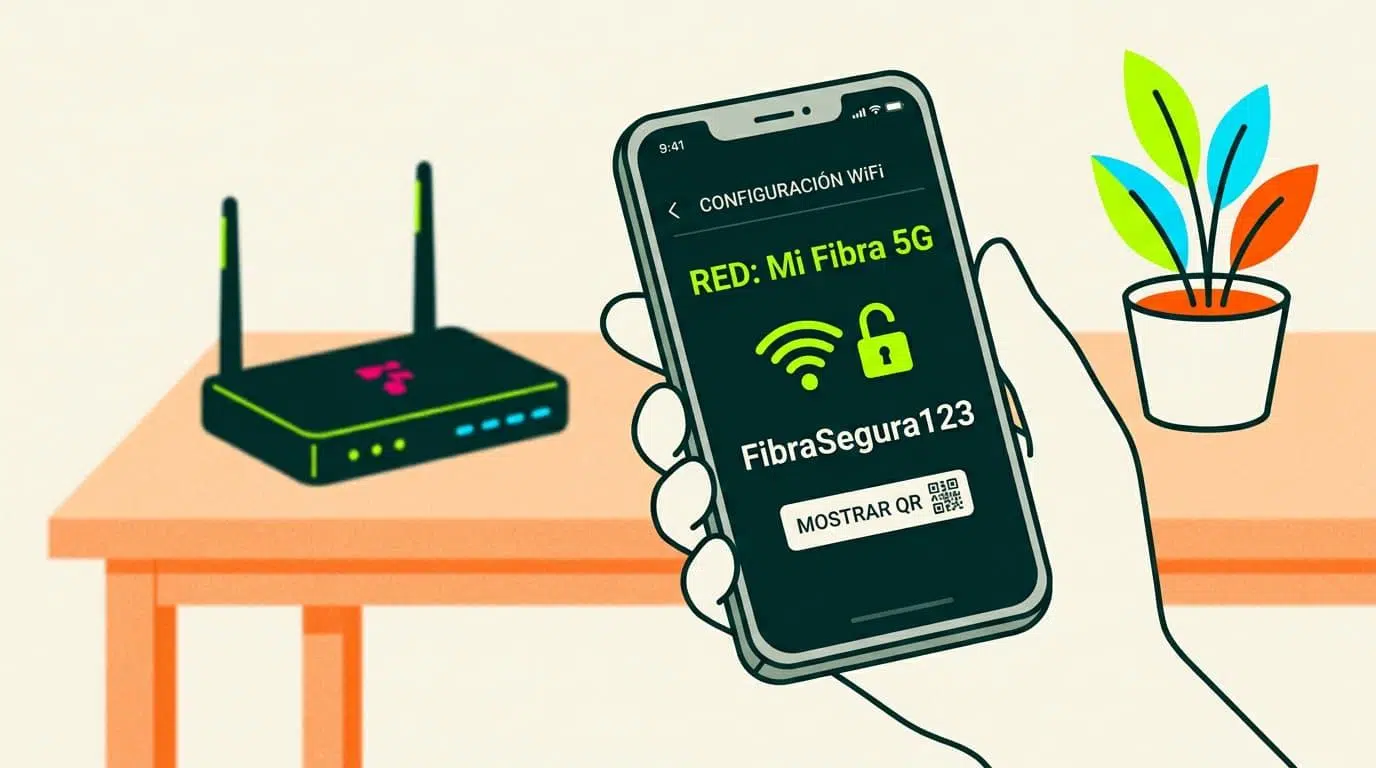
Sempre que você se conecta a uma rede Wi-Fi , seu celular salva a senha para que você não precise digitá-la novamente. É incrivelmente conveniente… até você precisar compartilhar essa senha com alguém ou se conectar de outro dispositivo e descobrir que não se lembra dela ou que não a anotou em lugar nenhum. A boa notícia é que seu celular a memoriza para você.
As senhas de Wi-Fi salvas no seu celular podem ser acessadas tanto em Android quanto em iPhone, e em muitos casos sem a necessidade de acesso root ou soluções alternativas complexas. No entanto, o procedimento varia dependendo da versão do sistema operacional e da interface personalizada do fabricante , por isso é importante entender o que é possível e quais são as limitações em cada caso.
Por que seu celular memoriza as senhas do Wi-Fi e você não?
Gerenciar dezenas de senhas todos os dias é uma tarefa impossível : redes sociais, e-mail, bancos, plataformas de streaming e, claro, as senhas do Wi-Fi de casa, do trabalho ou da universidade. O ideal seria que cada serviço tivesse sua própria senha forte, mas isso as torna muito mais fáceis de esquecer.
O telefone funciona como uma espécie de "chaveiro digital" onde as credenciais das redes Wi-Fi às quais você se conectou anteriormente são armazenadas. Assim, quando você estiver novamente ao alcance dessa rede, o telefone se conecta automaticamente sem solicitar a senha novamente. A desvantagem é que, embora o dispositivo tenha a senha salva, nem sempre a exibe diretamente.
Durante anos, encontrar a senha do Wi-Fi no celular era uma verdadeira dor de cabeça : no Android, geralmente era necessário acesso root para ler o arquivo interno onde as redes eram armazenadas, enquanto no iOS, a única opção era usar o iCloud Keychain em um Mac. Com as versões recentes de ambos os sistemas operacionais, isso mudou consideravelmente.
Atualmente, o Android 10 ou posterior e o iOS 16 ou posterior permitem visualizar muitas dessas senhas diretamente nas configurações do telefone, verificando sua identidade com um PIN, padrão, impressão digital ou reconhecimento facial. Além disso, os códigos QR se popularizaram para compartilhar sua rede sem precisar ditar sua senha caractere por caractere.
Como visualizar senhas de Wi-Fi salvas no Android sem root
Se o seu celular tiver Android 10 ou posterior , você está com sorte: é possível visualizar a senha de uma rede Wi-Fi salva sem precisar fazer root no aparelho ou instalar aplicativos suspeitos. O Google adicionou um recurso nativo para compartilhar redes usando um código QR, e a senha está incorporada nesse código em texto simples.
O procedimento padrão envolve acessar as configurações de rede do telefone , embora os nomes dos menus possam variar um pouco dependendo do fabricante (Samsung, Xiaomi, Motorola, etc.). O importante é localizar a rede à qual você deseja acessar e usar a opção de compartilhamento.
Em geral, estes são os passos que você deve seguir na maioria dos celulares com Android 10 ou superior, tanto para a rede atual quanto para outras redes salvas:
- Abra o aplicativo Configurações no seu telefone. e acesse a seção relacionada à conexão: geralmente é chamada de "Redes e Internet", "Conexões" ou simplesmente "Wi-Fi".
- Acesse as configurações de Wi-Fi e encontre a rede desejada.Pode ser a rede ativa (aquela à qual você está conectado) ou uma das redes listadas em "Redes Salvas" ou "Redes Conhecidas".
- Toque no nome dessa rede. Para abrir os detalhes, em muitos casos você verá um botão "Compartilhar" ou um ícone de código QR.
- Toque em compartilhar ou no ícone de QR Code.O sistema solicitará que você se identifique com seu método de desbloqueio (PIN, padrão, senha, impressão digital ou reconhecimento facial).
- Após a verificação da sua identidade, um código QR aparecerá na tela. que contém todas as informações da rede. Em muitos dispositivos Android, a senha é exibida em texto simples logo abaixo do código. Nesse caso, você pode copiá-la ou anotá-la.
Com interfaces personalizadas como as da Samsung ou da Xiaomi , é ainda mais fácil, porque além de gerar o código QR, elas exibem a chave diretamente abaixo, sem precisar fazer mais nada. Dessa forma, você pode copiá-la ou mostrá-la para quem quiser para que ela a insira em seu dispositivo.
Se o seu celular exibir apenas o código QR e não o texto da senha , você ainda pode encontrá-la facilmente sem acesso root: basta escanear o código. Normalmente, você faria isso com outro celular, mas também pode tirar uma captura de tela e usar ferramentas como o Google Lens.
Um truque muito útil é tirar uma captura de tela do código QR e abrir a imagem com o Google Fotos. A partir daí, toque no ícone do Google Lens, deixe-o analisar o código e você obterá os detalhes da rede, incluindo o SSID e a senha. É uma etapa extra, mas permite que você evite fazer root no seu dispositivo sem muita complicação.
Utilizando códigos QR em versões do Android anteriores ao Android 10
Antes do Google incorporar esse recurso ao Android padrão , algumas interfaces personalizadas, especialmente as de fabricantes chineses como Xiaomi (MIUI) e Huawei (EMUI), já haviam adicionado a opção de compartilhar sua rede usando um código QR. Isso significa que, mesmo em versões anteriores ao Android 10, você pode ter uma maneira de recuperar sua senha.
Nesses casos, a opção de compartilhamento geralmente se limita à rede à qual você está conectado no momento , e você nem sempre terá acesso à lista completa de redes salvas. Mesmo assim, geralmente é mais do que suficiente para sua rede doméstica ou de trabalho.
O procedimento típico para gerar um código QR nessas interfaces personalizadas envolve abrir as configurações, acessar o Wi-Fi e tocar no nome da rede ativa. Lá, você verá um ícone de compartilhamento ou um código QR. Ao tocar nele, a tela com o código será aberta para que outro dispositivo possa lê-lo diretamente.
A parte realmente útil surge quando você quer ver a senha em texto e não apenas se conectar por meio da leitura do código. Uma solução é usar outro celular para escanear esse código (com a câmera ou o Google Lens) e, assim, ler as informações completas, incluindo a senha em texto simples.
Se você não tiver outro celular à mão , a alternativa é semelhante à do Android 10: faça uma captura de tela do código QR, abra-a com o Google Fotos e use o Google Lens para interpretar o conteúdo. O Lens detectará que se trata de um código Wi-Fi e mostrará o nome e a senha da rede.
Pode parecer um processo trabalhoso apenas para visualizar a senha do Wi-Fi salva , mas comparado a fazer root no seu celular e mexer nos arquivos do sistema, é um processo muito mais conveniente e bem menos arriscado para a segurança e estabilidade do dispositivo.
Como visualizar senhas de Wi-Fi salvas em um Android com root
Quando o Android não permitia visualizar senhas nativamente , a única maneira confiável era obter acesso root. Fazer root em um telefone significa obter privilégios de administrador sobre o sistema, o que abre caminho para modificar e visualizar arquivos que normalmente são inacessíveis.
O arquivo onde o Android armazena as redes Wi-Fi e suas senhas é protegido por padrão. Com acesso root, certos aplicativos podem lê-lo e apresentar as informações de forma organizada. No entanto, o processo de root apresenta riscos: pode anular a garantia, complicar as atualizações e, se feito incorretamente, tornar o telefone inutilizável.
Se o seu telefone já estiver rooteado e você souber o que está fazendo , existem vários aplicativos clássicos que permitem listar as redes às quais você se conectou e exibir a senha associada a cada uma. Dois dos mais conhecidos são o WiFi Key Recovery e o WiFi Password Recovery.
- Recuperação de chave WiFiÉ uma das ferramentas mais simples para verificar senhas de Wi-Fi salvas. Após a instalação, basta abri-la, conceder permissões de administrador e o aplicativo exibirá uma lista de todas as redes armazenadas, indicando o SSID, o tipo de criptografia e a chave (geralmente no campo "psk").
- Recuperação de senha WiFiFunciona de maneira muito semelhante. Depois de conceder permissões de superusuário, você verá uma aba com todas as redes registradas no dispositivo. Em cada entrada, você pode copiar a senha, compartilhá-la facilmente com outra pessoa ou até mesmo gerar um código QR para que outro telefone se conecte, escaneando-o.
O lado positivo desses aplicativos é que eles centralizam todas as informações em um só lugar, sem a necessidade de acessar cada rede individualmente. No entanto, é importante ressaltar que o acesso root é recomendado apenas para usuários avançados que estejam plenamente cientes dos riscos de segurança envolvidos na concessão de permissões de superusuário a um aplicativo.
Se o seu telefone tiver Android 10 ou superior, o mais sensato a fazer é evitar o processo de root, apenas por esse motivo, e aproveitar as funções nativas para compartilhar e visualizar senhas usando códigos QR e autenticação biométrica.
Backup e sincronização de redes Wi-Fi no Android
O Android não apenas salva senhas no próprio dispositivo , como também pode fazer backup delas na nuvem, associando-as à sua conta do Google. Isso significa que, ao configurar um novo telefone ou restaurar as configurações de um antigo, as redes Wi-Fi que você usou reaparecerão automaticamente, sem que você precise digitar todas as senhas novamente.
Essa opção geralmente é encontrada nas configurações de "Backup" ou "Backup e restauração". Ao ativar os backups no Google, o sistema inclui redes conhecidas e suas senhas entre os dados copiados, juntamente com outros itens, como aplicativos e configurações básicas.
Ao ligar um novo dispositivo Android e iniciar sessão com a mesma conta Google , o processo de restauração pode restaurar todas as redes associadas. Isso significa que, muitas vezes, você nem precisa se lembrar do nome da sua rede Wi-Fi doméstica: seu telefone se conectará automaticamente se detectar um sinal.
No entanto, fazer backup de redes na nuvem significa confiar essas informações ao Google . Em contrapartida, você ganha praticidade ao trocar de celular e reduz o risco de perder o acesso por ter perdido um papel com a senha ou porque o roteador está em um local de difícil acesso.
Como visualizar senhas WiFi salvas no iPhone
Durante muito tempo, o iOS armazenou as senhas de Wi-Fi no iCloud Keychain , acessível a partir de um Mac, mas não do próprio iPhone. Se você quisesse recuperar uma senha, precisava usar o computador, abrir o aplicativo Keychain e procurar a rede. Isso mudou com o iOS 16 e foi aprimorado com o iOS 18.
Com o iOS 16 e versões posteriores, você não precisa mais usar um Mac para ver a senha do seu Wi-Fi; o próprio iPhone permite que você revele a senha da rede à qual está conectado ou de qualquer rede salva na sua conta. O sistema protege esse acesso exigindo sempre o Face ID, o Touch ID ou o seu código.
Para ver a senha da rede Wi-Fi à qual você está conectado no seu iPhone , a maneira mais direta é através das configurações básicas do sistema. É um processo rápido e não requer nenhum aplicativo adicional.
- Acesse as Configurações e toque em "Wi-Fi". Para visualizar as redes disponíveis e a rede à qual você está conectado no momento.
- Toque no ícone com o "i" dentro de um círculo. que aparece ao lado do nome da rede ativa. Uma tela será aberta com todos os detalhes da conexão.
- Localize o campo "Senha"Você verá que ele aparece oculto por pontos, de forma semelhante a como as senhas são ocultadas em outras seções.
- Toque no campo da senha.O iOS solicitará que você se autentique com o Face ID, Touch ID ou inserindo a senha do seu dispositivo.
- Após a verificação da sua identidade, o sistema exibirá a chave em texto simples.permitindo que você o leia, copie ou compartilhe com quem precisar.
Você também pode usar esse recurso para redes às quais não está conectado no momento, mas que foram salvas no seu iPhone ou iPad. Isso é especialmente útil se você quiser compartilhar a senha da sua rede doméstica quando estiver fora de casa ou consultar a senha de uma rede que usou no passado.
Desde o iOS 16, você pode acessar a lista completa de redes salvas diretamente nos Ajustes, sem precisar de um Mac ou ferramentas de terceiros. A opção está um pouco escondida, mas, uma vez encontrada, o processo é muito semelhante ao de selecionar a rede atual.
- Abra as Configurações e acesse "Wi-Fi". como se você fosse ver as redes disponíveis naquele momento.
- Toque em "Editar" no canto superior direito. (Em alguns idiomas, pode aparecer como "Editar redes" ou algo semelhante.) O sistema solicitará que você se autentique com o Face ID, Touch ID ou uma senha.
- Após a autenticação, você verá uma lista de todas as redes Wi-Fi. ao qual seu dispositivo (e outros associados à sua conta do iCloud) já se conectaram anteriormente.
- Clique na rede que lhe interessa. Em seguida, toque no campo "Senha". Assim como antes, ele ficará oculto até que você toque nele.
- Autentique-se quando o iOS solicitar. A chave aparecerá então em texto simples. Você poderá copiá-la e colá-la em uma mensagem, nota ou aplicativo confiável.
A sincronização do iCloud Keychain torna essas senhas disponíveis em todos os seus dispositivos Apple conectados à mesma conta: iPhone, iPad e Mac. Isso permite que você recupere a senha de uma rede Wi-Fi do seu dispositivo móvel mesmo que tenha se conectado apenas pelo seu laptop, desde que o Keychain esteja ativado.
O aplicativo Senhas no iOS 18 e versões posteriores.
Com o iOS 18, a Apple introduziu o aplicativo Senhas , um aplicativo dedicado projetado para gerenciar credenciais de forma centralizada. Ele consolida senhas de sites e aplicativos, códigos de verificação em duas etapas (2FA) e redes Wi-Fi, tudo em uma interface simples.
Dentro do aplicativo Senhas, há uma categoria dedicada ao Wi-Fi que exibe as redes às quais você se conectou e as informações associadas a elas. Isso elimina a necessidade de navegar pelas configurações do sistema para encontrar a senha de uma rede.
- Abra o aplicativo Senhas no seu iPhone ou iPad. e desbloqueie-o com sua senha, Face ID ou Touch ID, dependendo das suas configurações.
- Toque na seção "Wi-Fi" Filtrar apenas as chaves de rede sem fio, sem misturá-las com outros logins.
- Selecione a rede para a qual deseja obter a senha.Será aberto um registro com informações sobre essa rede.
- Toque no campo da senha. para que o sistema possa revelá-lo. A partir daí, você pode copiá-lo, colá-lo em outro aplicativo ou usar as opções de compartilhamento seguro do próprio sistema.
A vantagem deste novo aplicativo é que ele unifica o gerenciamento de todas as suas senhas em um só lugar, com suporte para busca e filtros. Se você se conecta frequentemente a muitas redes diferentes, encontrar a senha específica que procura é muito mais rápido do que pesquisar nas configurações de Wi-Fi.
Além disso, por ser uma solução nativa da Apple , as informações são protegidas pelas mesmas medidas de segurança do restante do ecossistema, incluindo criptografia e autenticação biométrica, sem a necessidade de recorrer a aplicativos de terceiros de origem duvidosa.
Como visualizar a senha do seu Wi-Fi pelo celular sem comprometer a segurança.
Além dos passos técnicos para visualizar senhas salvas , é importante lembrar que estamos falando de dados sensíveis: qualquer pessoa que tenha a sua senha de Wi-Fi pode usar sua conexão, comprometer sua privacidade ou até mesmo realizar atividades ilegais usando sua rede.
O Android e o iOS desenvolveram esses recursos buscando um equilíbrio entre praticidade e segurança. Por isso, sempre há uma etapa de autenticação (PIN, padrão, impressão digital, Face ID, Touch ID) antes de exibir sua senha; isso impede que alguém com acesso físico ao seu telefone a veja sem sua permissão.
No Android, os códigos QR gerados para compartilhar a rede podem ser lidos por outros dispositivos, simplificando bastante o processo de conexão e reduzindo erros na digitação da senha. Em muitos casos, basta apontar a câmera para o código e aceitar a conexão, sem precisar ver a senha em si.
No iOS, além de exibir a senha, o sistema permite copiá-la e compartilhá-la por meio de canais relativamente seguros, como mensagens criptografadas ou via AirDrop para outros dispositivos Apple próximos. Dessa forma, você pode ajudar alguém a se conectar à sua rede sem que essa pessoa precise ver ou memorizar uma sequência de caracteres.
Se você se preocupa com a segurança da sua rede doméstica , é uma boa ideia trocar sua senha de tempos em tempos , principalmente se você a compartilhou com muitas pessoas ou suspeita que alguém possa estar usando-a sem permissão. No entanto, ao trocá-la, certifique-se de salvá-la em um local seguro para não precisar repetir o processo de recuperação constantemente.
Dicas para evitar perder sua senha de Wi-Fi novamente
Mesmo que agora você saiba como recuperar a senha do Wi-Fi pelo celular , é melhor não depender sempre desse método. Ter um backup seguro e acessível das suas senhas economiza tempo e evita dores de cabeça quando você troca de roteador, celular ou sistema operacional.
Uma opção altamente recomendada é usar um gerenciador de senhas , seja um integrado ao próprio sistema (como o iCloud Keychain ou o gerenciador de senhas do Google) ou uma ferramenta dedicada e confiável. Nesses dispositivos, você pode armazenar as senhas de suas redes Wi-Fi juntamente com todas as suas outras senhas importantes.
Se preferir uma abordagem mais tradicional , você pode anotar a senha em um local físico seguro (por exemplo, um caderno que nunca sai de casa) ou salvá-la em uma nota criptografada no seu celular. O importante é não deixá-la em um pedaço de papel colado no roteador, onde qualquer pessoa possa vê-la.
Ao escolher a senha do seu Wi-Fi, tente encontrar um equilíbrio entre segurança e facilidade de memorização: uma combinação muito simples é fácil de lembrar, mas também fácil de adivinhar; uma senha completamente aleatória é muito segura, mas você quase sempre precisará recorrer ao seu celular ou gerenciador de senhas para consultá-la.
Lembre-se de que alterar sua senha regularmente dificulta que alguém que a obteve há muito tempo permaneça conectado sem sua permissão. Após alterar sua senha, verifique quais dispositivos têm acesso e aproveite para excluir computadores que você não usa mais ou que pertenciam a visitantes ocasionais.
Na prática, saber como visualizar as senhas de Wi-Fi salvas no seu celular permite que você recupere o controle da sua rede, compartilhe-a facilmente com quem quiser e migre de um dispositivo para outro sem problemas, mantendo um nível mínimo de segurança se usar os recursos oficiais do Android e do iOS de forma responsável.
Índice
- 1 Por que seu celular memoriza as senhas do Wi-Fi e você não?
- 2 Como visualizar senhas de Wi-Fi salvas no Android sem root
- 3 Utilizando códigos QR em versões do Android anteriores ao Android 10
- 4 Como visualizar senhas de Wi-Fi salvas em um Android com root
- 5 Backup e sincronização de redes Wi-Fi no Android
- 6 Como visualizar senhas WiFi salvas no iPhone
- 7 O aplicativo Senhas no iOS 18 e versões posteriores.
- 8 Como visualizar a senha do seu Wi-Fi pelo celular sem comprometer a segurança.
- 9 Dicas para evitar perder sua senha de Wi-Fi novamente