- Um bom planejamento da compatibilidade entre placa-mãe, CPU, RAM, gabinete, GPU e fonte de alimentação evita problemas sérios durante a montagem.
- A montagem faseada (CPU, RAM e M.2 na placa-mãe, depois gabinete, fonte de alimentação, unidades de armazenamento e GPU) simplifica o processo e reduz erros.
- Um bom gerenciamento de cabos e ventilação melhoram as temperaturas, a estabilidade e a vida útil do hardware.
- Configurar a BIOS, instalar os drivers apropriados e escolher bons periféricos complementam o desempenho e a experiência final.
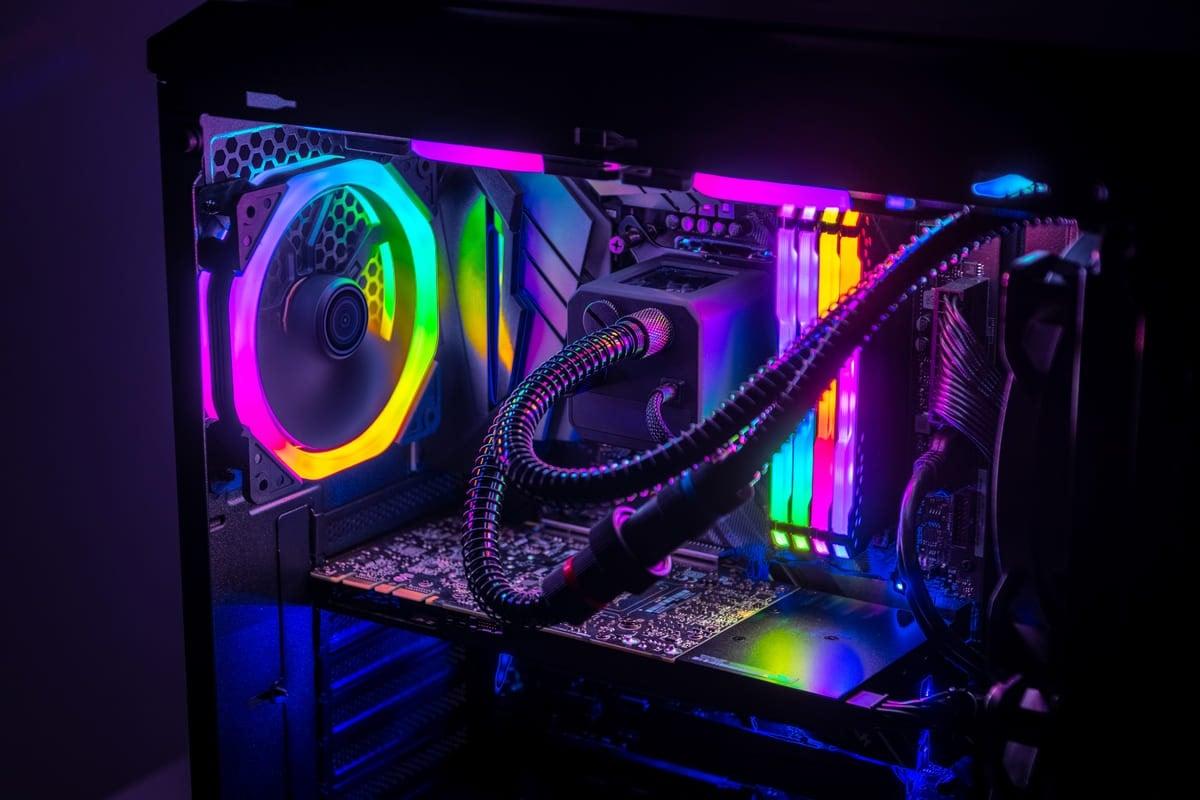
Montar seu próprio PC não é mais exclusividade de especialistas em informática. Hoje em dia, com um bom guia, um pouco de paciência e as ferramentas certas , qualquer pessoa pode montar um computador do zero e fazê-lo funcionar perfeitamente para jogos, trabalho ou edição de vídeo. Além de economizar dinheiro, você terá uma máquina perfeitamente adaptada às suas necessidades e saberá exatamente o que tem dentro.
Ao longo deste guia completo, você verá, passo a passo, como preparar seu sistema, escolher componentes sem problemas de compatibilidade, instalar a CPU, a RAM, a placa de vídeo, o armazenamento e a fonte de alimentação , conectar tudo corretamente, inicializar o computador pela primeira vez, acessar a BIOS, instalar o sistema operacional e fazer os ajustes finais. Também abordaremos a montagem vertical da placa de vídeo, dicas de resfriamento, erros comuns e uma análise de periféricos para jogos para completar sua configuração.
Antes de começarmos: É melhor montar um PC ou comprar um já montado?
A grande questão inicial é se é melhor comprar um PC pré-montado ou arriscar e montar o computador peça por peça . Um computador de marca renomada pode ser conveniente: ele chega à sua porta, você o conecta e está pronto para usar. O problema é que, assim que você precisa de algo potente para jogos ou tarefas pesadas, o preço dispara e, muitas vezes, você acaba pagando mais pela montagem e pela marca do que pelo próprio hardware.
Se você optar por montar o seu próprio computador, geralmente obterá um melhor desempenho por euro investido , poderá escolher cada componente individualmente, poderá fazer upgrades facilmente e não ficará preso a configurações fixas. A desvantagem: se algo der errado, a responsabilidade pelo diagnóstico será sua; não há suporte 24 horas por dia, 7 dias por semana, do fabricante do PC (embora haja suporte para cada componente individual, que terá sua própria garantia).
Isso não deve te assustar, mas sim te alertar para os riscos: manuseio inadequado , um componente incompatível ou um cabo mal conectado podem causar problemas. A boa notícia é que, seguindo um guia detalhado e dedicando um tempo para ler os manuais, montar um PC é mais parecido com construir com LEGO do que com realizar uma cirurgia.
Se você dedicar tempo e fizer a sua pesquisa antes de comprar, montar o seu próprio PC pode ser uma experiência muito divertida e educativa, além de permitir que você faça ajustes e melhore o equipamento ao longo do tempo sem precisar substituir tudo.
Ferramentas básicas e preparação da área de trabalho
Antes de abrir qualquer caixa, é uma boa ideia preparar seu espaço de trabalho. O ideal é ter uma mesa grande e bem iluminada, longe de bebidas, com espaço suficiente para acomodar todos os componentes sem que eles caiam. Esqueça montar seu PC na cama ou em um tapete com eletricidade estática.
Quanto às ferramentas, poucas serão suficientes, mas existe um mínimo recomendado para trabalhar confortavelmente e evitar surpresas causadas por eletricidade estática ou pequenos parafusos espalhados:
- Chave de fenda Phillips (estrela) de tamanho médio para a maioria dos parafusos de gabinete, placa-mãe e fonte de alimentação.
- Uma chave de fenda Phillips curta ou fina para áreas de difícil acesso, especialmente perto do dissipador de calor ou em gabinetes pequenos.
- Pulseira antiestática ou, na falta desta, Descarregue eletricidade ao tocar em um objeto metálico aterrado. (por exemplo, um radiador) de vez em quando.
- Pinças ou ferramenta similar para manusear parafusos pequenos e conectores minúsculos do painel frontal.
- Abraçadeiras de nylon ou tiras de velcro ajudam na organização dos cabos e na circulação de ar.
- Toalhas de papel ou lenços umedecidos e álcool isopropílico para limpe a superfície da CPU antes de aplicar a pasta térmica ou se desejar substituir a que vem de fábrica.
Uma dica útil: use a própria caixa de papelão da placa-mãe como superfície de trabalho ao instalar a CPU, a RAM, o dissipador de calor e o SSD M.2. Isso evita arranhões na placa-mãe ao encostar na mesa e proporciona uma superfície segura e isolante.
Escolher componentes compatíveis: a base de qualquer boa montagem.
Antes de efetuar qualquer pagamento, verifique duas vezes se tudo o que você está comprando é compatível. Uma escolha inadequada de placa-mãe, soquete ou tamanho de gabinete pode arruinar seus planos. Vamos analisar os principais pontos de compatibilidade que você precisa verificar antes de clicar no botão comprar.
A placa-mãe é a peça fundamental do seu computador. Ela determina qual processador você pode usar, quanta memória RAM ele suporta, que tipo de armazenamento você pode instalar e qual o tamanho do gabinete necessário . Sempre verifique:
- Formato compatível com o gabinete escolhido (ATX, microATX, ITX).
- Soquete e chipset compatíveis com a CPU que você deseja instalar.
- Número e tipo de slots de RAM (DDR4 ou DDR5) e sua frequência máxima.
- Caça-níqueis PCIe x16 para a placa de vídeo e, se tiver interesse, espaço para outras placas.
- Conectores M.2 e portas SATA suficientes para seus discos rígidos.
Para o processador, o mais importante é que ele seja compatível com o soquete da placa-mãe e com o chipset. Além disso, considere o equilíbrio geral: não faz sentido combinar um processador de ponta com uma placa de vídeo fraca se o seu objetivo é jogar, pois a placa de vídeo será o gargalo.
Ao escolher a memória RAM, considere três fatores: a tecnologia (DDR4 ou DDR5), a capacidade total suportada pela placa-mãe e a frequência suportada. Atualmente, 16 GB é o mínimo para um computador moderno voltado para jogos ou tarefas leves, aumentando para 32 GB se você pretende editar vídeos, fazer streaming ou usar vários aplicativos exigentes simultaneamente.
Para armazenamento, a configuração ideal é uma combinação de um SSD NVMe M.2 para o sistema operacional e os principais programas e, caso precise de muito espaço, um HDD ou SSD SATA adicional para dados. Certifique-se de que sua placa-mãe tenha slots M.2 compatíveis (PCIe 3.0, 4.0 etc.) e baias para unidades de 2,5" ou 3,5" em seu gabinete.
A placa de vídeo é o coração de um PC gamer. Certifique-se de que ela caiba no gabinete (comprimento e espessura, já que muitas ocupam 2,5 ou 3 slots), que a placa-mãe tenha um slot PCIe x16 livre e bem posicionado e que a fonte de alimentação tenha conectores PCIe suficientes (8 pinos, 6+2 ou 12VHPWR no caso das placas NVIDIA mais recentes).
A fonte de alimentação, por sua vez, deve ter potência suficiente para todos os componentes, um certo nível de eficiência (no mínimo certificação 80 PLUS) e ser compatível com o gabinete. Verifique também se inclui todos os cabos de alimentação necessários (24 pinos, EPS para CPU, PCIe para GPU, SATA para discos rígidos, etc.).
Por fim, verifique se o gabinete suporta o tamanho da placa-mãe, o comprimento da placa de vídeo, a altura do cooler da CPU e o tamanho do radiador, caso você esteja usando um sistema de resfriamento líquido AIO . Também é importante que ele ofereça boa ventilação e portas USB frontais suficientes para conectar à placa-mãe.
Pré-montagem na placa-mãe: CPU, RAM, M.2 e dissipador de calor.
Depois de ter todos os componentes prontos e verificados, a primeira tarefa importante é preparar a placa-mãe com os elementos mais delicados: processador, memória, armazenamento M.2 e o sistema de refrigeração . Fazer isso fora da caixa é muito mais conveniente e reduz os riscos.
Vamos começar com a CPU. Abra cuidadosamente o soquete da placa-mãe levantando a alavanca metálica. No caso da Intel, os pinos estão no soquete, portanto, tenha extremo cuidado para não riscá-los ou dobrá-los. Na AMD (dependendo da geração), os pinos geralmente estão no próprio processador, tornando a CPU a parte mais frágil. Em ambos os casos, alinhe a pequena marca (triângulo) na CPU com a marca correspondente no soquete e coloque o processador sem forçá-lo . Uma vez no lugar, abaixe a alavanca até que esteja firme.
Em seguida, passe para a memória RAM. Localize os slots próximos ao soquete da CPU e abra as travas dos slots que você usará. Se estiver instalando dois módulos, eles quase sempre são colocados nos bancos 2 e 4 (a partir da CPU) para habilitar o dual channel , mas verifique o manual. Alinhe o entalhe do módulo com o entalhe do slot, insira-o reto e pressione firmemente até ouvir as travas se encaixarem no lugar.
Se você possui um SSD M.2 para o seu sistema, agora é o momento ideal para instalá-lo. Remova o parafuso na extremidade do slot M.2, insira a unidade em um ângulo de aproximadamente 45 graus, empurre-a suavemente e encaixe-a no suporte. Em seguida, aparafuse o SSD para fixá-lo . Algumas placas-mãe possuem um pequeno dissipador de calor para essa área, que também deve ser instalado de acordo com as instruções.
Agora é hora da pasta térmica e do dissipador de calor da CPU. Se você estiver usando a pasta que já vem aplicada no dissipador, basta deixar a película protetora até o momento da instalação. Se preferir uma pasta térmica de melhor qualidade, primeiro limpe a superfície metálica da CPU (IHS) com álcool isopropílico e papel toalha, deixe secar e, em seguida, aplique uma pequena quantidade de pasta: uma quantidade do tamanho de uma ervilha no centro geralmente é suficiente, embora outros métodos (em forma de X, linhas, etc.) também funcionem.
A instalação do cooler da CPU depende do modelo: alguns usam uma placa traseira atrás da placa-mãe, outros usam presilhas diretamente no soquete. Em qualquer caso, siga o manual passo a passo, aperte os parafusos alternadamente nos cantos para distribuir a pressão e, muito importante, conecte a ventoinha do cooler ao conector CPU_FAN na placa-mãe. Tente direcionar o fluxo de ar do cooler em direção à ventoinha traseira do gabinete para dissipar o calor.
Prepare o gabinete, a fonte de alimentação e a organização dos cabos.
Com a placa-mãe agora "pré-montada", passamos para o gabinete. O primeiro passo é remover os painéis laterais e localizar os pontos de montagem da placa-mãe, a posição da fonte de alimentação e as baias de unidade. Se a sua placa-mãe tiver um espelho de E/S separado , conecte-o agora por dentro do gabinete; se for integrado, você pode pular esta etapa.
Antes de parafusar qualquer coisa, identifique os espaçadores metálicos que estão parafusados no chassi e sobre os quais a placa-mãe ficará apoiada. Eles devem estar alinhados com os furos da placa-mãe; se algum estiver na posição errada, remova-o para evitar curtos-circuitos indesejados . Instale apenas os espaçadores que correspondam ao tamanho da sua placa-mãe.
A fonte de alimentação geralmente é montada na parte inferior traseira do gabinete, embora alguns gabinetes a coloquem na parte superior. Certifique-se de que a ventoinha da fonte de alimentação esteja voltada para uma área com entrada de ar (seja a grade inferior com filtro ou para o interior do gabinete, dependendo do projeto). Fixe a fonte de alimentação com os quatro parafusos fornecidos e não a force em posições inadequadas.
Agora é um bom momento para passar os cabos principais pela parte traseira do gabinete: o conector ATX de 24 pinos para a placa-mãe, o conector EPS de 8 pinos (ou 4+4) para a CPU, os cabos PCIe para a placa de vídeo e os cabos SATA para os discos rígidos. Se você os deixar saindo pelas aberturas próximas aos conectores, será muito mais fácil conectá-los posteriormente , sem ter que lidar com a placa de vídeo ocupando metade do gabinete.
Pense também na circulação de ar: quanto menos emaranhados os cabos, melhor. Use passa-cabos, abraçadeiras e velcro para agrupá-los. Uma boa organização dos cabos não só melhora a aparência da janela, como também ajuda a manter a temperatura sob controle.
Instale a placa-mãe, os discos rígidos e a placa de vídeo.
Agora é hora de colocar a placa-mãe no gabinete. Segure-a pelas bordas, posicione-a cuidadosamente, alinhando as portas traseiras com a placa metálica do painel de E/S e, assim que ela se encaixar no lugar, apoie-a nos espaçadores metálicos. Em seguida, aparafuse a placa-mãe com os parafusos fornecidos, tomando cuidado para não apertá-los demais; um encaixe firme, mas não excessivo, é suficiente.
Após fixar a placa-mãe, você pode instalar qualquer unidade de armazenamento que não seja M.2. Os SSDs de 2,5" geralmente são instalados em gavetas dedicadas ou montados na parte traseira do gabinete, enquanto os HDDs de 3,5" se encaixam em gavetas ou suportes móveis. Posicione a unidade, aperte os parafusos, se necessário, e conecte um cabo de dados SATA à placa-mãe e um cabo de alimentação SATA à fonte de alimentação.
Agora é a vez da placa de vídeo, especialmente importante em um PC gamer. Localize o slot PCIe x16 principal (geralmente o mais próximo da CPU), abra a pequena trava de plástico na extremidade e remova os suportes metálicos na parte traseira que correspondem ao número de slots que a placa ocupa. Insira a placa de vídeo diretamente no slot até que a trava se encaixe no lugar e aparafuse a placa no gabinete usando os orifícios deixados pela remoção dos suportes.
Para placas gráficas pesadas e de alta performance, é recomendável usar algum tipo de suporte ou braçadeira para evitar que a placa se incline e exerça muita pressão sobre o slot PCIe. Alguns modelos já incluem um suporte ou braçadeira anti-inclinação no próprio gabinete.
Em relação à orientação da GPU, muitos gabinetes modernos permitem a montagem vertical usando um cabo riser PCIe e um suporte lateral. Isso permite que a seção da ventoinha fique visível através do vidro, o que é muito atraente se a placa de vídeo tiver iluminação e um design marcante. No entanto, é importante considerar se o fluxo de ar está muito restrito e se a distância do vidro permite que a placa respire sem superaquecer . Se o gabinete for estreito e a placa de vídeo muito espessa, é melhor optar pela montagem horizontal clássica.
Conexões de energia e fiação da caixa
Com todos os componentes principais instalados, é hora de conectar os cabos um a um até que tudo esteja ligado. Começaremos com a fonte de alimentação principal da placa-mãe: localize o conector ATX de 24 pinos na borda direita da placa e conecte o cabo de alimentação até ouvir o clique característico da trava de plástico. É um conector grande e, às vezes, é preciso pressionar com firmeza.
Em seguida, temos o conector EPS da CPU, geralmente localizado na parte superior da placa-mãe, próximo ao soquete da CPU. Ele pode ser um conector de 8 pinos ou dividido em 4+4 pinos; conecte o cabo identificado como CPU/EPS da fonte de alimentação e certifique-se de que o mecanismo de travamento esteja engatado. Não o confunda com os conectores PCIe da placa de vídeo, pois a configuração dos pinos é diferente e forçá-los pode causar danos.
A placa de vídeo (GPU) requer sua própria fonte de alimentação dedicada. Dependendo do modelo, você encontrará desde um ou dois conectores de 8 pinos (6+2) até os modernos conectores de 12 pinos 12VHPWR presentes nas placas NVIDIA mais recentes. Conecte os cabos PCIe da fonte de alimentação à placa, pressionando-os firmemente até que estejam seguros. Evite dobrar excessivamente os cabos nos conectores , especialmente os conectores 12VHPWR, para não danificá-los.
Não se esqueça dos drives: cada SSD ou HDD SATA precisa de um cabo de alimentação SATA da fonte de alimentação e um cabo de dados separado para a placa-mãe. Esses conectores têm formato de L para evitar que sejam conectados ao contrário, portanto, alinhe a trava cuidadosamente antes de pressioná-los.
O próximo conjunto de cabos é para o painel frontal do gabinete: botão liga/desliga, botão de reset, LEDs de status e, em muitos casos, o pequeno alto-falante interno. Geralmente, são cabos finos com as etiquetas PWR SW, RESET SW, HDD LED, PLED , etc. Normalmente, há um bloco de pinos dedicado (F_PANEL ou similar) na borda inferior da placa-mãe; consulte o manual da sua placa-mãe para obter a pinagem exata e conecte cada conector corretamente. Se você inverter a polaridade dos LEDs, eles simplesmente não acenderão, mas você não danificará nada.
Além disso, conecte o cabo de áudio frontal (HD_AUDIO) ao conector correspondente, geralmente localizado no canto inferior esquerdo da placa-mãe, e os cabos USB frontais (USB 2.0, USB 3.x) aos seus respectivos conectores. Estes costumam ter entalhes ou pinos ausentes para evitar a conexão incorreta.
Ventoinhas, fluxo de ar e inicialização
Se o seu gabinete vier com ventoinhas pré-instaladas, localize os cabos e conecte-os aos conectores de ventoinha da placa-mãe (SYS_FAN, CHA_FAN, etc.) ou a um hub intermediário, caso o gabinete possua um. Procure garantir uma distribuição lógica da ventilação: ventoinhas frontais puxando o ar frio, uma ventoinha traseira expelindo o ar quente e ventoinhas superiores, se presentes, também auxiliando na exaustão. Isso cria um fluxo de ar constante que mantém as temperaturas sob controle.
Verifique também o cooler da CPU ou as ventoinhas do sistema de refrigeração líquida: a bomba geralmente se conecta a um conector identificado como PUMP ou AIO_PUMP, enquanto as ventoinhas do radiador se conectam a um conector de ventoinha do gabinete ou a um pequeno controlador. Novamente, o importante é ler o manual e garantir que nada fique desconectado.
Antes de ligar o computador pela primeira vez, faça uma inspeção visual do interior: verifique se não há cabos pendurados nas ventoinhas, se não há parafusos soltos dentro do gabinete , se todos os conectores grandes estão firmemente encaixados e se a placa de vídeo está devidamente fixada. Feche o painel traseiro se você já organizou os cabos, mas deixe o painel lateral de vidro aberto para que você possa observar o comportamento do sistema durante a primeira inicialização.
Conecte o cabo de alimentação à fonte de alimentação, o monitor à placa de vídeo (DisplayPort ou HDMI 2.1 são as melhores opções, caso sua placa de vídeo e monitor sejam compatíveis), o teclado e o mouse, e ligue a fonte de alimentação. Pressione o botão liga/desliga na parte frontal do gabinete e cruze os dedos. Se tudo correr bem, você verá luzes, ventoinhas girando e um sinal no monitor.
Se o seu PC não ligar ou desligar após alguns segundos, verifique primeiro os LEDs de diagnóstico da placa-mãe (se presentes) ou ouça os bipes emitidos pelo pequeno alto-falante interno. Erros comuns na primeira inicialização incluem módulos de RAM mal encaixados, alimentação insuficiente para a CPU ou GPU ou cabos do painel frontal soltos.
Configure a BIOS, instale o sistema e otimize.
Após ligar o computador e chegar à tela POST, o próximo passo é acessar a BIOS/UEFI (geralmente pressionando repetidamente DEL ou F2 durante a inicialização). Lá, você pode confirmar se a placa-mãe detecta corretamente a CPU, a quantidade total de RAM e as unidades de armazenamento. Se algo estiver faltando , pare e verifique as conexões antes de prosseguir.
Na BIOS, é recomendável ajustar algumas configurações básicas: verifique se o modo da porta SATA está definido como AHCI (se você estiver usando SSDs SATA), ative o perfil de memória XMP ou EXPO para que funcione na frequência real e selecione o SSD onde você instalará o sistema como a unidade de inicialização principal assim que o instalador estiver pronto.
Para instalar o sistema operacional, crie uma unidade USB de instalação (por exemplo, usando a ferramenta oficial da Microsoft se estiver instalando o Windows), conecte-a, inicialize o computador a partir dela e siga o assistente para selecionar o idioma, o disco de destino e as partições. Escolha seu SSD NVMe como disco primário , se tiver um, para inicialização e carregamento ultrarrápidos.
Após a instalação inicial e o primeiro login na área de trabalho, é hora de instalar os drivers: comece com o chipset da placa-mãe (no site do fabricante), depois a placa de vídeo (NVIDIA, AMD ou Intel) e, por fim, os drivers de rede, áudio e qualquer software de gerenciamento da placa-mãe que você considere útil.
Com tudo instalado, você pode prosseguir para os testes de desempenho e estabilidade: ferramentas de benchmark sintéticas, testes de estresse de CPU e GPU e monitoramento de temperatura com programas como o HWInfo ou similares. Se as temperaturas estiverem dentro de limites aceitáveis e o sistema funcionar sem problemas, seu PC estará pronto para uso diário e jogos.
Periféricos e monitor: completando a configuração de jogos
Seu computador não se resume à torre. Para realmente aproveitar ao máximo seus recursos, você precisará de um bom monitor e periféricos compatíveis . Muitos usuários gastam seu orçamento apenas no gabinete e acabam economizando na tela, mesmo que seja para ela que você esteja olhando o tempo todo.
Se você instalou uma placa de vídeo potente, o ideal é usar um monitor de 1440p (2560 x 1440) ou até mesmo um ultrawide de 3440 x 1440, com painel IPS, VA de alta qualidade ou OLED/QD-OLED para obter o melhor contraste. Certifique-se de que ele tenha pelo menos uma taxa de atualização de 144Hz , tempo de resposta de 1ms ou menos e tecnologias como AMD FreeSync Premium ou NVIDIA G-SYNC para evitar o tearing da tela.
Quanto ao teclado, você pode optar por um modelo de membrana mais barato, mas se puder investir um pouco mais, um teclado mecânico é muito superior: melhor sensação ao digitar, maior durabilidade e, no geral, uma experiência melhor tanto para jogos quanto para digitação . Switches lineares (vermelhos ou equivalentes) costumam ser muito bons para jogos; para uma combinação de trabalho e lazer, switches táteis são uma boa escolha.
O mouse deve se adaptar à sua pegada (palma, garra, ponta dos dedos) e ao tamanho da sua mão. Não se prenda a valores de DPI altíssimos; qualquer mouse gamer moderno com um bom sensor óptico e um mousepad decente oferecerá precisão mais do que suficiente. Dito isso, considere se você prefere uma conexão sem fio (mais conveniente, porém um pouco mais cara) ou se um cabo tradicional é suficiente.
Por fim, os fones de ouvido: você pode usar fones de ouvido Hi-Fi com boa espacialização sonora ou fones de ouvido para jogos com microfone embutido. O importante é que sejam confortáveis para longas sessões, tenham som equilibrado e, se você estiver jogando online, que o microfone seja nítido para que você possa ser ouvido claramente no chat . O resto (luzes RGB, designs arrojados) é apenas uma questão de gosto pessoal.
Após todo o processo, desde a compra dos componentes até a primeira inicialização estável, você terá uma máquina que conhece por dentro e por fora, que pode atualizar quando quiser e que você mesmo montou peça por peça. Além da economia e do desempenho, o que é realmente valioso é que, a partir de agora, você terá uma compreensão muito melhor de como seu PC funciona , o que consertar quando algo der errado e como tirar o máximo proveito dele para suas necessidades reais.

Índice
- 1 Antes de começarmos: É melhor montar um PC ou comprar um já montado?
- 2 Ferramentas básicas e preparação da área de trabalho
- 3 Escolher componentes compatíveis: a base de qualquer boa montagem.
- 4 Pré-montagem na placa-mãe: CPU, RAM, M.2 e dissipador de calor.
- 5 Prepare o gabinete, a fonte de alimentação e a organização dos cabos.
- 6 Instale a placa-mãe, os discos rígidos e a placa de vídeo.
- 7 Conexões de energia e fiação da caixa
- 8 Ventoinhas, fluxo de ar e inicialização
- 9 Configure a BIOS, instale o sistema e otimize.
- 10 Periféricos e monitor: completando a configuração de jogos