- A memória virtual no Windows usa espaço em disco para suportar a RAM, mas é muito mais lenta e não a substitui.
- Aumentar o tamanho do arquivo de paginação pode evitar erros de falta de memória, embora não acelere o computador.
- O ReadyBoost e os pen drives USB não transformam o USB em RAM física; eles apenas ajudam ligeiramente em computadores muito antigos.
- A verdadeira melhoria de desempenho é alcançada atualizando a memória RAM e usando um SSD sempre que possível.
Se o seu computador Windows estiver lento, travar ao abrir várias abas do navegador ou apresentar engasgos em jogos, o problema provavelmente reside na falta de RAM e na forma como a memória virtual é gerenciada . Esses são dois conceitos diferentes, porém intimamente relacionados, e compreendê-los bem é fundamental para decidir se vale a pena ajustar as configurações do Windows ou se é necessário investir em um upgrade de RAM física.
Ao longo deste artigo, vamos analisar detalhadamente o que é RAM, o que é memória virtual (arquivo de paginação), como aumentar a memória virtual no Windows 10 e no Windows 11 , quando vale a pena fazê-lo e quando atualizar a RAM ou mesmo instalar um SSD é a única opção. Também vamos analisar opções como usar um pen drive com o ReadyBoost e desmistificar alguns mitos comuns.
RAM, armazenamento e memória virtual: o que cada um significa?
Para entender por que seu PC fica mais lento quando a memória acaba, primeiro você precisa separar alguns conceitos: RAM, disco rígido/SSD e memória virtual não são a mesma coisa, embora trabalhem juntos o tempo todo.
A RAM (Memória de Acesso Aleatório) é o que o sistema usa para carregar o Windows, os programas e os arquivos que você tem abertos naquele momento; é uma memória muito rápida , mas volátil , o que significa que seu conteúdo é apagado assim que você desliga ou reinicia o computador.
O disco rígido ou SSD funciona como armazenamento permanente : é onde ficam armazenados o Windows, seus jogos, fotos, vídeos e quaisquer outros arquivos que você salve. Eles não são apagados quando você desliga o computador; apenas os arquivos que você exclui ou que são perdidos ao formatar a unidade são perdidos.
A memória virtual do Windows, também conhecida como arquivo de paginação ou arquivo de troca , é uma área do disco rígido ou SSD que o sistema usa como extensão da RAM quando esta se esgota. Não é "RAM real", mas serve como um buffer para evitar que o sistema trave.
Como a memória RAM é muito mais rápida do que qualquer disco, mesmo um SSD, depender demais da memória virtual faz com que o computador perca muita agilidade e fique lento , especialmente se você tiver um disco rígido mecânico tradicional (HDD).
O que acontece quando a memória RAM acaba no Windows?
Ao abrir muitos programas ou abas do navegador, ou ao executar tarefas pesadas como edição de vídeo ou jogos exigentes, toda a memória RAM disponível pode ficar cheia; a partir daí, o Windows começa a mover alguns dos dados para o arquivo de paginação localizado no disco.
Nesse ponto, as informações que estavam anteriormente na RAM passam a ser lidas e gravadas no disco rígido, o que é muito mais lento. Como resultado, seu computador pode começar a apresentar travamentos, o Windows pode demorar a responder e tudo pode parecer que você está caminhando em meio a uma lama espessa em vez de se mover suavemente.
Se a situação se tornar crítica e o arquivo de paginação também ficar cheio, o Windows poderá exibir um aviso como: “Seu sistema está com pouca memória virtual. O Windows está aumentando o tamanho do seu arquivo de paginação…” . Durante esse processo, alguns aplicativos podem parar de responder ou exibir erros de falta de memória.
Quando o sistema é forçado a ler e gravar continuamente no disco por falta de RAM (especialmente com HDDs), ele entra em um estado conhecido como thrashing : o computador fica quase que exclusivamente dedicado a mover dados para dentro e para fora do disco, e o desempenho real cai drasticamente.
Portanto, embora a memória virtual seja uma ajuda importante na prevenção de travamentos, ela não deve ser confundida com uma expansão de RAM real; ela resolve o problema, mas ao custo de velocidade.
Como funciona a memória virtual do Windows
O Windows cria um arquivo especial no disco que funciona como reserva de memória quando a RAM física se esgota . Esse arquivo é o conhecido arquivo de paginação ou arquivo de troca, e é gerenciado automaticamente, a menos que você decida alterar as configurações.
Por padrão, o Windows ajusta dinamicamente o tamanho desse arquivo de acordo com as necessidades do sistema. Normalmente, ele define um valor inicial equivalente à quantidade de RAM instalada e pode crescer até um máximo de aproximadamente três vezes esse valor, embora os detalhes exatos possam variar.
Uma diretriz geral para um computador com 8 GB de RAM seria considerar um mínimo teórico de 1,5 vezes a RAM (cerca de 12 GB) e um máximo de 3 vezes (cerca de 24 GB). No entanto, a Microsoft geralmente recomenda algo mais moderado, na ordem de três vezes a RAM ou 4 GB, o que for maior , desde que haja espaço suficiente em disco.
Todo esse espaço é reservado na unidade de armazenamento, portanto, lembre-se de que alocar um arquivo de paginação excessivamente grande pode consumir muitos gigabytes de espaço em disco que você pode precisar para outras coisas. Portanto, exceto em casos específicos, geralmente é uma boa ideia deixar o Windows gerenciá-lo automaticamente.
Mesmo em computadores com muita RAM (por exemplo, 32 GB), o Windows pode manter um arquivo de paginação relativamente pequeno, de alguns gigabytes, como uma espécie de "seguro" contra picos de consumo de memória ou aplicativos que dependem explicitamente dessa função.
Como aumentar a memória virtual no Windows 10 e no Windows 11
Se você recebe avisos frequentes de pouca memória virtual ou percebe que seu sistema está operando próximo da capacidade máxima, pode acessar as configurações avançadas do Windows para ajustar manualmente o tamanho do arquivo de paginação . O processo é muito semelhante no Windows 10 e no Windows 11.
A maneira mais direta é usando a caixa de diálogo Executar. Pressione e mantenha pressionadas as teclas Windows e R simultaneamente, digite sysdm.cpl e pressione Enter para abrir as propriedades do sistema diretamente, sem precisar navegar pelos menus.
Você também pode acessar essa opção pelo aplicativo Configurações: abra-o pressionando Windows + I, vá para Sistema > Sobre e, em seguida, clique em “Configurações avançadas do sistema” para abrir a mesma janela de propriedades.
Na aba “Opções Avançadas”, você encontrará a seção Desempenho; lá, clique no botão “Configurações…” . Uma nova janela será aberta com diversas abas de opções relacionadas a efeitos visuais e desempenho geral.
Nessa janela, volte à aba "Opções Avançadas". Na parte inferior, você verá a seção Memória Virtual , que mostra o tamanho atual do arquivo de paginação. Clique no botão "Alterar..." para modificá-lo.
Na nova tela, você verá uma caixa marcada por padrão: "Gerenciar automaticamente o tamanho do arquivo de paginação para todas as unidades ". Enquanto essa caixa estiver marcada, o Windows gerenciará o tamanho automaticamente e as outras opções ficarão bloqueadas.
Se você deseja definir uma configuração personalizada, desmarque essa caixa. A partir daí, você pode escolher em qual unidade colocar o arquivo de paginação e definir um tamanho inicial e máximo em megabytes marcando a opção "Tamanho personalizado".
É aconselhável não exagerar: aumentar muito o tamanho máximo não trará melhorias milagrosas de desempenho e pode acabar causando instabilidade e uso excessivo do disco , especialmente se o armazenamento for lento ou estiver quase cheio.
Configuração do arquivo de paginação: recomendações práticas
Ao ajustar manualmente a memória virtual, é importante ter em mente alguns critérios claros para evitar o efeito contrário. O objetivo é ter um arquivo de paginação suficientemente grande para evitar erros , mas sem criar um gargalo permanente no disco.
Em sistemas com memória RAM limitada (4 GB ou 8 GB), um arquivo de paginação ligeiramente maior que a quantidade de RAM pode ajudar a gerenciar picos de carga, mas nunca substituirá uma atualização de memória real . Considere a memória virtual como um "remendo de emergência" em vez de uma atualização de hardware.
Em máquinas com bastante RAM (por exemplo, 16 ou 32 GB para uso normal de escritório e navegação na web), é possível reduzir significativamente a dependência da memória virtual. Alguns usuários até optam por configurar "Sem arquivo de paginação" em sistemas com bastante RAM e SSDs, mas isso não é recomendável para todos, pois certos aplicativos esperam que esse arquivo exista.
Uma solução intermediária bastante sensata é deixar o Windows gerenciar o arquivo de paginação automaticamente, a menos que você tenha um motivo muito claro para alterá-lo (por exemplo, problemas recorrentes de memória ou uso muito específico do computador com software profissional que o recomende).
Lembre-se também de que quanto mais o seu sistema depender do arquivo de paginação, mais perceptível será a diferença entre ter um HDD e um SSD. Em um disco rígido mecânico, cada acesso extra gerado pela memória virtual adiciona latência e ruído ; com um SSD, a penalidade é menor, mas ainda é muito mais lento do que a RAM.
Será que desativar o arquivo de paginação é uma boa ideia?
Alguns tutoriais recomendam desativar completamente a memória virtual para "melhorar o desempenho". Na prática, excluir o arquivo de paginação só faz sentido em sistemas muito específicos com muita RAM e uso muito controlado, e mesmo assim pode causar problemas com certos programas.
O Windows usa o arquivo de paginação não apenas quando a RAM está baixa; alguns aplicativos, por padrão, o utilizam mesmo quando ainda há memória livre. Se você desativá-lo completamente, corre o risco de que softwares profissionais, jogos ou ferramentas de edição apresentem comportamento errático ou travem inesperadamente.
Além disso, desativar o arquivo de paginação não "força" magicamente o Windows a fazer melhor uso da RAM; o sistema já utiliza primeiro a memória física e recorre ao arquivo de paginação apenas quando julga necessário ou quando os aplicativos o solicitam.
Portanto, a menos que você saiba exatamente o que está fazendo e tenha um motivo convincente, a conduta mais sensata é manter pelo menos um arquivo de paginação pequeno, porém ativo, para evitar surpresas desagradáveis e erros de memória completamente desnecessários.
Se você tem um PC com pouca RAM e um HD lento, ajustar as configurações de memória virtual não resolverá o gargalo: o sistema continuará usando o disco, apenas com um tamanho de arquivo diferente. Nessas situações, a verdadeira melhoria vem da adição de mais RAM e, se possível, da substituição do HD por um SSD.
Utilizar um pen drive como memória RAM: o que é e o que não é possível
Um dos mitos mais comuns é a ideia de que você pode usar um pen drive para "aumentar a memória RAM" do seu computador. É importante esclarecer o que é verdade sobre isso e o que as funções relacionadas do Windows realmente fazem.
A RAM é uma memória de acesso aleatório extremamente rápida e volátil, enquanto um pen drive ou um disco rígido externo são dispositivos de armazenamento muito mais lentos, projetados para armazenar dados permanentemente. Por definição, um pen drive não pode se tornar RAM física.
O que o Windows permite há anos é o uso de parte do armazenamento para suportar a RAM por meio de memória virtual. É isso que o arquivo de paginação faz no disco interno, e também o que uma tecnologia da Microsoft chamada ReadyBoost , introduzida na era do Windows Vista, fazia.
O ReadyBoost consistia em usar um pen drive (um dispositivo USB rápido ou um cartão de memória) como cache adicional para acelerar certos acessos ao disco e aliviar parte da carga em computadores com menos de 8 GB de RAM e discos rígidos mecânicos . Ele não transformava o pen drive em RAM, mas sim funcionava como uma espécie de extensão de memória virtual.
Atualmente, com o uso generalizado de SSDs e o aumento da quantidade de RAM nos computadores modernos, o ReadyBoost praticamente caiu em desuso; sua utilidade se limita a computadores muito antigos e com poucos recursos , onde a RAM não pode ser expandida e a instalação de um SSD não é viável.
Nenhum programa confiável consegue "enganar" um jogo ou aplicativo, fazendo-o pensar que você tem mais memória RAM física do que realmente tem. Os requisitos mínimos de RAM não podem ser contornados simplesmente configurando memória virtual ou conectando um pen drive, não importa quantos truques milagrosos você encontre online afirmem fazer isso.
Expansão física da RAM: a verdadeira solução
Ajustar a memória virtual é útil como uma solução temporária, mas se o seu computador estiver com pouca memória, a melhoria real e duradoura do desempenho vem da expansão da RAM física o máximo que seu orçamento e placa-mãe permitirem.
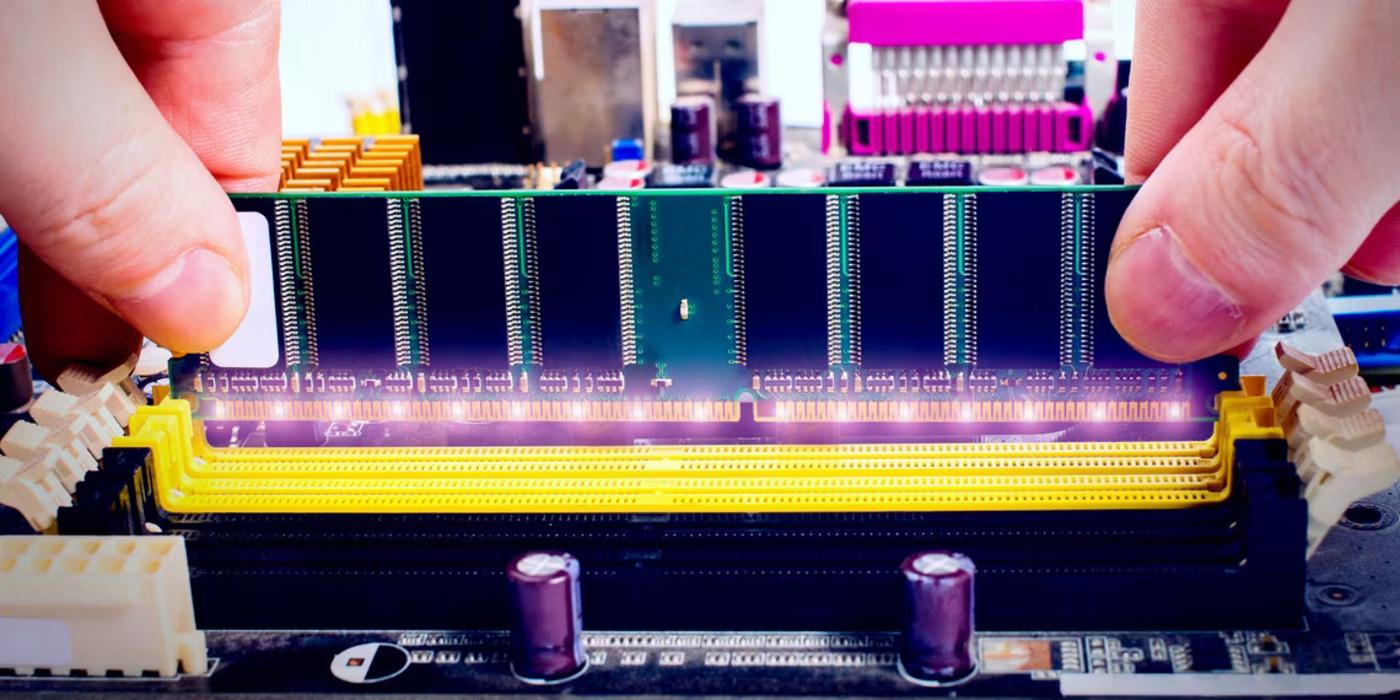
Em um computador de mesa, geralmente é possível adicionar ou substituir módulos de memória sem muita dificuldade: abra o gabinete, localize os slots de RAM, remova os módulos antigos, se necessário, e instale os novos, respeitando as frequências, voltagens e o tipo de memória compatível (DDR3, DDR4, DDR5, etc.).
Em laptops, as coisas podem ficar um pouco mais complicadas. Muitos modelos permitem que você atualize a RAM removendo uma tampa inferior e acessando um ou dois módulos, mas há casos em que o fabricante soldou parte ou toda a memória à placa-mãe , deixando no máximo um slot livre... ou nenhum.
Se o seu laptop tiver um módulo de memória soldado e outro encaixado em um slot, você poderá adicionar mais memória ao slot livre ou substituir o módulo existente por um de maior capacidade, desde que o sistema suporte a quantidade total. Nesse caso, é recomendável consultar o manual do fabricante ou as especificações oficiais para evitar problemas.
Quando toda a memória RAM é soldada e você já está atingindo os limites, não há muito o que fazer em termos de hardware. Nesses tipos de máquinas, mexer com memória virtual ou usar truques como o ReadyBoost pode prolongar um pouco a vida útil, mas se suas tarefas habituais excederem em muito o que a máquina consegue suportar, você provavelmente terá que considerar a troca do seu notebook.
Além do aumento da RAM, outro salto de desempenho muito perceptível é a troca de um HDD tradicional por um SSD muito mais rápido, o que reduz a penalidade quando o Windows precisa recorrer à memória virtual.
Quando faz sentido aumentar a memória virtual e quando não faz?
Modificar o tamanho do arquivo de paginação faz sentido em situações muito específicas. Por exemplo, se você usa aplicativos que consomem muita memória (edição de vídeo, máquinas virtuais , processamento pesado de imagens) e percebe que o sistema está exibindo mensagens de erro de memória insuficiente, apesar de haver bastante espaço em disco.
Nesses casos, aumentar ligeiramente o tamanho da memória virtual pode ajudar a concluir tarefas que, de outra forma, resultariam no travamento do aplicativo ou do próprio Windows. No entanto, lembre-se de que isso não fará com que o programa rode mais rápido ; apenas lhe dará mais margem para evitar congelamentos.
Aumentar o tamanho do arquivo de paginação em um computador que já tem desempenho insuficiente e um disco rígido lento não faz muito sentido. O principal sintoma será a lentidão de todo o sistema, pois ele estará constantemente lendo e gravando no disco para compensar a falta de memória RAM.
Você também não deve usar a memória virtual como desculpa para não atualizar sua RAM física se usa o computador para tarefas exigentes (jogos modernos, edição de vídeo em alta resolução, softwares de design complexos). Nesses casos, o que você precisa é de mais RAM física e armazenamento rápido, não de um arquivo de paginação enorme.
De forma geral, considere a memória virtual do Windows como um mecanismo de segurança e um complemento que impede que o sistema trave ao primeiro sinal de problema quando você tem muitos aplicativos abertos. Para uma experiência tranquila no dia a dia, os fatores determinantes ainda serão a quantidade de RAM disponível e a velocidade do seu disco rígido ou SSD.
Resumindo, se o seu computador frequentemente fica sem memória, se o Windows avisa sobre pouca memória virtual e se você percebe que o seu PC está muito lento ao abrir vários programas, aumentar moderadamente o tamanho do arquivo de paginação pode proporcionar um pequeno alívio. No entanto, a verdadeira melhoria virá com a adição de mais RAM e, se possível, a instalação de um SSD . A memória virtual é boa para soluções temporárias, mas o desempenho e a velocidade percebida dependem principalmente do hardware instalado.