- Permite o monitoramento completo de sensores de temperatura, voltagens e consumo de energia em tempo real.
- Oferece ferramentas avançadas para detectar estrangulamento térmico e analisar a eficiência dos sistemas de refrigeração.
- Isso facilita a criação de registros detalhados e gráficos temporais para auditar o comportamento do hardware sob carga.
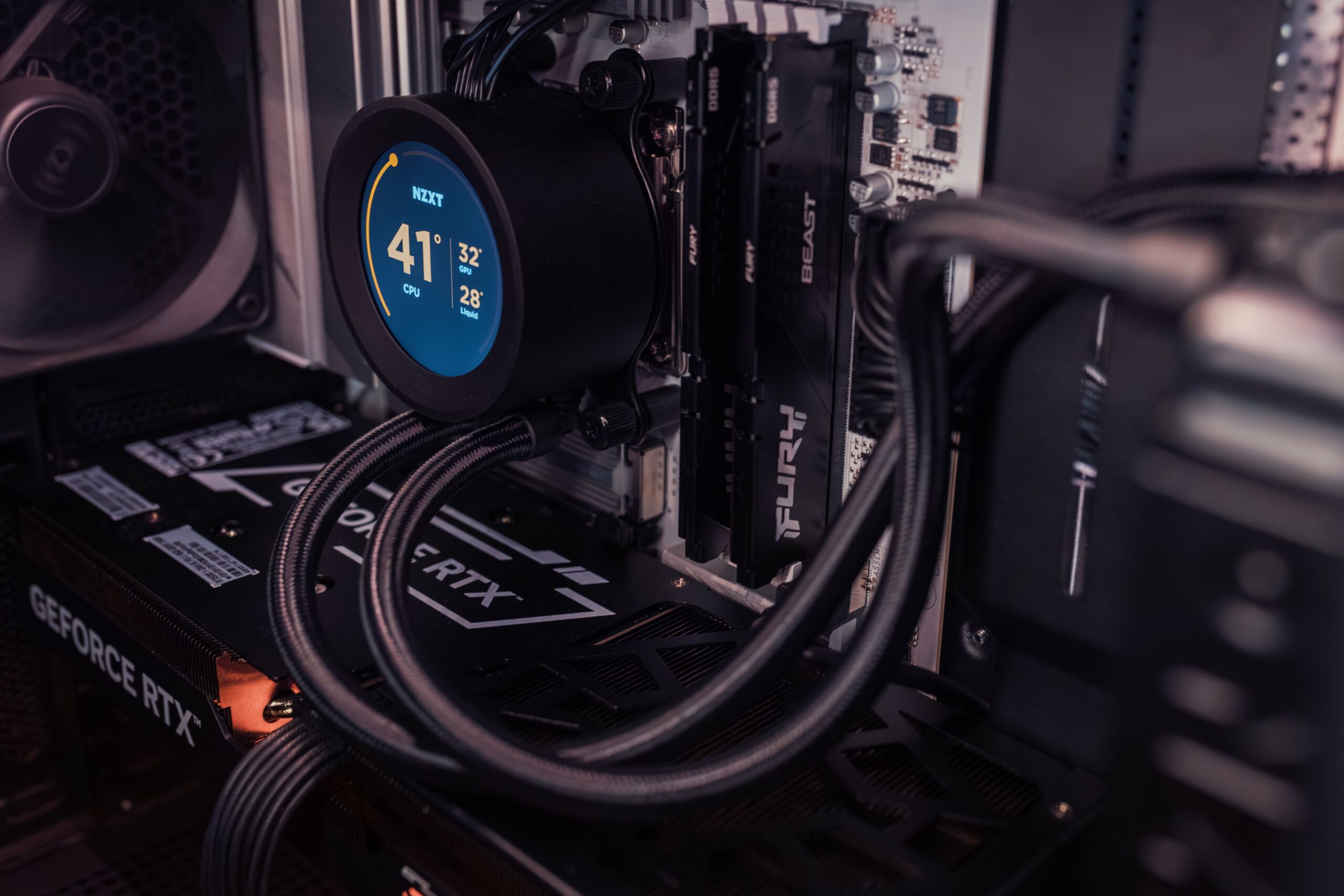
Quando jogamos em velocidade máxima ou trabalhamos em um projeto exigente de edição de vídeo, é normal que o PC comece a soar como um motor a jato. Mas o que realmente está acontecendo lá dentro? Para não ficarmos no escuro e evitarmos o superaquecimento do computador, o Windows 11 oferece ferramentas de diagnóstico que permitem quantificar o desempenho do hardware e entender se os resultados dos testes de desempenho são fruto de uma boa configuração ou se o sistema está com dificuldades.
É aí que entra o HWiNFO, um programa que vai muito além de simplesmente fornecer uma lista de componentes. Ele pode analisar variáveis críticas, como o consumo de energia e as temperaturas exatas de cada sensor, permitindo-nos dar uma identidade aos dados que geralmente permanecem ocultos. Se você quer parar de adivinhar e começar a monitorar o desempenho do seu veículo de verdade, continue lendo.

O que é o HWiNFO e por que ele se destaca dos demais?

O HWiNFO se consolidou como um dos utilitários gratuitos mais poderosos e configuráveis disponíveis para Windows. Ao contrário de outras ferramentas que oferecem apenas uma visão superficial, este software lê praticamente todos os sensores disponíveis na placa-mãe, CPU, GPU e discos, oferecendo um nível de detalhamento de dados normalmente reservado para versões pagas de outros programas.
Em comparação com o clássico e consagrado HWMonitor, o HWiNFO é consideravelmente mais abrangente em seus relatórios. Enquanto alguns programas exigem pagamento por recursos realmente úteis para diagnosticar erros, o HWiNFO oferece todo o seu arsenal gratuitamente, tornando-o ideal tanto para usuários casuais quanto para profissionais de hardware.
Guia de instalação e primeiras versões

Para começar, você deve acessar o site oficial do desenvolvedor. Um ponto importante é que existem duas versões principais: 32 bits e 64 bits. Obviamente, você deve escolher a que corresponde à arquitetura do seu Windows para evitar problemas de compatibilidade.

Além disso, você tem a opção de baixar a versão estável ou a versão beta. Se você possui um hardware muito recente, é melhor optar pela versão beta , pois ela é atualizada várias vezes por mês para oferecer suporte aos processadores e chipsets mais recentes. Lembre-se de que a versão estável é instalada por meio de um arquivo executável padrão, enquanto a versão beta geralmente vem em um arquivo compactado que você deve extrair antes de executar o aplicativo.
Dominando os modos de operação

Ao iniciar o programa, você encontrará uma tela de boas-vindas que apresenta dois caminhos diferentes:
- Modo Resumo: É uma visão geral rápida. É útil para fazer um inventário do seu hardware, verificar a RAM, a placa gráfica ou o tamanho do disco. Também mostra a carga do núcleo do processador, embora essa informação seja limitada. bastante limitado em comparação com a próxima opção.
- Modo do sensor: É aqui que a mágica acontece. Uma janela se abre, repleta de dados em tempo real. Você pode personalizar a exibição expandindo as divisões verticais para ver mais dados de uma só vez ou usar o botão do relógio para... redefinir os valores mínimo e máximo coletados.
Um detalhe crucial: para fechar o programa e salvar suas preferências, use o botão "X" grande na parte inferior. Se você usar o ícone de cruz do Windows, as alterações feitas nas configurações não serão salvas.

Configurações avançadas e personalização

No menu de configurações, o HWiNFO exibe uma série de abas para que o programa possa ser adaptado a você:
- Geral e Layout: Aqui você decide quais sensores priorizar e se deseja visualizar as temperaturas em Celsius ou Fahrenheit. A opção "Ordem fixa" é excelente, pois permite que você... reorganizar os valores Para agrupar os sensores que mais lhe interessam.
- Bandeja personalizada e do sistema: Você pode alterar os nomes, cores e fontes dos sensores. Além disso, pode escolher quais desses dados deseja que apareçam no painel. barra de tarefas do windows Assim você não precisa deixar a janela aberta o tempo todo.
- OSD e alertas: Permite integrar os dados com o RivaTuner (RTSS) para visualizar as temperaturas enquanto joga. Também é possível configurar alertas sonoros ou visuais se um componente atingir uma temperatura perigosa.
Se quiser ir um passo além, clique com o botão direito do mouse na tela principal e selecione "Mostrar gráfico". Isso permite visualizar a evolução ao longo do tempo de qualquer sensor , o que é essencial para detectar picos de temperatura.

Análise de desempenho de laptops
Usuários de laptops têm uma vantagem extra com o HWiNFO: monitoramento de bateria. O programa permite comparar a capacidade atual com a capacidade original de fábrica , informando exatamente o quanto a bateria se degradou ao longo do tempo. Você também pode monitorar a taxa de descarga em tempo real para descobrir quais aplicativos estão consumindo a energia do seu computador .
Exemplos práticos: Watts, Limitação de potência e Registros de dados
Para quem busca análises técnicas, o HWiNFO é a ferramenta perfeita para caracterizar o resfriamento. Um exercício útil é executar um benchmark como o Cinebench por 10 ou 30 minutos e observar a curva de consumo de energia e temperatura. Se você notar que, após um pico inicial, a potência começa a cair enquanto a temperatura continua a subir, você está experimentando throttling térmico , onde o sistema reduz sua potência de saída para evitar superaquecimento.
Outra análise interessante é comparar os modos de desempenho (Silencioso, Equilibrado, Turbo). Ao alternar entre os modos durante um teste, você verá o consumo de energia da CPU e da GPU aumentar no gráfico. A soma de ambos os valores indica a capacidade total de dissipação de calor do chassi do seu notebook, uma informação fundamental para determinar se um notebook gamer é realmente capaz.

Para obter dados profissionais, a abordagem ideal é gerar um arquivo de registro clicando no ícone de anotação. Este arquivo .csv pode ser analisado no Excel ou, melhor ainda, com o Generic Log Viewer , uma ferramenta que permite dissecar os dados com marcadores e estatísticas precisas para cada período.
Limites térmicos e recomendações de manutenção
Nem todos os números são iguais. Para saber se o seu PC está saudável, lembre-se de que uma CPU normalmente opera entre 30 e 50 °C em repouso e até 85 °C sob carga. As GPUs operam em faixas semelhantes, embora algumas possam chegar perto de 90 °C. Se você notar que a temperatura está acima desses limites, é hora de limpar a poeira das ventoinhas , melhorar o fluxo de ar no gabinete ou trocar a pasta térmica, o que pode reduzir a temperatura em até 15 °C.
Alternativas no mercado
Embora o HWiNFO seja muito completo, existem outras opções dependendo das suas necessidades. O Speccy é ideal para quem busca algo bem simples. O AIDA64 é a opção profissional por excelência, apesar de ser um programa pago. Para tarefas muito específicas, o CPU-Z e o GPU-Z são imbatíveis para analisar o processador e a placa de vídeo, respectivamente, enquanto o Libre Hardware Monitor é uma alternativa de código aberto muito confiável.
Ter controle total sobre o seu hardware não só otimiza o FPS nos jogos, como também prolonga a vida útil dos componentes, prevenindo o estresse térmico. Usar uma ferramenta detalhada como esta, combinada com manutenção regular, é a melhor maneira de garantir que seu PC tenha o melhor desempenho possível, sem comprometer a integridade da placa-mãe ou do processador.
