- O Windows 11 inclui ferramentas de diagnóstico poderosas para desempenho, estabilidade, disco e memória, que muitos usuários desconhecem.
- Utilitários de terceiros, como HWiNFO, CrystalDiskInfo, Malwarebytes ou ESET SysInspector, ampliam a análise de hardware e segurança.
- O Sysmon e o novo diagnóstico proativo de memória permitem o registro de eventos avançados e a detecção de erros após reinicializações inesperadas.
- A combinação de diagnósticos, backups do OneDrive e reparo manual de arquivos do sistema reduz o impacto de falhas graves.

Ter boas ferramentas de diagnóstico no Windows 11 faz toda a diferença entre reagir quando seu PC já está um caos e se antecipar aos problemas antes que algo sério aconteça. Muitos usuários só se lembram desses utilitários quando enfrentam travamentos, telas azuis ou reinicializações estranhas, mas o sistema da Microsoft e diversos aplicativos de terceiros oferecem muito para monitorar a saúde do seu computador.
Ao mesmo tempo, é fácil ficar frustrado: algumas pessoas atualizam para uma nova versão, como o Windows 11 24H2 , e de repente começam os problemas: o botão Iniciar trava, a pesquisa para de funcionar, a Microsoft Store não abre, certos formatos, como JPEG, não abrem… e, além disso, algumas ferramentas oficiais apenas geram relatórios sem corrigir nada. Nesse contexto, é importante saber exatamente o que cada ferramenta faz, suas limitações e quais alternativas reais temos para detectar e, principalmente, corrigir erros.
O que entendemos por ferramenta de diagnóstico no Windows 11?
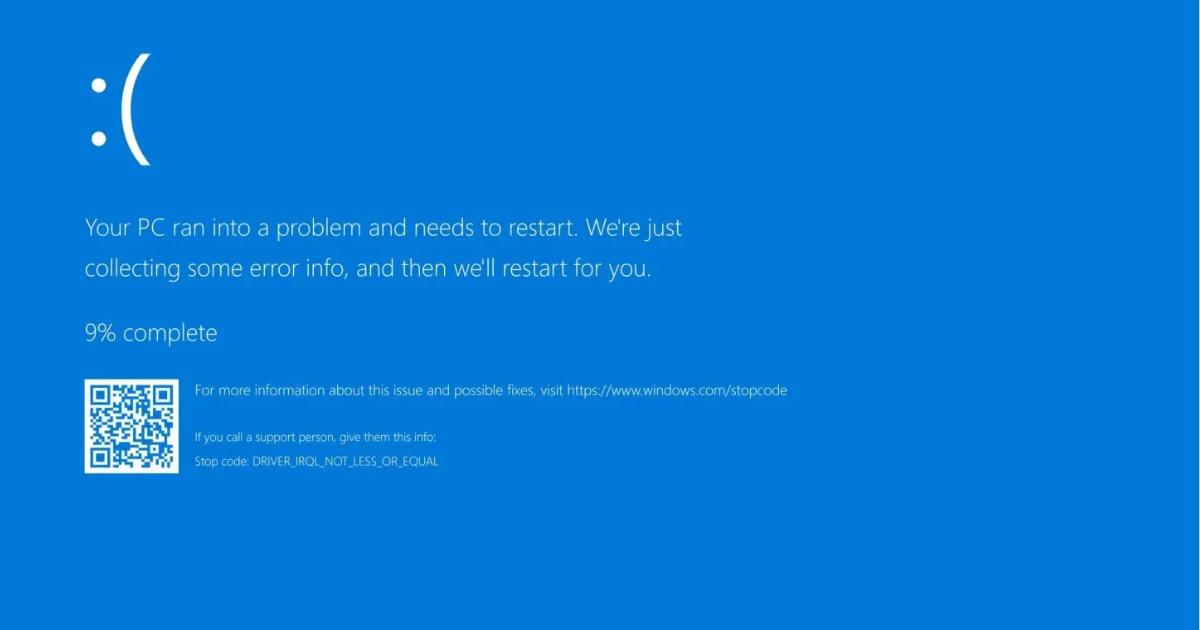
Quando falamos de uma ferramenta de diagnóstico para o Windows 11, não estamos nos referindo apenas a um programa que resolve problemas magicamente. Na prática, são utilitários que coletam informações detalhadas sobre o hardware, o sistema operacional, a rede e a segurança, apresentando-as de forma mais ou menos clara para que possamos identificar a origem do problema.
Em muitos casos, essas ferramentas se concentram no monitoramento e registro de eventos : temperatura da CPU, erros de disco, falhas de memória, travamentos de aplicativos, processos suspeitos, gargalos de desempenho, etc. Algumas fornecem apenas diagnósticos e registros; outras oferecem recomendações e algumas podem reparar diretamente certos componentes.
O verdadeiro valor reside no fato de que, quanto mais informações confiáveis tivermos sobre o que está acontecendo dentro do PC, mais cedo poderemos tomar decisões: substituir um disco rígido com defeito, desinstalar um driver problemático, verificar a memória RAM ou reforçar a segurança. Falhas de hardware, em particular, costumam ser silenciosas até que seja tarde demais, portanto, diagnósticos preventivos são inestimáveis.
O Windows 11 inclui diversas ferramentas integradas, mas também existem utilitários de terceiros que expandem consideravelmente o que podemos ver e medir. É recomendável combinar ambas as abordagens: usar o que o sistema já oferece e complementá-lo com software especializado quando for necessária uma visão mais detalhada.
Monitoramento completo de hardware: HWiNFO
Uma das melhores maneiras de verificar a saúde do seu PC é instalar o HWiNFO , uma ferramenta gratuita e popular que fornece um nível enorme de detalhes sobre o seu hardware. É ideal quando você suspeita de superaquecimento, tensões instáveis ou componentes que não estão funcionando como deveriam.
Com o HWiNFO, você pode ver tudo, desde as temperaturas exatas da CPU e da GPU até a velocidade das ventoinhas, o consumo de energia, os clocks individuais dos núcleos, o status dos sensores da placa-mãe e uma longa lista de outros parâmetros avançados. A quantidade de dados pode parecer avassaladora no início, mas depois que você se acostuma, torna-se uma ferramenta indispensável.
A grande vantagem do HWiNFO é que ele não apenas exibe dados estáticos, mas também permite monitorar em tempo real enquanto você joga, exportar registros e comparar o desempenho do seu sistema antes e depois de alterações de hardware ou atualizações do Windows. Se a CPU atingir 95 °C ou a temperatura da placa de vídeo aumentar repentinamente, você verá isso claramente e poderá considerar opções como resfriamento líquido personalizado.
Essas informações ajudam a detectar, por exemplo, se uma falha sob carga é causada por superaquecimento , fonte de alimentação insuficiente ou uma ventoinha girando muito lentamente. O próprio Windows 11 não exibe esse nível de detalhe, portanto, o HWiNFO é um ótimo complemento às ferramentas nativas.
Monitor de desempenho: o monitor de desempenho integrado
No Windows 11, um dos utilitários mais subestimados é o Monitor de Desempenho . Trata-se de uma ferramenta poderosa e integrada que permite analisar com precisão o uso de recursos ao longo do tempo.
Para abri-lo, basta pressionar Win + R , digitar perfmon ou Monitor de Desempenho e selecionar a primeira opção que aparecer. Inicialmente, você verá um gráfico focado no uso da CPU, mas a ferramenta vai muito além: você pode adicionar contadores para uso de disco, memória, rede, tempos de fila, tamanho da página, consumo de energia e muitos outros indicadores.
O verdadeiro valor do Monitor de Desempenho reside na sua capacidade de criar sessões de monitoramento que registram contadores específicos ao longo de minutos ou horas. Isso permite analisar o que acontece pouco antes de uma falha ou queda de desempenho: se o disco atinge 100% de uso, se a RAM se esgota e o sistema começa a paginar freneticamente, ou se um processo específico consome todos os recursos. Em ambientes de diagnóstico exigentes, é uma ferramenta fundamental para entender gargalos e comportamentos anômalos, permitindo que você tome medidas para otimizar serviços e desempenho sem instalar nada adicional, já que ele vem pré-instalado no Windows 11.
Embora a interface não seja das mais amigáveis, em ambientes de diagnóstico complexos é uma ferramenta essencial para entender gargalos e comportamentos anormais sem precisar instalar nada adicional, já que vem pré-instalada no Windows 11.
Histórico de estabilidade do sistema: Monitor de confiabilidade
Outra funcionalidade pouco conhecida do Windows 11 é o Histórico de Confiabilidade , acessível pesquisando a opção "Exibir histórico de confiabilidade" na barra de tarefas. Essa ferramenta integrada exibe uma linha do tempo clara de todos os erros do sistema e eventos significativos.
Em vez de navegar por registros técnicos complexos, esta visualização resume o comportamento do sistema em uma escala de estabilidade de 1 a 10 , dia a dia. Cada falha de programa, erro de hardware, atualização com falha ou problema crítico é marcado em um gráfico, permitindo que você veja rapidamente quando os problemas começaram.
Ao clicar em um dia específico, você pode ver detalhes dos erros , qual aplicativo apresentou falha, qual módulo estava envolvido ou qual atualização pode ter desencadeado o problema. Se necessário, você pode desinstalar programas e limpar o seu PC para verificar se o erro desaparece. Isso é ideal para correlacionar, por exemplo, se as falhas começaram após a instalação de um determinado driver ou de uma atualização específica do Windows 11.
Para qualquer tarefa de diagnóstico em que você queira saber se o seu sistema piorou após uma alteração, o Monitor de Confiabilidade é muito mais conveniente e visual do que verificar manualmente o Visualizador de Eventos, e geralmente é o primeiro lugar a ser verificado quando algo para de funcionar repentinamente.
Diagnóstico de rede e Wi-Fi: WiFi Analyzer e SoftPerfect Network Scanner
Problemas de conectividade são clássicos: a conexão está lenta, o ping sobe repentinamente sem motivo aparente ou o Wi-Fi parece sobrecarregado. Nesses casos, usar uma ferramenta de diagnóstico dedicada pode economizar muitas horas de tentativas e erros.
Uma opção muito útil é o WiFi Analyzer , um aplicativo desenvolvido para analisar visualmente o comportamento da sua rede sem fio. Ele mostra qual canal o seu roteador está usando, quais canais estão mais congestionados pelas redes dos vizinhos e a intensidade do sinal em diferentes pontos da sua casa ou escritório.
Com esses dados, você pode decidir mudar de canal ou banda (2,4 GHz vs. 5 GHz) para reduzir a interferência. Se a análise revelar que seu roteador está compartilhando um canal com várias redes próximas, é provável que você experimente quedas de conexão e reduções de velocidade, e a ferramenta ajuda você a ajustar as configurações do seu roteador para melhorar a estabilidade.
Por outro lado, o SoftPerfect Network Scanner é excelente para examinar quais dispositivos estão conectados à sua rede, tanto IPv4 quanto IPv6. Sua versão gratuita permite listar até 10 dispositivos, o que é suficiente em muitas residências para confirmar se alguém está usando seu Wi-Fi sem permissão.
A capacidade de visualizar todos os dispositivos ativos na rede de forma rápida e prática, juntamente com seus endereços IP e MAC, é útil tanto para segurança quanto para diagnóstico: se houver mais dispositivos do que o esperado, a rede pode estar sobrecarregada; se um dispositivo específico estiver gerando tráfego excessivo, você também pode suspeitar dele. Se você tiver problemas ocasionais com a detecção de dispositivos, como quando seu PC não detecta seu celular , esses tipos de scanners ajudam a identificar o problema.
Ferramentas para monitorar o estado do disco: CrystalDiskInfo e WinDirStat
O armazenamento é um fator crítico para a estabilidade do Windows 11. Um disco rígido mecânico com setores defeituosos ou um SSD com muitos erros podem ser responsáveis por travamentos, telas azuis e lentidão extrema, mesmo quando o restante do hardware está perfeito.
O CrystalDiskInfo é uma ferramenta projetada especificamente para monitorar a saúde de discos rígidos, SSDs e unidades externas. Ele lê os dados SMART das unidades (informações internas de saúde) e os exibe em um painel simples com indicadores como temperatura, número de erros, setores realocados, tempo de atividade e muito mais.
Se o CrystalDiskInfo classificar a unidade como "Boa ", geralmente não há motivo imediato para preocupação. No entanto, se mensagens de aviso aparecerem ou se a integridade estiver baixa, é recomendável fazer backup dos seus dados e considerar a substituição da unidade. Esta ferramenta não repara o disco, mas alerta você antes que ele falhe completamente e você perca seus dados.
Além disso, o WinDirStat é excelente para identificar onde o espaço em disco está sendo usado e para limpar unidades com pouco espaço livre. Ele escaneia seus discos e exibe um mapa visual onde cada arquivo e pasta ocupa um bloco proporcional ao seu tamanho, de forma muito clara e gráfica. Graças a essa representação, você pode localizar arquivos grandes esquecidos , pastas temporárias descontroladas ou resquícios de instalações antigas que continuam ocupando gigabytes e, ao mesmo tempo, limpar seu PC por dentro e por fora para recuperar espaço.
Verificação da memória RAM: diagnóstico e análise proativa da memória no Windows.
As falhas na memória RAM estão entre os problemas mais comuns: elas causam travamentos aleatórios, reinicializações inexplicáveis e telas azuis difíceis de interpretar. Para solucionar esses problemas, o Windows 11 inclui o Diagnóstico de Memória do Windows , que pode ser acessado digitando seu nome na caixa de pesquisa do menu Iniciar (Win + S) e executando a ferramenta.
Ao iniciar o sistema, ele sugere a reinicialização e a análise da memória antes de carregar o Windows. Durante esse processo especial de inicialização, são executados testes nos módulos de RAM para detectar erros. Se algum problema for encontrado, um aviso será exibido ao retornar à área de trabalho, e o problema também será registrado nos logs do sistema.
Além dessa ferramenta clássica, a Microsoft está introduzindo um novo recurso proativo de diagnóstico de memória nas versões mais recentes do Programa Windows Insider (por exemplo, a versão 26220.6982). Esse recurso é acionado quando o sistema detecta uma reinicialização inesperada ou um desligamento anormal.
Após esse tipo de falha, o Windows exibirá uma notificação solicitando que você execute uma verificação rápida de memória . Se você aceitar, a verificação será agendada para a próxima reinicialização e executada antes que o sistema operacional termine de inicializar. O teste leva cerca de cinco minutos em média e, se detectar erros, fornece informações claras sobre o tipo de falha e as possíveis ações a serem tomadas.
O objetivo é trazer mais transparência às reinicializações "misteriosas" relacionadas à corrupção de memória, drivers defeituosos ou hardware problemático. Os dados desses diagnósticos são coletados anonimamente para que a Microsoft possa identificar padrões de erro comuns e aprimorar futuras atualizações, embora nem todos os computadores sejam compatíveis: por enquanto, sistemas ARM64, configurações com certas restrições de administrador e máquinas com BitLocker sem Inicialização Segura estão excluídos. Se você for um usuário avançado, pode combinar esses relatórios com scripts úteis do Windows 11 que automatizam verificações e limpezas periódicas.
Sysmon: o monitor de sistema avançado agora integrado ao Windows 11.
Outro componente essencial no arsenal de diagnóstico é o Sysmon (Monitor do Sistema), uma ferramenta que durante muito tempo teve de ser baixada separadamente do Microsoft Sysinternals e que agora está integrada nativamente nas versões mais recentes do Windows 11. No entanto, ela vem desativada por padrão.
O Sysmon atua como um driver de dispositivo e serviço do sistema, registrando eventos avançados como criação de processos, carregamento de DLLs, instalação de drivers, conexões de rede, alterações na data de criação de arquivos e muito mais. Ele também pode registrar hashes de arquivos de imagem de processos, o que é muito útil para análises forenses e segurança.
Essas informações são registradas nos logs de eventos do Windows, permitindo que administradores e usuários avançados rastreiem atividades suspeitas , identifiquem comportamentos anômalos após infecção por malware ou diagnostiquem problemas complexos que são indetectáveis com ferramentas mais simples. É, essencialmente, uma caixa-preta altamente detalhada do que está acontecendo no sistema.
Para ativar a versão integrada do Sysmon no Windows 11, primeiro verifique se você não tem uma versão antiga instalada, baixada manualmente; caso tenha, desinstale-a. Em seguida, no aplicativo Configurações (Win + I), acesse Sistema > Recursos opcionais > Mais recursos do Windows e ative o Sysmon na janela Recursos do Windows.
Após habilitar o recurso, você precisa abrir uma janela do Prompt de Comando ou do PowerShell com privilégios de administrador e executar o comando `Sysmon -i` , que inicializa o serviço. A partir desse momento, o monitor começará a registrar eventos continuamente, integrando-se diretamente ao sistema sem a necessidade de software adicional de terceiros.
Quando as ferramentas nativas não são suficientes: problemas após a atualização para o Windows 11 24H2
As ferramentas de diagnóstico da Microsoft nem sempre são suficientes para resolver problemas comuns, especialmente após algumas atualizações importantes do Windows 11. Há casos de usuários que, após atualizarem da versão 23H2 para a 24H2, viram seus PCs, que antes funcionavam perfeitamente, tornarem-se instáveis.
Situações típicas incluem o botão Iniciar deixar de responder , a barra de pesquisa congelar, aplicativos não abrirem, a impossibilidade de conectar-se à Microsoft Store ou até mesmo a impossibilidade de abrir arquivos básicos, como fotos JPEG.
Em alguns casos, o suporte da Microsoft recomenda a atualização para a versão mais recente (por exemplo, da 23H2 para a 24H2) na esperança de que os problemas de compatibilidade sejam resolvidos. Às vezes, isso melhora a situação (por exemplo, os programas voltam a funcionar ou o botão Iniciar volta a responder), mas outros problemas persistem: a pesquisa continua apresentando falhas, a Microsoft Store não conecta ou a integração de certos aplicativos continua problemática.
A ferramenta de diagnóstico integrada que muitos usuários encontram nesses casos se limita a exibir registros e relatórios , sem oferecer um botão mágico para "corrigir tudo". Mesmo desativando temporariamente softwares de segurança de terceiros, iniciando em Modo de Segurança e tentando fazer com que o Windows recomende caminhos alternativos de atualização, nem sempre funciona.
Nessas circunstâncias, além de usar o Sysmon, o Monitor de Desempenho ou o Histórico de Confiabilidade, pode ser essencial recorrer a ferramentas externas para descartar problemas de hardware (memória, disco, alimentação) e determinar se o problema decorre de uma atualização conflitante, um driver defeituoso ou um componente com falha física. Também é recomendável realizar um diagnóstico avançado de PCIe se você detectar problemas relacionados a placas ou conectividade interna.
Diagnóstico e reparo manual de arquivos de sistema danificados
Uma causa comum de erros e comportamentos incomuns no Windows 11 são arquivos de sistema corrompidos . Embora ferramentas como SFC ou DISM possam reparar muitos deles automaticamente, há casos em que um arquivo específico não pode ser corrigido dessa forma e é necessária intervenção manual.
O procedimento típico envolve, primeiramente, a revisão do arquivo de log , onde o Windows registra os resultados das verificações de integridade para determinar qual arquivo está corrompido e sua localização exata. Uma vez identificado, cópias íntegras desse arquivo são procuradas no sistema (por exemplo, em outra máquina ou na mídia de instalação) para que possam ser substituídas.
O primeiro passo é assumir a propriedade administrativa do arquivo corrompido. Em um prompt de comando com privilégios elevados, execute o comando. takeown /f <Ruta_Y_Archivo>Por exemplo, para o arquivo jscript.dll localizado em System32, você usaria takeown /f C:\windows\system32\jscript.dll.
Em seguida, os administradores devem ter a oportunidade de receber esse poder. controle total sobre o arquivo. Isso é feito com o comando icacls <Ruta_Y_Archivo> /grant administrators:FSeguindo o exemplo anterior, seria icacls C:\windows\system32\jscript.dll /grant administrators:FIsso garante que temos as permissões necessárias para substituí-lo.
Finalmente, a versão correta do arquivo é copiada manualmente sobre a versão danificada, usando o comando copy <Archivo_Origen> <Archivo_Destino>. Por exemplo: Copie E:\temp\jscript.dll para C:\windows\system32\jscript.dllA fonte deve ser uma cópia válida conhecida, proveniente de um sistema íntegro ou de fontes confiáveis.
Se esse processo não resolver o problema, o dano pode afetar outros componentes internos ou a própria instalação do Windows 11, caso em que você poderá precisar recorrer às opções de recuperação do Windows : restaurar o PC, reparar inicializando a partir da mídia de instalação ou, em última instância, reinstalar o sistema operacional do zero após fazer um backup.
Segurança e malware: Malwarebytes, ClamWin e ESET SysInspector
Em muitos PCs, problemas de desempenho ou comportamentos estranhos não são causados por atualizações ou hardware, mas sim por malware ou software indesejado . Portanto, o conceito de "ferramenta de diagnóstico" também inclui aplicativos focados em segurança que verificam o sistema em busca de ameaças.
O Malwarebytes é uma das soluções mais conhecidas nessa área. Embora o Windows 11 inclua o Windows Defender, muitas pessoas complementam sua proteção com o Malwarebytes, seja na versão gratuita ou paga. Ele é especialmente eficaz na detecção de malware, adware, PUPs (programas potencialmente indesejados) e vestígios de infecções que outros antivírus não detectam.
A versão gratuita é mais do que suficiente para a maioria dos usuários como ferramenta de verificação sob demanda : ela instala, atualiza e executa uma verificação completa quando há suspeita de infecção. A versão premium adiciona recursos em tempo real e outras opções avançadas, mas para diagnósticos básicos, a versão gratuita geralmente é suficiente.
O ClamWin é outra alternativa interessante. É um antivírus de código aberto cuja interface pode parecer desatualizada, mas destaca-se pela capacidade de detectar malware e software malicioso com um mecanismo constantemente aprimorado pela comunidade. Ele se integra bem com verificações manuais de pastas, unidades removíveis ou arquivos específicos.
Além dessas soluções, o ESET SysInspector merece destaque . Essa ferramenta de diagnóstico gratuita pode ser usada de forma independente ou integrada aos produtos ESET para uso doméstico, endpoints e servidores com Windows. Não se trata de um antivírus típico, mas sim de um analisador de sistema completo.
O SysInspector coleta informações extremamente detalhadas sobre processos em execução, entradas de registro, drivers instalados, conexões de rede, serviços e componentes críticos . A partir desses dados, ele gera um relatório com classificação de risco para cada item, ajudando a identificar componentes suspeitos que podem estar relacionados a malware ou conflitos. Para infecções persistentes, é útil complementar essas verificações com guias sobre ransomware.
Ao utilizar esses tipos de ferramentas de segurança focadas em análise, você pode obter um "instantâneo" do seu sistema que vai além de um simples "nenhum vírus encontrado", o que é essencial quando seu PC está se comportando de forma estranha, há conexões incomuns ou o desempenho se degrada sem explicação aparente.
Backup, conta Microsoft e sincronização: contexto essencial
Além do diagnóstico técnico, há um aspecto prático que não deve ser negligenciado: manter seus dados seguros e seu ambiente de trabalho sincronizado. No Windows 11, fazer login com uma conta Microsoft oferece vantagens que indiretamente facilitam a recuperação após uma falha grave.
Ao usar essa conta, você pode sincronizar senhas, favoritos, configurações do navegador Microsoft Edge, listas de leitura, temas e outras preferências entre dispositivos. Isso significa que, se precisar reinstalar o sistema ou trocar de computador, sua experiência de usuário será restaurada muito mais rapidamente, sem precisar recriar tudo manualmente.
Além disso, você pode salvar automaticamente suas fotos e arquivos no OneDrive , para que fiquem protegidos na nuvem e acessíveis de qualquer dispositivo. Em um cenário onde um disco rígido começa a falhar (algo que você pode detectar com o CrystalDiskInfo) ou o sistema se torna instável após uma atualização, ter backups atualizados na nuvem reduz significativamente o impacto.
Em termos de diagnóstico, isso significa que você pode se concentrar em reparar o sistema sem se preocupar com a perda de documentos importantes, sabendo que grande parte dos seus dados pessoais já está armazenada em backup externo. E, se a formatação for necessária, o retorno à normalidade será consideravelmente menos traumático.
Gostemos ou não da integração com a conta Microsoft, aproveitar as opções de sincronização e backup é um complemento lógico a todas as ferramentas de diagnóstico mencionadas, pois minimiza as consequências das falhas que essas ferramentas ajudam a detectar.
Ao analisar todos esses utilitários — desde monitores de desempenho como o Monitor de Desempenho e o Sysmon, até testadores de hardware como o HWiNFO, o CrystalDiskInfo e o Diagnóstico de Memória, passando por ferramentas de rede e segurança como o WiFi Analyzer, o SoftPerfect Network Scanner, o Malwarebytes, o ClamWin e o ESET SysInspector — fica claro que o Windows 11 oferece um ecossistema muito poderoso para entender o que está acontecendo no seu PC . Eles nem sempre resolvem todos os problemas automaticamente (principalmente após atualizações conflitantes), mas combiná-los com boas práticas de backup, sincronização da conta Microsoft e, se necessário, reparos manuais nos arquivos do sistema, coloca você em uma posição muito mais sólida para evitar que falhas ocasionais se transformem em desastres completos.
