- A conexão entre o dispositivo móvel e o PC depende do modo USB, dos drivers MTP e das permissões de segurança do sistema.
- Muitos problemas podem ser resolvidos alterando o modo para "Transferir arquivos" e usando um cabo e uma porta USB adequados.
- No Windows, atualizar ou reinstalar os drivers USB e MTP geralmente resolve o problema do telefone não aparecer como uma unidade.
- O macOS requer software Android adicional e verificação da segurança dos acessórios, especialmente em dispositivos com Apple Silicon.
O PC não detectar o seu celular é um daqueles problemas que quase todo mundo já experimentou: você conecta o cabo, o celular carrega, mas nada aparece no computador ou a opção de transferir arquivos não surge. Isso pode acontecer com celulares modernos como o Samsung S21 ou S22 Ultra com Android 14 e One UI 6.1, com laptops recentemente atualizados para o Windows 10 e até mesmo com computadores que funcionavam sem problemas anteriormente.
A chave para resolver isso é entender que diversos fatores estão envolvidos na conexão: o modo USB do telefone (somente carregamento, MTP, etc.), os drivers MTP e USB no PC, as permissões e a segurança do sistema, a qualidade do cabo, o status da porta e até mesmo outros programas de sincronização que possam estar interferindo. Vamos abordar tudo passo a passo e em detalhes, usando uma linguagem clara e direta.
Por que seu computador não detecta seu celular: causas comuns

Ao conectar o celular ao computador, diversos fatores entram em jogo: o próprio cabo, a porta USB, os drivers do sistema operacional, o modo de conexão escolhido pelo Android ou iOS e as configurações de segurança do celular. Mesmo um pequeno problema com um desses fatores pode fazer com que o dispositivo apenas carregue ou nem sequer apareça no explorador de arquivos.
Em celulares Android modernos (como o Samsung S21 ou S22 Ultra), é muito comum que apenas o modo de carregamento rápido esteja ativado por padrão, e o menu clássico "Transferir arquivos / Somente carregar / etc." não apareça. Nesses casos, tocar na notificação abre apenas a seção da bateria, sem a opção MTP, e o computador não reconhece o celular como dispositivo de armazenamento.
Em computadores Windows , especialmente se você atualizou do Windows 8.1 para o Windows 10, é comum que os drivers MTP ou USB fiquem "travados" ou mal configurados. O sintoma típico é que, no Gerenciador de Dispositivos, você vê algo chamado "MTP" ou "Dispositivo Portátil" com problemas, mas o telefone não aparece como uma unidade em "Este Computador".
Não podemos nos esquecer do aspecto físico : cabos que servem apenas para carregar dispositivos e não permitem a transferência de dados, conectores USB sujos ou danificados, portas no computador de mesa ou notebook que não funcionam corretamente, ou mesmo configurações de economia de energia excessivamente agressivas que limitam a transferência de dados via USB para economizar bateria.
Verifique o modo de conexão USB no seu dispositivo móvel.
A primeira coisa a fazer é garantir que seu telefone esteja usando o modo de conexão correto. O Android oferece vários modos USB e, se estiver configurado para "Somente carregar", seu computador nunca reconhecerá o telefone como um dispositivo de armazenamento, mesmo que o cabo esteja perfeito e seu PC tenha todos os drivers mais recentes.
Em muitos celulares modernos , uma notificação do sistema relacionada ao USB aparece quando você conecta o cabo. Se você deslizar a barra de notificações para baixo, deverá ver uma mensagem como "Carregando este dispositivo via USB", "USB para transferência de arquivos" ou algo semelhante. Se você vir apenas a mensagem de carregamento e nada mais, geralmente há uma opção nas configurações.
Experimente estes passos gerais no Android (o caminho pode variar ligeiramente dependendo da marca e da versão, por exemplo, One UI 6.1 em um Samsung):
- Conecte seu celular ao seu PC Com um cabo USB de boa qualidade.
- Desbloqueie a tela do telefone (se estiver bloqueado, às vezes não mostra as opções de dados).
- Puxe para baixo a barra de notificação e toque na notificação "USB para carregar" ou similar.
- Selecione a opção “Transferir arquivos”, “Transferência de Arquivos”, “MTP” ou “Gerenciamento de Mídia”.
Uma vez ativado o modo MTP , o telefone deverá aparecer no Explorador de Arquivos do Windows (ou no Finder, se estiver usando um Mac com ferramentas adicionais) como se fosse um disco rígido externo ou um pen drive. A partir daí, você poderá copiar e colar arquivos facilmente em ambas as direções.
Se o seu telefone não exibir o menu USB e mostrar apenas "Carregamento rápido", levando você à seção Bateria, o fabricante pode ter ocultado as opções de USB em configurações mais complexas. Em telefones Samsung com One UI, por exemplo, geralmente é preciso acessar Configurações > Conexões > USB ou Configurações > Opções do desenvolvedor > USB para forçar a "Transferência de arquivos".
Em alguns casos raros , o problema surge após uma atualização do software do celular. Se as opções de USB estavam visíveis antes e agora não estão mais, pode ser um bug dessa versão. Vale a pena verificar se há alguma atualização pendente da One UI ou do Android que corrija o problema, ou até mesmo considerar redefinir as configurações de rede/USB, caso o fabricante permita.
Cabos, portas e estado físico da conexão
Embora possa parecer clichê , uma grande quantidade de problemas de conexão entre dispositivos móveis e PCs decorre de algo tão simples quanto um cabo USB inadequado ou uma porta física com mau contato. Nem todos os cabos são adequados para todas as finalidades: alguns servem apenas para carregar dispositivos, outros têm fios de dados danificados e outros ainda são de tão baixa qualidade que falham constantemente.
Para descartar a possibilidade de ser um problema no cabo , faça o seguinte:
- Experimente outro cabo USB que você sabe com certeza que se trata de dados (por exemplo, de outro celular que é reconhecido no seu computador).
- Se você tiver um cabo original do fabricante, use-o para verificar se há diferenças.
- Evite cabos excessivamente longos ou muito baratos, que tendem a causar mais problemas; em vez disso, considere Use um hub USB-C.
Também é importante testar diferentes portas USB no seu computador. Se estiver usando uma porta USB frontal em um gabinete, tente uma porta traseira diretamente na placa-mãe. Em um notebook, teste as diferentes portas disponíveis (USB-A, USB-C, etc.). Às vezes, apenas uma porta apresenta problemas enquanto as outras funcionam perfeitamente, permitindo identificar se o problema está no próprio computador.
Não negligencie a condição da porta USB-C do seu celular : com o uso diário, ela acumula poeira, fiapos do bolso ou pequenas partículas que impedem a inserção completa do cabo ou o bom contato. Simplesmente soprar nela geralmente não é suficiente; é melhor usar ar comprimido ou uma escova de cerdas macias (nunca objetos de metal) para limpar cuidadosamente a porta USB-C do celular.
Por fim, verifique os modos de economia de energia do seu telefone. Alguns modelos incluem opções como "Desativar transferência de dados USB no modo de economia de energia" ou outras maneiras de limitar o uso de USB para prolongar a duração da bateria. Se você tiver algum perfil de economia de energia agressivo ativado, acesse Configurações > Bateria ou Configurações > Gerenciamento de energia e desative as opções que bloqueiam a transferência de dados por cabo.
Desbloqueio de celular e permissões de segurança
Os celulares modernos priorizam a segurança , portanto, mesmo que o cabo e os drivers estejam funcionando perfeitamente, se o telefone estiver bloqueado com um PIN, padrão, impressão digital ou reconhecimento facial, o sistema pode impedir o acesso aos dados pelo computador. Essa medida foi projetada para que, se o seu telefone for roubado, ninguém consiga copiar seus arquivos conectando-o a um PC.
Antes de conectar seu celular ao computador, certifique-se de que:
- Você desbloqueou a tela. e você está na tela inicial do telefone.
- Não há nenhuma mensagem de autorização pendente, como "Permitir acesso aos dados do dispositivo", que você precise aceitar.
- Em alguns dispositivos Android, uma janela pop-up aparece solicitando permissão para transferência de arquivos; se você a fechar acidentalmente ou negar a permissão, o computador não verá nada.
Se você usa um iPhone ou iPad , ao conectá-lo a um Mac ou PC com Windows, geralmente verá a mensagem "Confiar neste computador?". Até que você toque em "Confiar" e insira sua senha, o computador não poderá acessar suas fotos ou dados, portanto, é fundamental aceitar essa solicitação.
No Android , as permissões internas do sistema também desempenham um papel importante ; revisar as configurações de segurança dos aplicativos móveis pode ajudar a detectar restrições relacionadas a conexões USB. Se você usa aplicativos de segurança de terceiros, software antivírus ou ferramentas administrativas, verifique se eles não estão bloqueando o acesso MTP ou ADB por padrão.
Em relação à transferência de arquivos do Android para o Mac , se você estiver usando o aplicativo para conectar um telefone Android ao macOS, acesse Configurações > Aplicativos (ou Aplicativos e Notificações) e verifique se o aplicativo possui as permissões necessárias de armazenamento e acesso a arquivos. Se o aplicativo não conseguir ler o conteúdo, nada será exibido, mesmo que a conexão USB esteja configurada corretamente.
Modo de depuração USB: quando é útil e quando não é.
A depuração USB no Android é um recurso avançado destinado principalmente a desenvolvedores e ao uso de comandos ADB (Android Debug Bridge). Ela permite que o telefone se comunique mais diretamente com o computador, mas não é essencial para transferências simples de arquivos na maioria dos modelos atuais.
Em 99% dos celulares modernos , você não precisa ativar a depuração USB para que seu computador reconheça o dispositivo como armazenamento MTP. No entanto, em casos raros (celulares mais antigos, ROMs personalizadas, problemas incomuns com drivers), ativar temporariamente a depuração pode ajudar o computador a identificar melhor o celular.
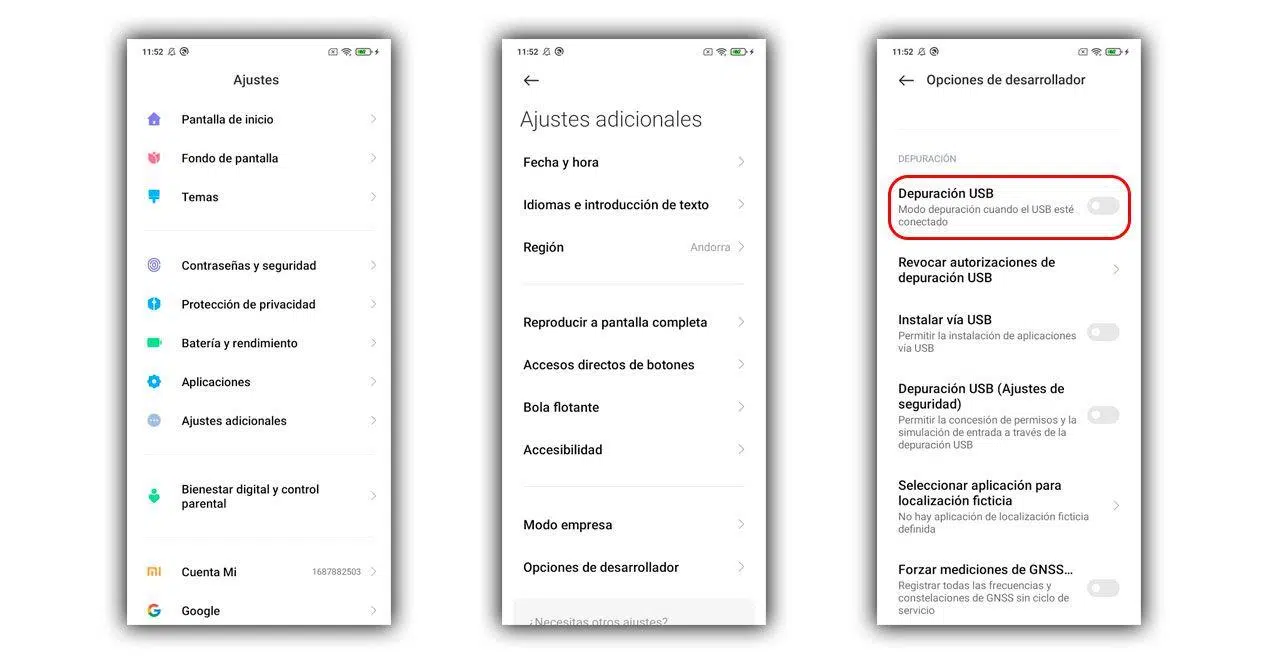
Para ativar a depuração USB no Android:
- Ir para configurações do telefone.
- Entre Informação do telefone ou “Sobre o dispositivo”.
- Pressione várias vezes (geralmente 7) em Número da versão até que a mensagem informando que as Opções do Desenvolvedor foram ativadas apareça.
- Volte e entre Opções de desenvolvedor, que geralmente aparecem no final do menu Configurações.
- Encontre a seção Depuração e ative a “Depuração USB”. Confirme o aviso de segurança.
Após ativar a depuração USB , reinicie o telefone para evitar conflitos e reconecte-o ao computador. O computador pode exibir uma janela solicitando autorização para a depuração; aceite se confiar no computador. Se o telefone ainda não aparecer como uma unidade MTP, o problema provavelmente está nos drivers ou nas configurações do Windows, e não no próprio Android.
É importante lembrar que manter a depuração USB permanentemente ativada pode representar um pequeno risco de segurança, especialmente se você conectar seu telefone a computadores públicos ou carregadores USB de terceiros. O ideal é ativá-la apenas quando necessário para testes ou solução de problemas e, em seguida, desativá-la.
Drivers MTP e controladores USB no Windows
Em PCs com Windows , a comunicação com um telefone Android como dispositivo multimídia depende do Protocolo de Transferência de Mídia (MTP). Para funcionar corretamente, o sistema precisa ter os drivers MTP e os drivers USB do chipset instalados e atualizados. O Windows geralmente cuida disso automaticamente, mas após uma grande atualização (por exemplo, do Windows 8.1 para o Windows 10), não é incomum que algo pare de funcionar.
Se o seu dispositivo móvel aparecer como "MTP" ou "Dispositivo Portátil" com um símbolo de aviso no Gerenciador de Dispositivos, mas não em "Este Computador", o problema provavelmente está no driver. Nesse caso, você pode forçar o Windows a instalar o driver MTP padrão.
Passos para atualizar o driver MTP no Windows:
- Conecte seu telefone ao computador usando o cabo USB.
- imprensa Windows + X e selecione Administrador do dispositivo.
- Pesquise a categoria Dispositivos portáteis ou “Outros dispositivos” e localize seu telefone celular ou a entrada “MTP”.
- Clique com o botão direito e escolha Atualizar driver.
- Escolha "Pesquisar drivers no meu computador".
- Em seguida, pressione “Escolha em uma lista de drivers disponíveis em seu computador".
- Escolher “Dispositivo USB MTP” (ou “Dispositivo Composto USB”, dependendo do que aparecer) e pressione Avançar.
Isso força o Windows a usar seu driver genérico de transferência de arquivos. Se a instalação for concluída com sucesso, desconecte o telefone, reinicie o computador e reconecte-o. Em muitos casos, o telefone aparecerá no Explorador de Arquivos como deveria.
Se o problema persistir , verifique também os drivers do chipset da sua placa-mãe. Acesse o site do fabricante da sua placa-mãe ou notebook (ASUS, MSI, Dell, HP, etc.), baixe os drivers mais recentes do chipset e das portas USB , instale -os e reinicie o computador. Isso pode corrigir conflitos de baixo nível que estejam impedindo o funcionamento correto dos dispositivos USB.
Reinstale completamente os drivers USB.
Quando o problema é mais profundo e o Windows acumula erros no subsistema USB, uma solução eficaz é desinstalar todos os dispositivos USB do Gerenciador de Dispositivos e deixar que o sistema os reinstale automaticamente ao reiniciar.
O procedimento é o seguinte (faça-o com cuidado e com o mouse ou teclado conectados para não os desconectar durante o processo):
- Abra o Administrador do dispositivo (Win + X > Gerenciador de Dispositivos).
- Expandir a seção “Controladores de barramento serial universal (USB)”.
- Clique com o botão direito do mouse em cada entrada da lista e selecione “Desinstalar dispositivo”.
- Repita o processo com todos os dispositivos USB listados (desde que não sejam dispositivos essenciais para o uso contínuo do computador durante o processo).
- Reinicie o computador; O Windows irá reinstalar automaticamente. Drivers USB genéricos na inicialização.
Após reiniciar , reconecte o telefone, aguarde alguns segundos para que o Windows detecte o novo dispositivo e você verá que, em muitos casos, os drivers corretos serão baixados e instalados. Se você também atualizou os drivers do chipset, as chances de o problema ser resolvido são bastante altas.
Em computadores que foram atualizados do Windows 8.1 para o Windows 10 , este processo é especialmente recomendado. Alguns usuários relatam que seus telefones são reconhecidos sem problemas no disco rígido com o Windows 8.1, mas não no SSD com o Windows 10. Isso geralmente confirma que o problema não está no cabo nem no telefone, mas sim na forma como o novo sistema operacional lida com os drivers USB e MTP.
Conflitos com programas de sincronização e outras ferramentas
Alguns fabricantes de celulares oferecem seus próprios aplicativos para conectar o telefone ao computador (como softwares de sincronização, backups, etc.). Embora, em teoria, eles devam facilitar o processo, na prática, às vezes entram em conflito com os métodos de conexão padrão do Android e causam mais problemas do que soluções.
Se você tiver alguma ferramenta desse tipo instalada (por exemplo, software da Samsung, Huawei ou de outro fabricante) e perceber que, desde que começou a usá-la, seu computador parou de detectar seu celular corretamente, tente o seguinte:
- Desinstale o programa A sincronização é totalmente controlada a partir do painel de aplicativos.
- Reinicie o computador para garantir que nenhum serviço em segundo plano permaneça ativo.
- Reconecte seu celular e deixe-o funcionar. O Windows o detecta como um dispositivo padrão. sem essa camada extra de software.
Também é uma boa ideia verificar se você tem algum driver instalado para dispositivos antigos que não usa mais, pois eles podem causar conflitos. Remover esses drivers e usar apenas os drivers MTP genéricos do Windows geralmente resulta em menos problemas a longo prazo.
No caso de sistemas Linux ou ChromeOS , a conexão com telefones Android geralmente é bastante direta e estável, desde que haja suporte a MTP e o driver FUSE correspondente instalado. Se algo der errado, é recomendável verificar se o ponto de montagem está correto e se o usuário tem permissões suficientes para acessar o dispositivo.
Conecte seu dispositivo móvel ao seu Mac: Android e iPhone
No macOS, as coisas são um pouco diferentes . Se você tiver um iPhone ou iPad, ele geralmente aparecerá diretamente no Finder (em versões do macOS Catalina em diante) na seção "Locais" ao conectar o dispositivo, ou no iTunes se estiver usando uma versão mais antiga do sistema. Lá, você pode gerenciar backups, músicas, fotos e muito mais.
Quando o problema for com um iPhone que não aparece, tente:
- Acesse pelo seu celular Configurações > Geral > Transferir ou Redefinir > Redefinir > Redefinir Localização e Privacidade.
- Conecte-o novamente ao Mac e Aceitar a mensagem “Confiar neste computador?” Ao inserir seu código.
Com telefones Android em um Mac , a situação é diferente: o macOS não monta dispositivos Android como discos nativamente. Para visualizar o conteúdo, você precisa de um programa intermediário como o Android File Transfer ou opções alternativas como o OpenMTP.
Com o Android File Transfer, o procedimento é o seguinte:
- Faça o download da ferramenta no site oficial.
- Arraste o aplicativo para a pasta Aplicativos no seu Mac.
- Abra o Android File Transfer.
- Conecte seu telefone Android ao seu Mac usando um cabo USB que suporte transferência de dados.
- No seu dispositivo móvel, certifique-se de que esteja configurado para Modo de transferência de arquivos / MTP.
Se tudo estiver configurado corretamente , o conteúdo do seu telefone deverá aparecer na janela do Android File Transfer e você poderá arrastar e soltar arquivos como em um explorador de arquivos comum. Se nada aparecer, verifique as permissões, o modo USB e certifique-se de que o cabo não esteja sendo usado apenas para carregar o dispositivo.
Além disso, em Macs com processadores Apple Silicon (M1, M2, etc.), existe uma configuração de segurança relacionada a acessórios USB que pode estar bloqueando o acesso ao seu telefone. Para verificar:
- Aberto Ajustes do Sistema no seu Mac.
- Entre Privacidade e segurança.
- Procure a opção “Permitir que os acessórios se conectem”.
- Mude para “Pergunte sempre” ou “Automaticamente quando destrancado”.
Para verificar se o seu Mac "enxerga" o seu telefone mesmo que ele não esteja conectado, mantenha pressionada a tecla Option, clique no menu Apple e acesse "Informações do Sistema". Na coluna da esquerda, selecione USB e veja se o seu telefone aparece na árvore de dispositivos. Se ele estiver listado, mas apenas carregando, é muito provável que esteja faltando a camada de software (Android File Transfer/OpenMTP) ou que o seu telefone esteja no modo somente para carregamento.
Ao longo destes passos, você viu que quando um PC não detecta um dispositivo móvel, geralmente não é devido a uma única causa aparentemente aleatória, mas sim a uma combinação de modo USB, drivers MTP, permissões de segurança, cabos e portas físicas, e até mesmo programas adicionais que estejam interferindo. Verificando cada um desses elementos um por um, desde os mais simples (cabo, porta, desbloqueio) até os mais técnicos (reinstalar drivers USB, atualizar drivers de chipset, ajustar a segurança no Windows ou macOS), você deverá conseguir fazer com que o telefone seja reconhecido novamente como um dispositivo de armazenamento e transferir seus arquivos sem depender de Bluetooth lento ou cartões SD, que muitos modelos atuais não incluem mais, ou usar alternativas como conexão de área de trabalho remota.
