- A multitarefa no Windows baseia-se na gestão de processos, tempo de CPU e memória, permitindo executar várias aplicações ao mesmo tempo sem perda de fluidez.
- Recursos nativos como Snap, Alt+Tab, Visão de Tarefas, múltiplas áreas de trabalho e gerenciamento de várias telas facilitam a organização de janelas e espaços de trabalho.
- Os atalhos de teclado e as opções de configuração em Sistema > Multitarefa e Tela permitem adaptar o comportamento da multitarefa a cada usuário e computador.
- Ferramentas de terceiros, como FancyZones, Divvy, DisplayFusion, AquaSnap ou Bug.n, ampliam o controle sobre o posicionamento e a automação de janelas.
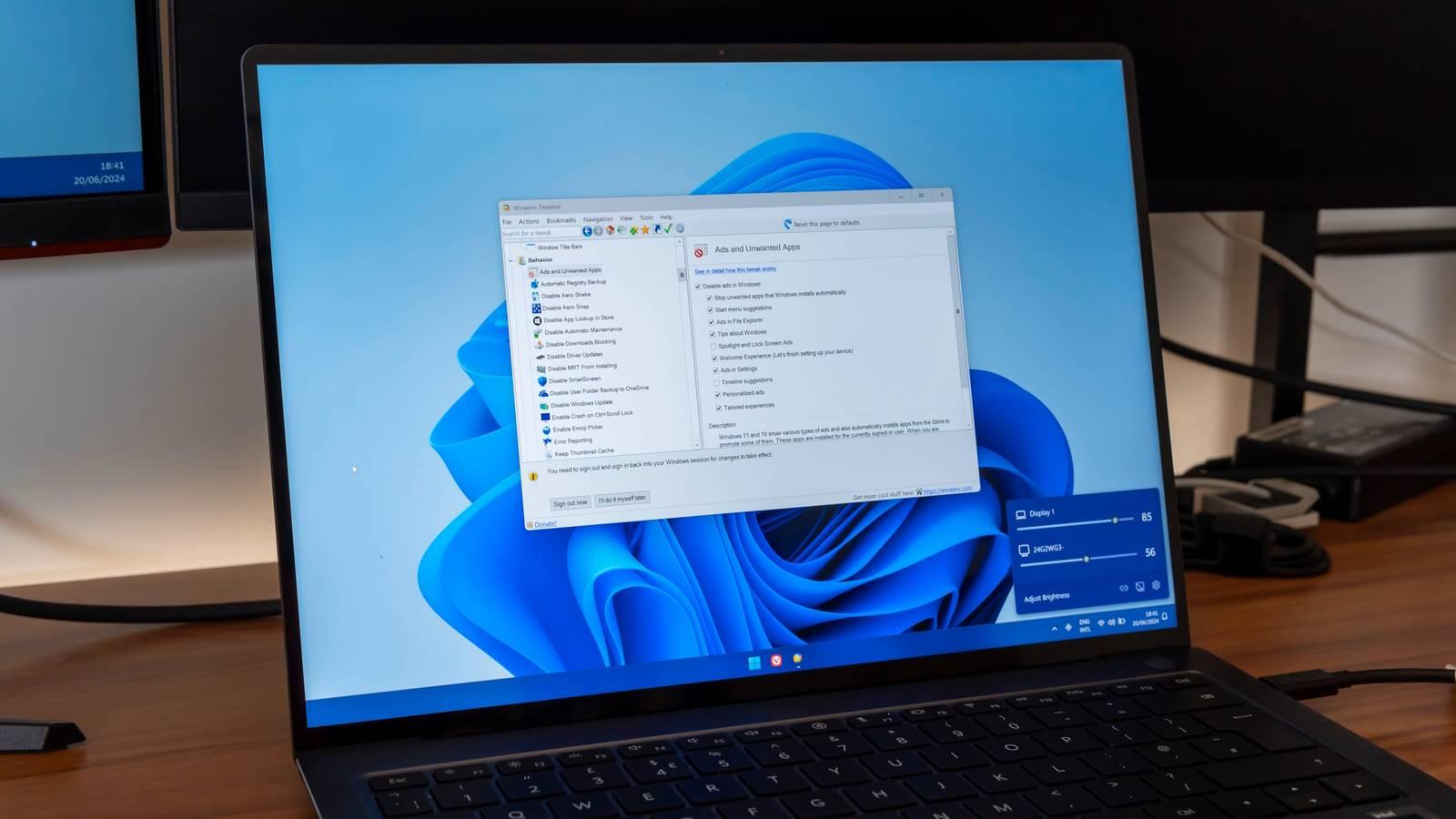
A multitarefa no Windows é um daqueles recursos que consideramos garantidos até voltarmos a usar um sistema mais limitado e nos perguntarmos como vivíamos sem ela. Graças a uma série de ferramentas como Snap, Visão de Tarefas, áreas de trabalho virtuais e atalhos de teclado, é possível ter vários aplicativos abertos e alternar entre eles quase imperceptivelmente, mantendo o foco no que é importante e aproveitando melhor o nosso tempo. Entender como a multitarefa funciona no Windows e como tirar o máximo proveito dela faz uma enorme diferença na produtividade, seja para trabalho, estudo ou simplesmente lazer.
Além do que vemos na tela, o Windows realiza feitos incríveis de engenharia nos bastidores: aloca tempo de processador entre os processos, gerencia a RAM, decide quais aplicativos priorizar e determina como exibir as janelas para uma experiência perfeita. Enquanto você alterna entre um navegador, um documento, um vídeo e um bate-papo , o sistema operacional está constantemente mudando de tarefa em milissegundos, como um malabarista que nunca deixa cair uma bola. Vamos dar uma olhada detalhada em todos os recursos multitarefa que o Windows oferece, desde ferramentas nativas até utilitários avançados de terceiros.
O que é multitarefa no Windows e como ela funciona internamente?
Quando você liga o computador e começa a abrir programas, o Windows cria o que chamamos de processo para cada um deles. Cada processo é um conjunto de instruções e recursos que o sistema aloca ao processador e à memória RAM , e ele é executado isoladamente dos demais para evitar que um aplicativo problemático trave todo o computador. Essa é a base da multitarefa: a capacidade de executar vários processos ao mesmo tempo sem que eles interfiram uns nos outros.
A chave está em uma técnica chamada compartilhamento de tempo. O processador não executa todas as tarefas exatamente ao mesmo tempo ; em vez disso, ele alterna entre elas tão rapidamente que o usuário percebe como simultâneas. O agendador do Windows aloca pequenos blocos de tempo de CPU para cada processo, levando em consideração as prioridades, a atividade do usuário e o estado do sistema.
Além disso, o gerenciamento de memória entra em ação. Cada aplicativo usa uma porção da RAM, e o Windows controla quais processos podem usá-la , quais dados são enviados para o arquivo de paginação no disco e quais tarefas em segundo plano são limitadas para que os processos em primeiro plano continuem funcionando corretamente. Se um programa se tornar muito exigente em termos de recursos, o sistema pode diminuir sua prioridade ou até mesmo fechá-lo.
Tudo isso é complementado pela interface do usuário: a barra de tarefas , os botões de janela, os atalhos de teclado e os gestos de toque em telas compatíveis. A multitarefa que experimentamos depende tanto dos aspectos técnicos quanto das ferramentas visuais para alternar entre janelas . De pouca utilidade o sistema executar processos em paralelo se não oferecer uma maneira rápida e fácil de alternar entre eles.
Outro conceito importante são as áreas de trabalho virtuais ou múltiplas. O Windows permite criar vários espaços de trabalho separados onde você pode distribuir seus aplicativos : um para o trabalho, outro para o lazer e talvez outro para os estudos. Embora todos usem o mesmo hardware, a sensação é de que são áreas de trabalho diferentes, o que ajuda bastante na organização e reduz a poluição visual.
Encaixe: Junte janelas e aproveite ao máximo a tela.
Um dos principais recursos para multitarefa no Windows é o Snap, o sistema de ajuste de janelas que vem evoluindo há anos. O Snap surgiu no Windows 7 como Aero Snap, permitindo que duas janelas fossem colocadas em cada metade da tela , e com o tempo se tornou uma ferramenta muito poderosa para organizar a área de trabalho.
A operação básica é simples: você arrasta uma janela para uma borda ou canto da tela, e o Windows a encaixa automaticamente no lugar, redimensionando-a de acordo. Se você a arrastar para a esquerda ou para a direita, ela ocupará metade da tela ; se você a mover para um canto, ela se encaixará em um quarto do espaço. Dessa forma, você pode, por exemplo, colocar um documento de um lado e o navegador do outro, ou organizar quatro janelas em uma grade em uma única tela.
Após ajustar a primeira janela, o Snap Assist entra em ação. Ele exibe miniaturas das outras janelas abertas para ajudar você a preencher o espaço restante com um único clique. É muito mais rápido do que redimensionar manualmente e intuitivo, mesmo para usuários iniciantes.
O Windows 10 adicionou a capacidade de encaixar até quatro janelas em grupos de quatro, o que é ideal para monitores grandes ou telas 4K. O Windows 11 deu um passo além com os Layouts de Encaixe e os Grupos de Encaixe , que oferecem layouts predefinidos (por exemplo, uma janela grande à esquerda e duas pequenas empilhadas à direita) e memorizam suas combinações de janelas mais usadas para restaurá-las instantaneamente.
Se você quiser ajustar o comportamento do Snap, pode fazê-lo nas configurações do sistema. No menu Configurações, em Sistema e depois em Multitarefa , você pode ativar ou desativar o Snap, definir se as sugestões de janelas são exibidas ao encaixar uma janela ou decidir como os aplicativos se comportam ao alternar entre layouts.
Atalho Alt + Tab: alterne rapidamente entre aplicativos
O atalho Alt + Tab é provavelmente a maneira mais conhecida e amplamente utilizada de realizar multitarefas no Windows. Ao manter pressionada a tecla Alt e pressionar Tab, um alternador de tarefas é exibido com os aplicativos abertos na área de trabalho atual, permitindo alternar entre eles sem usar o mouse.
Essa opção exibe uma linha (ou grade, dependendo da versão) de miniaturas representando cada janela aberta. Cada vez que você pressiona Tab enquanto mantém Alt pressionado, você seleciona a próxima janela ; ao soltar Alt, a janela selecionada vem para o primeiro plano. É um gesto incrivelmente rápido para usuários de teclado que passam o dia alternando entre vários aplicativos.
Nas versões recentes do Windows, esse atalho também foi integrado ao navegador Microsoft Edge. Você pode escolher se Alt+Tab exibe apenas as janelas ou também as guias recentes do Edge , facilitando a alternância entre documentos e guias específicas do navegador.
Para definir o comportamento do Alt+Tab, você precisa voltar às Configurações. Em Sistema > Multitarefa, há uma seção para ajustar o que é exibido ao usar o Alt+Tab : você pode optar por não exibir nenhuma guia do navegador, mostrar apenas as mais recentes ou um número maior, dependendo se prefere simplicidade ou maior controle.
Se você quiser alternar apenas entre alguns aplicativos sem passar por todos os outros, também existe a combinação Alt + Esc, embora seja menos usada. Essa sequência alterna entre as janelas na ordem em que foram abertas, sem exibir a pré-visualização , o que é útil em ambientes movimentados se você já se lembra da ordem dos seus programas.
Visão de tarefas: visão geral e acesso a várias áreas de trabalho.
Embora Alt + Tab permita alternar rapidamente entre janelas, a Visão de Tarefas foi projetada para fornecer uma visão panorâmica de tudo o que está aberto. Clicar no botão Visão de Tarefas na barra de tarefas ou usar o atalho Windows + Tab exibe uma grade com todas as janelas abertas, além de uma barra superior mostrando as áreas de trabalho virtuais.
Nessa tela, você pode ver claramente o que está em cada área de trabalho, quais aplicativos você esqueceu que estão em segundo plano e como seu espaço de trabalho está organizado. Com um simples clique em qualquer miniatura, você traz essa janela para o primeiro plano ; se você trabalha com vários aplicativos ao mesmo tempo, isso é muito mais conveniente do que ficar maximizando e minimizando às cegas.
A Visão de Tarefas também funciona como um centro de controle para várias áreas de trabalho. Na parte superior, você pode criar novas áreas de trabalho, renomeá-las, fechar as que não precisa mais e arrastar janelas de uma área de trabalho para outra. Dessa forma, você pode separar, por exemplo, seu ambiente de trabalho de seus aplicativos pessoais.
Outra funcionalidade interessante é que a Visão de Tarefas pode exibir uma linha do tempo das atividades em algumas versões do Windows 10, mostrando documentos e páginas da web que você usou recentemente. Embora essa funcionalidade tenha se tornado menos comum, a ideia era facilitar a retomada do trabalho de onde parou , integrando multitarefa e histórico de produtividade.
Ao contrário do Alt+Tab, que se limita à área de trabalho atual, a Visão de Tarefas é mais abrangente. Se você é do tipo que acumula dezenas de janelas, este painel se torna praticamente indispensável para evitar o caos e encontrar o que procura em segundos.
Vários desktops no Windows: organizando tarefas por espaço.
As áreas de trabalho virtuais chegaram oficialmente no Windows 10 e agora estão firmemente estabelecidas no Windows 11 como um componente essencial para a multitarefa moderna. A ideia é poder criar várias áreas de trabalho "paralelas" dentro da mesma conta de usuário , cada uma com seu próprio conjunto de janelas abertas.
Por exemplo, você pode ter uma área de trabalho com seu e-mail, gerenciador de projetos e pacote Office; outra com seus aplicativos de mensagens, reprodutor de mídia e redes sociais; e uma terceira com suas ferramentas de desenvolvimento ou estudo. Alternar entre as áreas de trabalho é tão simples quanto usar a Visão de Tarefas e selecionar o espaço desejado ou usar os atalhos de teclado disponíveis na sua versão do Windows.
O Windows permite personalizar alguns aspectos dessas áreas de trabalho. Você pode escolher planos de fundo diferentes para cada uma, o que facilita a identificação rápida , e modificar a forma como os ícones da barra de tarefas são exibidos (por exemplo, mostrando apenas os aplicativos na área de trabalho atual ou em todas as áreas de trabalho).
Os aplicativos não são duplicados: continuam sendo os mesmos programas, mas as janelas são distribuídas entre as áreas de trabalho. Na Visão de Tarefas, você pode arrastar uma janela de uma área de trabalho para outra ou tornar um aplicativo visível em vários ambientes, se desejar.
Ao se acostumar a usar várias áreas de trabalho, você reduzirá significativamente a poluição visual. Em vez de ter tudo misturado em uma única área de trabalho, você separa os contextos e consegue se concentrar melhor na tarefa em questão — algo especialmente útil ao trabalhar remotamente ou em computadores compartilhados.
Multitarefa com várias telas e configurações de exibição
Ao conectar mais de um monitor ao seu PC com Windows, um mundo totalmente novo de possibilidades multitarefa se abre. O sistema detecta e numera automaticamente os monitores para ajudar na identificação , exibindo um número acima de cada um quando você usa a opção correspondente em Configurações > Sistema > Tela.
Se um monitor estiver faltando, você pode pedir ao Windows para localizá-lo. Nas configurações de Tela, em "Vários monitores", você encontrará o botão Detectar , que força uma nova verificação dos dispositivos conectados, sejam eles com fio ou sem fio.
Você também pode conectar um monitor sem fio, caso seu computador e monitor sejam compatíveis. Na mesma seção "Monitor", você encontrará a opção "Conectar" para tentar se conectar a um monitor sem fio compatível — muito prático para apresentações ou para espelhar conteúdo em uma TV sem precisar usar cabos.
Depois que o Windows reconhecer todos os seus monitores, é essencial organizá-los corretamente. Nas configurações de Exibição, você pode arrastar e soltar as caixas que representam cada monitor para corresponder à sua posição física (esquerda, direita, superior etc.). Dessa forma, o ponteiro do mouse se moverá naturalmente entre eles, sem saltos bruscos.
Além disso, o Windows oferece opções específicas para quando você conecta e desconecta monitores, por exemplo, ao usar uma docking station para laptop. Se você desconectar o monitor externo, as janelas que estavam nele serão minimizadas ; ao reconectá-lo, o sistema tentará restaurá-las às suas posições originais, permitindo que você continue trabalhando sem precisar reorganizar tudo manualmente.
Em relação à configuração com várias telas, existe um atalho de teclado essencial: Windows + P. Ao pressioná-lo, um painel lateral é exibido com opções de projeção ou modo de tela , permitindo que você escolha como a imagem será distribuída entre os monitores.
Geralmente, essas opções são quatro: somente tela do PC, duplicar, estender e somente segunda tela. O modo "Duplicar" exibe a mesma imagem em todos os monitores , útil para apresentações; "Estender" distribui a área de trabalho por todas as telas, ideal para multitarefa; "Somente PC" limita a imagem à tela principal; e "Somente segunda tela" desativa a tela principal e usa apenas o monitor externo.
Além do modo de exibição, você pode alterar a resolução, a escala e a orientação em Configurações > Sistema > Tela. Na seção Escala e layout, você pode escolher a orientação (paisagem, retrato) e a resolução recomendada ou personalizada. Se você girar fisicamente o monitor para usá-lo no modo retrato, lembre-se de ajustar a orientação aqui para que o conteúdo não apareça torto.
Ferramentas de terceiros para multitarefa avançada no Windows
Os recursos integrados do Windows são suficientes para a maioria dos usuários, mas se você quiser levar a organização das janelas um passo adiante, existem aplicativos abrangentes de terceiros disponíveis. Essas ferramentas estendem ou substituem o gerenciador de janelas do Windows , oferecendo automação, layouts personalizados e amplo controle sobre onde e como os aplicativos são posicionados.
Uma das ferramentas mais conhecidas para usuários avançados do Windows é o FancyZones, que faz parte do pacote Microsoft PowerToys. O FancyZones permite criar layouts de zonas personalizados na tela , muito mais flexíveis do que os layouts Snap padrão, e atribuir janelas a cada zona quase automaticamente.
Com o FancyZones, você pode definir quantas zonas deseja, o tamanho exato de cada uma e sua posição, podendo até mesmo distribuí-las por vários monitores. Ele também permite que aplicativos específicos sejam sempre abertos em uma zona específica , ideal se você quiser que seu e-mail, chats ou IDE estejam sempre no mesmo lugar ao fazer login.
Você pode alternar entre layouts instantaneamente com atalhos de teclado e mover todas as janelas de uma configuração para outra sem precisar reorganizá-las uma a uma. O FancyZones é compatível com várias telas e pode estender seus layouts entre elas , o que é muito útil em monitores ultrawide ou configurações com três telas.
Outra ferramenta popular é o Divvy, que adota uma abordagem baseada em grade para o gerenciamento de janelas. O Divvy permite dividir a tela em uma grade configurável e atribuir janelas a blocos dentro dessa grade , criando "blocos" virtuais conforme sua preferência. Em vez de depender apenas de cantos e bordas, você tem controle granular sobre o espaço.
Se você usa composições específicas com frequência, o Divvy permite definir atalhos de teclado personalizados para cada tamanho e posição. Você pode ter um atalho para preencher o lado esquerdo, outro para o quarto superior direito , outro para tela cheia e assim por diante, sem precisar usar o mouse. Ele funciona tanto no Windows quanto no macOS, o que é conveniente se você alterna entre sistemas operacionais.
O DisplayFusion, por outro lado, concentra-se em tirar o máximo proveito de configurações com vários monitores. Um de seus recursos de destaque é a barra de tarefas múltipla , que adiciona uma barra de tarefas dedicada a cada tela. Você pode configurar se ela exibe todas as janelas do sistema ou apenas as daquele monitor e personalizar sua aparência.
Inclui também um recurso de divisão de monitor, que permite dividir uma única tela grande em várias sub-telas virtuais. Cada "sub-monitor" pode ter seu próprio plano de fundo, protetor de tela e barra de tarefas , transformando, por exemplo, um monitor ultrawide em três telas bem definidas e lógicas, perfeitas para multitarefa intensiva.
O AquaSnap é outra solução que aprimora e amplia a funcionalidade do Snap. Inspirado nos recursos Aero Snap e Aero Shake do Windows 7 , ele adiciona mais opções de encaixe, organização em mosaico e fixação de janelas, sendo compatível com versões do XP ao Windows 11, tanto em 32 bits quanto em 64 bits.
Com o AquaSnap, você pode arrastar janelas até as bordas e cantos para dividi-las em duas ou quatro partes, assim como no Snap, mas ele também inclui o recurso "Mosaico de Janelas", que permite redimensionar uma janela automaticamente ajustando as janelas adjacentes. Você pode configurar gestos como agitar uma janela para torná-la transparente ou mantê-la sempre visível , ou para minimizar as outras, de acordo com a sua preferência.
O Bug.n, por outro lado, funciona mais como um gerenciador de janelas em mosaico dentro do Windows. É uma ferramenta gratuita e de código aberto que oferece vários modos de layout : um modo em mosaico com uma janela em foco e as demais ao redor, um modo monocromático que exibe apenas uma janela por vez em tela cheia e um modo flutuante semelhante ao comportamento normal do Windows.
Além disso, o Bug.n introduz o conceito de "tags", que funcionam como áreas de trabalho virtuais avançadas onde você pode atribuir janelas e alternar entre espaços de trabalho. Tudo é fortemente focado no controle por teclado , com atalhos configuráveis e a capacidade de definir seus próprios comportamentos. É compatível com muitas versões do Windows, tornando-o atraente mesmo em computadores mais antigos.
Por fim, vale ressaltar que o PowerToys, além do FancyZones, inclui outros utilitários que melhoram indiretamente a multitarefa, como iniciadores rápidos de aplicativos e ferramentas de automação. Combinando esses recursos com atalhos e o próprio gerenciamento de processos do Windows , você pode criar um ambiente de trabalho extremamente eficiente e personalizado para o seu fluxo de trabalho diário.
Em última análise, o ecossistema multitarefa do Windows vai muito além de simplesmente abrir várias janelas ao mesmo tempo. Entre o gerenciamento interno de processos e memória, recursos nativos como Snap, Alt+Tab, Visão de Tarefas, múltiplas áreas de trabalho e ferramentas avançadas de terceiros , você tem uma vasta gama de opções à sua disposição para trabalhar, estudar ou simplesmente aproveitar seu PC com a sensação de que tudo está sob controle e em seu devido lugar.
