- Verificar as conexões físicas, o volume e os dispositivos de saída evita muitas falhas de som aparentemente complexas.
- Atualizar, reinstalar ou reverter os drivers de áudio geralmente resolve a maioria dos erros após alterações ou atualizações do Windows.
- Ferramentas de resolução de problemas, serviços de áudio e configurações avançadas (aprimoramentos, formatos, codecs) permitem ajustar e corrigir problemas persistentes.
- Quando nada mais funcionar, é aconselhável verificar o hardware, restaurar o sistema ou procurar suporte profissional para evitar maiores danos.
Quando o seu computador decide, de repente, não reproduzir nenhum som , é extremamente frustrante: você não consegue ouvir vídeos, reuniões, jogos ou música. A boa notícia é que, na maioria dos casos, o problema pode ser resolvido em casa com um pouco de conhecimento técnico.
Este guia fornece uma explicação detalhada e clara de tudo o que você pode fazer para solucionar problemas de áudio em um PC com Windows : desde o básico (cabos, volume, dispositivo de saída) até configurações avançadas de drivers, serviços de áudio, BIOS, codecs, Dolby Atmos e restauração do sistema. O objetivo é garantir que você explore todas as possibilidades antes de desistir.
Causas comuns da perda de som no PC
Antes de abordarmos os passos, é importante entender que os problemas de áudio geralmente são causados por uma combinação de configurações incorretas, drivers problemáticos ou falhas físicas em cabos e dispositivos.
É bastante comum que tudo funcione bem até que uma atualização do Windows, um novo driver ou um programa que afete as configurações de som seja instalado . Em outros casos, a causa é tão simples quanto fones de ouvido esquecidos conectados ou uma caixa de som desligada.
Existem também situações mais problemáticas em que um codec de áudio de alta definição, um driver de rede ou um aprimoramento de áudio da própria placa de som causam conflitos e deixam o sistema mudo ou com interrupções constantes.
Por fim, não se deve esquecer que, se após inúmeras tentativas com drivers e ajustes o problema persistir, a causa pode ser uma falha de hardware nos alto-falantes, fones de ouvido, placa de som ou placa-mãe.
Verificações básicas: cabos, volume e dispositivo de saída
A primeira coisa a fazer é descartar o óbvio: muitos problemas de áudio podem ser resolvidos verificando as conexões, os níveis de volume e qual dispositivo está selecionado como saída.
Verifique a fiação das caixas de som e a fonte de alimentação.
Certifique-se de que as caixas de som estejam devidamente conectadas ao computador e a uma fonte de alimentação (caso necessitem de alimentação externa) ou à porta USB apropriada. Verifique se o interruptor de alimentação das caixas de som está na posição correta e se o indicador de energia, se houver, está aceso.
Se estiver usando um computador de mesa, verifique se o cabo que liga a saída de áudio traseira ou frontal à caixa de som não está solto ou parcialmente desconectado. Mesmo um movimento leve pode causar a falha da conexão e o desaparecimento do som.
Desconecte seus fones de ouvido e experimente.
Muitas vezes, o dispositivo "acha" que deve enviar som para os fones de ouvido conectados , mesmo que você não os esteja usando ou que haja uma conexão ruim, e é por isso que os alto-falantes não emitem nada.
- Fones de ouvido com fio: Desconecte-os da entrada de 3,5 mm (AUX) ou da porta USB.
- Fones de ouvido Bluetooth: entra em Configurações > Bluetooth e dispositivosLocalize-os e clique em DesligarOu simplesmente desligue o Bluetooth para testar.
Quando nenhum fone de ouvido está ativo, o Windows geralmente alterna automaticamente para o uso dos alto-falantes integrados ou de alto-falantes externos conectados.
Verifique se cada cabo está inserido corretamente e no conector correto.
Um cabo que esteja apenas parcialmente conectado pode causar interrupções, ruídos ou ausência total de som . Desconecte o cabo de áudio tanto do computador quanto da caixa de som ou fones de ouvido e, em seguida, conecte-o firmemente em ambas as extremidades.
Se o seu computador tiver várias portas, tente usar uma porta ou conector USB diferente . Computadores de mesa geralmente têm conectores frontais e traseiros; se um deles não funcionar, tente o outro para descartar um problema com a própria porta.
Verifique também se o conector está na saída de áudio (geralmente verde ou com um ícone de fone de ouvido) e não na entrada do microfone (geralmente rosa e com um ícone de microfone), pois nesse caso você não ouvirá nada.
Ajuste o volume e verifique se nada está silenciado.
Às vezes, o problema é tão simples quanto o volume do sistema ou do aplicativo estar no mínimo ou silenciado, enquanto os alto-falantes parecem estar funcionando normalmente.
- Clique no ícone de alto-falante Na barra de tarefas, mova a barra de volume para a direita.
- Clique com o botão direito do mouse nesse ícone e digite Misturador de volume aberto Para verificar se nem o sistema nem o aplicativo estão silenciados.
Não se esqueça de verificar os controles físicos de volume em seus alto-falantes ou fones de ouvido: se eles tiverem uma roda ou botões, aumente um pouco o volume e certifique-se de que o botão de silenciar não esteja ativado.
Verifique se o dispositivo de saída correto está selecionado.
Quando você tem vários dispositivos conectados (monitor com alto-falantes, fones de ouvido USB, Bluetooth, soundbar…), o Windows às vezes escolhe como saída de áudio um que não é o que você está usando.
- Clique com o botão direito do mouse no ícone do alto-falante e selecione Configuração de som.
- Na seção SaídaEscolha o dispositivo no qual deseja ouvir o áudio e selecione Definir como padrão se faltar.
- Use o botão tentar (se disponível) reproduzir um tom e confirmar que ele pode ser ouvido.
Se você conectar algum dispositivo via USB ou HDMI (por exemplo, uma barra de som ou um monitor com alto-falantes), certifique-se de defini-lo como dispositivo padrão se quiser que todo o áudio seja reproduzido por ele.
Se você vir outros dispositivos que não usa e que estão definidos como padrão, pode alterar o valor padrão para que o Windows não se confunda enviando o som para outro lugar.
Use o Solucionador de Problemas de Áudio do Windows
Se a resolução de problemas básicos não resolver o problema, é hora de usar as ferramentas integradas do sistema. O Windows inclui um solucionador de problemas de som que detecta e corrige automaticamente problemas comuns.
Ferramenta de solução de problemas do aplicativo "Obter Ajuda" (Windows 11 e posterior)
A Microsoft está migrando as ferramentas clássicas de solução de problemas para a plataforma Obter Ajuda , que oferece uma experiência mais guiada e moderna.
- imprensa Tecla Windows + S e escreve Obter ajuda. Abra.
- Na barra de pesquisa do aplicativo, digite Corrigir problemas de som e pressione Enter.
- Siga as instruções na tela para o assistente. Analisar dispositivos de entrada e saída, controladores e configuração..
Ferramenta de solução de problemas de áudio nas configurações do Windows
Você também pode acessar a ferramenta de solução de problemas nas configurações do sistema, o que é útil se você preferir fazer tudo pelo painel de configurações.
- Nas versões mais recentes do Windows 11, acesse Iniciar > Configurações > Sistema > Solução de problemas > Outros solucionadores de problemas e reproduza o áudio.
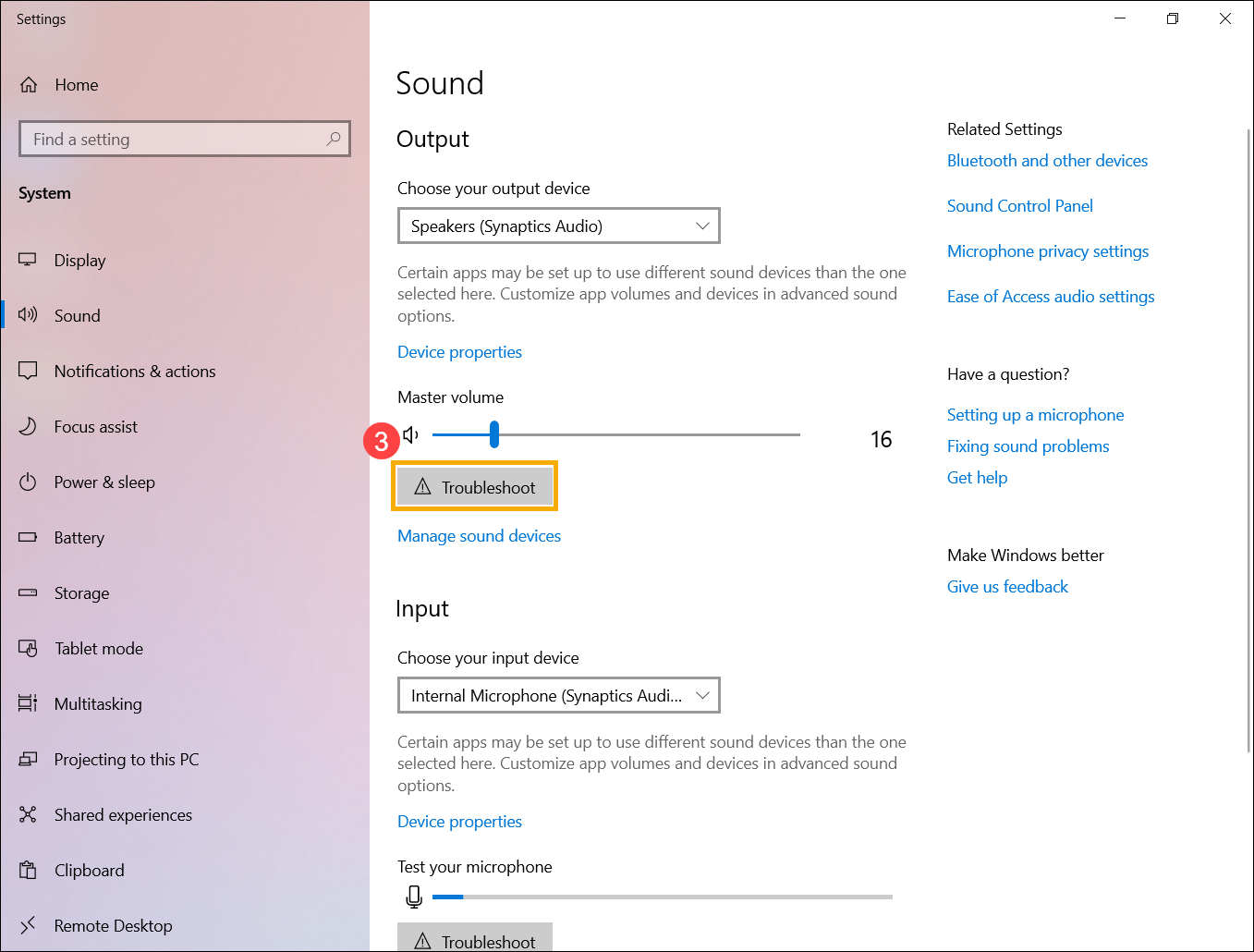
- Em algumas versões (por exemplo, Windows 11 22H2 ou certas compilações do Windows 10), ele entra em Iniciar > Configurações > Sistema > Som, desça para Avançado e clique em Resolver problemas no dispositivo de saída.
A ferramenta de resolução de problemas tenta aplicar correções típicas, como reajustar os serviços de áudio, alterar o dispositivo padrão ou modificar os parâmetros de formato . Se encontrar algo incomum, mostrará o que foi feito ou o que recomenda.
Atualize o Windows e verifique se há aplicativos interferindo.
Outra área importante diz respeito ao sistema e aos aplicativos: muitos problemas surgem porque um programa sequestra o áudio ou uma atualização deixa um driver incompleto.
Conclua todas as atualizações do Windows.
As atualizações do sistema não adicionam apenas novos recursos: elas incluem correções de compatibilidade, drivers e soluções de áudio que podem resolver erros raros.
- Aberto configuração e entrar Windows Update.
- imprensa Procure por atualizações E, se disponível, clique em Baixar e instalar.
- Se o Windows solicitar, pressione reiniciar agora para que sejam totalmente aplicadas.
Se você tiver atualizações pendentes, concluir o processo geralmente resolve problemas de áudio sem a necessidade de outras ações.
Feche os aplicativos que possam monopolizar o áudio.
Programas como Zoom, Teams, Discord, reprodutores de música, aplicativos de streaming ou jogos podem assumir o controle exclusivo do dispositivo de áudio, deixando os outros sem som.
- Abra o Administrador de tarefas com Ctrl + Shift + Esc.
- Na guia ProcessosLocalize os aplicativos que usam áudio, selecione-os e pressione Terminar o dever de casa.
- Para cada aplicativo que você usa regularmente, verifique seu configurações de áudio internas e verifique se você selecionou os dispositivos corretos.
Se o som retornar ao fechar esse tipo de aplicativo, você saberá que o conflito se originou ali e precisará ajustar suas configurações ou impedir que ele assuma o controle exclusivo do dispositivo.
Reinicie o seu computador, os serviços de áudio e as caixas de som.
Às vezes, a melhor coisa a fazer com o Windows é dar um tempo para ele. Uma reinicialização completa do sistema, incluindo serviços de som e hardware de áudio, corrige erros temporários e travamentos internos.
Reinicie o computador
Pode parecer a típica solução de "desligar e ligar", mas reiniciar o Windows força os drivers de áudio a serem recarregados, aplicar atualizações pendentes e limpar erros da memória.
No Windows 10 e 11, clique em Iniciar , depois no ícone de energia e escolha Reiniciar . Antes de fazer isso, salve tudo o que estiver aberto para evitar perder seu trabalho.
Reinicie os serviços de áudio do Windows.
O som no Windows depende de vários serviços que, se falharem ou congelarem, causam silêncio total, interrupções ou dispositivos que não respondem.
- Na barra de pesquisa, digite serviços e abra a ferramenta Serviços.
- Pesquise e selecione, um por um:
- Áudio do Windows
- Compilador de áudio final do Windows (ou Gerador de Ponto de Conexão de Áudio do Windows)
- Chamada de procedimento remoto (RPC)
- Em cada um deles, clique com o botão direito do mouse e pressione ReinicieAceitar quando ele te pedir.
Ao terminar, teste o som novamente. Se algum desses serviços estiver travado, o áudio deverá voltar a funcionar.
Desligue e ligue novamente os seus alto-falantes ou fones de ouvido.
Os próprios dispositivos de áudio têm seu próprio "cérebro" interno e às vezes travam. Desligar completamente os alto-falantes ou fones de ouvido pode fazer toda a diferença.
Se forem alto-falantes com botão liga/desliga, desligue-os. Se forem alimentados por USB, desconecte-os da porta. Se usarem um carregador, desconecte-os da tomada. Aguarde de 10 a 15 segundos, conecte-os novamente e ligue-os. Em seguida, verifique se o Windows os reconhece corretamente.
Configure corretamente os dispositivos de saída, os aprimoramentos e os formatos.
Quando o hardware parece estar funcionando corretamente e os serviços estão operacionais, é hora de verificar configurações mais detalhadas: dispositivo padrão, aprimoramentos de áudio, formato de som e volume interno do aplicativo.
Selecione e teste o dispositivo de saída correto.
Se você tiver vários dispositivos, é uma boa ideia verificar as configurações deles na janela de som clássica.
- Clique com o botão direito do mouse no ícone do alto-falante e selecione Mais opções de som (o Sons (Em Painel de Controle > Hardware e Som > Som).
- Na guia Reprodução Você verá a lista de alto-falantes, fones de ouvido, HDMI, etc.
- Selecione o dispositivo que você usa e pressione Predeterminar.
- Use o botão Para tentar Tocar um tom rápido e verificar se ele está sendo ouvido onde deveria.
Se você conectar algum dispositivo via USB ou HDMI (por exemplo, uma barra de som ou um monitor com alto-falantes), certifique-se de defini-lo como dispositivo padrão se quiser que todo o áudio seja reproduzido por ele.
Ative ou desative o silenciamento e o controle de volume no mixer.
Além do volume principal, cada aplicativo pode ter seu próprio nível de volume independente no mixer . É aí que muitas pessoas se confundem.
Clique com o botão direito do mouse no ícone do alto-falante e selecione Abrir Mixer de Volume . Verifique se:
- El dispositivo de saída O que você está usando não está no modo silencioso.
- O aplicativo em que você não ouve nada (navegador, reprodutor, jogo, etc.) tem em um volume adequado e não silenciado.
Se você vir algum ícone de alto-falante riscado, ligue-o novamente. Já que está fazendo isso, aumente um pouco o volume para garantir que não esteja travado em um nível quase inaudível.
Desative os aprimoramentos de áudio que possam causar problemas.
Muitos fabricantes incluem "melhorias" ou efeitos sonoros (equalização, expansão, virtualização, etc.) que, se configurados incorretamente ou em conflito com outros componentes, podem causar cortes, distorções ou até mesmo silêncio.
- Abra o Painel de controle a partir da pesquisa na barra de tarefas.
- Ir para Hardware e som > Som.
- Na guia Reprodução, clique com o botão direito do mouse no seu aparelho padrao e entrar Propriedades.
- Na guia avançados o Melhorias (de acordo com esta versão), demarca Habilitar aprimoramentos de áudio o Ativar efeitos sonoros.
- imprensa Aplicar e tente o áudio novamente.
Se você tiver vários dispositivos padrão possíveis, repita esse processo em cada um deles até encontrar a combinação que não cause problemas.
Experimente diferentes formatos de áudio nas propriedades do dispositivo.
Se o dispositivo tiver som em algumas situações, mas não em outras (por exemplo, alguns vídeos têm som e outros não, ou certos aplicativos falham), pode haver um conflito de formato de áudio entre o dispositivo e o reprodutor.
- Abra novamente Painel de Controle > Hardware e Som > Som.
- En Reprodução, selecione seu dispositivo e pressione Propriedades.
- Vá para a guia Avançado.
- En Formato padrãoExperimente diferentes combinações (por exemplo, 16 bits, 44100 Hz; 24 bits, 48000 Hz, etc.).
- Após cada alteração, pressione Para tentar e verifique se o áudio voltou a se comportar de forma estável.
Se você usa arquivos de áudio em formatos incomuns ou trabalha com alta qualidade, lembre-se de que nem todos os dispositivos suportam todas as taxas e profundidades de campo , então, às vezes, é melhor recorrer a valores mais padrão.
Converter arquivos de áudio problemáticos para outros formatos.
Quando o problema parece estar em determinados arquivos específicos (e não em todo o sistema), esses arquivos de áudio podem estar em um formato ou codec que não seja muito compatível com o seu reprodutor.
Nesses casos, é uma boa ideia tentar convertê-los para formatos mais comuns, como MP3, AAC/M4A, FLAC, WAV ou OGG, usando um conversor de áudio (por exemplo, MediaHuman Audio Converter ou similar):
- Instale o conversor de sua escolha e ligue-o.
- Arraste o arquivo de áudio ou adicione-o usando o botão correspondente.
- Escolha um formato de saída altamente compatível (por exemplo, MP3).
- Pressione sobre Converter e salve o novo arquivo.
- Reproduza o arquivo convertido para ver se o problema desaparece.
Se o arquivo convertido for reproduzido sem erros, é bem provável que o problema estivesse no formato original ou no codec utilizado.
Instalar, atualizar, desinstalar ou reverter drivers de áudio
Os drivers de áudio são o componente essencial que permite ao Windows se comunicar com sua placa de som, alto-falantes USB, fones de ouvido Bluetooth, etc. Se estiverem desatualizados, corrompidos ou instalados incorretamente , problemas de som são quase garantidos.
Atualize o driver de áudio automaticamente pelo Gerenciador de Dispositivos.
Uma primeira tentativa razoável é deixar o Windows procurar versões mais recentes dos drivers para o seu dispositivo.
- Na barra de pesquisa, digite Administrador de dispositivos e abri-lo.
- Desdobramentos Controladores de dispositivos de som, vídeo e jogos.
- Clique com o botão direito no seu placa de som ou dispositivo de áudio (alto-falantes, fones de ouvido, etc.) e selecione Atualizar driver.
- Escolher Buscar motoristas automáticamente e siga as instruções.
Se o Windows não encontrar nada de novo, você sempre pode acessar o site do fabricante da placa-mãe, do notebook ou da placa de som , baixar o driver mais recente disponível e, em seguida, usar a opção " Procurar drivers no meu computador" para instalá-lo.
Desinstale o driver de áudio e deixe o Windows reinstalá-lo.
Quando o driver parece estar corrompido, é útil excluí-lo completamente e deixar o sistema reinstalá-lo do zero.
- Abra o Administrador do dispositivo.
- Ir para Controladores de dispositivos de som, vídeo e jogos e localize seu dispositivo de áudio.
- Clique com o botão direito e pressione desinstalar dispositivo.
- Verifica a caixa Remova o software do driver deste dispositivo (ou similar), se aparecer.
- Clique em Desinstalar E quando terminar, reinicie o seu PC.
Após reiniciar, o Windows tentará reconhecer o hardware e reinstalar automaticamente um driver compatível . Caso contrário, repita o processo de atualização, especificando a pasta onde você salvou o driver baixado do site do fabricante.
Force o uso do driver de áudio genérico do Windows.
Em alguns casos, o problema não é a falta de um driver, mas sim o fato de o driver específico do fabricante estar causando problemas. Nesses casos, vale a pena tentar o driver de áudio genérico do Windows.
- No Administrador do dispositivovamos para Controladores de dispositivos de som, vídeo e jogos.
- Clique com o botão direito do mouse na sua placa de som e escolha Atualizar driver.
- Selecione Pesquisar drivers no meu computador.
- Pressione sobre Permita-me escolher entre uma lista de drivers disponíveis no meu computador..
- escolher dispositivo genérico de áudio de alta definição (ou equivalente) e pressione seguinte para instalá-lo.
Se o áudio voltar a funcionar com o driver genérico, fica claro que o driver do fabricante era a causa do problema.
Reverter o driver de áudio após uma atualização problemática.
É bastante comum que o som comece a apresentar problemas após uma atualização (seja do Windows ou de um driver). Se estava funcionando bem antes, a melhor solução é reverter para o driver anterior.
- Abra o Administrador do dispositivo.
- En Controladores de dispositivos de som, vídeo e jogosClique com o botão direito do mouse no seu dispositivo de áudio e digite Propriedades.
- Vá para a guia controlador.
- Se o botão Reverter para o controlador anterior Está ativo, toque ali.
- Siga as instruções e confirme com sim quando eu pergunto.
Após a conclusão, reinicie o computador e teste novamente. Se o problema começou logo após a atualização, é bem provável que reverter o driver o resolva imediatamente.
Casos especiais: Codec de áudio de alta definição (IDT, Realtek) e drivers de Wi-Fi da Realtek
Alguns sistemas vêm com um codec de áudio de alta definição específico (por exemplo, IDT) ou drivers de rede Realtek que acabam interferindo no áudio.
Para verificar se você tem um codec HD que está causando problemas:
- Abra o Administrador do dispositivo.
- Desdobramentos Controladores de som, vídeo e jogos.
- Procure uma entrada que faça referência a Codec de áudio de alta definição IDT ou similar.
- Se aparecer, clique com o botão direito do mouse e escolha Atualizar driverem seguida Examine o equipamento e, em seguida, Escolha em uma lista de drivers disponíveis.
- Selecione o driver apropriado na lista e pressione seguinte para reinstalá-lo.
Com os drivers WLAN da Realtek , há casos em que desinstalar e reinstalar a versão mais recente do site oficial resolve conflitos de áudio. O processo seria o seguinte:
- Baixe a versão mais recente dos drivers de Wi-Fi para o seu modelo no site da Realtek.
- No Administrador do dispositivo, vamos para Adaptadores de redeLocalize o adaptador sem fio Realtek e desinstale-o.
- Execute o instalador baixado e siga as instruções.
Essas são soluções mais específicas, mas em equipamentos com esses componentes, elas possibilitaram a recuperação de áudio quando nada mais parecia funcionar.
Efeitos sonoros avançados: Dolby Atmos, Windows Sonic e normalização.
Além de simplesmente fazer o som funcionar, muitos usuários desejam aproveitar tecnologias como Dolby Atmos ou Windows Sonic , ou manter um volume mais consistente em todos os aplicativos.
Ative o som espacial (Windows Sonic ou Dolby Atmos)
O Windows 10 e o 11 permitem o uso de tecnologias de som espacial que melhoram a sensação de imersão, especialmente em jogos e filmes.
- Windows Sonic para fones de ouvido: Ele é ativado clicando com o botão direito do mouse no ícone de volume e digitando Som espacial e escolhendo Windows Sonic para fones de ouvido.
- Dolby Atmos para fones de ouvido ou home theater: requer o aplicativo Acesso Dolby Disponível na Microsoft Store. Permite usar o Atmos com fones de ouvido estéreo (licença paga após o período de avaliação) ou com sistemas de home theater compatíveis.
Se o áudio falhar apenas quando você ativar essas opções, tente desativar temporariamente o som espacial e veja se o problema desaparece, para confirmar se a origem do problema está no processamento avançado e não no sistema básico.
Normalizar o volume entre aplicações
O Windows oferece um recurso para uniformizar o som de diferentes aplicativos, evitando que um aplicativo seja reproduzido em volume máximo enquanto outro esteja quase inaudível.
- Aberto Painel de Controle > Hardware e Som > Som.
- Na guia Reprodução, selecione seu dispositivo e pressione Propriedades.
- Vá para a guia Melhorias (ou atualizações), se disponíveis.
- Verifica a caixa Equalização de Loudness (Normalização de volume).
- Guarda con Aplicar y Aceitar.
Nem todas as placas de som ou conexões digitais suportam esse recurso, mas quando disponível, ele ajuda a tornar o nível de volume percebido mais consistente entre os programas.
Problemas persistentes após atualizações e restaurações do sistema.
Se surgirem problemas de som logo após a instalação de uma atualização do Windows (algo bastante comum no Windows 10), você tem algumas opções antes de desistir.
Verifique se uma atualização específica está causando a falha.
A Microsoft reconheceu erros em certas versões, como a atualização KB5015878 , que em alguns computadores causou perda de áudio ou travamentos em determinadas portas ou aplicativos.
Se você não costuma atualizar com frequência, vale a pena acessar Configurações > Atualização e Segurança > Windows Update , revisar seu histórico de atualizações instaladas e considerar o seguinte:
- Atualize para um última versão onde o problema é resolvido.
- Ou, se o problema surgir logo após uma atualização específica, Desinstale-o ou restaure o sistema. para um ponto anterior.
Restaurar o Windows a partir de um ponto de restauração do sistema
O Windows cria pontos de restauração automáticos, por exemplo, ao instalar determinadas atualizações. Se o áudio estava funcionando antes e depois parou, você pode tentar reverter para o estado anterior usando um desses pontos de restauração.
O processo básico envolve abrir as opções de recuperação do Windows, escolher Restauração do Sistema , selecionar um ponto de restauração onde você se lembra de tudo funcionando corretamente e seguir o assistente. Após a reinicialização, seu sistema retornará às configurações e drivers que possuía naquele momento, o que geralmente elimina erros introduzidos por atualizações recentes.
Atualize a BIOS/UEFI se houver problemas de compatibilidade.
Em casos raros, a origem das falhas de áudio reside no próprio firmware da placa-mãe (BIOS/UEFI) , que pode apresentar bugs de compatibilidade com determinados chips de som.
- imprensa Windows + R, escreve msinfo32 e pressione Enter.
- Na janela de informações do sistema, localize Versão/data do BIOS e anote.
- Acesse o site oficial do fabricante da sua placa-mãe ou do seu notebook e verifique se há alguma informação disponível. uma versão mais recente da BIOS para o seu modelo.
- Se existir, siga o instruções de atualização fabricante.
Quando suspeitar de um problema de hardware e o que fazer se nada funcionar.
Se você já tentou tudo o que foi mencionado acima — cabos, volume, dispositivos, ferramentas de solução de problemas, serviços, drivers, restaurações — e o PC ainda não está produzindo som, é muito provável que você esteja lidando com uma falha de hardware.
Tente usar outras caixas de som ou fones de ouvido e outras portas.
Para descartar a possibilidade de o problema estar no dispositivo e não no computador, conecte outros alto-falantes ou fones de ouvido ao mesmo dispositivo. Se o novo dispositivo funcionar corretamente, o problema é evidente: os alto-falantes ou fones de ouvido originais estão danificados ou configurados incorretamente.
Faça o teste inverso: conecte seus alto-falantes ou fones de ouvido atuais a outro computador, celular ou tablet . Se o som ainda não estiver bom, não se preocupe; é hora de considerar a substituição ou o conserto deles.
Formatar e reinstalar o sistema operacional é o último recurso.
Quando você tem quase certeza de que o problema está relacionado a drivers, configurações e conflitos de software , e nenhuma das soluções acima funcionou, formatar o computador e reinstalar o Windows do zero pode ser uma saída razoável.
Antes de prosseguir, faça um backup completo dos seus arquivos importantes e decida se vai instalar a mesma versão do Windows ou uma mais recente. Após a reinstalação do sistema, teste o áudio antes de instalar muitos programas: se o problema persistir mesmo com o sistema recém-instalado, provavelmente está relacionado ao hardware (placa de som, placa-mãe, etc.).
Contate um técnico ou o suporte do fabricante.
Se você não se sente à vontade para mexer na BIOS, em drivers complexos ou suspeita de uma falha de hardware, a melhor opção é entrar em contato com um técnico qualificado ou com a assistência técnica oficial do fabricante (Dell, HP, Lenovo, etc.). Eles possuem ferramentas de diagnóstico especializadas e acesso a firmware, drivers e peças de reposição, o que agiliza o processo.
Embora envolva um custo, você geralmente economizará horas de testes e o risco de danificar ainda mais seu equipamento mexendo em componentes que não deveria. Além disso, se seu PC ou notebook estiver na garantia, utilize-a antes de abrir qualquer coisa por conta própria.
Dominar todas essas etapas — desde verificar um simples cabo solto até ajustar os codecs, drivers e serviços de áudio do Windows — oferece um plano completo para restaurar o som do seu PC sem depender sempre de terceiros; e, quando não houver mais nada a tentar e tudo apontar para o hardware, você saberá quando parar, procurar ajuda profissional ou considerar o reparo ou a substituição dos componentes afetados.
