- A maioria das falhas em periféricos é explicada por alimentação USB insuficiente, drivers desatualizados ou configurações agressivas de economia de energia.
- Reiniciar, recalibrar e atualizar o firmware usando o software oficial de cada marca resolve a maioria dos problemas do dia a dia.
- Atrasos e desconexões em dispositivos sem fio geralmente são causados por interferência, bateria fraca ou hubs USB não confiáveis.
- Se os problemas persistirem após testar vários dispositivos, deve-se suspeitar da placa-mãe, do chipset ou de danos físicos no controlador USB.
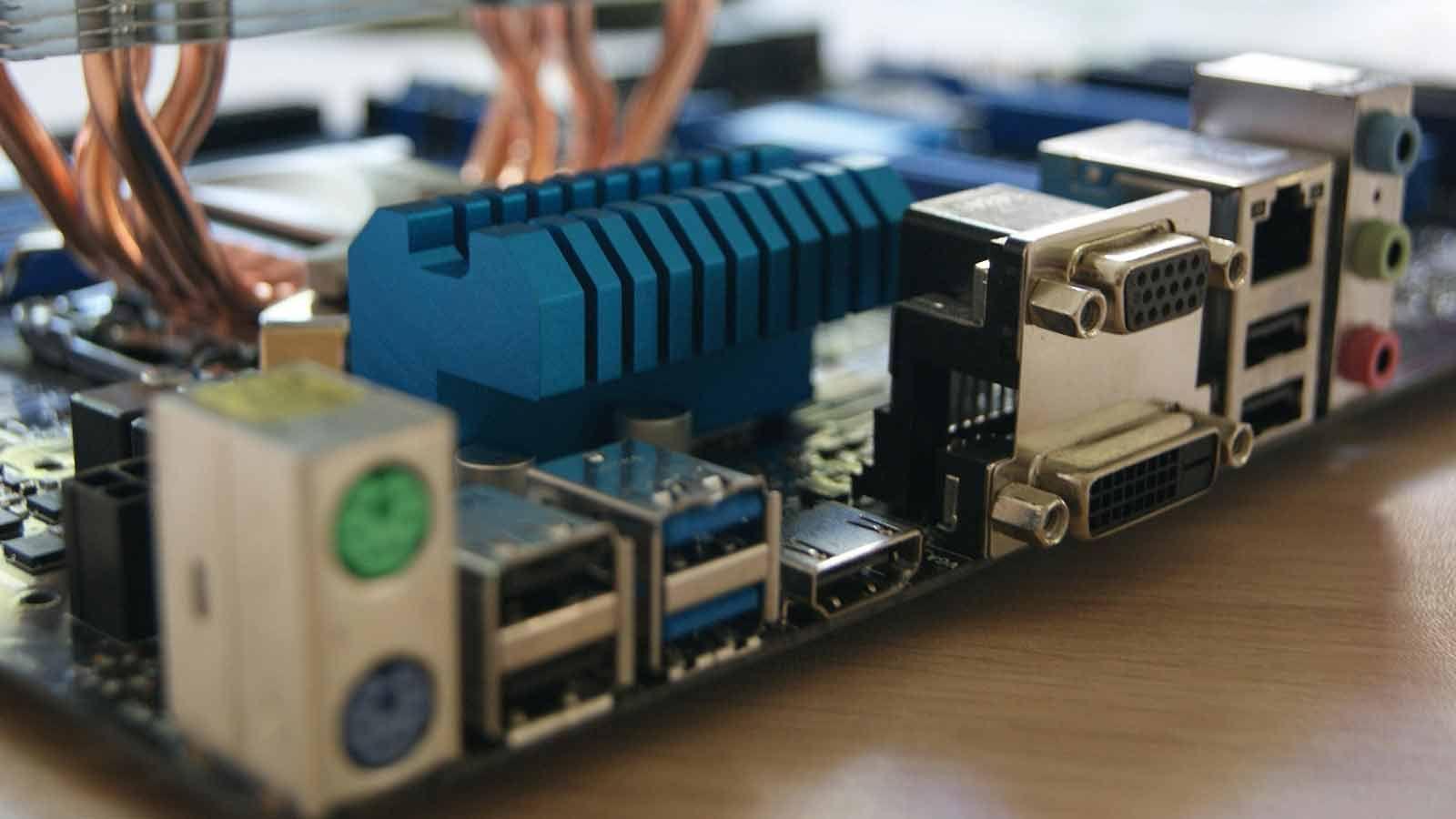
Se você usa o computador diariamente para trabalhar, estudar ou jogar, mais cedo ou mais tarde terá que lidar com problemas no teclado, mouse , fones de ouvido, webcam ou gamepad . Às vezes, eles param de responder repentinamente, outras vezes desconectam aleatoriamente ou apresentam um atraso irritante. E o pior é quando tudo parece funcionar bem, mas algo continua apresentando mau funcionamento sem motivo aparente.
Neste guia, reuniremos e organizaremos todas as informações essenciais sobre diagnóstico e solução de problemas de periféricos (especialmente periféricos para jogos) que você encontrou espalhadas por diversos sites: desde falhas comuns de USB e problemas de energia até travamentos estranhos em que o PC permanece ligado, mas o teclado e o mouse param de funcionar. Você também verá o papel dos drivers, do firmware, do sistema operacional e até mesmo da placa-mãe, e o que você pode fazer passo a passo antes de descartar qualquer componente.
Por que os periféricos param de funcionar (e como detectar isso)
A maioria dos problemas com periféricos resulta de uma combinação de conexões defeituosas, energia insuficiente, drivers desatualizados ou configurações de energia excessivas . No caso de dispositivos para jogos (teclados RGB, mouses de alta DPI, headsets iluminados, etc.), esses problemas são agravados porque consomem mais recursos e exigem maior estabilidade do sistema.
Em um cenário típico, como um teclado RGB USB 2.0 que desliga ao conectar simultaneamente um microfone, um mouse e uma webcam, o principal sintoma é que nem todas as portas USB fornecem a mesma energia . A placa-mãe distribui a energia entre os controladores e, se o limite de corrente de um hub interno for excedido, os dispositivos começarão a desligar, piscar ou desconectar intermitentemente.
Outro cenário bastante comum é o de um computador desktop em que, de repente, enquanto você está jogando ou assistindo a vídeos na Twitch, o mouse, o teclado e o microfone param de registrar comandos, mas os jogos continuam rodando e os vídeos continuam sendo reproduzidos. Isso indica um problema no subsistema de entrada (USB, HID, drivers) em vez de uma falha geral do sistema ou um problema na placa de vídeo.
Antes de se estressar com soluções avançadas, é uma boa ideia verificar primeiro o básico: cabos, portas, hubs e economia de energia . Grande parte das falhas aparentemente "misteriosas" têm origem aí.
Problemas comuns no mundo real: alimentação USB, placa-mãe e drivers.
Imagine a seguinte situação real: você compra um kit de teclado e mouse RGB Balamrush (modelo XD05) , conecta-o via USB 2.0 à sua placa-mãe Gigabyte H61M-DS2 e os problemas começam. O teclado só funciona corretamente se você desconectar o microfone e o mouse que ficam atrás dele; se você conectar todos ao mesmo tempo, o teclado perde a iluminação de fundo e fica sem resposta, ou liga e desliga aleatoriamente.
Ao testar outras portas na parte traseira da placa-mãe, o problema persiste . No entanto, ao conectar o teclado às portas USB frontais do gabinete, ele funciona perfeitamente... até que a webcam conectada à mesma porta frontal seja ligada. Assim que a webcam é ativada, o teclado desliga e, ao desligar a webcam, o teclado liga novamente. Trata-se de um problema claro: limitação ou compartilhamento de energia das portas USB.
Em placas-mãe mais antigas, como a H61, não é incomum que certos grupos de portas USB compartilhem o mesmo controlador ou hub integrado. Se você conectar um teclado RGB, um mouse, um microfone USB e uma webcam, poderá estar próximo do limite de corrente desse bloco de portas , especialmente se o painel frontal do gabinete for alimentado pela placa-mãe sem uma distribuição de energia muito robusta.
Na tentativa de solucionar esse problema, é comum atualizar os drivers do chipset e de USB pelo Windows Update , desativar a economia de energia no Gerenciador de Dispositivos e desativar a suspensão seletiva de USB nas opções de energia. Embora essas sejam etapas corretas, se o gargalo for puramente elétrico, as modificações de software por si só não serão suficientes.
Em outros cenários, como o PC com placa-mãe ASUS X99-DELUXE, 32 GB de RAM DDR4, um SSD M.2, uma GTX 1080 e uma fonte de alimentação de 850 W, os sintomas são diferentes, mas o problema também pode estar relacionado ao gerenciamento de dispositivos: todo o sistema continua funcionando, exceto o teclado, o mouse e o microfone . Não parece ser uma falha de energia (as luzes do teclado e do mouse permanecem acesas) nem um problema de rede (o Twitch e o jogo continuam funcionando), então vamos analisar o subsistema USB/HID, os drivers e a BIOS.
Passos básicos para redefinir ou recalibrar periféricos de jogos
Quando um mouse ou teclado para jogos trava, apresenta comportamento errático ou para de responder sem motivo aparente, o melhor a fazer é começar reiniciando completamente o dispositivo e suas configurações . Isso geralmente resolve a maioria dos problemas comuns.
Para teclados e mouses para jogos USB (com fio ou com dongle), você pode seguir esta sequência:
- Desconecte e reconecte o dongle USB ou sem fio.Desconecte o conector, aguarde cerca de 10 segundos e conecte-o novamente na mesma porta ou em uma diferente. Isso força o sistema a detectá-lo novamente.
- Verifique se possui um botão ou orifício de RESET.Muitos periféricos para jogos possuem um pequeno orifício de reinicialização. Usando um clipe de papel ou um alfinete, pressione e segure-o por alguns segundos para reiniciar os componentes eletrônicos internos.
- Utilize o software oficial da marca. (Logitech G Hub, Razer Synapse, Corsair iCUE, SteelSeries Engine, etc.) para carregar um perfil padrão, restaurar as configurações de fábrica ou realizar uma "restauração de fábrica".
Se for um controle de console (Xbox, PlayStation) conectado a um PC ou console, você também tem a opção de redefinição física:
- Segure o botão de reinicialização traseiro com um alfinete por cerca de 5 a 10 segundos, dependendo do modelo.
- Depois Reconecte-o via USB ou Bluetooth.como se você estivesse conectando pela primeira vez.
Para um gamepad de PC conectado via Bluetooth, no Windows você pode ir em Configurações > Dispositivos > Bluetooth e outros dispositivos , remover o controle (esquecer dispositivo) e emparelhá-lo novamente do zero, o que geralmente resolve problemas de desconexão ou falhas de reconhecimento.
Além disso, o Windows permite recalibrar controladores e mouses através do Painel de Controle:
- Acesse Painel de Controle > Dispositivos e Impressoras.
- Clique com o botão direito do mouse no seu controle ou dispositivo de jogos e abra Configurações do controlador de jogo.
- Em Propriedades, procure a opção para calibrar e o assistente continua movendo varetas, machados ou pressionando botões.
Não se esqueça de conferir o software proprietário da marca, pois ele costuma oferecer opções avançadas para recalibração do sensor, ajuste de DPI, remapeamento de botões e redefinição de perfil , o que é muito útil quando um dispositivo tem uma configuração corrompida.
Mouse para jogos que não se move, não clica ou apresenta movimentos instáveis.
Um problema muito comum é o mouse para jogos parar de mover o cursor ou não registrar cliques , enquanto o restante do sistema funciona normalmente. Antes de presumir que está com defeito, verifique estes pontos, que resolvem a maioria dos casos.
Primeiro, confirme a conexão física :
- Se o mouse for com fio, verifique se o O conector USB está inserido corretamente. totalmente para dentro, sem folga alguma.
- Teste com outra porta USB diferenteDe preferência, uma conexão traseira direta à placa-mãe, e não através de um hub ou na parte frontal do gabinete.
- Se for sem fio, certifique-se de que... A bateria deve ser carregada ou substituída por baterias novas.Porque quando a carga é baixa, muitos mouses começam a apresentar microtravamentos ou lentidão.
Em seguida, faça uma limpeza básica do mouse . Poeira e sujeira podem bloquear o sensor ou o mecanismo dos botões.
- Limpe a base do mouse com um pano macio e levemente úmido (não exagere), concentrando-se na área do sensor óptico ou laser.
- Use ar comprimido ou uma escova pequena para remover a sujeira ao redor. botões e roda de rolagem.
Se isso não resolver o problema, reinicie o computador. Uma simples reinicialização elimina muitos conflitos temporários de drivers que impedem o dispositivo de responder corretamente, especialmente após conectar e desconectar vários periféricos em rápida sucessão.
Se o problema persistir, abra o Gerenciador de Dispositivos do Windows :
- Clique com o botão direito do mouse em Iniciar e abra o Gerenciador de Dispositivos.
- na seção “Mouses e outros dispositivos apontadores”Localize o seu rato.
- Clique com o botão direito e selecione "Atualizar driver"Permitir que o Windows procure drivers automaticamente.
- Se não funcionar, repita o processo, mas escolha “Desinstalar dispositivo” Reinicie o seu computador para que ele se reinstale.
Em modelos com software dedicado (Logitech G Hub, Razer Synapse, etc.), abra o aplicativo e restaure as configurações padrão do mouse . Às vezes, um perfil corrompido ou uma configuração incomum de DPI, macro ou taxa de polling podem causar atrasos ou travamentos parciais.
Se, depois de tudo isso, o mouse ainda não funcionar corretamente no seu PC ou em qualquer outro computador, o problema provavelmente está no hardware e ele precisará ser substituído.
Atualizações de drivers e firmware para periféricos de jogos
Para que teclados, mouses, fones de ouvido, controles e webcams funcionem sem problemas, é crucial manter os drivers e o firmware atualizados . Um driver desatualizado pode causar desconexões, atrasos, erros de reconhecimento ou incompatibilidades com versões recentes do Windows.
A maneira mais fácil é usar o software oficial do fabricante do periférico:
- Baixe o programa correspondente no site da marca (por exemplo, Logitech G Hub, Razer Synapse, Corsair iCUE, SteelSeries GG).
- Instale-o e, dentro do programa, procure uma opção como “Verificar atualizações”, “atualização de firmware” ou similar.
- Caso novas versões estejam disponíveis, aplique a atualização seguindo as instruções indicadas.
Você também pode atualizar pelo Gerenciador de Dispositivos :
- Clique com o botão direito do mouse em Iniciar > Gerenciador de Dispositivos.
- Localize o dispositivo (teclado, mouse, controlador, fones de ouvido USB) em sua categoria.
- Clique com o botão direito > "Atualizar driver" > “Buscar motoristas automaticamente”.
Se preferir o método manual, acesse a página de suporte da marca , encontre o seu modelo exato e baixe o driver ou firmware mais recente . Instale-o seguindo as instruções do fabricante e reinicie o computador para que as alterações entrem em vigor.
Não se esqueça de que o próprio sistema operacional precisa estar atualizado . Alguns periféricos mais recentes, ou, inversamente, periféricos muito antigos, funcionam melhor com versões recentes do Windows, onde bugs nos subsistemas USB, Bluetooth ou HID foram corrigidos. Manter o Windows atualizado reduz significativamente os problemas de compatibilidade.
Atraso e latência em periféricos sem fio
Ao usar periféricos sem fio (mouses, teclados, fones de ouvido, controles), é relativamente comum notar atrasos na resposta das teclas, interrupções de áudio, desconexões aleatórias ou movimentos bruscos . A causa geralmente não é um único fator, mas uma combinação de vários.
As causas mais frequentes de atraso em dispositivos sem fio são:
- Bateria FracaCom baixa potência, o dispositivo tenta economizar energia, reduzindo a frequência de comunicação ou simplesmente desconectando-se por milissegundos.
- Interferência de Wi-Fi, Bluetooth ou roteadoresSe o receptor do mouse, o roteador Wi-Fi e outros dispositivos Bluetooth compartilharem a mesma faixa de frequência, o canal ficará saturado e ocorrerão microinterrupções.
- Distância excessiva ou obstáculos físicosQuanto mais distante o dispositivo estiver do receptor e quanto mais paredes ou superfícies metálicas houver, mais fraco será o sinal.
- Drivers ou firmware desatualizadosPodem causar má gestão de energia, erros de reconexão ou problemas com determinadas versões do Windows.
- Hubs USB de baixa potência ou sobrecarregadosUm hub que não se autoalimenta adequadamente pode resultar em baixa qualidade de sinal para o receptor sem fio.
- Alto uso de CPU ou RAMSe o sistema estiver com poucos recursos, levará mais tempo para processar a entrada recebida do dispositivo.
- Qualidade do próprio dispositivoModelos muito baratos costumam ter altas latências internas e rádios de qualidade inferior.
- Bluetooth padrão vs. 2.4 GHzO Bluetooth clássico normalmente apresenta uma latência maior do que os sistemas proprietários de 2.4 GHz com um dongle dedicado.
- Configurações do sistema (Planos de energia agressivos, economia de USB ou Bluetooth) que forçam o receptor a entrar em modo de espera para "economizar" energia e, em seguida, demoram muito tempo para despertar.
Para minimizar esse problema, tente usar dongles de 2.4 GHz conectados diretamente às portas USB da placa-mãe , mantenha os drivers e o firmware atualizados, evite esconder o receptor atrás do PC ou perto do roteador Wi-Fi e desative a economia de energia seletiva nos adaptadores sem fio sempre que possível.
Ferramentas e software para diagnóstico de problemas periféricos
Ter as ferramentas certas faz toda a diferença entre trabalhar às cegas e identificar rapidamente o problema. Tanto os fabricantes quanto o próprio Windows oferecem utilitários para verificar o status dos seus periféricos , atualizar drivers e executar testes de funcionalidade.
De fabricantes de jogos, você tem acesso a suítes como Logitech G Hub, Razer Synapse, Corsair iCUE, SteelSeries Engine/GG , etc. Esses aplicativos permitem que você:
- Verifique se o dispositivo Foi detectado e conectado corretamente..
- Verifique e atualizar próprio firmware e drivers.
- Reajustar parâmetros (DPI, iluminação, macros, equalização, perfis).
- Realização de ações Testes de botões, sensores, joysticks ou rodas Para verificar se cada entrada foi registrada corretamente.
No lado do Windows, vários utilitários auxiliam no diagnóstico:
- Administrador do dispositivoExibe todos os periféricos conectados, mostra mensagens de erro, permite atualizar ou reinstalar drivers e indica qual driver cada dispositivo utiliza.
- Solucionador de problemas de hardwareEmbora nem sempre seja mágico, em alguns casos corrige configurações incorretas ou reconfigura portas e dispositivos.
Além disso, existem ferramentas online e de terceiros para testar a funcionalidade de teclas, cliques e joysticks . Sites como "keyboard tester" ou "mouse checker" exibem na tela em tempo real quais teclas estão sendo registradas, se o clique duplo está funcionando corretamente, se a rolagem está funcionando, etc., tornando-os muito úteis para descartar problemas de hardware.
Diagnóstico mais avançado: e se o problema não for periférico?
Em alguns casos, especialmente quando as falhas do teclado e do mouse são aleatórias e não seguem um padrão claro, vale a pena considerar que a falha pode estar na placa-mãe, nos controladores do chipset ou até mesmo em algo não relacionado a periféricos, como o sistema nervoso periférico na área médica (em contextos clínicos específicos).
Na área médica, para diagnosticar lesões nos nervos periféricos que causam perda de sensibilidade ou força nas mãos e nos pés, são utilizados testes como os seguintes:
- Eletromiografia (EMG)Uma agulha muito fina é inserida no músculo para registrar sua atividade elétrica em repouso e em movimento; a redução da atividade sugere lesão nervosa.
- Estudos de condução nervosaEletrodos são colocados sobre a pele e a propagação dos impulsos elétricos ao longo do nervo é medida.
- Ressonância Magnética (RM)Gera imagens detalhadas das áreas afetadas para visualizar estruturas profundas e possíveis compressões.
- Ultrassonografia de nervos periféricosImagens precisas da região danificada são obtidas por meio de ultrassom.
Curiosamente, em outro nível, com periféricos de computador também é necessário diagnosticar se a falha está no próprio dispositivo, na fiação (USB, portas, hubs) ou no sistema nervoso central do PC (placa-mãe, chipset, controladores). Quando, após testar vários teclados e mouses, o problema persiste nas mesmas portas e ocorre aleatoriamente , deve-se suspeitar do seguinte:
- Drivers USB do chipset instalados incorretamente ou danificados.
- BIOS desatualizado com erros no gerenciamento de energia da porta.
- Danos físicos ao controlador USB da placa-mãe, às vezes devido a sobrecargas ou curtos-circuitos.
Em casos extremos, como em um PC com placa-mãe X99 que perde aleatoriamente a entrada do teclado/mouse, recomenda-se tentar soluções como: atualizar a BIOS , reinstalar os drivers do chipset a partir do site da ASUS, desativar recursos específicos de economia de energia USB e até mesmo testar uma placa PCIe com portas USB adicionais para verificar se o uso de um controlador diferente resolve o problema.
Tratamento e soluções quando o problema é físico (nervos ou componentes ósseos)
Quando se determina que a falha é física, seja no corpo humano ou no computador, o tipo de intervenção muda consideravelmente em comparação com uma simples configuração de software. Na área médica, se um nervo periférico é lesionado, mas não seccionado , há maior probabilidade de recuperação espontânea; se for seccionado, a abordagem é mais complexa.
O tratamento para lesões de nervos periféricos geralmente inclui:
- Repouso e observaçãoSe houver expectativa de que o nervo se cure sozinho, a recuperação completa pode levar meses ou anos.
- Revisões periódicas Monitorar o progresso e ajustar o tratamento de acordo com a resposta.
- Tratamento da doença subjacente se a lesão nervosa for consequência de outra patologia.
- Medicação para dorDesde analgésicos comuns (aspirina, ibuprofeno) até medicamentos usados para tratar depressão, epilepsia ou insônia, que são utilizados para modular a dor neuropática; em alguns casos, são adicionados. injeções de corticosteroides.
- Fisioterapia Para evitar rigidez e recuperar força e funcionalidade.
Se a recuperação espontânea não progredir bem, a cirurgia do nervo periférico torna-se necessária . Na sala de cirurgia, a eletromiografia pode ser usada diretamente no nervo para verificar se ele está se regenerando. Se o nervo estiver preso em um "túnel" estreito ou comprimido por uma cicatriz, o cirurgião pode alargar esse espaço ou liberar o nervo.
Quando um segmento nervoso é completamente seccionado ou tão danificado a ponto de se tornar inutilizável, a porção lesionada pode ser removida e as extremidades saudáveis unidas (reparo nervoso), ou a lacuna pode ser preenchida com um enxerto nervoso de outra parte do corpo . Em lesões graves, as transferências de tendão também são utilizadas para restaurar funções críticas, redirecionando a força de um músculo saudável para o músculo afetado.
Para restaurar a funcionalidade da área danificada, além da cirurgia, são utilizados os seguintes métodos:
- Talas e órteses que mantêm os braços, mãos, dedos ou pés na posição correta.
- Estimuladores elétricosque ativam o músculo inervado pelo nervo lesionado enquanto ele se regenera, embora nem sempre sejam eficazes para todos.
- Programas estruturados de fisioterapiaCom exercícios específicos para manter as articulações móveis e os músculos ativos.
- Rotinas de exercícios Visa melhorar a força, a amplitude de movimento e reduzir as cãibras.
No mundo dos PCs, quando se sabe que o "neurônio" (o controlador USB, a porta, o cabo) está fisicamente danificado , a solução envolve a substituição de componentes: trocar o cabo de um periférico, instalar uma placa de expansão USB, substituir a placa-mãe ou, se o próprio periférico estiver quebrado, comprar um novo. Nenhum driver consegue corrigir uma trilha queimada na placa ou um conector USB danificado.
Prepare-se para um bom diagnóstico (médico e tecnológico)
Assim como é útil preparar certas informações antes de ir ao médico, também é uma boa ideia reunir alguns dados antes de levar seu computador para conserto. Em um contexto médico, ao consultar sobre uma possível lesão no nervo periférico , recomenda-se o seguinte:
- Anote todos os sintomas.Quando começaram, como foi a lesão ou o acidente, como evoluíram e se pioraram.
- Faça uma lista de todos os medicamentos, vitaminas e suplementos. que você leva em consideração para avaliar interações e causas.
- Acompanhado De um familiar ou amigo, para ajudar a lembrar o que foi explicado na consulta.
- Preparar perguntas sobre os diferentes tratamentos disponíveis e opções futuras, e solicite um retorno telefônico caso o tempo da consulta se esgote.
No mundo dos periféricos, é extremamente útil manter um registro de quando e como a falha ocorre : o que você estava fazendo, quais dispositivos estavam conectados, a temperatura aproximada do dispositivo, se acontece após muitas horas de uso ou também quando está frio, se ocorre apenas com determinados jogos ou aplicativos, etc. Quanto mais informações você tiver, mais fácil será para o técnico (ou para você) identificar a origem do problema.
Da mesma forma, em ambientes clínicos avançados, você pode explorar estudos ou ensaios clínicos que testam novos tratamentos para lesões de nervos periféricos, avaliando com um especialista se eles são adequados para o seu caso. Na área tecnológica, isso poderia ser equivalente a testar drivers beta, firmware experimental ou novas revisões de BIOS que corrigem erros detectados em determinados chipsets ou placas-mãe.
Em última análise, seja falando de nervos biológicos ou portas USB, teclados RGB ou controles de jogos, o que faz a diferença é saber interpretar os sintomas, usar as ferramentas de diagnóstico corretamente e aplicar etapas de solução de problemas em ordem : comece com o básico (conexões, limpeza, reinicialização), depois passe para os drivers e a configuração, e deixe a substituição de hardware ou reparos por último, quando não houver outra opção.
