- Os SSDs oferecem tempos de acesso e velocidades de leitura/gravação muito superiores aos HDDs, o que acelera todo o sistema.
- Os HDDs ainda são muito mais baratos por gigabyte e são ideais para armazenar grandes volumes de dados.
- Em hospedagem e servidores, os SSDs melhoram significativamente os tempos de carregamento, as consultas de banco de dados e a estabilidade em picos de tráfego.
- A melhor opção para a maioria dos usuários é combinar um SSD para o sistema e programas com um HDD para dados grandes e backups.
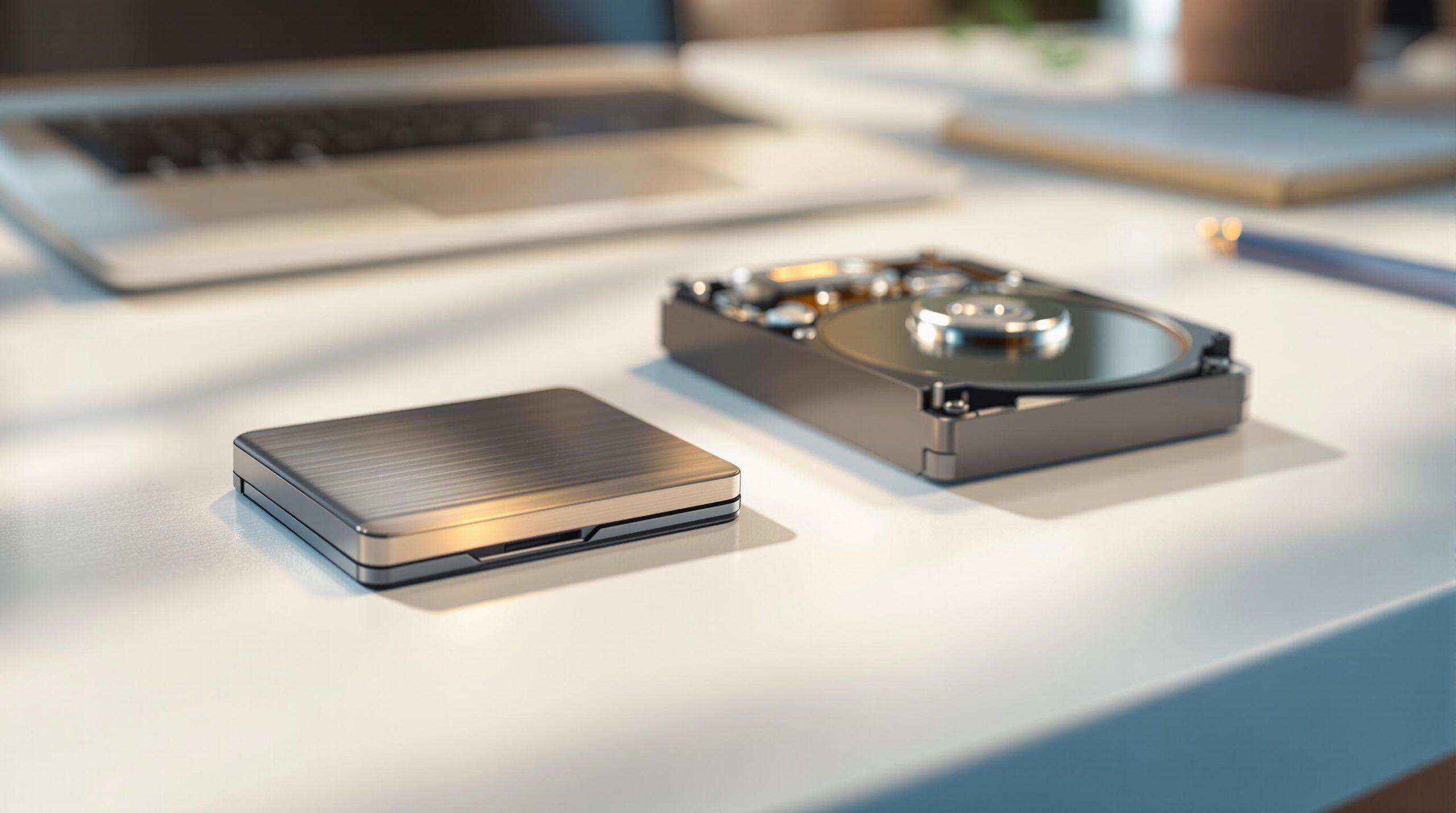
Se você tem um computador com um disco rígido mecânico e o desfragmentou recentemente, é normal pensar que "ele funciona muito bem, abre rapidamente e responde bem", e se perguntar se realmente vale a pena investir em um SSD ou se você estaria apenas pagando para economizar alguns segundos de tempo de espera. A realidade é que, embora um HDD bem conservado possa ter um desempenho decente, a transição para uma unidade de estado sólido muda completamente a percepção de velocidade do seu computador.
Ao longo deste artigo, explicaremos de forma calma e clara as reais diferenças de desempenho entre SSDs e HDDs , como funcionam internamente, em quais tarefas você notará a maior melhoria, quanto tempo duram, quais riscos apresentam, quanta energia consomem e, principalmente, quando vale a pena escolher um ou outro (ou combiná-los) em computadores, servidores, hospedagem web e em nosso guia para otimizar seu PC.
O que é um HDD e como ele funciona?
Um disco rígido mecânico, ou HDD (Hard Disk Drive), é o sistema de armazenamento clássico que usamos em computadores há décadas. Ele é baseado em discos de metal que giram em alta velocidade dentro de uma carcaça selada. Uma cabeça de leitura/gravação se move sobre esses discos para localizar fisicamente os dados.
Em vez de armazenar dados em chips, um HDD usa magnetismo para gravar e ler informações na superfície de seus discos. Quanto mais finos os discos e melhor o design da superfície magnética, mais densa pode ser a gravação e maior a capacidade que cabe no mesmo tamanho físico, conforme explicado pela tecnologia HAMR.
A velocidade de um disco rígido (HDD) depende muito das rotações por minuto (RPM) com que os pratos giram, pois isso determina a rapidez com que a cabeça de leitura/gravação consegue encontrar e transferir dados . 5400 RPM é uma velocidade típica para muitos computadores domésticos, enquanto os desktops geralmente usam 7200 RPM. No entanto, ambientes profissionais oferecem discos de 10.000 e até 15.000 RPM projetados para servidores.
Em termos de formato, os tamanhos mais comuns de HDDs são 3,5 polegadas para computadores desktop e 2,5 polegadas para laptops e sistemas compactos ( tanto discos rígidos internos quanto externos ). A principal vantagem dos discos rígidos mecânicos é que eles oferecem altíssima capacidade a um preço muito baixo por gigabyte , com modelos que variam de 1 TB a 10 TB (e até mais) a preços bastante razoáveis em comparação com os SSDs.
O que é um SSD e qual a sua diferença?
Uma unidade de estado sólido (SSD) elimina completamente as partes móveis e, em vez disso, utiliza memória flash NAND interconectada em microchips para armazenar dados, semelhante aos SSDs compactos, rápidos e confiáveis . Na prática, é como um "pen drive USB gigante e altamente avançado" com um controlador interno muito sofisticado.
Dentro de um SSD não existem discos ou cabeças mecânicas, mas sim um processador específico conhecido como controlador de unidade . Este chip decide como os dados são organizados dentro das células de memória, como o desgaste é distribuído, como o espaço livre é limpo (TRIM) e como as operações de leitura e gravação são gerenciadas para garantir que tudo funcione da maneira mais eficiente possível.
As células de memória flash NAND são não voláteis, o que significa que não perdem informações quando o computador é desligado , assim como um disco rígido (HDD), mas permitem acesso aos dados quase instantaneamente, sem precisar esperar que algo gire ou se mova fisicamente. É por isso que a sensação de velocidade é tão incrível, mesmo em tarefas simples como abrir o explorador de arquivos.
Fisicamente, muitos SSDs para PC ainda utilizam a interface SATA de 2,5 polegadas, permitindo que substituam um HDD de laptop ou desktop sem problemas de compatibilidade . Os SSDs também estão disponíveis no formato M.2 e em placas PCIe que se conectam diretamente à placa-mãe para maximizar a largura de banda ( otimização PCIe ).
Além do formato, o importante é que um SSD típico para o consumidor oferece capacidades entre 256 GB e 4 TB, com um preço total superior ao equivalente em HDD, mas em troca de uma enorme melhoria em desempenho, ruído, consumo e resistência a impactos.
Principais diferenças de desempenho entre SSD e HDD
A comparação de desempenho entre SSDs e HDDs pode ser analisada sob diversas perspectivas: tempos de acesso, velocidades de leitura/gravação, tempos de inicialização do sistema operacional e fluidez geral . É aqui que um SSD realmente faz a diferença.
Em um disco rígido mecânico, o tempo de acesso aos dados depende do movimento físico da cabeça de leitura/gravação até a trilha correta e da espera pela rotação do prato até o setor apropriado. Isso se traduz em tempos de acesso de 5.000 a 10.000 microssegundos , o que pode parecer pouco, mas faz uma diferença significativa quando o sistema precisa ler milhares de arquivos pequenos simultaneamente.
Em um SSD, o acesso é direto, sem partes móveis, e a latência normalmente varia de 40 a 100 microssegundos para ler um bloco de dados . Isso significa que é dezenas de vezes mais rápido em termos de tempo de acesso aleatório, que é o que você realmente percebe ao abrir programas, jogos ou abas do navegador.
Considerando as velocidades sequenciais (cópia de arquivos grandes), um HDD doméstico típico oferece velocidades de leitura e gravação entre 100 e 150 MB/s , enquanto um SSD SATA pode atingir cerca de 500-550 MB/s de leitura e 500 MB/s de gravação. Isso por si só representa um aumento de três a quatro vezes no desempenho para essa métrica específica.
Quando falamos de SSDs NVMe em comparação com PCIe, a história se torna ainda mais interessante: é fácil encontrar unidades capazes de transferir 2,2 GB/s a mais , e em modelos de ponta, elas ultrapassam 3.500 MB/s, muito acima do que qualquer disco rígido mecânico pode oferecer, mesmo girando em altas rotações.
Na prática, isso significa que um sistema operacional instalado em um SSD pode inicializar em cerca de 7 segundos, em comparação com os habituais 15 a 20 segundos em um HDD de 7.200 RPM. E não se trata apenas do tempo de inicialização: abrir um editor de vídeo, um jogo exigente ou um projeto de design não é mais uma simples checagem no celular, mas apenas alguns segundos de espera.
Desempenho de SSD versus HDD em hospedagem web e servidores
Ao transferirmos essa comparação de um computador doméstico para um servidor ou ambiente de hospedagem, as diferenças tornam-se evidentes nos tempos de carregamento de página, na velocidade de consulta ao banco de dados e na estabilidade sob picos de tráfego . Em um ambiente web, tudo envolve solicitações constantes de leitura e gravação.
Em hospedagem com HDDs, cada vez que um visitante acessa uma página, o servidor precisa usar os discos mecânicos para ler arquivos PHP, HTML, CSS e JavaScript, acessar o banco de dados, etc. Isso resulta em tempos de acesso mais longos e maior probabilidade de gargalos quando muitos usuários acessam simultaneamente.
Em hospedagem baseada em SSD, esses mesmos acessos são realizados em microssegundos e a uma velocidade sustentada mais alta, permitindo que o servidor entregue mais páginas por segundo, melhore o tempo até o primeiro byte (TTFB) e lide melhor com tráfego intenso sem ficar sobrecarregado.
Os SSDs também ajudam a reduzir a carga da CPU e da RAM, pois os processos não passam tanto tempo esperando pelo acesso ao disco , o que na prática se traduz em servidores mais estáveis, com menos atrasos e tempos de resposta mais consistentes, mesmo quando as solicitações aumentam. Vale a pena revisar o gerenciamento de memória no Linux.
Em projetos com grandes bancos de dados, como lojas online, fóruns ou aplicativos SaaS, as vantagens dos SSDs (especialmente NVMe) se multiplicam, já que cada consulta e cada índice são resolvidos mais rapidamente , reduzindo milissegundos em cada operação, o que, somados, faz uma diferença significativa na experiência do usuário.
Capacidade, preço e melhor relação custo-benefício
Um dos maiores argumentos a favor dos HDDs é que eles oferecem muito mais capacidade pelo mesmo preço . Por exemplo, é comum encontrar discos rígidos mecânicos de 4 TB por cerca de € 70 a € 90, enquanto um SSD de 4 TB pode facilmente custar mais de € 200, dependendo do modelo.
Na faixa de preço mais baixa, você encontra SSDs SATA de cerca de 240-256 GB por valores relativamente baixos , mas ao compará-los com HDDs, você verá que, por um preço similar, é possível adquirir discos rígidos mecânicos de 1 TB ou até mesmo 2 TB. É aí que muitas pessoas hesitam: velocidade ou capacidade de armazenamento?
Para o uso diário do PC (sistema, programas e alguns jogos), um SSD de 250 a 500 GB geralmente é suficiente e oferece uma experiência de usuário muito superior, enquanto o armazenamento em massa (filmes, backups, arquivos que você raramente usa) pode ser direcionado para um HDD secundário de vários terabytes.
Em servidores e hospedagem, o custo também desempenha um papel importante: um provedor que utiliza apenas SSDs tem custos de infraestrutura mais elevados , mas, em contrapartida, pode oferecer tempos de resposta e desempenho melhores, o que é especialmente perceptível em sites com alto tráfego ou conteúdo dinâmico.
Se sua prioridade é espaço de armazenamento e você tem um orçamento limitado, um HDD ainda é a escolha lógica. No entanto, se você valoriza o desempenho acima de tudo e não precisa de vários terabytes, um SSD é a opção mais sensata, apesar do preço mais alto por gigabyte . E, em muitos casos, a melhor solução é combinar os dois.
Durabilidade, confiabilidade e taxa de falhas
Durante os primeiros anos dos SSDs, havia muita preocupação com sua durabilidade, pois suas células de memória têm um número limitado de ciclos de gravação antes de se desgastarem . No entanto, a tecnologia avançou tanto que, em condições normais de uso, você provavelmente trocará de computador antes de atingir esse limite.
Estudos independentes demonstraram que SSDs de gama média, como alguns modelos da Samsung, conseguem lidar facilmente com vários petabytes de dados gravados — números completamente fora do alcance de um usuário típico durante a vida útil do dispositivo. Mesmo assim, a vida útil oficial costuma ser de cerca de 5 a 10 anos, dependendo do uso e da garantia.
Em contraste, os HDDs não têm um limite teórico de gravação no meio magnético, mas possuem componentes mecânicos sujeitos a desgaste físico : motores, rolamentos, cabeças de leitura/gravação, etc. Um choque, uma vibração forte ou uma falha na lubrificação podem danificar a unidade e causar desde setores defeituosos até falhas graves. Os dados geralmente podem ser recuperados com serviços especializados de recuperação, enquanto que, com um SSD que tenha células danificadas ou um controlador com defeito, a recuperação pode ser muito mais complicada ou até mesmo impossível . Portanto, em ambos os casos, os backups continuam sendo essenciais.
MTBF, resistência a choques, temperatura e ruído.
Muitas especificações de discos rígidos incluem um valor chamado MTBF (Tempo Médio Entre Falhas), que é uma estimativa estatística das horas de operação entre falhas . Para HDDs de alta qualidade, valores de 1,4 a 2 milhões de horas são comuns, enquanto os SSDs normalmente também atingem valores semelhantes ou até ligeiramente superiores.
Além do MTBF (Tempo Médio Entre Falhas), existem outros parâmetros práticos a serem considerados, como a resistência a choques e vibrações . Um disco mecânico em operação normalmente suporta cerca de 70-80 G de impacto, enquanto em repouso pode suportar consideravelmente mais, embora seja sempre um componente delicado se estiver em movimento durante a rotação.
Os SSDs, por não possuírem partes móveis, são muito mais resistentes a quedas, com especificações que podem atingir 1000G de aceleração em determinadas condições . Isso os torna ideais para laptops, equipamentos que são transportados com frequência ou ambientes com vibrações constantes.
Em relação à temperatura, quase todos os HDDs de consumo funcionam bem entre 5°C e 60°C , embora o calor prolongado reduza sua confiabilidade, sendo recomendável saber como monitorar a temperatura de seus discos rígidos e SSDs no Windows . Os SSDs suportam faixas de temperatura mais amplas, em muitos casos atingindo de -60°C a 95°C, desde que os componentes eletrônicos sejam bem refrigerados e a dissipação de calor não ultrapasse a capacidade do sistema de expelir o calor.
Em termos de ruído, a diferença é gritante: um SSD é completamente silencioso, enquanto um HDD gera ruído mecânico do eixo e das cabeças de leitura/gravação, que pode chegar a 20-26 dB ou mais, dependendo do modelo e da situação. Não é um fator decisivo para a maioria dos usuários, mas se você busca um PC ultrassilencioso, um SSD é praticamente essencial.
Consumo de energia e calor gerado
O tipo de unidade também influencia o consumo de energia, um fator crucial em servidores, laptops e dispositivos NAS que operam 24 horas por dia, 7 dias por semana. Um SSD típico de 2,5 polegadas geralmente consome de 1 a 2 watts em operação normal , diminuindo ainda mais quando ocioso, graças aos seus estados de baixo consumo de energia.
Um disco rígido (HDD), por outro lado, precisa movimentar constantemente os pratos e a cabeça de leitura/gravação, o que se traduz em um consumo de energia de cerca de 4 a 6 W quando ativo , e até um pouco mais em unidades de alto desempenho. Com muitas unidades em um servidor ou array de armazenamento, a diferença de energia torna-se considerável.
O maior consumo de energia dos HDDs significa que eles geram mais calor dentro do gabinete , o que exige melhor ventilação e pode afetar outros componentes se o fluxo de ar for inadequado. Alguns fabricantes recorreram a técnicas como o preenchimento dos discos com hélio em vez de ar para reduzir o atrito interno e a temperatura.
Em um laptop, o uso de um SSD ajuda a prolongar ligeiramente a duração da bateria e a manter temperaturas mais baixas, o que significa que a ventoinha não precisa funcionar em velocidade máxima com tanta frequência . Isso é especialmente perceptível em laptops finos e leves.
Em centros de dados ou servidores com dezenas ou centenas de unidades, a soma desse menor consumo por disco torna as configurações baseadas em SSD mais eficientes e sustentáveis , mesmo que o investimento inicial seja maior.
A importância da interface: conexões SATA, NVMe e outras.
A velocidade do próprio disco não é tudo: a forma como ele se conecta ao sistema também importa. Atualmente, a interface mais comum para armazenamento interno em PCs domésticos é a SATA III, com um limite teórico de 6 Gb/s (cerca de 600 MB/s) , o que já limita o desempenho de muitos SSDs modernos.
Para discos rígidos externos, a interface dominante é USB 3.0 ou superior , que oferece largura de banda comparável à SATA III e compatibilidade universal. Conexões como eSATA, Thunderbolt e USB-C com modos alternativos que permitem velocidades muito altas também existem, mas não são tão comuns em todos os dispositivos.
No mundo dos SSDs, o maior salto de desempenho vem com o NVMe sobre PCIe , que se comunica diretamente com a placa-mãe e pode trabalhar com múltiplos canais em paralelo. Isso permite que ele ultrapasse em muito o limite do SATA: estamos falando de velocidades de 2,2 GB/s para modelos mais básicos e consideravelmente mais em modelos de ponta.
Os HDDs ainda funcionam bem com SATA, pois suas velocidades físicas nunca chegam perto do máximo da interface. No entanto, para aproveitar ao máximo um SSD potente, o ideal é instalá-lo em um slot M.2 NVMe ou em uma placa PCIe dedicada , principalmente em estações de trabalho e servidores.
Em servidores de alto desempenho, a combinação de NVMe, uma boa quantidade de RAM e uma CPU potente permite lidar com muitas solicitações simultâneas sem que o armazenamento seja o gargalo , especialmente em aplicações com bancos de dados muito exigentes.
Fatores de desempenho de hospedagem além do disco
Embora o tipo de armazenamento (SSD ou HDD) seja um fator crucial, o desempenho final de um serviço de hospedagem também depende da configuração geral do servidor : RAM, CPU, caches, software, rede, etc.
Uma máquina com um SSD, mas com pouca memória ou um processador apenas adequado, ainda pode apresentar baixo desempenho se o provedor não tiver alocado recursos corretamente. Portanto, ao escolher uma hospedagem, é importante olhar além do logotipo "SSD" em destaque e considerar a quantidade de RAM, o tipo de CPU, se utilizam NVMe, o sistema de cache (OPcache, Redis, Varnish, etc.) e quantos clientes compartilham o mesmo hardware.
Outra prática eficaz é combinar diferentes tipos de armazenamento no próprio servidor: NVMe para dados acessados com frequência , SSDs SATA para dados acessados moderadamente e HDDs para backups ou conteúdo acessado raramente. Essa estratégia aproveita o melhor de cada tecnologia.
A política de backup do provedor também tem um impacto significativo : um serviço de hospedagem que armazena backups frequentes em discos separados ou em outro local reduz o impacto de uma falha pontual de SSD ou HDD , algo que sempre pode acontecer, independentemente da qualidade do disco.
Em resumo, o tipo de disco é uma peça essencial do quebra-cabeça do desempenho, mas precisa ser acompanhado por uma configuração equilibrada dos demais componentes do servidor para que a melhoria seja realmente perceptível ao usuário final.
Como escolher: SSD, HDD ou uma combinação de ambos
A pergunta de um milhão de dólares é: com tudo isso em mente, o que você deve construir? Não existe uma resposta única; depende da finalidade, do orçamento e das prioridades. No entanto, existem padrões recorrentes que podem ajudá-lo a decidir sem enlouquecer comparando especificações técnicas.
Se você precisa armazenar muitos dados com o menor custo possível (filmes, backups, arquivos que você não abre diariamente), um HD de grande capacidade é a opção mais lógica. Você terá vários terabytes por um preço razoável , sabendo que não terá a mesma velocidade de um SSD, mas terá bastante espaço.
Por outro lado, se você deseja que seu computador seja extremamente rápido ao abrir programas, o ideal é que o sistema operacional e os principais aplicativos estejam em um SSD, mesmo que seja menor . A diferença de desempenho em comparação com um HDD é enorme, mesmo em computadores mais antigos.
Uma combinação muito comum e recomendada é instalar um SSD como unidade principal (C:) para o sistema operacional e programas, e um HDD secundário para arquivos grandes. Dessa forma, você aproveita a velocidade do SSD para tarefas cotidianas e a enorme capacidade de armazenamento do HDD sem gastar muito.
Nos laptops modernos, praticamente todos os modelos decentes vêm com um SSD de fábrica, pois reduzem o peso, o ruído, o consumo de energia e a espessura . Nesses casos, se você precisar de mais armazenamento, a melhor solução geralmente é adicionar um HDD ou SSD externo, dependendo das suas necessidades.
Em servidores e hospedagem, a regra geral é que, para sites dinâmicos, comércio eletrônico e bancos de dados, os SSDs são quase obrigatórios . Os HDDs são relegados a usos onde a velocidade não é crítica: armazenamento de backups, repositórios de arquivos estáticos muito grandes, etc.
Perguntas frequentes sobre o desempenho de SSDs versus HDDs
A pergunta mais comum é se um SSD "apenas ajuda a evitar longos tempos de espera". A realidade é que a melhoria vai muito além do tempo de inicialização: todo o sistema fica mais fluido , desde abrir um navegador até descompactar arquivos ou mudar de fase em um jogo. São pequenas economias de tempo constantes que fazem uma enorme diferença no uso diário.
Outra dúvida comum é se os SSDs têm uma vida útil menor. Atualmente, com as tecnologias de nivelamento de desgaste e otimização de gravação, a vida útil de um SSD moderno é comparável ou até maior do que a de muitos HDDs de consumo , desde que se evitem operações de gravação massivas e descontroladas.
Também é comum perguntar se vale a pena pagar mais por um SSD NVMe em comparação com um SSD SATA padrão. Para tarefas cotidianas (aplicativos de escritório, navegação na internet, uso leve), a diferença é menos perceptível do que ao trocar de um HDD para um SSD , mas para tarefas exigentes como edição de vídeo, modelagem 3D, máquinas virtuais ou servidores com alta carga, o desempenho extra é definitivamente benéfico.
Por fim, muitos usuários se perguntam se um SSD pode "consertar" um computador antigo. Desde que o computador tenha uma conexão compatível, substituir o HDD por um SSD costuma ser a atualização mais econômica que você pode fazer, dando ao seu PC uma segunda vida sem precisar trocar o processador, a placa-mãe ou a memória.
Considerando tudo isso, fica claro que a decisão entre SSD e HDD não se resume apenas à estética, mas sim ao equilíbrio entre desempenho, capacidade, confiabilidade e orçamento: um SSD oferece uma melhoria significativa em velocidade e experiência do usuário, enquanto o HDD continua sendo a melhor opção em armazenamento de baixo custo, e combiná-los de forma inteligente permite que você aproveite ao máximo ambos, dependendo das suas necessidades reais.
Índice
- 1 O que é um HDD e como ele funciona?
- 2 O que é um SSD e qual a sua diferença?
- 3 Principais diferenças de desempenho entre SSD e HDD
- 4 Desempenho de SSD versus HDD em hospedagem web e servidores
- 5 Capacidade, preço e melhor relação custo-benefício
- 6 Durabilidade, confiabilidade e taxa de falhas
- 7 MTBF, resistência a choques, temperatura e ruído.
- 8 Consumo de energia e calor gerado
- 9 A importância da interface: conexões SATA, NVMe e outras.
- 10 Fatores de desempenho de hospedagem além do disco
- 11 Como escolher: SSD, HDD ou uma combinação de ambos
- 12 Perguntas frequentes sobre o desempenho de SSDs versus HDDs
