- Atualizar o Windows 11, os drivers e os aplicativos é fundamental para corrigir erros, melhorar a estabilidade e evitar parte da lentidão.
- A limpeza de programas, arquivos, aplicativos de inicialização e processos em segundo plano libera significativamente CPU, RAM e espaço em disco.
- Ajustar os planos de energia, os efeitos visuais, as notificações e serviços como o OneDrive ajuda a reduzir o consumo e a melhorar o desempenho.
- Se o hardware for suficiente, mas o sistema ainda apresentar mau funcionamento, verificar as temperaturas, a presença de malware e, como último recurso, reinstalar o Windows 11 geralmente resolve o problema.
Se o seu computador com Windows 11 está lento, demora uma eternidade para iniciar ou fica pesado depois de algumas semanas, você não está sozinho: esse é um dos problemas mais comuns em PCs que mal atendem aos requisitos mínimos ou que não recebem manutenção há meses . E se você está pensando em atualizar componentes, confira como escolher componentes de PC duráveis . A boa notícia é que, a menos que seu hardware seja muito limitado, existem algumas coisas que você pode fazer para restaurar a velocidade.
Ao longo deste artigo, você encontrará um guia completo para otimizar um sistema Windows 11 lento : desde configurações básicas (atualizações, limpeza de arquivos, programas de inicialização) até truques mais avançados (VBS, planos de energia, efeitos visuais, reinstalação limpa, scripts úteis para Windows 11 , etc.). Não transformará um computador antigo em um foguete, mas pode fazer uma diferença significativa na sua experiência diária.
Mantenha o Windows 11, os drivers e os aplicativos atualizados.
Um dos primeiros passos para melhorar o desempenho é garantir que seu sistema, drivers e programas estejam atualizados . As atualizações do Windows 11 não apenas adicionam novos recursos, mas também corrigem bugs, vulnerabilidades de segurança e problemas de desempenho, alguns deles bastante sérios.
Para verificar se há atualizações do sistema, abra as Configurações do Windows e acesse a seção Windows Update. Clique em Verificar se há atualizações e baixe e instale tudo o que for importante . Depois que o sistema indicar que está atualizado, verifique também a seção de atualizações opcionais, onde você geralmente encontrará drivers adicionais e melhorias que podem ser essenciais para o desempenho.
No Windows Update, em opções avançadas, acesse Atualizações opcionais para instalar drivers de hardware que o sistema não instalou automaticamente . Você geralmente encontrará versões mais recentes de drivers para placa de vídeo, som ou componentes internos aqui, o que ajuda a melhorar o desempenho geral do seu computador.
Não se esqueça dos softwares que você mesmo instala: abra a Microsoft Store e verifique se há atualizações pendentes para os aplicativos instalados a partir da loja . Aplicativos baixados de fora da loja (navegadores, editores de texto, jogos etc.) precisarão ser atualizados em seus respectivos menus ou sites oficiais.
Além das atualizações do Windows, é importante instalar os drivers mais recentes do site oficial de cada fabricante . Melhorias de desempenho após a atualização dos drivers da NVIDIA, AMD ou Intel são comuns: elas corrigem quedas de desempenho, telas azuis e problemas de compatibilidade com o Windows 11.
Verifique se seu hardware é suficiente para o Windows 11.
Antes de se perder em detalhes de configuração, é importante aceitar um fato: se o seu PC tiver apenas o mínimo necessário em termos de processador, RAM e armazenamento, o Windows 11 será lento por natureza . Atender aos requisitos mínimos garante apenas que você poderá instalar o sistema, não que ele funcionará sem problemas.
Podemos usar três configurações típicas como referência para orientá-lo: um computador com um processador dual-core de baixo consumo, 4 GB de RAM e armazenamento eMMC executará o Windows 11 de forma lenta ; com 4 GB, praticamente tudo trava assim que você abre vários aplicativos e a experiência diária se torna frustrante.
Um passo à frente seria um PC com processador quad-core, 8 GB de RAM e um SSD : aqui, o Windows 11 tem um desempenho aceitável para uso geral (aplicativos de escritório, navegação na internet, multimídia leve). E, se você optar por algo como um Core i5 ou Ryzen de 6 núcleos com 16 GB de RAM e um SSD, o sistema deverá ser mais do que suficiente; se você notar lentidão nesse caso, o problema quase certamente está relacionado à configuração, temperatura ou software.
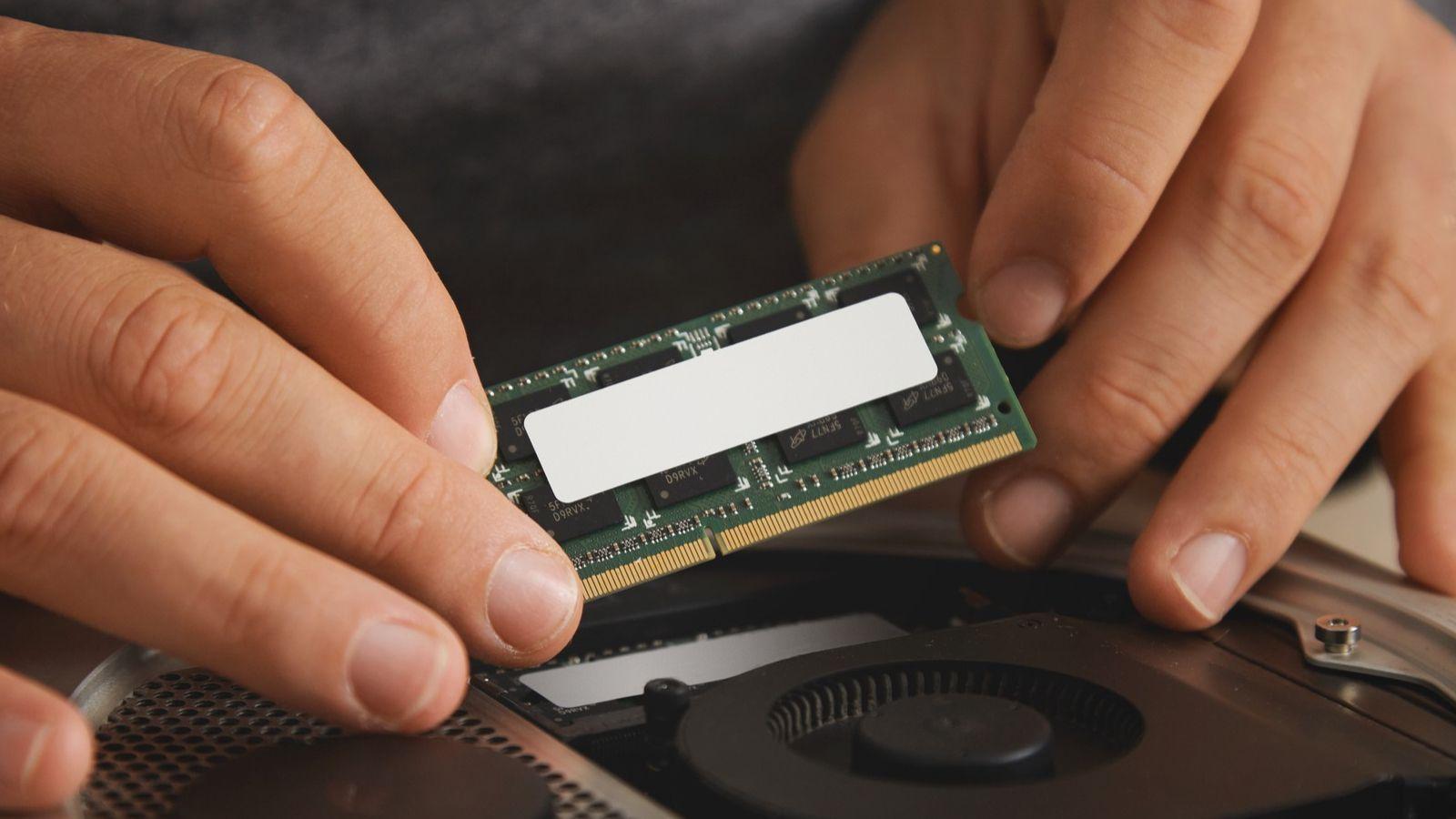
Se o seu computador estiver muito próximo dos requisitos mínimos (4 GB de RAM, um processador básico e sem SSD), o maior ganho de desempenho que você pode obter é atualizar a memória para pelo menos 8 GB e instalar um SSD . Quaisquer ajustes de software ajudarão, mas não farão milagres se a raiz do problema for a falta de recursos. Para mais detalhes, consulte o guia de RAM e disco rígido.
Monitora a temperatura e o estado do equipamento.
Muitos usuários culpam o Windows quando, na realidade, o problema é o calor: se o processador ou a placa gráfica superaquecem, o sistema reduz a velocidade para se proteger , o que resulta em um Windows 11 lento, com travamentos e congelamentos.
Para monitorar isso, você pode usar ferramentas gratuitas como o HWiNFO64, que exibe temperaturas, frequências e consumo de energia da CPU, GPU e outros componentes em tempo real . É importante observar tanto o estado ocioso (área de trabalho sem atividade) quanto sob carga, por exemplo, executando o Cinebench R23 para estressar a CPU e o FurMark para a placa de vídeo. Além disso, consulte nosso guia de integridade de componentes de PC para interpretar as leituras e as ações recomendadas.
Se você observar temperaturas da CPU ou GPU em torno de 60°C ou mais em repouso, e essas temperaturas subirem para valores muito altos sob carga, você provavelmente tem um problema de resfriamento . Em casos mais extremos, mesmo com uso mínimo, você notará o superaquecimento do computador e as ventoinhas funcionando em velocidade máxima.
Para corrigir isso, você pode proceder passo a passo: remova qualquer overclock e retorne o processador e a placa de vídeo às configurações de fábrica, limpe completamente a poeira de dentro do computador ( guia para limpeza de periféricos e PCs ), verifique se todas as ventoinhas estão funcionando e se o fluxo de ar dentro do gabinete está normal.
Se as temperaturas continuarem extremamente altas mesmo depois disso, o dissipador de calor que você está usando pode ser insuficiente ou pode haver uma falha física no hardware . Nesse caso, é recomendável que um técnico inspecione o equipamento minuciosamente.
Otimize seu disco de armazenamento e libere espaço.
Outro gargalo comum é o disco rígido, especialmente se você estiver usando um HDD mecânico, seu SSD estiver quase cheio ou você não tiver limpado seus arquivos há meses . Quando o disco está no limite, o Windows 11 leva muito mais tempo para ler e gravar dados, e tudo funciona mais lentamente. Se você for instalar um SSD, entenda como ele funciona internamente para obter o máximo desempenho.
Em Configurações, em Sistema > Armazenamento, você pode acessar as Recomendações de Limpeza para que o Windows sugira excluir arquivos temporários, esvaziar a Lixeira e apagar dados que não são mais necessários . É uma maneira relativamente segura de realizar uma limpeza básica sem causar problemas.
Além disso, você tem a ferramenta integrada de Otimização de Unidade, que não é a mesma coisa que a desfragmentação tradicional para SSDs . Para usá-la, abra o Explorador de Arquivos, clique com o botão direito do mouse na unidade, vá em Propriedades > Ferramentas e clique em Otimizar; selecione a unidade desejada e deixe o Windows otimizá-la automaticamente.
Para manter o sistema funcionando sem problemas, recomenda-se sempre deixar pelo menos 10% da capacidade do disco livre . Se você tiver, por exemplo, um SSD de 1 TB, tente não preenchê-lo além de 850-900 GB; o sistema usará o restante como espaço de trabalho e cache.
Limpar a área de trabalho também inclui mantê-la organizada: se estiver cheia de atalhos, pastas e arquivos soltos, o Windows precisa carregá-los todos na inicialização , o que torna o processo de inicialização mais lento. O ideal é limpá-la o máximo possível, usar o menu Iniciar para fixar itens importantes e, se precisar mesmo de algo na área de trabalho, agrupá-lo em uma única pasta.
Desinstale programas e softwares desnecessários que você não usa.
Com o tempo, é fácil acumular softwares que você não precisa mais: ferramentas de teste, inicializadores de jogos, utilitários de fabricantes e assim por diante. Tudo isso pode consumir recursos de CPU, RAM, armazenamento e rede sem que você perceba , principalmente se for carregado na inicialização do sistema.
No Windows 11, você pode revisar seus programas instalados acessando Configurações > Aplicativos > Aplicativos instalados e, a partir daí, desinstalar programas que você não usa mais ou que sabe serem desnecessários . Se você sentir falta de algum instalador antigo, também pode usar o Painel de Controle > Desinstalar um programa.
Algumas aplicações consomem muitos recursos: pacotes de segurança, inicializadores de jogos, programas de backup na nuvem… Se não forem essenciais no seu dia a dia, é melhor removê-las, pois continuarão a iniciar processos em segundo plano ou a agendar tarefas recorrentes que consomem recursos constantemente.
Um exemplo específico disso são os softwares antivírus de terceiros e os pacotes de segurança adicionais: ter vários instalados simultaneamente só serve para multiplicar o uso de RAM e CPU e aumentar a probabilidade de conflitos . O Microsoft Defender, que vem com o Windows 11, é mais do que suficiente para a maioria dos usuários, e remover outros programas antivírus liberará facilmente entre 200 e 500 MB de memória para cada um.
Gerencia programas de inicialização, RAM e processos em segundo plano.
Um dos maiores fatores que tornam a inicialização mais lenta é a quantidade de aplicativos que abrem automaticamente quando você liga o computador. Se você tiver muitos programas configurados para iniciar automaticamente, o Windows 11 levará mais tempo para inicializar e ficar realmente pronto para uso.
Para gerenciar isso, pressione Ctrl + Alt + Delete, abra o Gerenciador de Tarefas e acesse a seção Aplicativos de Inicialização para revisar tudo o que é iniciado com o Windows . Observe a coluna Impacto na Inicialização: sinta-se à vontade para desativar aplicativos de alto impacto que você não precisa na inicialização (clientes de jogos, ferramentas de ajuda etc.) ou explore o Modo Deus no Windows 11 para opções avançadas de gerenciamento.
Em computadores com 4 a 6 GB de RAM, é crucial cuidar da memória: na aba "Processos" do Gerenciador de Tarefas, você pode localizar aplicativos que estão consumindo muita RAM sem motivo aparente (navegadores com muitas abas, clientes de jogos, aplicativos de mensagens, etc.) e fechá-los se não precisar deles no momento.
Além disso, alguns aplicativos são executados em segundo plano mesmo quando não estão em primeiro plano. Em Configurações > Aplicativos, você pode acessar cada aplicativo individualmente, ir para Opções avançadas e desativar as permissões de execução em segundo plano . Faça isso apenas para aplicativos que você não precisa que estejam constantemente ativos (por exemplo, alguns clientes de jogos ou ferramentas auxiliares).
Por outro lado, alguns programas são inerentemente muito exigentes em termos de recursos. Se você usa aplicativos conhecidos por consumir muita memória ou CPU, como alguns navegadores ou editores, vale a pena procurar alternativas mais leves . Um exemplo típico é o Chrome: mudar para o Firefox, Opera ou Vivaldi pode economizar uma quantidade significativa de RAM, especialmente se você costuma trabalhar com muitas abas abertas.
Ajuste o plano de energia e o Modo Jogo.
As configurações de energia influenciam bastante a percepção de fluidez do sistema. Se o Windows 11 estiver em um modo de baixo consumo de energia, ele reduz as frequências da CPU e outros parâmetros para economizar bateria , e isso é especialmente perceptível em laptops com configurações mais modestas.
Na barra de pesquisa do menu Iniciar, digite "Editar plano de energia" e acesse as configurações avançadas. Escolha um dos planos disponíveis (Economia de energia, Equilibrado, Alto desempenho) ou crie um personalizado . Em computadores desktop, o modo Alto desempenho geralmente é a melhor opção; em laptops, o modo Equilibrado costuma ser o melhor compromisso, a menos que você precise maximizar a duração da bateria.
Se o seu computador estiver usando o plano de economia de energia ou similar, mudar para o plano de alto desempenho pode melhorar significativamente a velocidade do sistema . Ele consumirá um pouco mais de recursos, mas você ganhará em capacidade de resposta, desde que seu hardware seja capaz de realizar a tarefa.
Se você joga com frequência, não se esqueça do Modo de Jogo do Windows 11, projetado para priorizar recursos quando você está jogando . Você pode ativá-lo em Configurações > Jogos > Modo de Jogo; quando ativado, o Windows limita a atividade em segundo plano, pausa instalações e bloqueia notificações do Windows Update.
Este modo não é mágico (não fará com que um PC fraco atenda aos requisitos de um jogo), mas pode extrair alguns FPS extras e evitar microtravamentos causados por downloads ou processos em segundo plano inconvenientes . Combinado com um bom plano de energia e drivers atualizados, a diferença é perceptível.
Reduzir efeitos visuais, animações e elementos estéticos
O Windows 11 dá grande ênfase à estética: transparências, animações, desfoques... Tudo isso contribui para o resultado final. Em computadores com recursos gráficos ou memória RAM limitados, desativar esses recursos pode fazer uma diferença notável.
Em Configurações > Acessibilidade, você encontrará a seção Efeitos Visuais , onde poderá desativar animações e transparência para tornar a interface mais leve . Visualmente, o sistema parecerá um pouco "seco", mas as janelas aparecerão instantaneamente e as transições serão mais rápidas.
Se quiser ir um passo além, pressione a tecla Windows, pesquise por "Exibir configurações avançadas do sistema" e acesse Avançado > Desempenho > Configurações. Na guia Efeitos Visuais, selecione Ajustar para obter o melhor desempenho para desativar praticamente todas as animações e efeitos visuais.
Lembre-se de que essa mudança faz com que o Windows 11 pareça mais discreto, quase como versões mais antigas , mas o sistema está muito mais responsivo, especialmente ao abrir e fechar janelas, navegar por menus ou alternar entre aplicativos exigentes.
Se você também usa papéis de parede animados ou carrosséis de imagens, considere usar um plano de fundo estático ou até mesmo uma cor sólida para obter um pouco mais de desempenho . A melhoria não será drástica, mas toda pequena vantagem ajuda em sistemas mais modestos.
Privacidade, telemetria e funções em segundo plano
O Windows 11 inclui diversas opções projetadas para coletar dados de uso, personalizar sugestões ou aprimorar serviços em nuvem . Essas são boas ideias, mas envolvem processos em segundo plano, consultas periódicas ao servidor e gravação de dados.
Em Configurações > Privacidade e segurança, você pode revisar seções como Geral, Voz, Personalização de escrita à mão e digitação e Diagnóstico e feedback . Em cada uma delas, desative as opções que você não considera realmente necessárias para o seu uso diário.
Desativar diagnósticos adicionais, rastreamento de inicialização de aplicativos ou conteúdo sugerido pode reduzir ligeiramente a carga de processamento em segundo plano e, por consequência, limitar a quantidade de dados que o sistema compartilha . Você não perderá funções críticas; simplesmente abrirá mão de recursos extras que, em muitos casos, não farão falta.
Outro ponto interessante é a indexação da Pesquisa do Windows, que cataloga arquivos para tornar as buscas mais rápidas . É útil, sim, mas consome recursos, principalmente em laptops e discos rígidos mecânicos. Em Configurações > Privacidade e segurança > Pesquisa do Windows, você pode ativar o modo clássico e configurá-lo para respeitar as configurações de energia, ou veja como pesquisar arquivos mais rapidamente no seu PC.
Se quiser ir mais longe, acesse Opções Avançadas de Indexação, clique em Modificar e desmarque todos os locais que você não quer que o Windows indexe constantemente . Você pode até desativar a indexação quase completamente se raramente usar a pesquisa do sistema.
Gerenciamento de notificações, OneDrive e serviços em nuvem
Pode parecer exagero, mas as notificações constantes também consomem recursos : o sistema precisa monitorar constantemente mudanças, eventos e mensagens de todos os tipos. Além de serem irritantes, podem causar pequenas lentidões em computadores menos potentes.
Na barra de pesquisa, digite "Ativar ou desativar notificações" e acesse o painel correspondente para desmarcar a opção que permite a exibição de notificações de aplicativos e outros remetentes . Você também pode refinar suas configurações e desativar apenas as notificações mais frequentes, como as de determinados aplicativos ou do próprio sistema.
O OneDrive, serviço de armazenamento em nuvem da Microsoft, está integrado ao Windows 11 e normalmente sincroniza arquivos automaticamente em segundo plano . Essa sincronização consome CPU, espaço em disco e largura de banda, podendo causar lentidão, principalmente ao carregar ou baixar grandes quantidades de dados.
Se você não precisa que a sincronização seja constante, clique com o botão direito do mouse no ícone do OneDrive na bandeja do sistema e escolha a opção "Pausar a sincronização por algumas horas ou indefinidamente" . Já que está mexendo nas configurações, você também pode desativar a inicialização automática com o Windows, caso o utilize raramente.
Em geral, qualquer programa que mantenha uma conexão constante com a internet (clientes de backup na nuvem, sincronização de fotos, etc.) pode causar breves pausas se tentar carregar ou enviar arquivos justamente quando você estiver executando alguma tarefa que exija muitos recursos . Vale a pena verificar quais programas estão em execução e limitar o uso deles quando você estiver trabalhando ou jogando.
Malware, software suspeito e ferramentas de otimização
Se, mesmo depois de ajustar metade do seu sistema, você ainda achar que tudo está lento, vale a pena considerar a possibilidade de malware ou software indesejado no seu computador . Muitos programas de adware, barras de ferramentas de navegador, rastreadores e mineradores de criptomoedas são bem disfarçados, consomem recursos e nem sempre são imediatamente óbvios.
O Windows 11 inclui o Microsoft Defender, um antivírus bastante eficiente que você pode usar gratuitamente. Abra a Segurança do Windows no menu Iniciar e execute uma verificação completa do sistema para procurar ameaças . Se você costuma baixar softwares piratas ou usar cracks, esta etapa é quase obrigatória.
Você pode agendar verificações regulares (semanais, por exemplo) para que o sistema possa verificar seu computador automaticamente. Mesmo que você seja um usuário cuidadoso da internet, sempre existe o risco de algo passar despercebido , especialmente se você clica em links de fontes duvidosas ou instala programas de sites não confiáveis.
Em relação aos famosos "otimizadores milagrosos" de terceiros, tenha cuidado: muitos são agressivos com o registro do sistema, instalam bloatware ou injetam publicidade. Se você deseja usar uma ferramenta de otimização, é melhor optar por projetos de código aberto confiáveis que permitam desativar serviços desnecessários, telemetria ou aplicativos pré-instalados de forma controlada.
Em todo caso, não espere que um programa externo faça sozinho o que você não fez com a configuração básica do sistema . Eles são um complemento útil para usuários avançados, mas não substituem um computador limpo, atualizado e livre de malware.
Pequenos ajustes extras para otimizar o desempenho.
Além dos principais componentes, existem diversos detalhes que podem ajudar a refinar o comportamento geral do Windows 11 e reduzir o uso de CPU e RAM , o que é especialmente útil em computadores com recursos mais modestos.
Uma delas é a barra de tarefas: em Configurações > Personalização > Barra de tarefas, você pode desativar elementos como widgets, a barra de pesquisa independente ou o botão de bate-papo, caso não os utilize. Esses são complementos que consultam dados online e, às vezes, carregam processos adicionais.
Outra dica simples, mas eficaz, é desligar completamente o computador de vez em quando, em vez de apenas reiniciá-lo ou colocá-lo em modo de suspensão . Desligar completamente limpa a memória RAM e encerra todos os processos, incluindo aqueles pequenos conflitos que se acumulam com o uso.
Também é importante fechar manualmente os aplicativos que você não está usando, especialmente em computadores mais antigos ou com pouca memória RAM . Manter vários navegadores, editores, jogos e aplicativos de escritório abertos simultaneamente é uma maneira infalível de deixar seu sistema lento.
Por fim, verifique se você não baixou nenhum software suspeito ou "brinde" da internet que prometa coisas boas demais para ser verdade : cracks, ativadores, programas "gratuitos" pagos, etc. Além do óbvio risco de segurança, muitos desses instalam malware que deixa seu sistema cada vez mais lento com o tempo.
Quando nada funcionar: desative o VBS ou reinstale o Windows 11.
Se o seu hardware for razoavelmente potente, você tiver limpado completamente o sistema e ainda assim constatar que o Windows 11 não está funcionando corretamente, você tem duas opções importantes: ajustar certos recursos avançados de segurança e, como último recurso, realizar uma reinstalação limpa.
Uma dessas funcionalidades é a segurança baseada em virtualização, conhecida como VBS (parte do HVCI). Ela oferece uma camada extra de proteção contra códigos maliciosos, mas pode impactar significativamente o desempenho, principalmente em jogos . Para desativá-la, digite "Isolamento do Kernel" na barra de pesquisa do Windows, abra-a e desative a opção de integridade de memória; se nada aparecer, ela já está desativada.
Desativar o VBS libera recursos sem deixar o sistema desprotegido, já que você ainda conta com outras medidas de segurança integradas . É um recurso projetado mais para ambientes profissionais ou empresariais do que para o usuário doméstico comum.
Se o sistema continuar lento, apresentar erros incomuns ou se comportar de maneira estranha, a instalação do Windows 11 pode estar seriamente comprometida por atualizações problemáticas, malware antigo ou conflitos de drivers . Nesse caso, restaurar o computador para as configurações de fábrica costuma ser a solução mais rápida e eficaz.
No menu Iniciar, procure por "Restaurar o PC" e abra a opção. Lá, você poderá iniciar uma reinstalação limpa do Windows 11, apagando todos os seus arquivos e configurações . Antes de prosseguir, faça backup de tudo o que for importante na nuvem, em um disco rígido externo ou em um pen drive.
O assistente permitirá que você reinstale o sistema localmente sem criar uma unidade USB inicializável e manterá sua licença de ativação atual . Ao concluir, você terá uma instalação limpa e atualizada do Windows 11, livre de programas antigos e conflitos; será o ponto de partida perfeito para aplicar apenas os aplicativos e configurações de que você realmente precisa.
Com todo esse conjunto de etapas — verificação de hardware e temperaturas, atualização do sistema e drivers, limpeza de programas e arquivos, ajuste de energia, desativação de efeitos visuais e funções secundárias, controle de malware e, em casos extremos, reinstalação — é possível transformar um Windows 11 lento em um sistema muito mais ágil e estável, desde que o computador parta de uma base de hardware minimamente decente.
