- Identificar sintomas críticos, como telas azuis e reinicializações aleatórias, relacionados à memória.
- Utilização de ferramentas nativas do Windows e software especializado para diagnosticar erros de hardware.
- Diferenciação entre falhas físicas do módulo e problemas de configuração devido a overclocking ou falta de capacidade.
- Soluções práticas que vão desde a limpeza física das ranhuras até a substituição de componentes defeituosos.
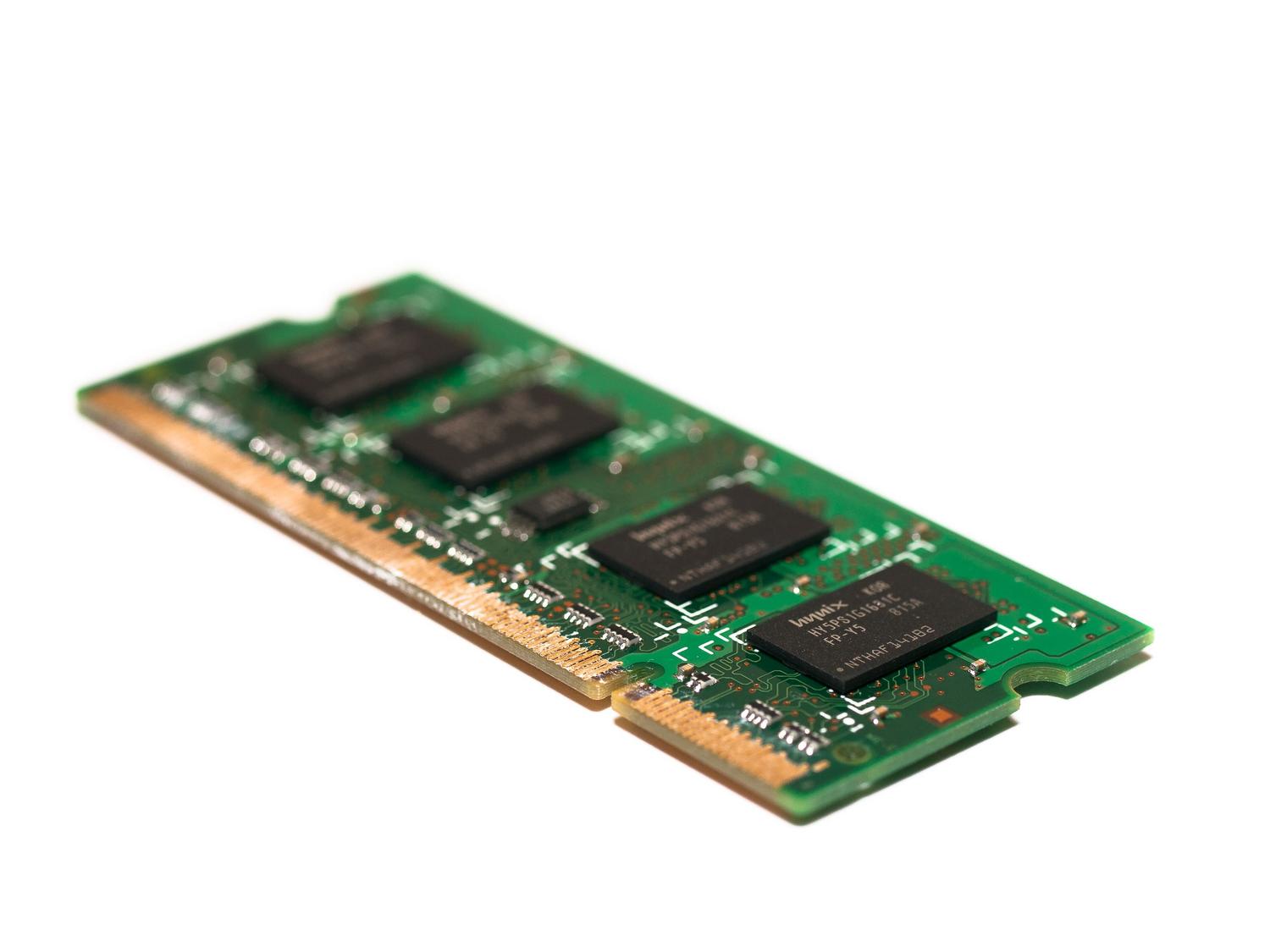
Tenho certeza que já aconteceu com você: de repente, seu computador começa a funcionar a passos de tartaruga, programas fecham inesperadamente ou, pior ainda, você se depara com a temida tela azul da morte. Muitas vezes culpamos o software ou um vírus, mas a verdade é que o problema pode estar na sua memória RAM , esse componente vital que gerencia os processos ativos do sistema . Se os módulos de RAM falharem, é como se o cérebro do PC tivesse lapsos de memória, causando o mau funcionamento de todo o sistema.
Não se preocupe, você não precisa ser um especialista em computadores para descobrir. Neste artigo, vamos explicar todas as maneiras de testar sua memória RAM , desde as opções já instaladas no Windows até ferramentas de terceiros mais poderosas. Mostraremos como identificar se o seu hardware está com defeito, se você simplesmente ficou sem memória para os jogos atuais ou se é um problema de configuração que você pode resolver em dois minutos.

Sinais de que sua memória RAM está ficando sem tempo
Antes de começarmos os testes, é uma boa ideia analisar o comportamento do seu computador. Existem alguns indícios bem claros; por exemplo, se você notar que o computador emite um bipe ao ser ligado, é muito provável que a BIOS esteja detectando um erro de hardware. Também é comum o PC demorar uma eternidade para inicializar, mesmo com um SSD NVMe, ou que o desempenho caia drasticamente quanto mais tempo você permanece em uso.
Um dos sintomas mais reveladores é o aparecimento de telas azuis da morte (BSODs) , especialmente aquelas que exibem o código MEMORY_MANAGEMENT . Embora esses erros possam ter outras origens, geralmente indicam que o sistema não consegue gerenciar a memória corretamente. Outro sinal óbvio é quando você acessa as configurações do sistema e percebe que nem toda a sua RAM é reconhecida ; se você tiver 16 GB instalados, mas o Windows detectar apenas 8 GB, é muito provável que um dos módulos tenha falhado.
Às vezes, o problema é mais sutil, como quando você tenta abrir um arquivo e o sistema informa que ele está corrompido . Na realidade, os dados no disco podem estar perfeitamente íntegros, mas, ao serem carregados na RAM, ocorre um erro de integridade, corrompendo as informações. Se você estiver enfrentando travamentos inesperados em jogos exigentes, como às vezes acontece com títulos modernos que consomem muitos recursos, a instabilidade da memória pode ser a causa.

O problema com overclocking e perfis XMP
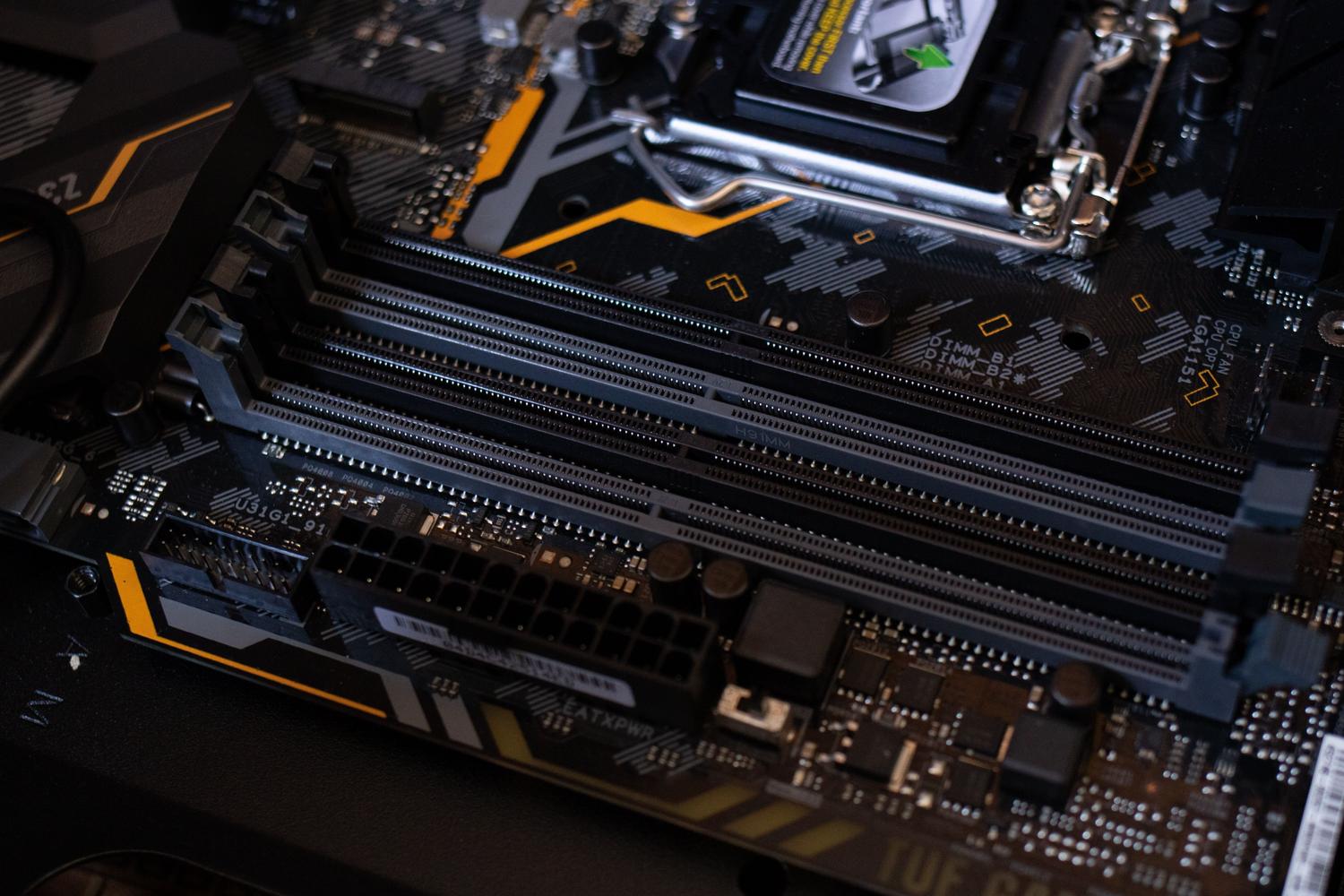
Nem tudo que parece ser uma falha física realmente o é. Muitos usuários habilitam os perfis XMP (Intel) ou DOCP (AMD) na BIOS para maximizar a velocidade da memória. No entanto, com o tempo ou após certas atualizações, essas configurações podem se tornar instáveis. Isso faz com que o Windows interprete o erro como uma falha física de hardware quando, na verdade, trata-se apenas de um problema com as frequências e tempos avançados da memória.
Antes de gastar dinheiro com novos módulos, a atitude mais sensata é desativar esses perfis na BIOS e deixar a RAM funcionar em sua frequência base. Se, após esse ajuste, as telas azuis desaparecerem e os testes voltarem sem erros, você terá resolvido o problema sem gastar nada, confirmando que seu hardware simplesmente não suporta overclock ativo.

Como usar o Diagnóstico de Memória do Windows
O Windows inclui uma ferramenta muito útil chamada Diagnóstico de Memória do Windows , que permite analisar o estado dos seus módulos de memória sem precisar instalar nada incomum. Para executá-la, a maneira mais rápida é pressionar a tecla Windows + R, digitar mdsched.exe e clicar em OK. Você também pode encontrá-la diretamente no menu Iniciar digitando o mesmo comando.
Após abrir a ferramenta, é recomendável escolher a opção para reiniciar e verificar se há problemas . Isso é necessário porque a memória RAM precisa estar vazia para que o teste seja confiável. Após a reinicialização, você verá uma tela azul onde poderá escolher entre três níveis de análise:
- Básico: É o mais rápido e executa testes padrão com o cache ativo.
- Padrão: Uma análise mais aprofundada que inclui diversas operações de verificação.
- Versão estendida: É o teste mais completo, desativa o cache e pode levar várias horas, mas é o que detecta os erros mais difíceis.
Após a conclusão do teste, o PC será reiniciado automaticamente. O problema é que o Windows nem sempre exibe os resultados em uma notificação clara. Para ver o veredito, você precisa abrir o Visualizador de Eventos (digitando eventvwr.msc na caixa de diálogo Executar), ir para Logs do Windows > Sistema e procurar na coluna Origem o evento MemoryDiagnostics-Results . Ele informará se algum erro foi encontrado ou se tudo está em ordem.

Alternativas avançadas e software de terceiros
Se a ferramenta do Windows não encontrar nada, mas você ainda estiver convencido de que há algo errado, é hora de usar ferramentas mais avançadas. O programa mais respeitado nessa área é o MemTest86 . Essa ferramenta é muito mais completa e precisa do que a da Microsoft, permitindo detectar erros que passam despercebidos em testes rápidos. Há uma versão gratuita bastante abrangente e uma versão paga para quem precisa de uma análise profissional.
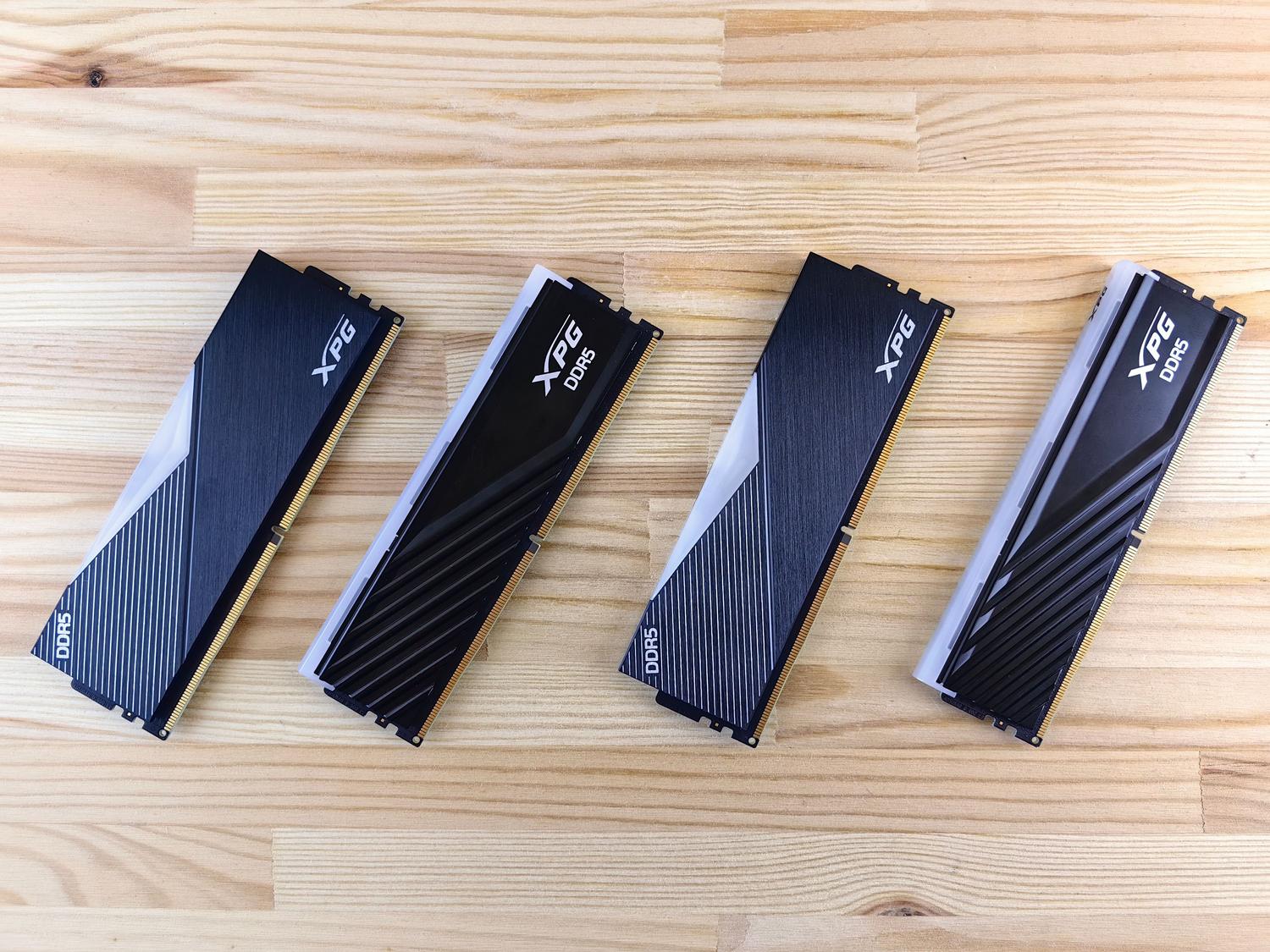
Para saber exatamente qual hardware você tem instalado antes de comprar peças de reposição, recomendo o CPU-Z . É um aplicativo gratuito que informa na aba Memória se você tem DDR3, DDR4 ou DDR5, além da frequência exata em que estão funcionando. Isso é crucial porque as gerações de RAM não são compatíveis entre si , como detalhado na comparação de RAM DDR4 vs. DDR5 ; você não pode colocar um módulo DDR5 em um slot projetado para DDR4.

Falha de hardware ou falta de capacidade?
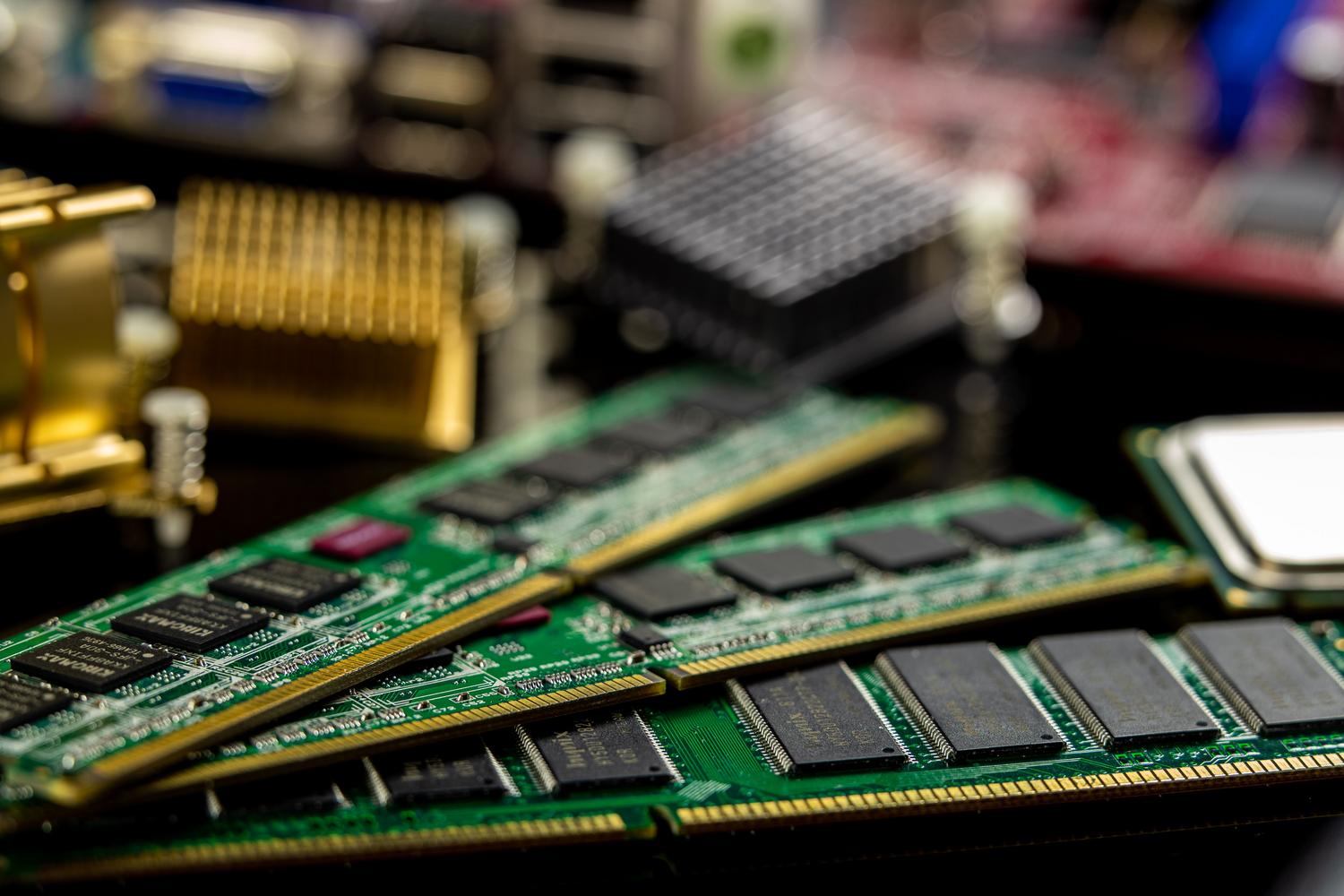
É fundamental não confundir um módulo de RAM com defeito com RAM insuficiente . Se o seu PC estiver lento, mas você não estiver recebendo telas azuis, pode ser que você simplesmente não tenha RAM suficiente para as suas necessidades. Você pode verificar isso abrindo o Gerenciador de Tarefas (Ctrl + Shift + Esc) e acessando a aba Desempenho. Se você observar que o uso de memória está constantemente próximo de 100%, o Windows começará a usar memória virtual (espaço em disco rígido), o que torna todo o sistema mais lento.
Dependendo das suas necessidades, você precisará de mais ou menos capacidade de armazenamento: 8 GB são suficientes para tarefas básicas e navegação na internet; 16 GB é o padrão atual para jogos e multitarefa; e se você trabalha com modelagem 3D, edição de vídeo profissional ou programação pesada, deve optar por 32 GB ou até mesmo 64 GB.

O que fazer se você detectar erros reais?
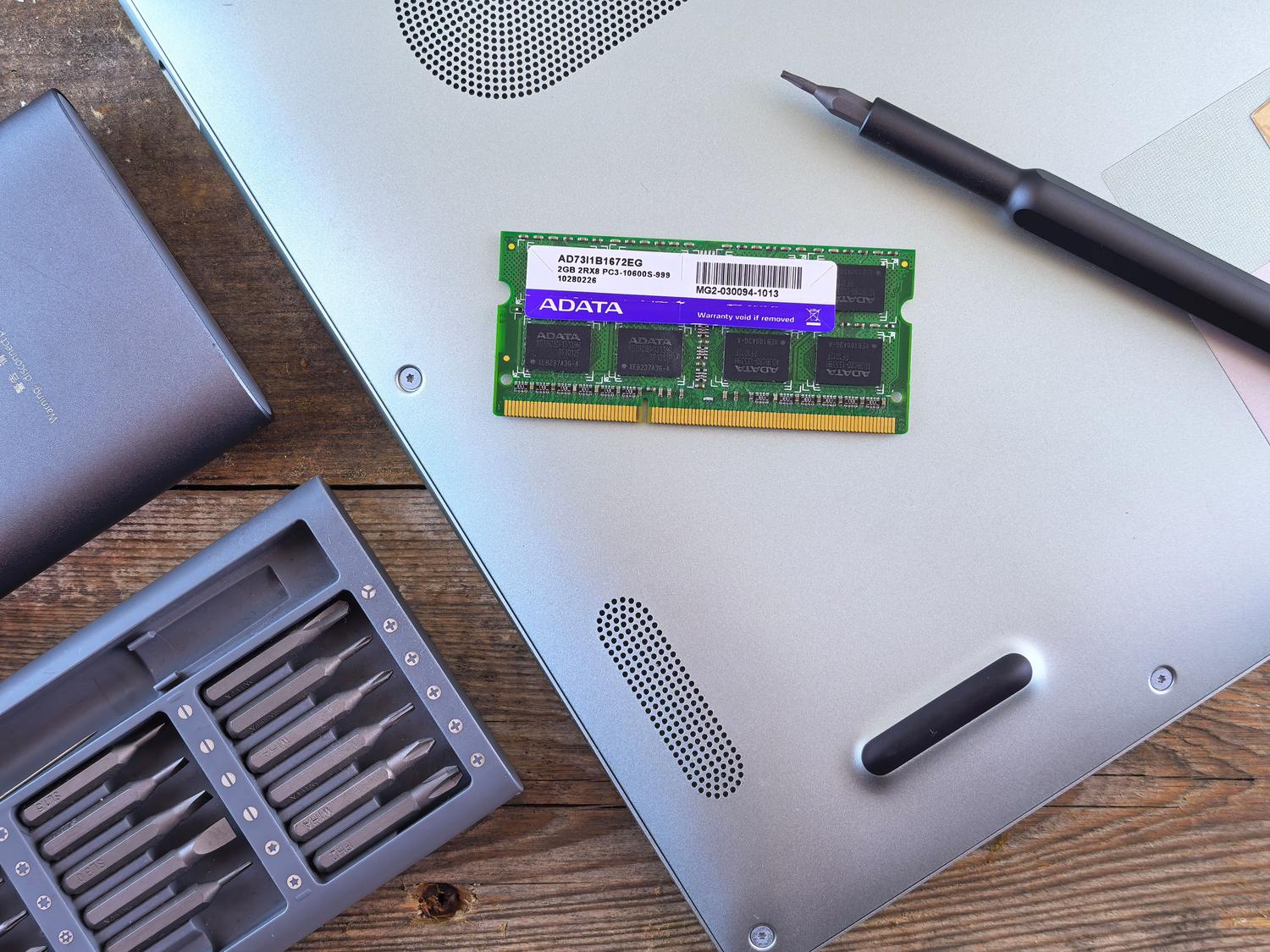
Se o teste confirmar a presença de falhas, você tem algumas opções. Primeiro, a mais simples: abra o gabinete e verifique se os módulos estão encaixados corretamente nos slots. Às vezes, um impacto ou vibração acidental pode afrouxar um pouco a trava. Se isso não funcionar, você pode tentar limpar os contatos da RAM ou trocar os módulos de slot para descartar um problema na placa-mãe em vez da memória RAM.
Se você tiver vários módulos de memória, o ideal é testá-los um por um. Se o computador apresentar problemas com o módulo A, mas funcionar perfeitamente com o módulo B, você saberá exatamente qual substituir . Se o componente ainda estiver na garantia, entre em contato com o fabricante. Caso contrário, você terá que comprar um novo que seja totalmente compatível com sua placa-mãe em termos de tipo e frequência.
Verificando a memória RAM em computadores Mac
Se você usa um produto Apple, o processo é diferente. Para verificar quanta RAM você tem, acesse o menu Apple e selecione " Sobre Este Mac" . Se suspeitar de problemas de desempenho, você pode usar o Monitor de Atividade (em Utilitários) para ver quais processos estão consumindo toda a memória na aba "Memória".
Para obter detalhes mais técnicos sobre o tipo de RAM no macOS, você pode usar a ferramenta Informações do Sistema através do Spotlight. Embora a memória nos Macs modernos seja geralmente soldada, é importante monitorar possíveis vazamentos de memória que podem forçar o sistema a paginar dados excessivamente no SSD, potencialmente reduzindo a vida útil do armazenamento .
Manter o hardware limpo, verificar as frequências de operação e executar testes regulares são as melhores maneiras de garantir que seu computador não o deixe na mão no pior momento possível. Seja usando a ferramenta nativa do Windows, recorrendo ao MemTest86 ou simplesmente atualizando a capacidade do sistema se estiver sobrecarregado, identificar a origem do problema permitirá que você decida se um ajuste de software é suficiente ou se precisa investir em novos componentes para restaurar o bom desempenho do seu computador.
