- O modo de segurança do Windows 11 inicia o sistema com o mínimo de arquivos e drivers para isolar problemas de software e de drivers.
- O modo de segurança pode ser acessado nas Configurações, na tela de login ou forçando o ambiente de recuperação.
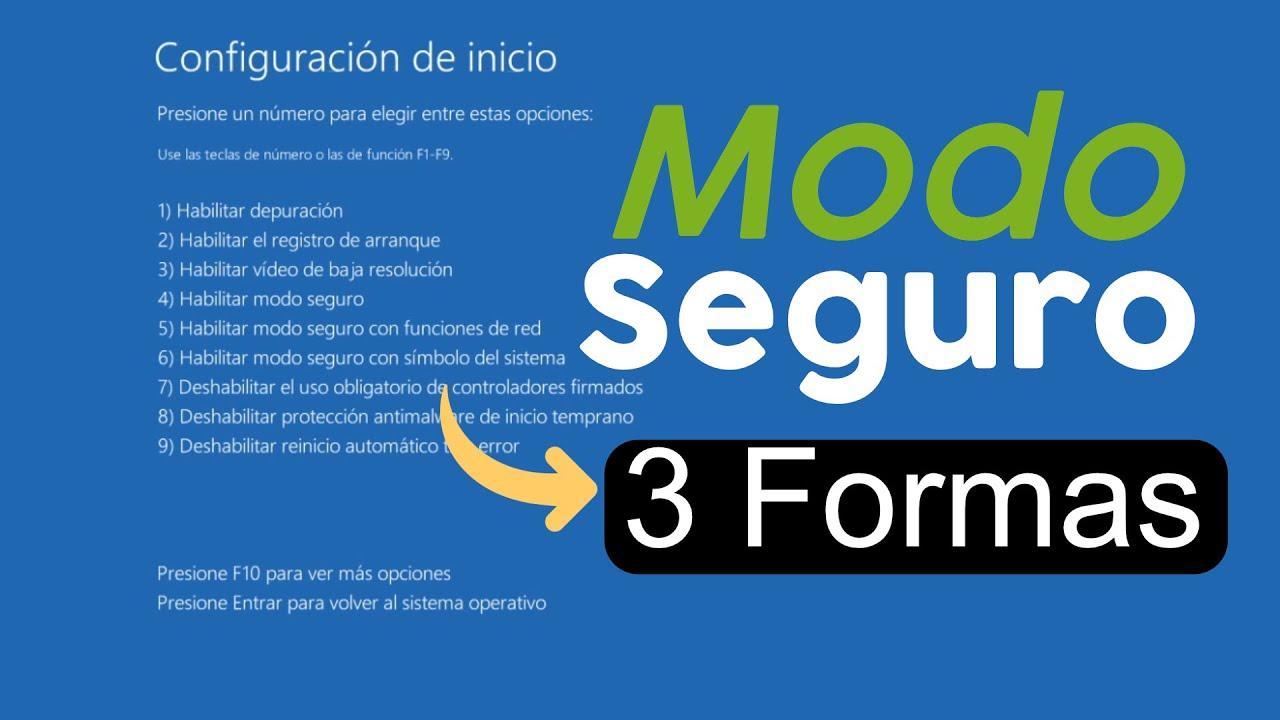
- A tela Configurações de Inicialização oferece vários tipos de modo de segurança e opções avançadas para diagnosticar erros de inicialização.
- A inicialização segura UEFI e a configuração de inicialização adequada ajudam a proteger e estabilizar o Windows 11 contra malware e travamentos.
O Modo de Segurança do Windows 11 é uma daquelas ferramentas que você quase nunca usa... até que um dia seu PC começa a apresentar problemas, a tela fica preta, aparece uma série de erros estranhos ou você suspeita que um malware esteja se alastrando. É nesses momentos que esse modo de inicialização especial se torna seu melhor aliado para diagnosticar e reparar problemas sem a interferência de tantos programas e drivers.
Em versões mais antigas do Windows, bastava pressionar F8 na inicialização, mas as coisas ficaram um pouco mais complicadas. Mesmo assim, uma vez que você saiba onde procurar, encontrará várias maneiras relativamente fáceis de iniciar o Windows 11 no modo de segurança , seja quando o sistema inicia normalmente, quando você vê apenas uma tela preta, quando não consegue fazer login ou quando o computador está preso em um loop de reinicialização.
O que exatamente é o modo de segurança no Windows 11?
O Modo de Segurança é um modo de diagnóstico do Windows em que o sistema inicia em um estado muito básico, carregando apenas os arquivos, drivers e serviços essenciais para o funcionamento. Nesse ambiente reduzido, programas de inicialização, muitos serviços de terceiros e a maioria dos drivers de hardware avançados são desativados.
Quando o computador funciona bem no modo de segurança, mas não inicia normalmente, você pode deduzir que o problema não está no kernel do sistema operacional, mas sim em um driver, programa, serviço ou configuração adicional que só é carregado no modo padrão. Para evitar problemas futuros com drivers, é recomendável fazer um backup dos seus drivers antes de realizar qualquer alteração significativa.
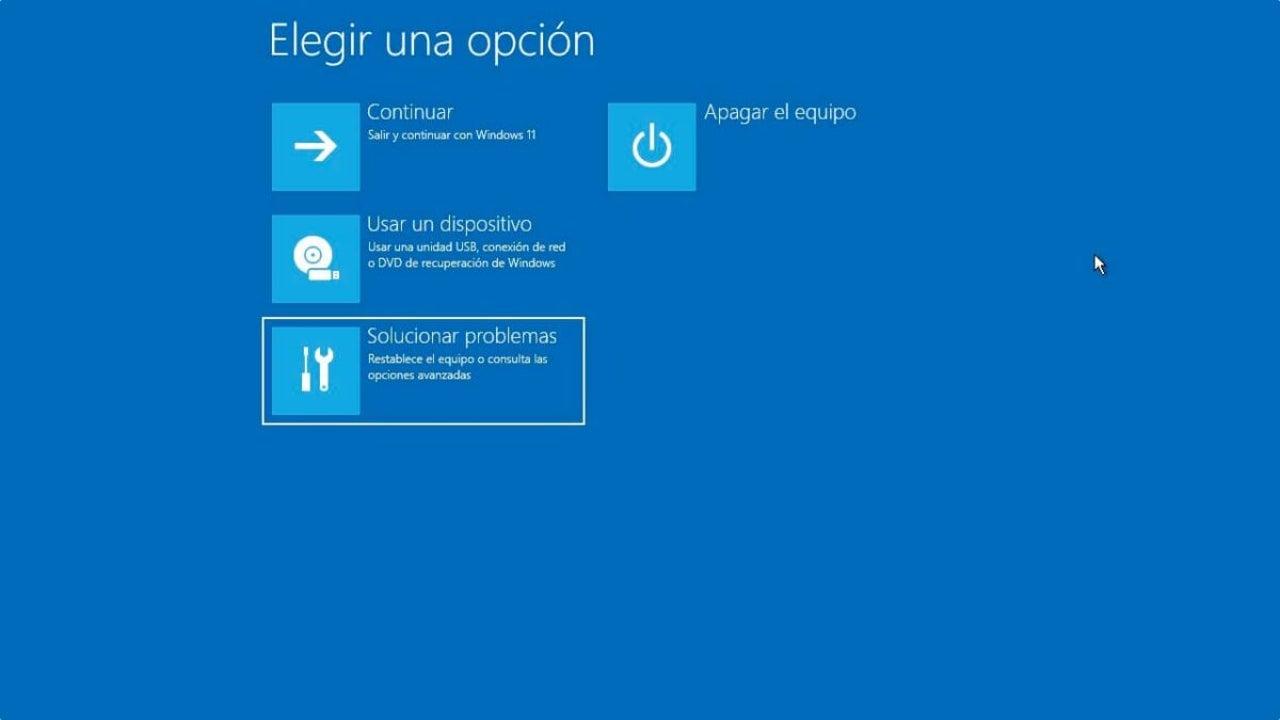
Visualmente, o Modo de Segurança é bastante perceptível: a resolução da tela geralmente é baixa, um modo gráfico básico no estilo VGA com uma paleta de cores limitada é utilizado, e você verá o texto "Modo de Segurança" nos cantos. Arquivos como autoexec.bat e config.sys não são carregados e, em vez do arquivo system.ini usual, o Windows usa um arquivo em lote especial (system.cb) que lida com a montagem dos drivers de dispositivo virtual essenciais necessários para a comunicação com o hardware.
Além de auxiliar no combate a vírus e malware, iniciar o Windows no modo de segurança pode ajudar a diagnosticar problemas no disco rígido, superaquecimento e até mesmo travamentos aleatórios. Ao remover praticamente tudo o que não é estritamente necessário, fica mais fácil identificar se o problema é causado por software de terceiros, configurações incomuns ou algum componente de hardware.
Tipos de modo de segurança disponíveis no Windows 11
O Windows 11 oferece diversas variantes do Modo de Segurança , projetadas para diferentes necessidades. Todas partem da mesma ideia (inicialização mínima), mas adicionam ou alteram alguns componentes-chave para se adaptarem a diferentes cenários de resolução de problemas.
Modo de segurança padrão : Esta é a versão básica. Ela carrega apenas os drivers e serviços mínimos necessários para que o sistema inicie e funcione corretamente com teclado, mouse e monitor. Esta é a opção ideal quando você deseja isolar o ambiente o máximo possível, por exemplo, para verificar se um driver ou programa específico está causando travamentos ou erros de tela azul.
Modo de Segurança com Rede : Este modo funciona da mesma forma que o Modo de Segurança normal, mas adiciona os drivers e serviços de rede necessários para acessar a internet ou outros computadores na sua rede local. É muito útil se você precisar baixar ferramentas de limpeza, atualizar seu antivírus ou acessar recursos compartilhados. Há uma limitação importante: em muitos casos, o Wi-Fi não é compatível com este modo, portanto, apenas uma conexão de rede com fio (Ethernet) pode funcionar.
Modo de segurança com prompt de comando : em vez da área de trabalho gráfica tradicional, o sistema inicializa diretamente em uma janela de prompt de comando . É destinado principalmente a administradores de sistema e usuários avançados que desejam executar utilitários, comandos e scripts de linha de comando para diagnosticar ou reparar problemas quando a interface gráfica trava ou não carrega corretamente.
Lembre-se de que, no Modo de Segurança e no Modo de Segurança com Prompt de Comando, o serviço Windows Installer é desativado, portanto, você não poderá instalar ou desinstalar aplicativos usando o método usual. Esse ambiente foi projetado para solucionar problemas e corrigir erros, não para fazer alterações importantes no software.
Como iniciar o Windows 11 no modo de segurança a partir do próprio sistema
Se o sistema iniciar normalmente e você conseguir fazer login, a maneira mais fácil é iniciar o Modo de Segurança diretamente pelas Configurações . A Microsoft centralizou as opções de recuperação no que é chamado de Inicialização Avançada , que fornece acesso ao Ambiente de Recuperação do Windows (Windows RE ou WinRE).
Para iniciar o Windows 11 no Modo de Segurança a partir das Configurações, primeiro abra o painel Configurações pressionando a tecla Windows + I ou acessando Configurações pelo menu Iniciar. Dentro desse painel, no menu à esquerda, vá para Sistema e localize a seção Recuperação , onde você encontrará opções relacionadas à inicialização e à restauração do sistema.
Na seção Recuperação, você verá, entre outras opções, Inicialização avançada . Essa opção permite reiniciar o computador em um ambiente especial antes da inicialização normal. Clique no botão Reiniciar agora ao lado para encerrar a sessão e reiniciar o sistema diretamente no ambiente de recuperação.
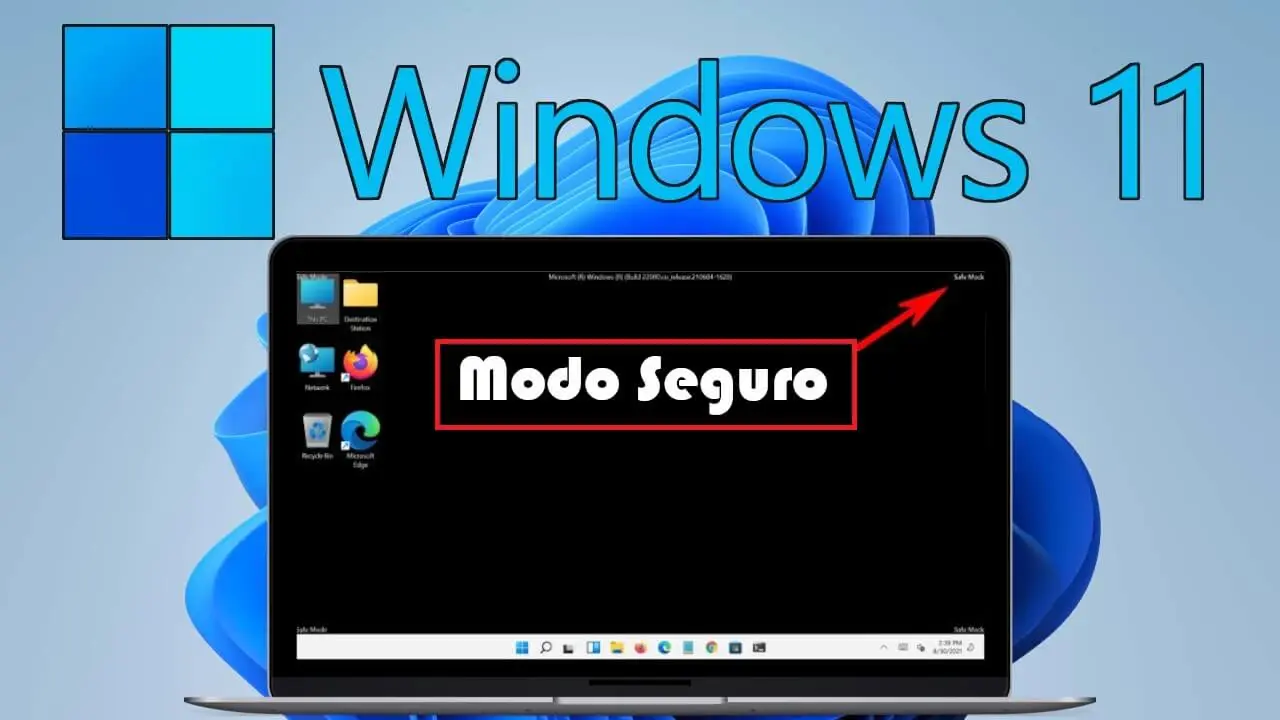
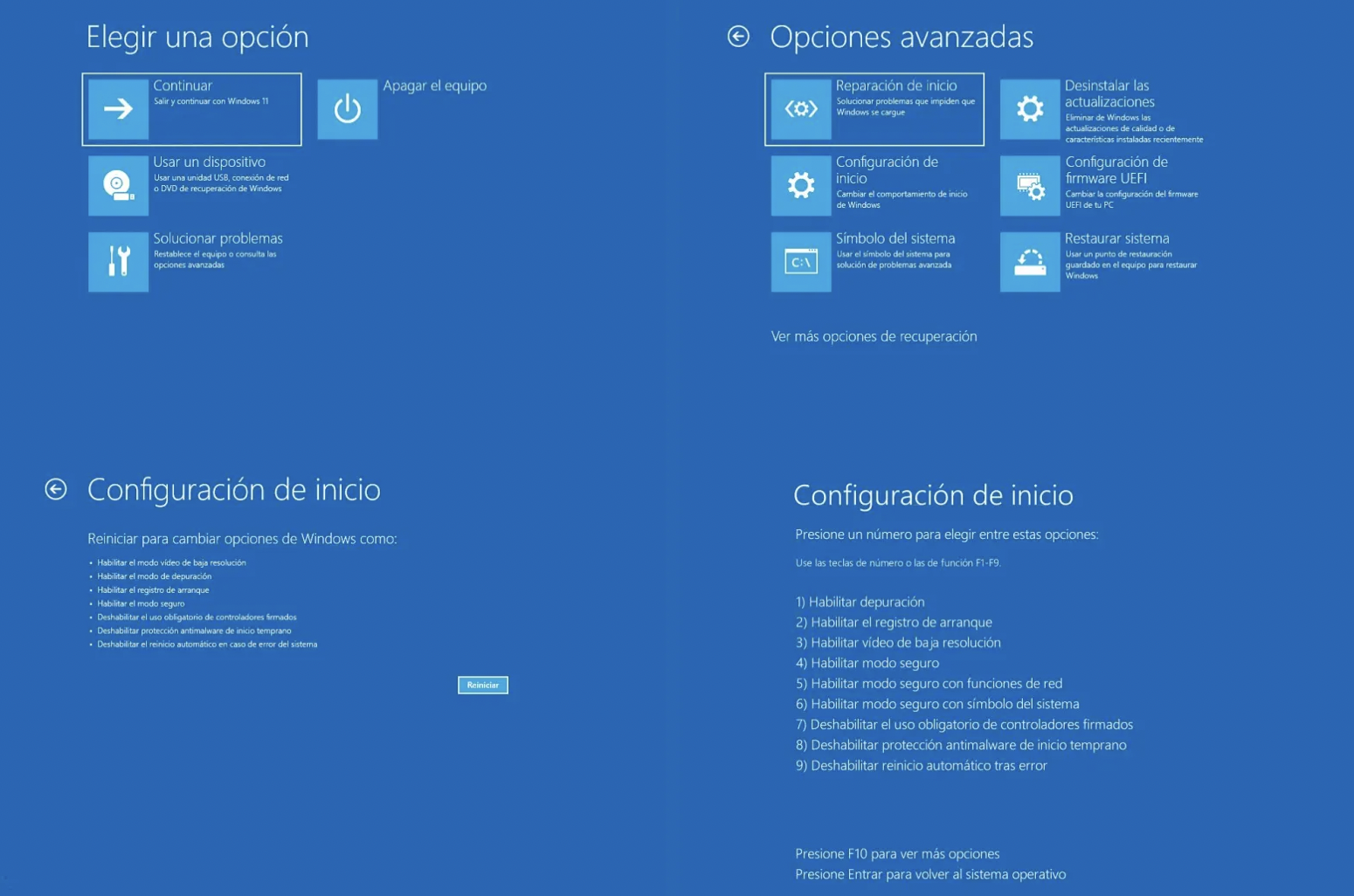
Após reiniciar, o computador exibirá a tela "Escolha uma opção" . Nela, selecione "Solucionar problemas" , que o levará a um conjunto de ferramentas para reparar o sistema, restaurar o seu PC ou modificar o processo de inicialização. Entre as opções desta seção, escolha " Opções avançadas" para acessar recursos mais técnicos relacionados à inicialização.
Em Opções Avançadas, você encontrará diversas alternativas: Restauração do Sistema , Recuperação de Imagem do Sistema , Reparo de Inicialização , Prompt de Comando , Configurações de Firmware UEFI (se o seu computador for compatível) e Configurações de Inicialização , entre outras. Neste caso, a opção que nos interessa é Configurações de Inicialização , pois é nela que você pode habilitar o Modo de Segurança Básico, o Modo de Segurança com Rede e o Modo de Segurança com Prompt de Comando.
Em alguns computadores, você pode não ver o atalho "Configurações de Inicialização" na primeira tela de Opções Avançadas. Nesse caso, procure por algo como " Ver mais opções de recuperação" para exibir a lista completa e selecione "Configurações de Inicialização". Uma vez lá, o Windows mostrará um resumo das opções disponíveis para a próxima inicialização e um botão para continuar.
Basta clicar em Reiniciar para reiniciar o computador e exibir a tela de configurações de inicialização , que mostra uma lista numerada de modos de inicialização. Nessa tela, você pode selecionar o tipo de modo de segurança que deseja iniciar usando as teclas numéricas ou F1 a F9, conforme indicado: Ativar Modo de Segurança (Normal), Modo de Segurança com Rede ou Modo de Segurança com Prompt de Comando.
Inicie o jogo em modo de segurança a partir da tela de login ou de uma reinicialização especial.
Seu problema pode ser que você não consegue acessar a área de trabalho , mas consegue chegar à tela de login. Nessa situação, também é possível acessar o ambiente de recuperação e, a partir daí, o modo de segurança.
Na tela de login, clique no ícone de energia no canto inferior direito. Pressione e mantenha pressionada a tecla Shift no teclado e, enquanto a mantém pressionada, selecione Reiniciar . Essa combinação impedirá que o Windows inicie normalmente; em vez disso, ele retornará à tela " Escolha uma opção" no ambiente de recuperação.
Após o computador reiniciar e este menu aparecer, o procedimento é o mesmo descrito acima: clique em Solução de problemas , acesse Opções avançadas , selecione Configurações de inicialização e clique em Reiniciar . Na tela seguinte, você pode escolher, usando o número correspondente, se deseja ativar o Modo de segurança padrão, o Modo de segurança com rede ou o Modo de segurança com prompt de comando.
Se o seu computador estiver travado em uma tela preta ou branca, ainda existe uma maneira de forçá-lo a entrar no ambiente de recuperação . Para isso, você precisará interromper o processo de inicialização do Windows várias vezes seguidas. Pressione e segure o botão liga/desliga por cerca de 10 segundos para desligar completamente o computador. Em seguida, ligue-o e, quando ele começar a inicializar, pressione e segure o botão liga/desliga novamente para desligá-lo mais uma vez.
Repita esse processo de ligar e desligar o computador três vezes . Após várias tentativas frustradas, o Windows detectará um problema de inicialização e, na próxima inicialização, exibirá diretamente as Opções Avançadas de Recuperação (WinRE). A partir daí, selecione Solução de Problemas > Opções avançadas > Configurações de Inicialização > Reiniciar e escolha o tipo de Modo de Segurança desejado usando as teclas numéricas ou as teclas de função F4, F5 ou F6.
É verdade que, comparado à tecla F8 clássica das versões mais antigas, o acesso ao Modo de Segurança é um pouco mais complicado, e muitos usuários se perguntam por que a Microsoft tornou o acesso tão difícil . O principal motivo está relacionado aos novos sistemas de inicialização rápida, à segurança do firmware UEFI e à proteção Secure Boot, que tornam o processo de inicialização muito rápido e difícil de interromper com um único toque de tecla antes do carregamento do sistema.

Lista completa das opções de Configurações de Inicialização
Ao acessar a tela de Configurações de Inicialização no Ambiente de Recuperação do Windows, você verá mais do que apenas as opções do Modo de Segurança. Há uma lista completa de configurações projetadas para administradores e usuários avançados que ajudam a solucionar problemas mais complexos do sistema.
Nesta tela, você pode selecionar opções usando as teclas numéricas (1-9) ou as teclas de função (F1-F9), dependendo do seu computador. As principais opções que geralmente aparecem incluem as seguintes:
- Habilitar depuração: inicia o Windows em um modo avançado de solução de problemas destinado a técnicos e administradores, que permite o uso de ferramentas de depuração externas.
- Habilitar registro de inicializaçãoIsso cria um arquivo de texto chamado ntbtlog.txt onde todos os drivers carregados durante a inicialização são salvos. É muito útil para Verifique qual driver está apresentando falhas ou causando acidentes..
- Ativar vídeo em baixa resoluçãoIsso inicia o sistema com o driver de vídeo atual, mas usando uma resolução e taxa de atualização muito baixas. É usado para... redefinir configurações da tela que impedem que você veja a área de trabalho corretamente.
- Ativar modo de segurançaOpção que ativa o modo de segurança básico, com o conjunto mínimo de arquivos e drivers.
- Modo de segurança com rede: Semelhante à versão anterior, mas adiciona drivers e serviços de rede para permitir o uso da Internet ou de uma rede local.
- Modo seguro com símbolo do sistemaEm vez da área de trabalho, uma janela de prompt de comando é aberta para que você possa executar comandos diretamente.
- Desativar a aplicação de assinatura de driverIsso permite o carregamento de drivers com assinaturas incorretas ou não assinadas, algo que você só deve usar em um... temporário para testespois reduz a segurança do sistema.
- Desativar a proteção antimalware de inicialização antecipada (ELAM)Essa funcionalidade faz com que o software antimalware seja carregado antes dos drivers de terceiros para bloquear drivers maliciosos. Desativá-la permite que o Windows carregue drivers que normalmente seriam bloqueados.
- Desativar reinicialização automática após erroIsso impede que o Windows reinicie automaticamente quando ocorre uma falha crítica. É muito útil se o sistema entrar em um estado crítico. loop infinito de erros e reinicializaçõespois permite visualizar a mensagem de erro completa na tela.
A qualquer momento, se mudar de ideia, basta pressionar Enter para que o Windows inicie normalmente, sem aplicar nenhuma dessas configurações especiais. Esta tela de Configurações de Inicialização serve como um menu temporário para essa inicialização específica, a menos que você habilite outras opções posteriormente usando ferramentas como o msconfig.
Use o modo de segurança para remover malware e corrigir problemas comuns.
Um dos usos mais comuns do modo de segurança é a remoção de malware (vírus, trojans, worms, spyware, ransomware, etc.) que não podem ser excluídos durante uma inicialização normal, pois o próprio malware é executado na inicialização e bloqueia ou restaura seus arquivos. Para identificar ameaças avançadas, é útil conhecer ferramentas específicas como o Rootkit Revealer.
No Modo de Segurança, como o Windows carrega apenas os serviços e drivers essenciais , muitos componentes maliciosos não são ativados. Isso facilita bastante a remoção deles, seja manualmente ou usando ferramentas de segurança e antivírus. Com menos processos em execução, fica mais simples localizar arquivos suspeitos, serviços em segundo plano incomuns e entradas de inicialização que não deveriam estar lá.
Também é útil para lidar com instalações de software mal configuradas, drivers defeituosos ou atualizações que deixaram seu sistema instável. Se um driver de vídeo ou som estiver impedindo o Windows de inicializar normalmente, você geralmente pode desinstalar ou reverter o driver no Modo de Segurança, que desativa os drivers problemáticos e usa versões genéricas. Se precisar remover completamente os drivers de vídeo, aprenda a usar o DDU corretamente.
É importante lembrar que, como vários fabricantes mencionam, no modo de segurança o sistema reduz algumas de suas funcionalidades: componentes não essenciais são desativados, como certos serviços de áudio, drivers e serviços de terceiros, alguns serviços não críticos do Windows, etc. Isso torna o ambiente mais limitado, mas justamente por isso é mais fácil isolar a causa do problema.
Uma boa prática é combinar o uso do modo de segurança com utilitários de manutenção que limpam arquivos temporários, entradas de registro residuais e resquícios de programas. Ferramentas como suítes de otimização podem ajudar a manter seu sistema funcionando de forma mais fluida, reduzindo as chances de conflitos de software ou sobrecargas que deixam seu PC lento . Em casos específicos, também é útil saber como forçar a desinstalação de programas e limpar o registro.
Inicialização segura, UEFI e sua relação com o Windows 11
Além do Modo de Segurança, o Windows 11 dá grande ênfase a outro recurso chamado Inicialização Segura , que faz parte do firmware do computador. Enquanto o Modo de Segurança é um ambiente Windows reduzido que inicia após o carregamento do sistema operacional, a Inicialização Segura é um recurso de segurança de baixo nível que opera a partir da UEFI/BIOS antes do início do carregamento do Windows.
A Inicialização Segura (Secure Boot) foi projetada para impedir que softwares maliciosos sejam carregados durante a inicialização , como bootkits ou certos tipos de malware que se instalam no início da sequência de inicialização. A maioria dos computadores modernos suporta esse recurso, mas em alguns casos ele está desativado ou o computador está configurado no modo BIOS Legado (Legacy/CSM), o que faz parecer que a Inicialização Segura não é suportada.
Para ativar a Inicialização Segura, geralmente é necessário acessar as configurações do firmware UEFI . No Windows 11, você pode fazer isso acessando Configurações > Atualização e Recuperação (ou Segurança, dependendo da sua edição) > Segurança e usando a opção Inicialização avançada para reiniciar o computador. No menu do Ambiente de Recuperação do Windows (Windows RE), selecione Solução de problemas > Opções avançadas > Configurações do firmware UEFI > Reiniciar . Isso abrirá o computador diretamente na tela de configurações da UEFI, onde você poderá ativar a Inicialização Segura.
O procedimento usual é alternar do modo BIOS/CSM legado para o modo UEFI puro , garantindo que o UEFI seja a primeira ou única opção de inicialização. Cada fabricante (Dell, Lenovo, HP, etc.) tem sua própria maneira de exibir esses menus, portanto, é recomendável consultar a documentação de suporte oficial do seu modelo antes de fazer qualquer alteração. De fato, a Microsoft exige que os computadores atualizados do Windows 10 para o Windows 11 suportem a Inicialização Segura via UEFI, embora em alguns casos esse recurso possa estar desativado por padrão e você precise ativá-lo manualmente; se você acabou de atualizar a BIOS, verifique como fazer isso após a atualização.
Embora o requisito fundamental seja a compatibilidade do dispositivo, é altamente recomendável não deixar a inicialização segura desativada, a menos que haja um motivo claro, pois ela adiciona uma camada extra de proteção contra malware que tenta ser carregado antes do sistema operacional.
Como alterar as configurações de inicialização e sair do modo de segurança caso o sistema fique travado.
Às vezes, após usar o modo de segurança, o computador pode iniciar sempre nesse modo . Normalmente, uma simples reinicialização fará com que o sistema volte ao modo normal, mas se isso não acontecer, é provável que alguma opção nas configurações de inicialização do Windows tenha sido deixada selecionada.
Para verificar isso, pressione a tecla Windows + R para abrir a caixa de diálogo Executar, digite msconfig e pressione Enter. A janela Configuração do Sistema será aberta . Vá para a guia Inicialização e verifique a seção Opções de Inicialização. Se a caixa Inicialização Segura estiver marcada , desmarque-a para que a próxima reinicialização seja no modo normal.
Em seguida, clique em Aplicar e depois em OK . O sistema perguntará se você deseja reiniciar agora ou mais tarde; se você terminou de trabalhar, escolha Reiniciar para que as alterações entrem em vigor. Após a reinicialização, o Windows deverá iniciar normalmente, com todos os serviços e drivers usuais.
Se o seu computador iniciou inesperadamente em modo de segurança sem a sua permissão, você também deve verificar essa configuração. A opção de inicialização em modo de segurança pode ter permanecido selecionada devido a um ajuste anterior ou após o uso de uma ferramenta de reparo.
Outra forma de sair do Modo de Segurança, quando ele não permanece bloqueado, é simplesmente usar o menu Iniciar: clique em Iniciar > Energia > Reiniciar . Na maioria dos casos, isso é suficiente para sair do Modo de Segurança e retornar o sistema ao ambiente completo do Windows.
Compreender como funciona o modo de segurança do Windows 11, as diferentes maneiras de acessá-lo e como ele se relaciona com opções como a inicialização segura UEFI permite controlar a maioria dos problemas de inicialização, travamentos e comportamentos estranhos do sistema, reduzindo o tempo gasto lutando contra telas pretas e mensagens de erro e aumentando as chances de recuperar um PC aparentemente perdido sem precisar formatá-lo.
