- Métodos rápidos usando atalhos de teclado e o painel de emojis integrado.
- Utilizando ferramentas do sistema, como o Mapa de Caracteres e o teclado virtual.
- Configurações de teclado internacionais para facilitar a escrita de diacríticos.
- Inserção de caracteres usando códigos ASCII e Unicode.

Às vezes, ao escrever um e-mail importante, uma tarefa escolar ou simplesmente postar algo nas redes sociais, precisamos de um símbolo específico que não encontramos no teclado físico. Seja uma letra acentuada de outro idioma, um símbolo matemático complexo ou uma moeda estrangeira, não saber como digitá-los pode ser uma verdadeira dor de cabeça.
A verdade é que o Windows 11 oferece diversas soluções para isso, embora algumas sejam mais óbvias do que outras. Não há necessidade de entrar em pânico ou se conformar em não usar o símbolo; existem ferramentas integradas e visualmente atraentes, além de truques de teclado mais técnicos, que permitem inserir qualquer glifo dos padrões Unicode ou ASCII.

O painel de emojis e símbolos
Uma das opções mais rápidas e modernas é usar o seletor pop-up. Para abri-lo, basta pressionar a tecla Windows + ponto (.) . Inicialmente, você verá os emojis típicos, mas, se olhar na parte superior, encontrará uma aba dedicada exclusivamente a símbolos. Nela, você pode navegar por categorias como pontuação geral ou símbolos de moeda , tornando bastante intuitivo encontrar o que procura, embora não tenha uma função de busca tão poderosa quanto a do Mac.
O teclado tátil: uma solução visual
Se você não tem uma tela sensível ao toque, não se preocupe, você pode ativar o teclado virtual no seu monitor. Para isso, vá em Configurações > Hora e Idioma > Digitação e habilite a opção para exibir o teclado virtual. Assim que o ícone aparecer na barra de tarefas, basta clicar nele. O truque é pressionar e segurar uma letra por alguns segundos; você verá que todas as variações e diacríticos associados a essa tecla serão exibidos automaticamente, permitindo que você selecione o símbolo exato com o mouse.

O Mapa de Caracteres: o método clássico
Para quem busca algo mais abrangente, o Mapa de Caracteres continua sendo uma ferramenta confiável. Você pode encontrá-lo digitando "caracteres" na barra de pesquisa. Este programa permite visualizar todos os glifos disponíveis em uma fonte específica. Basta selecionar a fonte desejada, clicar no símbolo que você quer, pressionar o botão de seleção e, em seguida, copiar e colar onde precisar. É um processo um pouco mais lento, mas é a maneira mais confiável de encontrar caracteres muito raros.
Códigos ASCII e Unicode
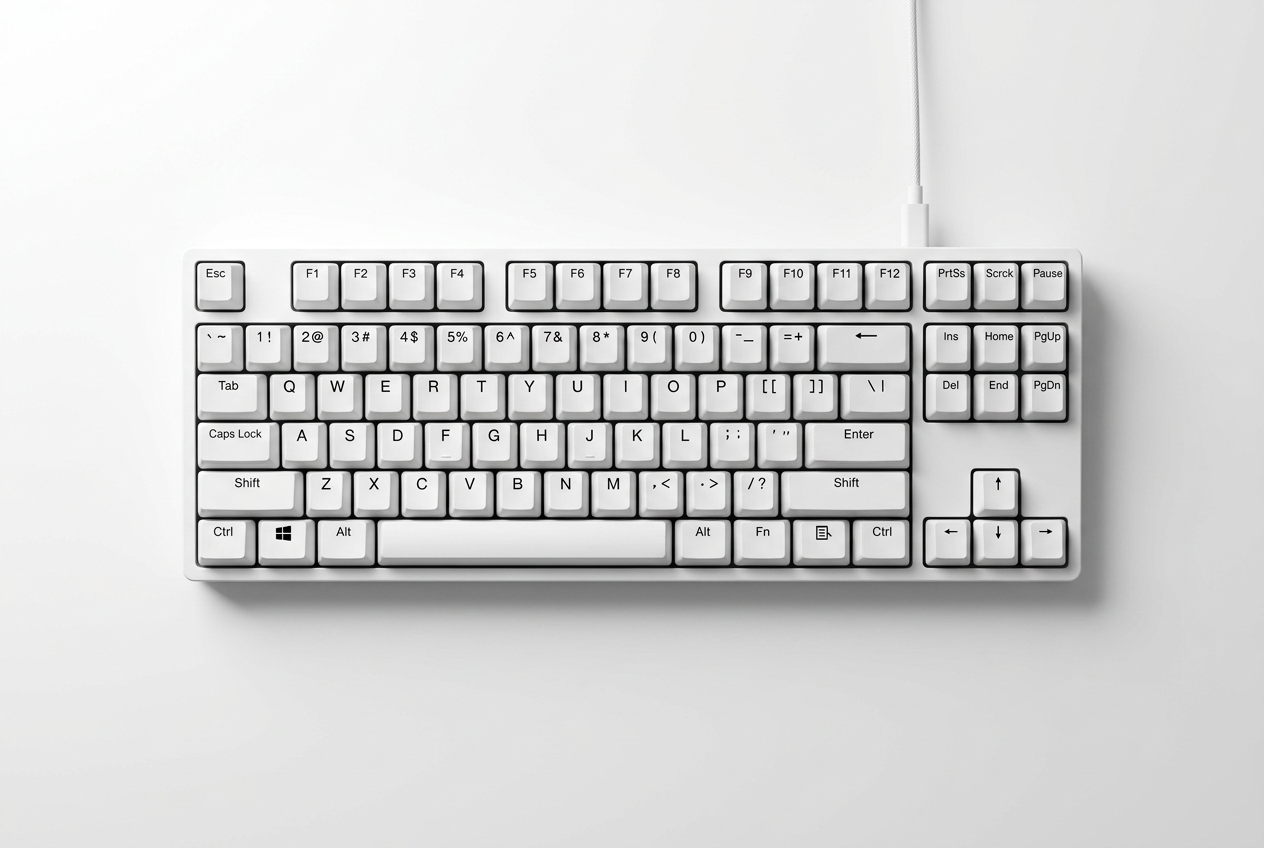
Para usuários que preferem a velocidade do teclado numérico, existem códigos ALT e símbolos de teclado . Para usá-los, mantenha pressionada a tecla ALT enquanto digita uma sequência numérica no teclado numérico (certificando-se de que o Num Lock esteja ativado). Por exemplo, ALT+0176 exibirá o símbolo de grau (°). Para caracteres Unicode, digite o código do símbolo e pressione ALT seguido da tecla X ; por exemplo, digitar 0024 e pressionar ALT+X exibirá o símbolo de dólar ($).

Teclados e configurações internacionais
Se você digita frequentemente em vários idiomas, a solução mais prática é adicionar um teclado internacional ao seu sistema. Acesse Configurações > Hora e Idioma > Idioma e Região e adicione o teclado "Estados Unidos Internacional". Isso permitirá que você use combinações de teclas mais naturais para inserir diacríticos. Além disso, se você perceber que o teclado não está respondendo como deveria, tente executar a solução de problemas do teclado no menu Atualização e Segurança ou reinstalar o driver pelo Gerenciador de Dispositivos.
Temos várias maneiras de personalizar nossa digitação, desde o uso de atalhos rápidos como Win + . e o teclado virtual, até métodos mais técnicos usando códigos ASCII ou gerenciando o Mapa de Caracteres e configurando idiomas internacionais para otimizar a produtividade no sistema.