- Acesse através de sua conta pessoal ou educacional do Google para desbloquear recursos avançados de salvamento e personalização.
- Instale como um PWA através do Chrome ou Edge para contornar o navegador e obter maior velocidade de acesso.
- Escolha entre os modelos Flash-Lite, Flash e Pro, dependendo da complexidade da tarefa e da velocidade necessária.
- Integração com aplicativos do Google conectados para respostas contextualizadas e gerenciamento de localização.

Se você busca aumentar sua produtividade e liberar sua criatividade , o Google Gemini é a ferramenta perfeita. Não é apenas mais um aplicativo de bate-papo; é um assistente que pode te ajudar com tarefas que antes levavam horas, desde organizar um plano de trabalho até redigir e-mails ou poemas, permitindo que você se concentre no que é realmente importante.
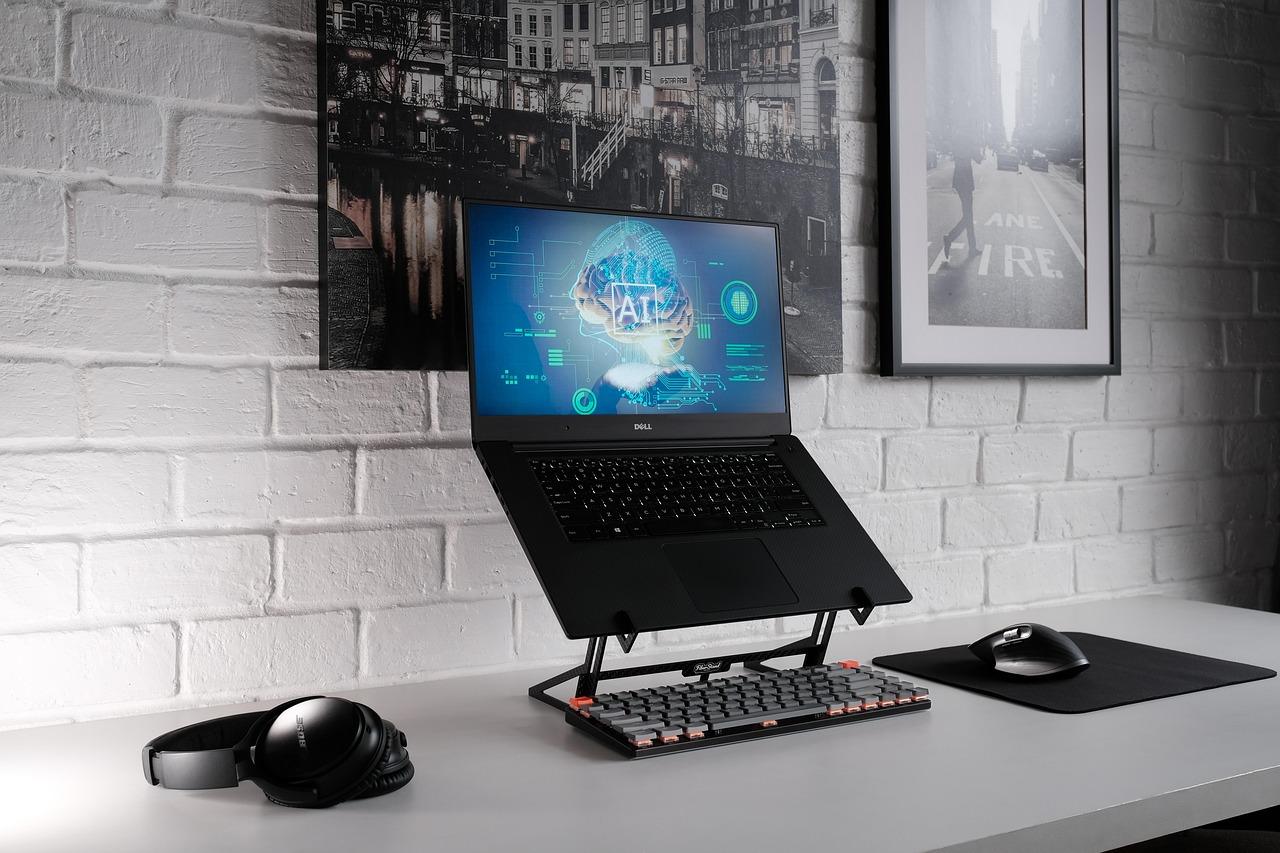
A melhor parte é que, embora não exista um aplicativo de desktop tradicional que possa ser instalado por meio de um arquivo .exe oficial, há várias maneiras muito fáceis de integrá-lo ao seu PC com Windows. Seja utilizando a web ou criando um atalho avançado, você pode ter a IA a apenas um clique de distância para resumir tópicos complexos ou escrever código com facilidade.

O que você precisa para começar a todo vapor?
Para começar, é importante entender que você pode usar a inteligência artificial sem uma conta ou cadastro para algumas funções básicas, mas se quiser salvar seu histórico e aproveitar ao máximo seu potencial, precisará fazer login. Você pode fazer isso com uma conta pessoal do Google , uma conta de instituição de ensino (desde que aprovada pelo administrador) ou uma conta compatível do Workspace for Business. Também é importante observar que você precisa ter mais de 18 anos para acessar a plataforma.
Conheça as mentes brilhantes da Gemini: As Modelos


Ao conversar, você verá que pode escolher entre diferentes modelos, dependendo das suas necessidades em determinado momento. Eles não fazem todos a mesma coisa ou na mesma velocidade.
- Gemini Flash-Lite: É a opção mais rápida e eficiente. Ideal para o uso diário, para criar resumos rápidos e explorar ideias preliminares sem esperar
- Flash de Gêmeos: Um equilíbrio entre velocidade e raciocínio para resolver problemas que variam de do mais simples ao mais complexo.
- Gêmeos Profissional: O peso-pesado. É o modelo mais avançado, brilhante em matemática e programaçãoCom profundo conhecimento de vídeos, imagens e arquivos. Observe que, por serem mais complexos, a resposta pode demorar um pouco mais.
Se você possui um plano pago e atingir seu limite de uso, não se preocupe, o sistema permitirá que você continue conversando usando o Flash-Lite para que seu tempo não acabe.
Como instalar o Gemini no Windows como se fosse um programa.
Se você está cansado de ter vinte abas abertas no seu navegador, pode transformar o site da Gemini em um Aplicativo Web Progressivo (PWA) . Isso faz com que ele funcione como um programa independente, com seu próprio ícone e janela, sem a barra de endereço do navegador.

Etapas usando o Microsoft Edge
Primeiro, abra o Edge e acesse o site oficial da Gemini. Depois de fazer login, clique no menu de três pontos do navegador, encontre a seção Aplicativos e selecione a opção para instalar este site como um aplicativo . Dê a ele o nome que quiser e pronto! Agora você tem o ícone na sua área de trabalho ou fixado na barra de tarefas.
Passos usando o Google Chrome
O processo é quase idêntico. Você acessa o site, abre o menu do Chrome, seleciona " Enviar, salvar e compartilhar" e escolhe instalar a página como um aplicativo . Assim como no Edge, isso cria um atalho que usa poucos recursos, já que utiliza o mecanismo do navegador, mas elimina distrações visuais.
Alternativas avançadas e funcionalidades adicionais

Para quem busca algo mais "profissional" e de código aberto, existem projetos como o GeminiDesk . Este aplicativo para desktop oferece uma experiência nativa do Windows com recursos que a versão web não possui, como um modo sempre ativo , atalhos globais para alternar entre modelos e a capacidade de colar capturas de tela diretamente no chat.
Além disso, o Gemini pode facilitar sua vida concedendo acesso à sua localização precisa . Isso é muito útil para obter respostas contextualizadas com base em onde você está. Você pode gerenciar isso nas configurações do site: se o ponto ao lado da sua localização estiver azul, o acesso está ativado ; se estiver cinza, está desativado.
Aprimorando a experiência com aplicativos conectados
O Gemini não funciona sozinho; ele pode interagir com outros serviços do Google por meio de apps conectados . Isso permite que a IA obtenha informações de outras ferramentas para fornecer respostas muito mais precisas. No entanto, lembre-se de que a disponibilidade desses recursos depende da sua região , idioma e tipo de conta que você usa. Se você usa uma conta corporativa, talvez precise verificar com o administrador para habilitar essas conexões.

É importante notar que, embora o macOS já possua recursos nativos como compartilhamento de tela e conexão de pastas locais, essas funcionalidades serão implementadas gradualmente no Windows. Enquanto isso, combinar PWAs com ferramentas de terceiros continua sendo a melhor abordagem.
Ter esse assistente no seu computador significa passar de uma simples pesquisa na web para um fluxo de trabalho integrado , onde você pode gerar arquivos, exportar dados para o Google Drive e otimizar seu tempo usando modelos de IA personalizados para cada tarefa, seja uma consulta rápida ou um projeto de programação complexo.
