- A inicialização lenta geralmente é causada por um disco rígido mecânico, excesso de programas que iniciam com o sistema e carregamento desnecessário de serviços com o Windows.
- Configurar a Inicialização Rápida, otimizar o MSConfig, desativar aplicativos em segundo plano e manter espaço livre em disco reduz significativamente o tempo de inicialização.
- Substituir o HDD por um SSD e, se possível, atualizar a RAM proporciona o maior salto de desempenho, reduzindo o tempo de inicialização para apenas alguns segundos.
- A manutenção regular e alguma disciplina na hora de instalar os componentes podem adiar por anos a necessidade de substituir o seu PC, quando o equipamento começar a apresentar problemas.

Se toda vez que você aperta o botão de ligar o computador, você tem tempo de fazer um café, verificar o sistema e ele ainda está indeciso se deve ou não inicializar , você tem um problema de inicialização lenta no Windows. A boa notícia é que, a menos que seu computador seja uma verdadeira relíquia, existem muitas coisas que você pode ajustar para reduzir alguns segundos do tempo de inicialização sem precisar ser um especialista em informática.
Uma inicialização lenta não é apenas inconveniente; geralmente é apenas a ponta do iceberg de um sistema sobrecarregado com programas inúteis, serviços em segundo plano e um disco rígido com dificuldades. Com alguns ajustes no Windows 10 e no Windows 11 , e alguns truques de hardware, você pode fazer com que seu computador passe de levar minutos para inicializar para ficar pronto em segundos.
Por que um computador com Windows inicializa tão lentamente?
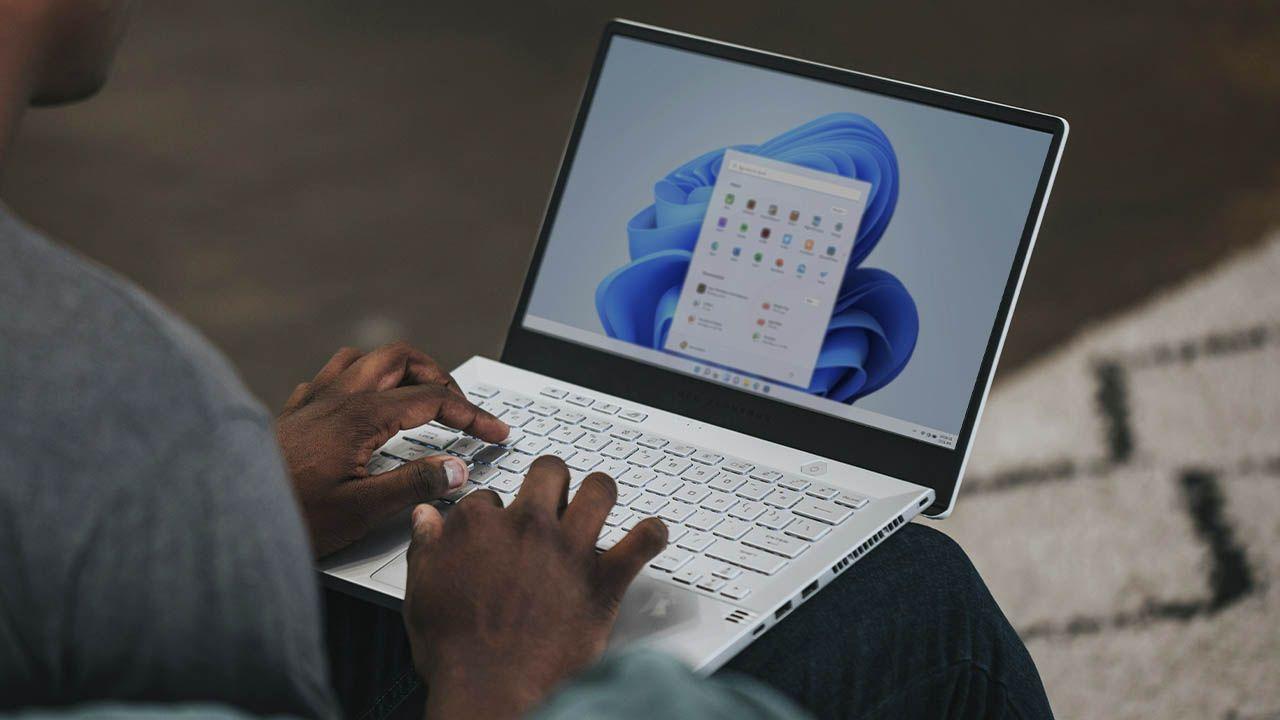
Quando um PC demora uma eternidade para carregar o Windows, geralmente culpamos o sistema operacional, mas, na prática, o principal gargalo costuma ser o armazenamento. Um disco rígido mecânico (HDD) tem uma velocidade de leitura muito mais lenta do que uma unidade de estado sólido (SSD) , portanto, se você ainda estiver inicializando o Windows a partir de um HDD, o sistema sempre funcionará mais lentamente , independentemente de quão bem configurado ele esteja.
Além do tipo de disco rígido, os aplicativos configurados para iniciar com o Windows têm um impacto significativo . Iniciadores de jogos, programas antivírus, aplicativos de mensagens, ferramentas de sincronização na nuvem e vários utilitários são carregados assim que você acessa a área de trabalho e permanecem em segundo plano, consumindo CPU, RAM e espaço em disco no momento mais crítico da inicialização.
Não se esqueça também da memória RAM. Se você estiver com pouca RAM, o Windows usa o arquivo de paginação, que fica armazenado no disco rígido. Uma análise de desempenho de aplicativos pode ajudar a identificar quais processos estão consumindo mais recursos e como isso afeta a inicialização. Isso significa mais leituras e gravações em um disco que já está carregando o sistema operacional, serviços e drivers, aumentando drasticamente o tempo necessário para o computador ficar utilizável.
Por fim, fatores como serviços em segundo plano não utilizados, drivers desatualizados ou mal otimizados, pouco espaço em disco, um processador antigo ou uma BIOS/UEFI lenta também contribuem para o problema. A combinação de todos esses fatores significa que você verá o logotipo do Windows girando por muito mais tempo do que gostaria antes de conseguir começar a trabalhar.
Ativar a inicialização rápida no Windows 10 e no Windows 11
Há anos, a Microsoft inclui um recurso chamado Inicialização Rápida que acelera a inicialização salvando parte do estado do sistema em um arquivo de hibernação quando você desliga o computador. Dessa forma, em vez de inicializar do zero, o Windows carrega essas informações e reduz significativamente o tempo de inicialização.
Para ativar a Inicialização Rápida no Windows 10 e no Windows 11, você precisa fazer isso pelo Painel de Controle clássico, nas Opções de Energia. Lá, na seção que define a função dos botões de energia, você verá a opção "Ativar inicialização rápida (recomendado)" . Se a opção estiver acinzentada, você precisará clicar em "Alterar configurações que não estão disponíveis no momento" para ativá-la.
Lembre-se de que esse recurso faz com que o desligamento demore alguns segundos a mais, pois o Windows precisa salvar o estado do sistema, mas, em contrapartida, a inicialização costuma ser visivelmente mais rápida . Em alguns computadores específicos, ele pode causar problemas (telas azuis ou travamentos na inicialização); se você notar algum comportamento estranho após ativá-lo, é melhor desativá-lo e verificar se o problema desaparece.
Use os modos Suspender e Hibernar quando for ficar ausente por um período prolongado.
Se você liga e desliga o computador com frequência ao longo do dia, pode ser mais útil usar o modo de Suspensão ou Hibernação em vez de desligá-lo completamente. No modo de Suspensão, o sistema permanece em um estado de baixo consumo de energia com sua sessão intacta na RAM, de modo que mover o mouse ou pressionar uma tecla o trará de volta à área de trabalho quase instantaneamente.
Este modo foi projetado para pausas curtas: fechar a tampa do laptop ao se deslocar para outro cômodo, ir almoçar ou deixar o computador ocioso por um tempo. Ele consome muito pouca energia, mas é melhor não usá-lo por dias seguidos, pois o computador nunca reinicia completamente e a memória não é limpa, o que pode afetar o desempenho com o tempo.
Para usar em um laptop, basta fechar a tampa (se configurado para isso nas configurações de energia). Em um computador desktop, você pode clicar no menu Iniciar e selecionar Suspender . Para retomar, basta tocar no mouse ou no teclado. Em caso de ausências prolongadas ou antes de instalar atualizações importantes, é recomendável desligar ou reiniciar o computador completamente de tempos em tempos.
Ajuste o MSConfig para otimizar a inicialização.
O MSConfig (Configuração do Sistema) perdeu importância nas versões recentes do Windows, mas continua útil para ajustar certos parâmetros de inicialização. Um dos ajustes mais simples que você pode fazer é desativar a animação de inicialização para que o Windows se concentre em carregar o sistema sem firulas.
Para abrir o MSConfig, pressione Win + R , digite msconfig e confirme. Na janela que aparecer, vá para a aba "Inicialização" e marque a opção "Sem inicialização com interface gráfica". Essa configuração simplesmente remove a barra de carregamento ou a animação que aparece na inicialização, mas em muitos computadores, pode economizar alguns segundos e, combinada com outras otimizações, faz uma diferença perceptível.
No MSConfig, você também pode revisar os serviços de terceiros que iniciam com o sistema. Na guia "Serviços", marque a caixa "Ocultar todos os serviços da Microsoft" para evitar afetar funções críticas do sistema. Assim, você verá uma lista apenas dos serviços dos aplicativos instalados. Desative os serviços que você não usa regularmente , principalmente se estiverem no estado "Em execução" e não oferecerem nenhuma vantagem diária.
Desative os programas de inicialização que você não precisa.
Uma das causas mais comuns de inicialização lenta são os programas que abrem automaticamente com o Windows. Muitos instaladores habilitam a inicialização automática por padrão e, antes que você perceba, há uma infinidade de aplicativos sendo iniciados simultaneamente ao ligar o computador.
Para revisar e desativar esses programas, você precisa abrir o Gerenciador de Tarefas. Você pode fazer isso pressionando Ctrl + Shift + Esc , Ctrl + Alt + Delete e selecionando "Gerenciador de Tarefas" ou clicando com o botão direito do mouse na barra de tarefas. Em seguida, acesse a guia "Inicialização", onde você verá todos os aplicativos configurados para iniciar com o sistema e o impacto deles na inicialização.
Clique com o botão direito do mouse nos aplicativos que você não deseja que sejam executados automaticamente (iniciadores de jogos, Spotify, aplicativos de mensagens, editores que você não usa diariamente, etc.) e selecione "Desativar ". Eles não serão desinstalados, apenas deixarão de abrir sozinhos. É sempre recomendável manter o software antivírus, os utilitários essenciais do sistema e os drivers de hardware ativos, mas os demais geralmente são desnecessários.
Aproveite e faça uma limpeza geral de software acessando Configurações > Aplicativos > Aplicativos e recursos. Desinstale tudo o que você não usa, principalmente se não abre o programa há anos. Cada programa removido significa um serviço a menos, um processo em segundo plano a menos e, consequentemente, menos sobrecarga na inicialização.
Remova aplicativos e processos em segundo plano.
Desativar a inicialização automática é o primeiro passo, mas muitos aplicativos continuam funcionando em segundo plano mesmo quando você não os vê. O Windows permite controlar quais aplicativos da Microsoft Store podem ser executados em segundo plano, o que ajuda tanto na duração da bateria (em laptops) quanto no desempenho geral do computador.
Acesse as configurações do Windows e navegue até a seção Privacidade. Lá você encontrará a seção Aplicativos em segundo plano , onde poderá desmarcar cada um individualmente, caso não queira que sejam executados quando não estiverem em uso, ou desativar a execução em segundo plano para todos os aplicativos.
Depois de fazer isso, você perceberá que o sistema tem mais recursos livres após a inicialização e, em muitos casos, também durante o uso diário. Menos processos residentes significam que o disco e a CPU ficam menos sobrecarregados desde o início, fazendo com que a área de trabalho responda mais rápido e com mais fluidez.
Exclua programas desnecessários e organize sua área de trabalho.
Com o tempo, é fácil acabar com um PC cheio de programas que você instalou para "testar por um dia" e nunca mais abriu. Além de ocuparem espaço em disco, muitos adicionam serviços, tarefas agendadas ou módulos que carregam com o sistema. Manter seu computador funcionando sem problemas requer um mínimo de disciplina com o que você instala.
Em Configurações > Aplicativos > Aplicativos e recursos, você pode ver tudo o que está instalado, quanto espaço ocupa e quando foi usado pela última vez. Se algum aplicativo não for aberto há meses (ou anos), considere seriamente desinstalá-lo. Se sentir falta dele depois, você sempre poderá baixá-lo novamente.
Outro hábito muito comum que, surpreendentemente, pode ser prejudicial, é ter uma área de trabalho repleta de ícones, pastas e arquivos. Todos esses elementos precisam ser carregados e renderizados sempre que você faz login e, se houver centenas deles, o Windows desperdiça tempo e recursos apenas exibindo a área de trabalho . Crie algumas pastas bem organizadas e mova atalhos e documentos para elas para manter sua tela principal limpa.
Mantenha o espaço livre em disco e otimize-o.
O Windows precisa de uma quantidade mínima de espaço livre no disco do sistema para funcionar e inicializar corretamente. Como regra geral, recomenda-se deixar pelo menos 10% da capacidade do disco livre , especialmente se for o disco onde o sistema operacional está instalado.
Você pode usar a ferramenta Limpeza de Disco para remover arquivos temporários, resquícios de atualizações, caches e outros itens desnecessários. Basta procurá-la no menu Iniciar, selecionar a unidade que deseja limpar e escolher as categorias de dados que deseja excluir.
Se o seu disco rígido for um HDD mecânico, também é uma boa ideia desfragmentá-lo periodicamente. Nas propriedades do disco, na aba "Ferramentas", você encontrará a opção "Otimizar ", que permite desfragmentar e reorganizar fisicamente os dados para que a cabeça de leitura/gravação precise se mover menos. Isso melhora os tempos de leitura e, consequentemente, os tempos de inicialização.
No entanto, se você tiver um SSD, não deve desfragmentá-lo manualmente: esses tipos de unidades gerenciam a distribuição de dados internamente, e a desfragmentação forçada pode até reduzir sua vida útil. O Windows já otimiza automaticamente os SSDs com tarefas específicas, portanto, você não precisa nem deve forçar uma desfragmentação tradicional.
Atualizar drivers e sistema operacional
Um computador com drivers desatualizados ou corrompidos pode travar ou demorar muito para iniciar e desligar. É mais comum do que se imagina que um driver de placa de vídeo seja a causa de uma inicialização anormalmente lenta ou de telas pretas logo após o login.
Para verificar, abra o Gerenciador de Dispositivos no menu Iniciar (clique com o botão direito do mouse no botão Iniciar e selecione "Gerenciador de Dispositivos") e, em Adaptadores de vídeo, clique com o botão direito do mouse na sua placa de vídeo e escolha "Atualizar driver". Você também pode baixar os drivers mais recentes diretamente do site do fabricante (NVIDIA, AMD, Intel etc.).
Manter o Windows atualizado também ajuda a melhorar o desempenho. Muitas atualizações incluem correções de estabilidade, melhorias de segurança e otimizações que afetam o processo de inicialização. Verifique em Configurações > Atualização e Segurança se há atualizações pendentes. No entanto, é melhor instalá-las quando tiver tempo, pois algumas podem causar reinicializações demoradas.
Inicialização rápida e configuração de BIOS/UEFI
Além da Inicialização Rápida do Windows, muitas placas-mãe modernas incluem uma opção de Inicialização Rápida na BIOS/UEFI. Esse recurso reduz ou até mesmo ignora certos testes e verificações de hardware que são realizados antes do carregamento do sistema operacional, encurtando visivelmente o tempo que antecede a exibição do logotipo do Windows.
Para habilitá-lo, você precisa acessar a BIOS/UEFI ao iniciar o computador (geralmente pressionando Delete, F2, F10 ou uma tecla similar logo após ligá-lo). Cada fabricante o coloca em um menu diferente, mas geralmente é encontrado na seção de opções avançadas ou de inicialização. Procure por opções como Inicialização Rápida, Inicialização Rápida ou similares e habilite-as.
Aproveite e verifique a ordem de inicialização e defina o disco rígido ou SSD onde o Windows está instalado como a primeira opção de inicialização. Isso evita que a placa-mãe perca tempo verificando unidades USB, unidades de DVD ou outras unidades que você não usa para inicializar o sistema.
Lembre-se de que, se você faz overclock ou gosta de mexer na BIOS, desativar certas verificações pode mascarar possíveis problemas de estabilidade. Para usuários avançados que ajustam frequências e voltagens, pode valer a pena manter algumas verificações ativas para detectar erros com mais clareza.
Se o seu computador exibir uma tela ao ser ligado que permite escolher entre vários sistemas operacionais (por exemplo, duas versões do Windows ou uma distribuição Windows e uma Linux), é provável que o gerenciador de inicialização esteja configurado para exibir essa lista por alguns segundos antes de selecionar a opção padrão.
Em computadores com apenas um sistema operacional instalado, esse menu geralmente fica oculto, mas se você reinstalou o sistema sem formatar ou teve vários sistemas operacionais, poderá vê-lo sempre que iniciar o computador. Nas configurações avançadas do sistema, em "Inicialização e Recuperação", você pode reduzir o tempo de exibição da lista de sistemas operacionais ou desativá-la completamente.
Você pode deixar em 3 segundos (o mínimo) ou desmarcar a caixa para exibir a lista. O mesmo se aplica às opções de recuperação. Se você reduzir esses tempos ou desativar essa tela, o Windows começará a carregar mais rapidamente, economizando esses segundos de espera.
Desative os atrasos na inicialização de programas usando o Registro.
Por padrão, o Windows aplica um pequeno atraso na inicialização de certos aplicativos para distribuir a carga durante a inicialização do sistema. Em computadores potentes ou quando o processo de inicialização já estiver significativamente otimizado, é possível eliminar esse atraso pelo Editor do Registro, permitindo que os programas sejam executados sem essa espera artificial.
Para isso, abra a janela Executar pressionando Win + R, digite regedit e confirme. No Editor do Registro, navegue até o caminho HKEY_LOCAL_MACHINE\SOFTWARE\Microsoft\Windows\CurrentVersion\Explorer. Se ele não existir, crie uma chave chamada Serialize. Dentro dela, crie um novo valor DWORD (32 bits) chamado StartupDelayInMSec com o valor 0. Isso indica que você não deseja aplicar nenhum atraso adicional.
Após fechar a entrada do registro e reiniciar, o Windows deixará de adicionar esse atraso. Essa modificação faz mais sentido em computadores nos quais você já removeu a maioria dos programas de inicialização e deseja maximizar a velocidade de inicialização . Como sempre ao trabalhar com o registro, faça-o com cuidado e somente onde tiver certeza do que está alterando.
Evite a tela de bloqueio e a solicitação de senha ao iniciar o sistema.
Outra maneira de economizar alguns segundos, especialmente em computadores pessoais que ninguém mais compartilha, é configurar o Windows para inicializar diretamente na área de trabalho sem solicitar uma senha . Isso não acelera o processo de inicialização em si, mas reduz o tempo necessário para deixar o computador pronto para uso.
Para isso, abra a janela Executar (Win + R), digite netplwiz e pressione Enter. A janela Contas de Usuário será aberta. Selecione sua conta de usuário na lista e desmarque a caixa "Os usuários devem digitar um nome de usuário e uma senha para usar este computador". Após aplicar as alterações, o sistema solicitará que você digite sua senha atual duas vezes para confirmar.
A partir desse momento, ao ligar o computador, o Windows fará o login automaticamente com essa conta de usuário. No entanto, você estará sacrificando uma camada de segurança: se alguém tiver acesso físico ao computador, poderá fazer login sem restrições. Considere isso cuidadosamente se for um laptop que você leva frequentemente para fora de casa ou um computador em um escritório compartilhado.
Verifique se há vírus ou malware que possam estar causando lentidão na inicialização.
Não se trata apenas de configuração: malware que se infiltra no sistema também pode ser o culpado por uma inicialização excepcionalmente lenta. Muitos tipos de software malicioso são carregados logo na inicialização para explorar o sistema desde o primeiro minuto, consumindo recursos e interferindo no funcionamento normal do Windows.
Se você notar uma melhora após a limpeza das ameaças, isso é um bom sinal, mas é importante manter seu sistema protegido e atualizado para evitar cair na mesma armadilha novamente. Além disso, tome cuidado com softwares piratas, patches de fontes duvidosas e extensões de navegador estranhas: esses costumam ser a porta de entrada para problemas que acabam afetando o desempenho e a inicialização do sistema.
A atualização do seu HDD para um SSD resultará em um aumento significativo de velocidade.
Nenhuma otimização de software se compara ao impacto da substituição de um disco rígido mecânico por uma unidade de estado sólido (SSD) . A diferença nos tempos de acesso e nas velocidades de leitura/gravação é tão significativa que um PC antigo com um bom SSD pode parecer uma máquina totalmente nova assim que você o liga.
Se você ainda usa um HD para inicializar o sistema, considere instalar um SSD, mesmo que pequeno (por exemplo, de 120 ou 128 GB), apenas para o sistema operacional e os principais aplicativos. Use o HD como armazenamento secundário para documentos, fotos, vídeos ou jogos. Com essa configuração mista, é comum ver o tempo de inicialização cair de dois minutos para 15 ou 20 segundos sem alterar mais nada.
Quanto ao formato, hoje em dia existem SSDs de 2,5" que se conectam via SATA, muito fáceis de instalar em praticamente qualquer computador desktop ou laptop, e SSDs NVMe (M.2) , que são muito mais rápidos e se conectam diretamente à placa-mãe. Se a sua placa-mãe for compatível com NVMe, melhor ainda: os tempos de carregamento são ainda menores.
A instalação física de um SSD geralmente é simples e não exige conhecimentos avançados: basta conectar os cabos de dados e de alimentação (no caso de SATA) ou inserir o módulo M.2 e parafusá-lo. Em seguida, você precisará instalar o Windows no SSD ou clonar o sistema do seu antigo disco rígido, o que for mais conveniente. A melhoria que você notará ao inicializar o sistema, abrir programas e mover arquivos será tão significativa que provavelmente você adiará a compra de um novo PC por um bom tempo.
Adicione mais RAM e reduza os efeitos visuais.
Se o seu computador tiver pouca memória RAM (4 GB ou menos atualmente), o Windows será forçado a usar o arquivo de paginação do disco continuamente. Isso é especialmente perceptível na inicialização, quando muitos componentes são carregados simultaneamente. Aumentar a memória RAM para 8 GB ou mais, caso seu computador permita, melhorará o desempenho geral do sistema e a inicialização.
Antes de comprar módulos de memória, verifique o tipo e a capacidade suportados pela sua placa-mãe. Em muitos laptops, adicionar um módulo extra faz toda a diferença entre um sistema que parece estar no limite e um que funciona perfeitamente desde o momento em que é ligado. Em computadores de mesa, a atualização costuma ser ainda mais fácil.
Outro benefício vem dos efeitos visuais. As animações, transparências e sombras do Windows são muito atraentes, mas em computadores menos potentes podem consumir muitos recursos. Nas opções avançadas de desempenho, você pode selecionar a configuração "Ajustar para obter o melhor desempenho" ou ativar apenas algumas animações básicas.
Ao fazer isso, o Windows ficará um pouco menos "bonito", mas você ganhará velocidade ao abrir janelas, minimizar, maximizar e navegar pela área de trabalho em geral. Em computadores mais antigos, a mudança é perceptível na inicialização e ao acessar a área de trabalho pela primeira vez.
Acelere o desligamento para evitar frustrações na hora de fechar.
Não é apenas a inicialização que pode ser lenta: às vezes o problema é que o computador demora muito para desligar . Isso geralmente ocorre devido a aplicativos que não são fechados, serviços que esperam muito tempo antes de serem encerrados ou processos como a limpeza do arquivo de paginação da memória virtual.
Um truque simples para desligar o computador mais rapidamente é criar um atalho na sua área de trabalho que execute o comando de desligamento imediato. Clique com o botão direito em uma área vazia, escolha "Novo > Atalho" e digite um caminho como shutdown.exe /s /t 0. Isso criará um ícone que, ao ser clicado, iniciará o processo de desligamento sem qualquer demora adicional.
Outra opção é modificar o registro para que o Windows feche automaticamente os aplicativos abertos ao ser desligado, sem pedir confirmação. Na chave HKEY_USERS\.DEFAULT\Control Panel\Desktop, você pode criar um valor de cadeia de caracteres chamado AutoEndTask com o valor 1, para que o sistema force o fechamento de programas travados em vez de exibir a mensagem clássica "Este aplicativo está impedindo o desligamento".
Existe também um parâmetro chamado WaitToKillServiceTimeout em HKEY_LOCAL_MACHINE\SYSTEM\CurrentControlSet\Control que especifica quantos milissegundos o Windows espera antes de desistir de um serviço e continuar o processo de desligamento. Reduzi-lo (moderadamente) pode acelerar um pouco o desligamento, mas também não é recomendável defini-lo com um valor muito baixo para evitar erros em serviços que exigem mais tempo.
Se você notar tempos de desligamento particularmente longos, verifique também se a opção para excluir o arquivo de paginação ao desligar está habilitada em suas políticas de segurança locais. Esse processo pode aumentar o tempo de desligamento em dezenas de minutos, dependendo do tamanho do arquivo; se você não tiver uma necessidade específica de excluí-lo sempre, desabilitá-lo geralmente é uma boa ideia.
Ferramentas de terceiros para gerenciar startups
Se você preferir não navegar pelos menus do Windows um por um, existem programas especializados que analisam os processos de inicialização e ajudam você a decidir o que desativar ou atrasar. Utilitários como Glarysoft Startup Manager, Argente Autorun, Starter e Autorun Organizer medem o tempo de inicialização, mostram o que leva mais tempo e permitem desativar, atrasar ou gerenciar itens de inicialização de forma intuitiva.
Essas ferramentas geralmente exibem listas claras de tudo o que é iniciado com o Windows, às vezes com classificações de segurança ou comentários de outros usuários, e permitem marcar programas para serem executados mais tarde, para que a área de trabalho seja liberada mais cedo e a carga pesada ocorra quando o sistema já estiver estável.
Embora úteis, é importante usá-las com cautela: o simples fato de algo aparecer na lista não significa automaticamente que você deva removê-lo. Analise cada entrada, certifique-se de não afetar componentes ou drivers importantes do antivírus e use a opção de desativação antes de excluir, caso não tenha certeza. Dessa forma, se algo der errado, você sempre poderá reativar o item problemático.
Quando nada funciona: manutenção e limites da máquina
Por mais que você cuide bem do seu PC, o tempo cobra seu preço. Com o passar dos anos, o hardware se torna inadequado para as demandas dos sistemas modernos e chega um ponto em que, por mais que você otimize, seu computador ainda estará lento para inicializar e funcionar. Se você já limpou softwares, otimizou serviços, fez um upgrade para um SSD e aumentou a RAM, e seu PC ainda está funcionando como uma lesma , talvez seja hora de considerar um upgrade.
Antes de desistir, uma formatação completa e uma instalação limpa do Windows podem restaurar parte da velocidade perdida, especialmente se você estiver carregando instalações, drivers e resquícios de programas desatualizados há anos. Em SSDs, uma "atualização" (uma formatação completa controlada) também ajuda a recuperar o desempenho.
No entanto, se estivermos falando de computadores muito antigos, com processadores com mais de uma década ou com hardware que não recebe mais suporte, as melhorias serão limitadas. Nesses casos, investir em um SSD barato pode dar um impulso final, mas se nem isso tornar o tempo de inicialização minimamente rápido, a opção mais sensata é começar a procurar um PC mais moderno que não faça você perder tempo toda vez que for ligá-lo.
Com todos esses ajustes de configuração, uma limpeza dos programas instalados e, quando possível, um pequeno upgrade de hardware, como um SSD e mais RAM, é perfeitamente possível transformar um PC que demorava uma eternidade para inicializar em uma máquina que você liga, senta e, quase sem perceber, está pronta para abrir seu navegador, Word ou seu jogo favorito, evitando aquela sensação frustrante de que o computador está sempre "funcionando no seu próprio ritmo".
