- Personalização de rotas através da gestão de pedágios, tipos de veículos e endereços frequentemente utilizados.
- Navegação otimizada com mapas offline, alertas de trânsito e alertas de voz.
- Configure as suas preferências de privacidade e pessoais para receber recomendações locais precisas.
- Configurações avançadas para Android Auto e otimização do consumo de bateria.
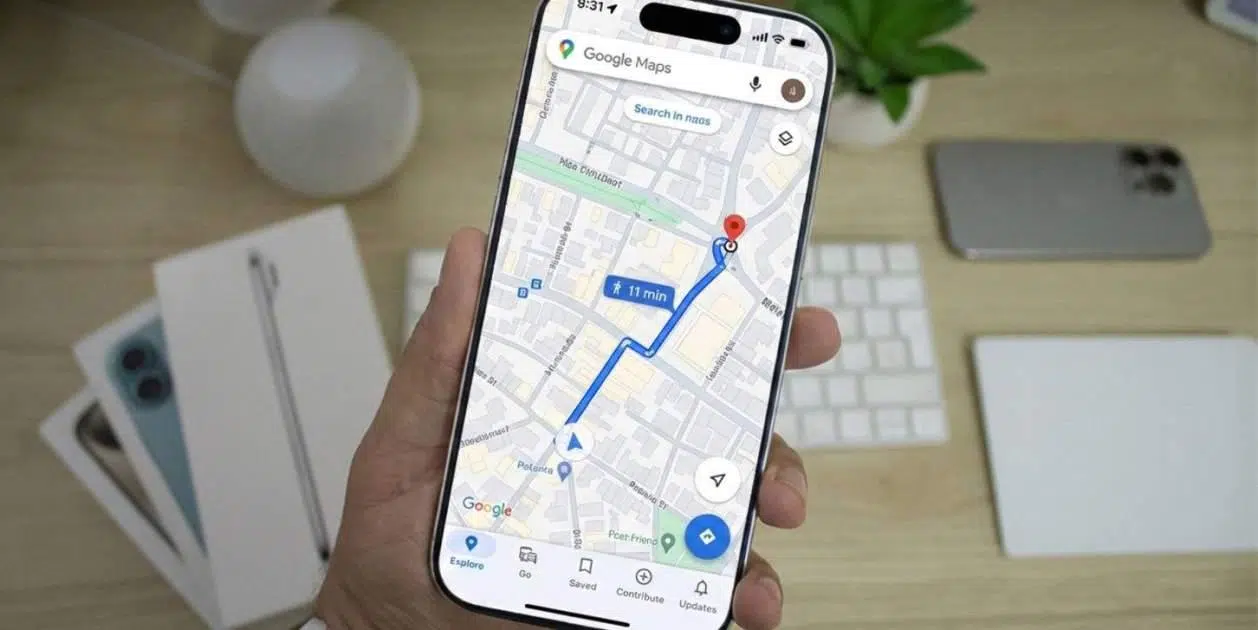
Você provavelmente usa o Google Maps diariamente para não se perder, mas a maioria de nós se limita ao básico. A verdade é que este aplicativo possui uma série de recursos ocultos que podem tornar suas viagens muito mais tranquilas e menos estressantes, seja você caminhando ou dirigindo um carro elétrico.
Configurar o aplicativo corretamente não só ajuda você a chegar mais rápido, como também permite personalizar o mapa ao seu gosto , economizando bateria e dados móveis. Vamos dar uma olhada em todas as configurações do Google Maps para que você possa aproveitá-lo ao máximo e parar de sofrer com o GPS.
Para começar, primeiro certifique-se de que o GPS esteja ativado e que o aplicativo tenha permissões de localização e áudio . Feito isso, basta pesquisar um destino e tocar no botão "Obter rotas". Se estiver com pressa, você pode pressionar e segurar o botão para pular etapas intermediárias e iniciar a rota diretamente.
Se você estiver em uma área com prédios impressionantes, pode ativar a visualização 3D . Para isso, acesse seu perfil, depois Configurações, Navegação e selecione "Detalhes do mapa 3D". Lembre-se de que essa opção geralmente é limitada a determinadas regiões e dispositivos, e que ativá-la desativará as camadas de satélite e tráfego durante a condução.
Às vezes, enquanto dirige, você precisa fazer mais. Deslizar o dedo para cima no cartão de informações inferior revelará um menu com ações adicionais. Para retornar à visualização limpa, basta deslizar para baixo.
Configurações de voz e som para evitar distrações
A navegação por voz é essencial para manter os olhos na estrada. Se você quiser que as instruções continuem sendo reproduzidas mesmo durante uma chamada telefônica , acesse Configurações, Navegação e selecione a opção "Reproduzir voz durante chamadas". Dessa forma, você não perderá a próxima curva por causa de uma ligação.
Se você não estiver satisfeito com a voz do aplicativo, pode alterá-la. Isso não é feito dentro do próprio Maps, mas sim nas configurações de conversão de texto em voz do seu telefone , em Idioma e entrada. Alterar o mecanismo de voz preferido afetará todos os aplicativos do sistema, mas deixará o GPS com um tom mais natural ou no seu idioma preferido.
Personalização de rotas e preferências de viagem
Nem todos gostam de pagar pedágios ou dirigir em rodovias. Para evitar esses trechos, acesse seu perfil, vá para Navegação e, em Opções de Rota , selecione os elementos que deseja evitar. Isso é fundamental para quem busca rotas mais panorâmicas ou econômicas.
Se você possui um veículo elétrico, é fundamental que o Maps saiba disso. Na seção "Seus Veículos" , selecione o tipo de motor. Isso permitirá que o Maps sugira estações de carregamento compatíveis com o seu conector específico, evitando que você fique sem energia.
Para personalizar sua experiência, você pode substituir a seta azul padrão por um avatar de motorista . No menu Seus Veículos, encontre a opção de avatar e escolha a cor e o modelo do seu carro favoritos para identificar sua posição com estilo.
Organização de locais frequentados e privacidade
Digitar seu endereço residencial toda vez é um incômodo. O ideal é acessar Configurações, Localização e Privacidade e definir seus endereços residencial e de trabalho . Dessa forma, com um simples toque ou comando de voz, o aplicativo saberá exatamente para onde você deseja retornar.
Outro problema comum é esquecer onde você estacionou o carro. O Google Maps tem um recurso para salvar a localização do seu estacionamento . Se o Bluetooth do seu carro estiver conectado, o aplicativo o detectará automaticamente quando você desconectar. Caso contrário, você pode ativar a opção para que ele reconheça seu movimento e marque o local exato onde você saiu do carro.
Em relação à privacidade, a partir da sua foto de perfil, você pode gerenciar sua Linha do Tempo do Google , controlar quem vê sua localização em tempo real ou ativar o modo de navegação anônima, caso não queira que suas pesquisas sejam registradas no seu histórico.
Otimização para Android Auto e economia de recursos
Ao usar o seu carro, o Android Auto melhora a experiência. Uma dica essencial é baixar mapas offline . Toque no seu perfil, acesse Mapas Offline e selecione a área onde você costuma dirigir; dessa forma, você não gastará seus dados móveis nem sofrerá com quedas de sinal em áreas remotas.
Para melhorar a precisão ao dirigir em túneis, ative os beacons de túnel Bluetooth nas configurações de navegação. Isso evita que o GPS fique instável e garante que você saiba exatamente em qual faixa está, mesmo sem sinal de satélite.
Se você notar que a bateria está descarregando enquanto estiver navegando, lembre-se de que a tela e o GPS consomem muita energia. A melhor solução é usar um adaptador de energia ou uma bateria externa no seu carro, ou, se não precisar ficar olhando para a tela o tempo todo, desligue-a; os comandos de voz continuarão funcionando perfeitamente.
Personalização de interesses e recomendações
Para evitar que a aba Explorar mostre coisas que não te interessam, você pode configurar suas preferências pessoais . Vá em Configurações e selecione "Gerenciar suas preferências". Lá, você pode adicionar tópicos como comida, museus ou lojas , para que o Maps te notifique sobre novidades que você realmente vai gostar.
Você também pode definir áreas geográficas específicas . Se tiver interesse em saber o que está acontecendo em uma determinada cidade, mesmo que não more lá, use a opção "Gerenciar suas áreas" e selecione a caixa no mapa. Dessa forma, você receberá recomendações locais precisas para esses lugares.
Por fim, não se esqueça de que você pode contribuir com a comunidade. Usando o botão "Contribuir" , você pode adicionar novos locais, enviar fotos ou relatar um acidente em tempo real. Se você vir um relato de outro usuário, o Maps perguntará se o incidente ainda está acontecendo; responder sim ou não ajuda a todos a viajarem melhor.
Ao ajustar o modo escuro para reduzir o cansaço visual, configurar a opção para evitar pedágios e otimizar o uso de dados com mapas offline, você transforma uma ferramenta básica em um assistente de viagem inteligente que se adapta totalmente ao seu ritmo e ao seu veículo.