- Otimização de recursos através da centralização da impressão em um único dispositivo acessível a múltiplos usuários.
- Conexão flexível via tecnologias sem fio Wi-Fi, cabeamento Ethernet ou através da utilização de um servidor central.
- Aumente a produtividade da sua empresa permitindo a impressão remota a partir de computadores, tablets e dispositivos móveis.
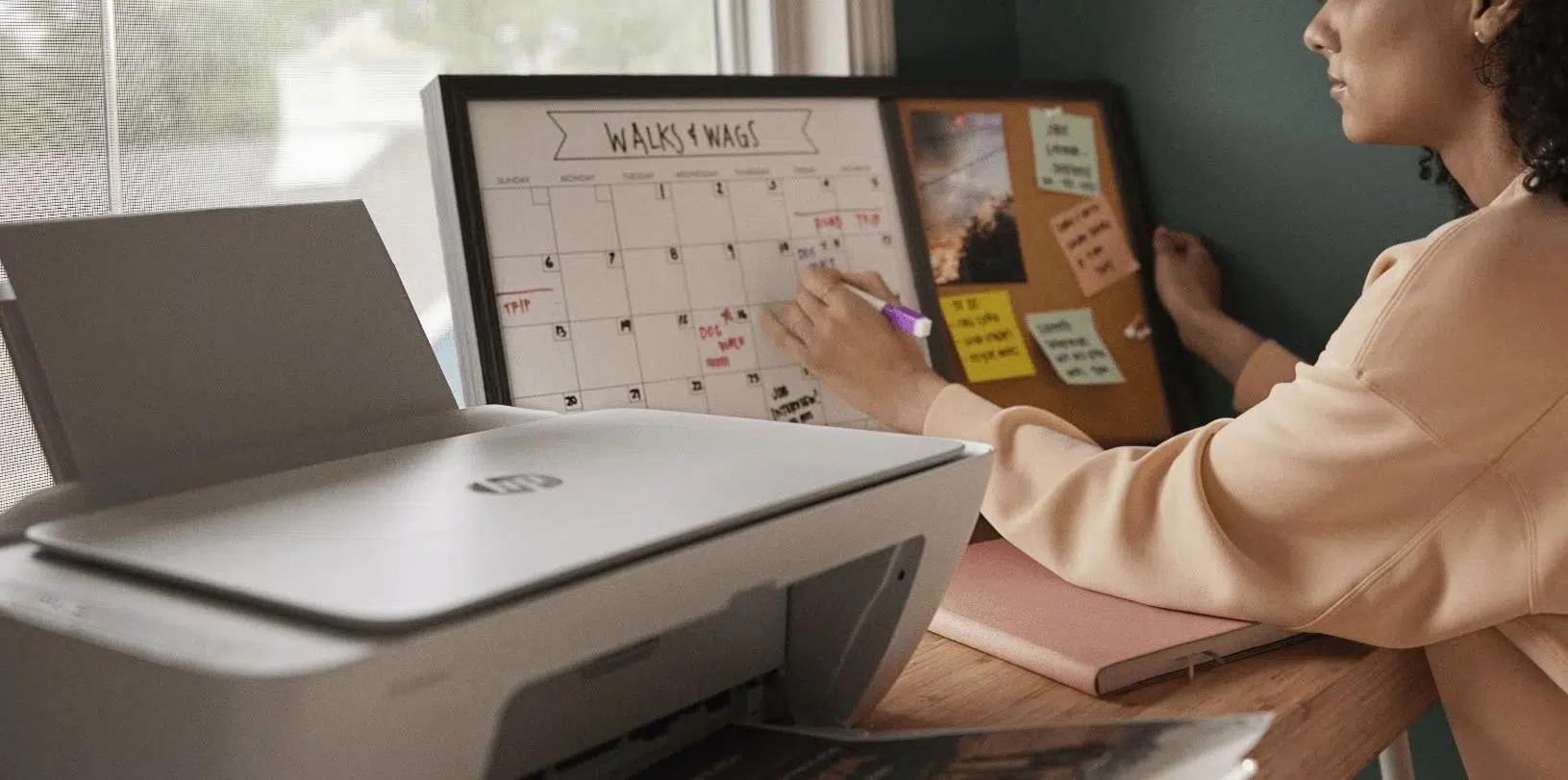
Hoje em dia, a capacidade de toda a equipe imprimir documentos sem precisar se levantar da cadeira ou mexer com pen drives é essencial para um fluxo de trabalho eficiente . Seja em um escritório pequeno ou em um ambiente mais complexo, a possibilidade de interconectar computadores torna a colaboração muito mais dinâmica e, acima de tudo, evita que nos percamos em meio a cabos, proporcionando uma melhor compreensão da função de uma rede de computadores no ambiente de trabalho.
Configurar uma impressora de rede não é nenhum bicho de sete cabeças, mesmo que seu computador às vezes pareça estar apresentando problemas. Basicamente, envolve ter um dispositivo que funcione como uma ponte ou permita que a impressora seja gerenciada independentemente pelo roteador, possibilitando que vários usuários imprimam facilmente de suas próprias estações de trabalho, economizando custos e espaço.

Preparativos básicos e equipamentos
Antes de explorar os menus de configurações, é uma boa ideia verificar seu dispositivo. É fundamental confirmar se a impressora possui conectividade Wi-Fi ou uma porta Ethernet . Se você tiver o cabo à mão e sua impressora for compatível, conectá-la diretamente ao roteador geralmente é a opção mais estável para evitar interrupções inesperadas.
Se preferir a conectividade sem fio, certifique-se de que a impressora esteja ligada e siga as instruções do fabricante para conectá-la à rede Wi-Fi do seu escritório . Se a sua impressora for mais antiga e não tiver essas opções, não se preocupe: você pode usar um cabo USB para conectá-la a um computador principal, que funcionará como servidor para as outras impressoras.

Configuração em ambientes Windows
Para que o processo funcione sem problemas, o primeiro passo é garantir que sua rede esteja configurada como um perfil de rede privada . Se o Windows detectar que você está em uma rede pública, ele bloqueará o acesso de outros dispositivos por motivos de segurança. Você pode alterar isso na seção Rede e Internet, selecionando as propriedades da sua conexão e marcando a opção de rede privada.
Feito isso, você precisa habilitar a descoberta de rede e o compartilhamento de arquivos e impressoras. Essas opções estão localizadas nas configurações avançadas de rede. Se estiverem desabilitadas, outros computadores no escritório nunca encontrarão a impressora, independentemente de quantas vezes ela seja ligada.
Compartilhe a impressora a partir do computador principal.
Se a impressora estiver conectada a um computador via USB, acesse a seção Impressoras e scanners, selecione o dispositivo e abra suas propriedades. Na guia Compartilhamento, marque a caixa para compartilhar esta impressora e dê a ela um nome simples. Esse nome ajudará seus colegas a encontrá-la rapidamente.

É altamente recomendável anotar o nome do dispositivo ou o endereço IPv4 do seu computador principal. Você pode encontrar essa informação na seção Informações do Sistema ou nas configurações de rede. Ter o endereço IP à mão é essencial caso a busca automática de impressoras do Windows falhe e você precise adicionar a impressora manualmente.
Instalação em equipamentos secundários
Em outros computadores, basta acessar Adicionar Dispositivo. O sistema geralmente fará uma varredura na rede e exibirá a impressora disponível. Se, por algum motivo, ela não aparecer, não se preocupe: escolha a opção para adicioná-la manualmente e insira o caminho usando o formato \\nome_do_computador\nome_da_impressora ou o endereço IP correspondente.
Em casos mais específicos, você pode usar o assistente de endereço TCP/IP ou nome de host . Nele, você insere o endereço IP exato que anotou anteriormente. O sistema buscará o dispositivo nesse endereço específico e, uma vez localizado, basta atribuir um nome reconhecível a ele e concluir o processo de instalação.

Configuração no Mac e em sistemas mais antigos
Se você usa um Mac, o processo é diferente, mas igualmente simples. Acesse Preferências do Sistema e navegue até Impressoras e Scanners. Clicando no botão "+", uma aba chamada Endereço IP será exibida, onde você deverá inserir o endereço IP da sua impressora . Selecione o protocolo e o driver apropriados e sua impressora estará pronta para uso.
Para quem ainda usa sistemas operacionais como Windows XP, 2000 ou até mesmo Windows 98, o processo é semelhante, mas os menus são diferentes. É essencial fazer login com uma conta de administrador para instalar o software e habilitar o recurso compartilhado, pois contas com privilégios limitados não têm permissão para gerenciar a rede.
Vantagens e possíveis desvantagens da impressão em rede
A principal vantagem é, sem dúvida, a economia de custos e espaço . Não faz sentido comprar uma impressora para cada funcionário quando uma única máquina de alta capacidade pode atender a todo o departamento. Além disso, o gerenciamento centralizado simplifica bastante as atualizações de drivers e a manutenção técnica.

Por outro lado, é importante ter em mente que dependemos inteiramente da conexão com a internet. Se o roteador cair ou o computador principal desligar, ninguém poderá imprimir até que o serviço seja restabelecido. Também é possível que, se houver muita demanda simultânea, a fila de impressão fique sobrecarregada e o dispositivo demore mais para responder.
Outro ponto a considerar é a segurança. Se as permissões não estiverem configuradas corretamente, qualquer pessoa conectada à rede poderá acessar as configurações do dispositivo . Portanto, é crucial gerenciar quem tem permissão para imprimir e quem não tem, especialmente em empresas que lidam com informações confidenciais.
Um sistema de impressão bem configurado otimiza os recursos da empresa, facilita a mobilidade ao permitir a impressão a partir de tablets ou dispositivos móveis e reduz drasticamente a quantidade de cabos no escritório. Basta garantir a atribuição correta de endereços IP e permissões de rede para desfrutar de um fluxo de trabalho simplificado e eficiente.
