- A sincronização nativa ocorre automaticamente quando se utiliza a mesma conta do Microsoft 365 em ambas as aplicações.
- É possível integrar calendários secundários ou contas do Google Workspace usando ferramentas externas e configurações de administrador.
- Ativar o suplemento do Teams no Outlook é essencial para agendar reuniões virtuais diretamente do calendário.
Atualmente, gerenciar seu tempo em diferentes aplicativos pode ser uma verdadeira dor de cabeça. Se você trabalha com o ecossistema da Microsoft, já deve ter percebido que conectar o Teams ao Outlook é a melhor maneira de evitar perder uma reunião importante ou, pior ainda, ter dois compromissos que se sobrepõem.
Muitas pessoas acham que este é um processo complexo, mas a realidade é que, na maioria dos casos, basta alguns cliques. No entanto, existem nuances dependendo do tipo de conta que você usa, seja uma licença do Office 365 ou Microsoft 365 , uma conta gratuita do Gmail ou um ambiente do Google Workspace. Por isso, vamos analisar todos os caminhos possíveis para que você não tenha dúvidas.

A base de tudo: Sincronização automática e contas
Para que a mágica aconteça automaticamente, o mais importante é que você esteja conectado com a mesma conta tanto no Outlook quanto no Microsoft Teams. Se você usar a mesma identidade digital, os dados fluem perfeitamente e qualquer evento que você registrar em um aparecerá instantaneamente no outro.
No entanto, há um detalhe importante: se você usar uma conta gratuita do Teams vinculada a um e-mail do Gmail ou do Yahoo, encontrará um problema. Nesses casos, as reuniões não aparecerão no seu calendário do Outlook; elas serão salvas apenas no calendário interno do Teams, pois não há uma vinculação completa com o servidor.

Como ativar o suplemento do Teams no Outlook
Às vezes, mesmo que a conta esteja correta, o botão "Nova reunião do Teams" não aparece na faixa de opções do Outlook. Isso geralmente acontece porque o suplemento está desativado. Para corrigir isso, acesse a guia Arquivo, depois Opções e, em seguida, Suplementos.
Na parte inferior, certifique-se de selecionar "Suplementos COM" no menu suspenso "Gerenciar" e clique no botão "Ir". Você verá uma lista; encontre a caixa que diz " Suplemento de Reunião do Microsoft Teams para o Microsoft Office" , marque-a e aceite as alterações. Após reiniciar o Outlook, o botão para iniciar videochamadas a partir do seu calendário deverá estar ativo. Aproveite essas dicas para dominar o Microsoft Office.

O desafio dos calendários secundários
É aqui que as coisas ficam interessantes. Por padrão, o Teams é um pouco teimoso e sincroniza apenas o seu calendário principal do Outlook . Se você tiver calendários secundários para organizar projetos ou sua vida pessoal, o Teams os ignora completamente, o que pode levar você a agendar acidentalmente um compromisso quando, na verdade, estava ocupado com outro calendário.
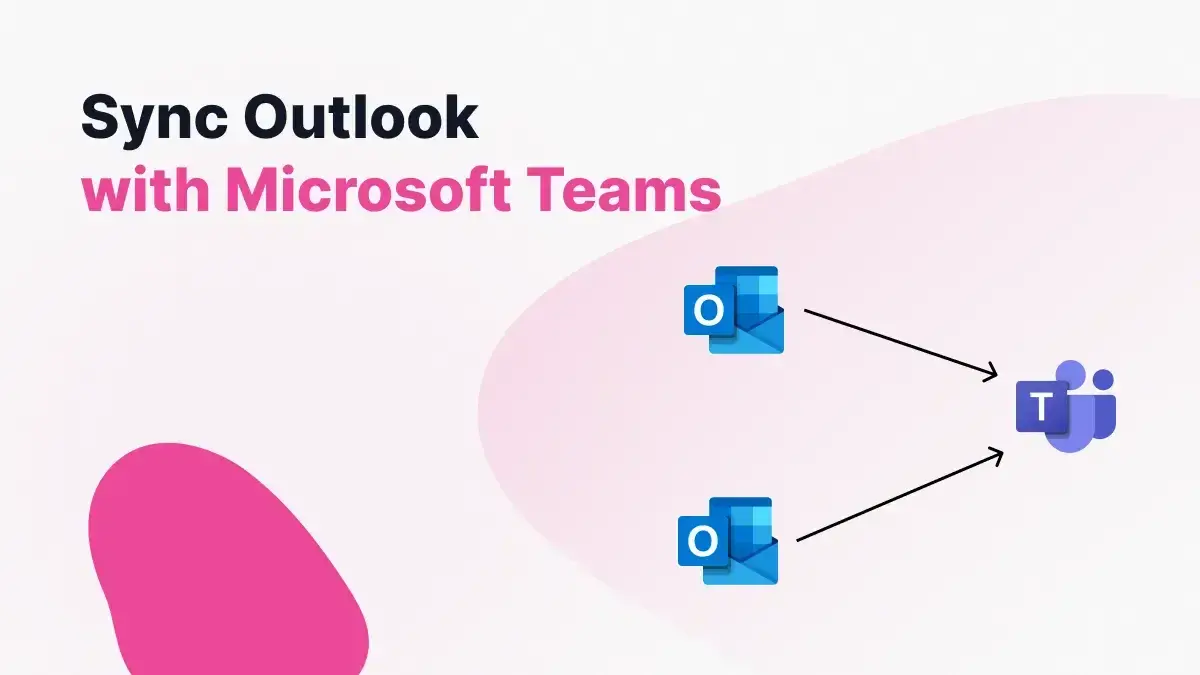
Como a Microsoft não permite importar calendários secundários para o Teams via URL, a solução é clonar os eventos . Ferramentas como o OneCal permitem a sincronização unidirecional: elas basicamente copiam tudo o que acontece nos seus calendários secundários e transferem para o seu calendário principal. Dessa forma, o Teams lê o seu calendário principal e detecta que você está ocupado em todas as suas agendas.
Integração avançada com o Google Workspace
Se sua empresa é fã do Google, mas precisa do Teams para chamadas, existe uma solução poderosa de sincronização bidirecional . Isso requer que um Administrador Global da Microsoft configure a conexão no aplicativo de administração do Teams, validando a propriedade do domínio por meio de registros DNS ou login de um registrador (como o GoDaddy).
O processo envolve a instalação de um aplicativo específico do Google Workspace Marketplace que autoriza a Microsoft a gerenciar calendários. Feito isso, o administrador deve emparelhar as contas do Google e da Microsoft. Após cerca de 30 minutos, os eventos do Google Agenda e do Teams serão sincronizados , evitando que você perca reuniões por usar duas plataformas diferentes.

Solução de problemas comuns
Se, mesmo após seguir todos esses passos, a primeira coisa a fazer é atualizar ambos os aplicativos . Uma versão desatualizada do Teams ou do Outlook pode causar problemas de compatibilidade. Acesse sua conta do Office e procure as opções de atualização para forçar a instalação da versão mais recente.
Outra dica simples é reiniciar os aplicativos completamente. Às vezes, o suplemento do Teams precisa de uma reinicialização completa para reconhecer a sessão ativa. Se o problema persistir, tente desmarcar o suplemento, clicar em OK e, em seguida, marcá-lo novamente para forçar a reinstalação do componente no registro do Office.
Um ecossistema de comunicação bem integrado permite que o calendário do Outlook e a plataforma Teams funcionem como uma única unidade, facilitando o agendamento de compromissos, a visibilidade da disponibilidade e o gerenciamento de vários calendários, seja por meio das configurações nativas do Microsoft 365, do uso de ferramentas de clonagem para calendários secundários ou da integração administrativa com o Google Workspace.
