- Ter um pen drive de instalação do Windows 11 permite realizar instalações limpas, atualizações e reparos em praticamente qualquer PC compatível.
- A ferramenta oficial da Microsoft facilita a criação de uma unidade USB inicializável, enquanto o Rufus oferece mais controle e opções avançadas.
- Inicializar a partir do USB e seguir o assistente permite escolher entre atualizar preservando os dados ou fazer uma instalação limpa com gerenciamento de partições.
- Após instalar ou reinstalar o Windows 11, é crucial verificar os drivers e procurar atualizações para garantir a compatibilidade e a estabilidade.
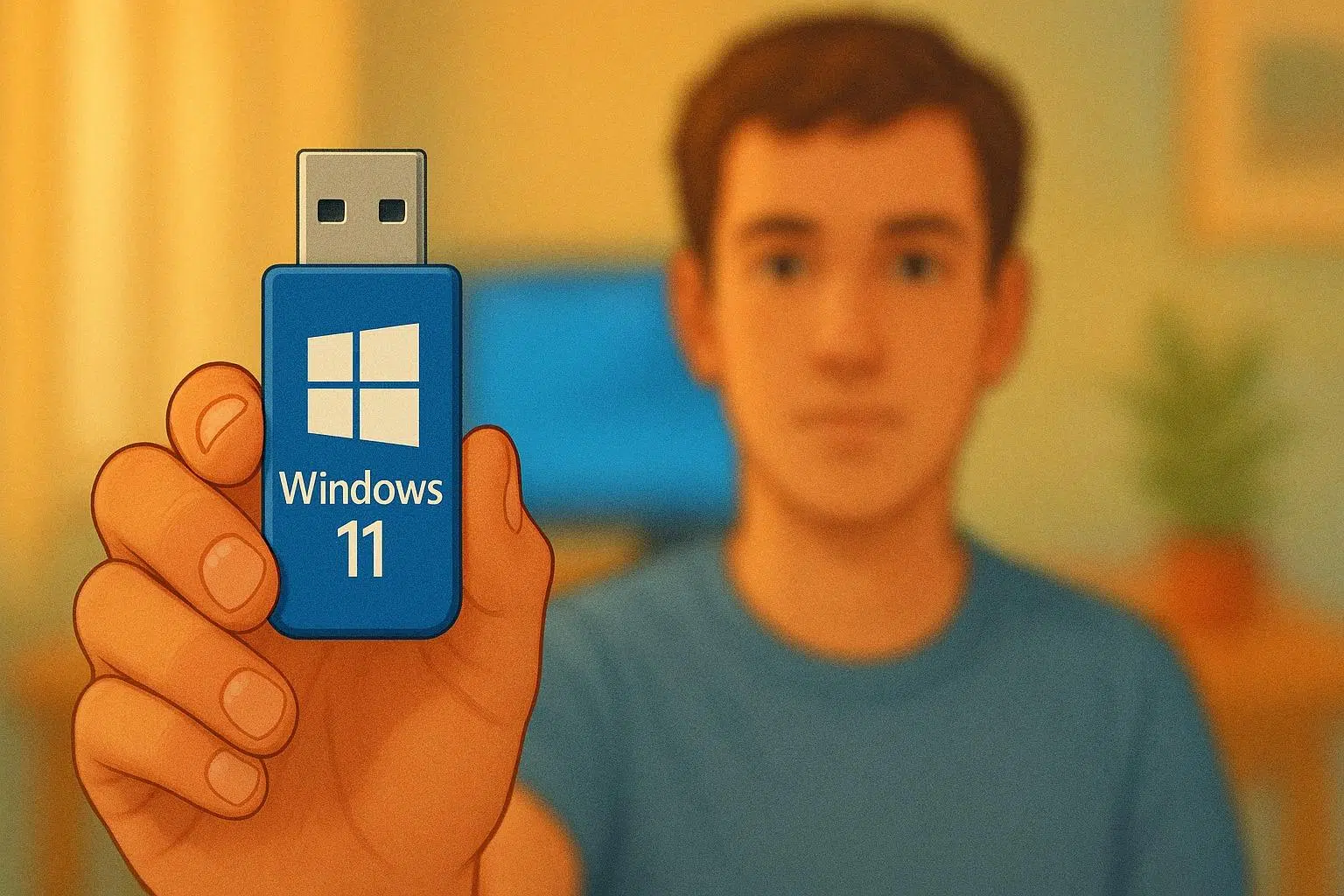
Instalar o Windows 11 a partir de uma unidade USB é uma das maneiras mais convenientes e versáteis de instalar e executar o novo sistema operacional da Microsoft em praticamente qualquer computador, seja para uma instalação limpa, uma atualização do Windows 10 ou para reparar uma máquina com defeito. Em vez de depender de DVDs ou processos de atualização online que às vezes falham, ter a instalação em uma unidade USB permite que você sempre tenha um backup do seu PC ou, se preferir, pode experimentar o Windows 11 sem instalá-lo.
Além disso, usar uma unidade USB de instalação oferece a flexibilidade de realizar uma instalação limpa, remover quaisquer vírus ou malware restantes, reorganizar partições, reinstalar o Windows caso algo dê errado e até mesmo contornar certas limitações de hardware se você usar ferramentas avançadas como o Rufus. Ao longo deste guia, você verá, passo a passo e em detalhes, como preparar a unidade USB, como inicializar a partir dela e como concluir a instalação do Windows 11 sem se perder.
Pré-requisitos para instalar o Windows 11 a partir de um dispositivo USB
Antes de criar a unidade USB de instalação, é importante entender os requisitos para que o Windows 11 funcione corretamente. O sistema oficialmente funciona apenas em processadores de 64 bits (arquitetura x64), portanto, se o seu computador tiver uma CPU de 32 bits mais antiga, não será compatível. Você pode verificar isso acessando Configurações > Sistema > Sobre ou pesquisando por "Informações do sistema" no menu Iniciar e verificando o campo "Tipo de sistema".
É importante também que seu PC atenda aos requisitos mínimos do Windows 11 em relação a RAM, armazenamento, TPM e outros parâmetros. A Microsoft deixa claro que, embora existam maneiras de forçar a instalação em computadores incompatíveis, isso é fortemente desencorajado: você pode enfrentar problemas de estabilidade, drivers ausentes e, o mais importante, perder o acesso a atualizações de segurança e suporte. Este aviso também inclui a possibilidade de que danos causados por incompatibilidade não sejam cobertos pela garantia do fabricante.
Outro ponto fundamental é que você tenha espaço livre suficiente tanto no computador a partir do qual criará o USB quanto no pen drive ou disco rígido externo onde fará o download da imagem do Windows 11. Normalmente, você precisará de um pen drive de pelo menos 8 GB completamente vazio, pois o processo de criação da mídia de instalação apaga tudo o que estiver nele.
Para ativar e selecionar o idioma, certifique-se de ter uma licença válida do Windows 11 ou um dispositivo com Windows 10 elegível para atualização. Muitos computadores modernos têm a chave do produto incorporada no firmware (UEFI), portanto, o instalador a detectará automaticamente se a edição do Windows corresponder. Você também precisará selecionar o mesmo idioma que usa atualmente no seu sistema, o que pode ser verificado em Hora e Idioma (Configurações) ou Região (Painel de Controle).
Por fim, uma conexão de internet estável é essencial , pois a ferramenta de criação de mídia fará o download de vários gigabytes de dados. O tempo de download dependerá da sua velocidade de internet e do próprio pen drive. Se você pretende criar um DVD inicializável em vez de um pen drive, precisará de um disco virgem de pelo menos 8 GB (ou um DVD de dupla camada, caso o arquivo ISO seja muito grande) e um gravador de DVD funcionando.
Crie uma unidade USB de instalação do Windows 11 usando a ferramenta oficial.
A maneira mais fácil e recomendada de preparar um pen drive com o Windows 11 é usar a ferramenta oficial da Microsoft, conhecida como Ferramenta de Criação de Mídia . Este aplicativo baixa a versão mais recente do sistema operacional e a transfere para o pen drive, deixando-o pronto para inicializar.
Para começar, acesse a página oficial de download do Windows 11 no site da Microsoft (em "Baixar o Windows 11" ou "Download de Software do Windows 11"). Nessa página, localize a seção chamada "Criar mídia de instalação do Windows 11" e clique no botão "Baixar agora" . Um arquivo executável será baixado, geralmente chamado MediaCreationTool.exe ou algo semelhante.
Após instalar a ferramenta no seu computador, execute o arquivo EXE com privilégios de administrador . Ao abrir, você verá os termos de licença da Microsoft. Será necessário marcar a caixa ou clicar em "Aceitar" para continuar, pois não será possível usar o aplicativo sem aceitar esses termos.
Na próxima etapa, a ferramenta perguntará o que você deseja fazer . Para o Windows 11, você deve selecionar a opção "Criar mídia de instalação para outro computador" e clicar em Avançar . Em seguida, você deverá especificar o idioma, a edição e a arquitetura (64 bits) do Windows 11 que deseja baixar. Por padrão, o assistente geralmente seleciona "Usar as opções recomendadas para este computador", que normalmente corresponde à configuração atual do seu computador.
Se necessário, você pode desativar as opções recomendadas para alterar manualmente o idioma ou a edição, por exemplo, para preparar uma unidade USB que será usada em outro computador com uma configuração diferente. Quando estiver pronto, clique em Avançar para prosseguir para a próxima seção do assistente.
Agora é hora de escolher o tipo de mídia que você deseja criar. A ferramenta oferece duas opções: pen drive USB ou arquivo ISO . Se você deseja um pen drive USB inicializável sem complicações, selecione a opção "pen drive USB" . A opção de arquivo ISO foi projetada para gravar um DVD ou criar o pen drive USB posteriormente com outro software, mas com a opção de criação direta do pen drive, o programa cuida de tudo automaticamente.
Com o tipo de mídia selecionado, conecte um pen drive com pelo menos 8 GB de capacidade ao seu computador. Na tela seguinte, a ferramenta exibirá uma lista de unidades disponíveis para você escolher. Selecione cuidadosamente o pen drive desejado na lista (certificando-se de não escolher um disco rígido ou outra unidade que contenha dados importantes) e clique em Avançar para confirmar.
Neste ponto, o assistente começará a baixar o Windows 11 e a criar a unidade USB inicializável. Você verá uma barra de progresso que avançará à medida que os arquivos forem baixados e preparados na unidade. O processo pode demorar um pouco, dependendo da velocidade da sua conexão com a internet e do desempenho da própria unidade USB, portanto, é importante não desligar o computador nem remover a unidade USB enquanto a operação estiver em andamento.
Quando tudo estiver concluído, a ferramenta exibirá uma mensagem indicando que a unidade USB está pronta . Basta clicar em Concluir para fechar o aplicativo. A partir desse momento, a unidade USB funcionará como uma mídia de instalação do Windows 11 e você poderá usá-la para instalações limpas, reinstalações ou reparos do sistema.
Crie uma unidade USB de instalação do Windows 11 usando o Rufus e uma imagem ISO.
Se você quiser ir além e ter mais controle sobre o comportamento do instalador, pode preparar a unidade USB com o Rufus. O Rufus é uma ferramenta gratuita, muito leve e bastante popular para criar unidades inicializáveis a partir de imagens ISO, e oferece recursos avançados que a ferramenta oficial da Microsoft não inclui.
A primeira coisa que você precisa fazer é baixar a ISO oficial do Windows 11. Para isso, volte à página da Microsoft dedicada ao Windows 11 e, em vez de usar a seção de mídia de instalação, role para baixo até a seção chamada "Baixar imagem de disco (arquivo ISO) do Windows 11 para dispositivos x64 ". No menu suspenso de edição, selecione a versão que deseja baixar, clique em Confirmar e escolha o idioma correspondente. Após confirmar novamente, um botão para baixar a ISO aparecerá, que você deverá salvar em seu computador.
Enquanto a imagem é baixada, baixe o Rufus do site oficial . A instalação é simples: basta executar o arquivo correspondente à versão padrão ou portátil. Ao abrir, você verá uma interface simples com vários campos e menus suspensos para configurar o dispositivo de inicialização.
Na parte superior, você precisará escolher o dispositivo USB que usará . Certifique-se de conectar a unidade USB (com pelo menos 8 GB) à porta USB do seu computador e selecioná-la na seção "Dispositivo" . Logo abaixo, na caixa "Opção de inicialização" , clique no botão Selecionar e navegue pelas pastas do seu computador até encontrar o arquivo ISO do Windows 11 que você baixou anteriormente.
Lembre-se de que, assim como acontece com a ferramenta da Microsoft, o Rufus apagará completamente o conteúdo da unidade USB . Se você tiver arquivos importantes nela, faça um backup de tudo em outro local antes para evitar a perda de dados. Depois de configurar o dispositivo correto e selecionar a imagem ISO, você poderá revisar as opções restantes (esquema de partição, sistema de destino etc.), que o Rufus geralmente ajusta automaticamente com base na imagem.
Ao clicar em Iniciar, uma janela do Rufus será exibida com diversas opções para personalizar o instalador do Windows 11. Essa é uma de suas principais vantagens em relação ao método oficial: você pode escolher, por exemplo, que o assistente crie uma conta local sem a necessidade de conexão com a internet durante a configuração inicial, usar diretamente as configurações regionais do seu sistema para economizar tempo ou ignorar todas as perguntas sobre privacidade, definindo as configurações mais restritivas por padrão.
Você poderá até mesmo contornar os requisitos mínimos do Windows 11 , por exemplo, usando o Flyoobe 2.0 para instalar o Windows 11 em computadores não suportados. No entanto, lembre-se de que forçar a instalação em um PC não suportado acarreta os riscos que já mencionamos: não receber atualizações, possíveis erros e falta de suporte.
Após selecionar as opções desejadas, confirme a operação e deixe o Rufus fazer o seu trabalho . O programa formatará a unidade USB, copiará os arquivos da ISO e a converterá em um dispositivo inicializável pronto para instalar o Windows 11 com as configurações personalizadas escolhidas.
Inicializando o computador a partir da unidade USB do Windows 11
Com a unidade USB preparada , o próximo passo é inicializar o computador a partir desse dispositivo em vez do disco rígido usual. Para fazer isso, desligue completamente o computador onde você vai instalar o Windows 11 e conecte a unidade USB a uma porta USB disponível.
Ao ligar o computador, você precisará pressionar a tecla que dá acesso ao menu de inicialização ou ao seletor de dispositivo de inicialização. Essa tecla varia dependendo do fabricante e do modelo: em muitos casos, será F8, F12, F2, Escape ou Delete , mas pode mudar, por isso é melhor consultar o manual do seu computador ou o site do fabricante. Em qualquer caso, você deve pressioná-la imediatamente após pressionar o botão liga/desliga, antes que o sistema operacional seja carregado.
Se tudo correr bem, um menu simples aparecerá com uma lista de unidades inicializáveis . Você verá o disco rígido interno ou SSD do seu computador, a unidade de DVD (se houver) e sua unidade USB, geralmente identificada pela marca ou modelo. Use as teclas de seta para selecionar a unidade USB e pressione Enter para confirmar a seleção e inicializar a partir dela.
Em alguns computadores, em vez de um menu de inicialização rápida, você precisará acessar a BIOS ou UEFI e alterar a ordem de inicialização para que o pen drive USB seja o primeiro dispositivo a ser inicializado. Novamente, a tecla para acessar a BIOS/UEFI geralmente é F2, Delete ou uma função similar. A partir daí, modifique a "Ordem de Inicialização" para que o pen drive USB tenha prioridade e salve as alterações antes de reiniciar.
Se você não vir a unidade USB entre as opções, a Inicialização Segura pode estar ativada , bloqueando determinadas mídias, ou a porta USB específica pode não ser reconhecida na inicialização. Nesse caso, tente outros conectores, verifique as configurações da UEFI para desativar temporariamente a Inicialização Segura ou entre em contato com o suporte do fabricante para obter instruções mais detalhadas.
Instale o Windows 11 a partir de um USB passo a passo.
Assim que o computador iniciar a partir da unidade USB, o instalador do Windows 11 será carregado . A primeira tela que você verá é a inicial, onde poderá selecionar o idioma do sistema, o formato de hora e moeda e o layout do teclado. Ajuste essas configurações de acordo com suas preferências e clique em Avançar para continuar.
Na tela principal do assistente, você verá o botão "Instalar agora" no centro. Clique nele para iniciar a instalação. No canto inferior, você também encontrará a opção "Reparar o computador" , que é útil se você já tiver o Windows instalado, mas ele estiver corrompido e você quiser apenas acessar as ferramentas de recuperação.
Em seguida, o sistema solicitará que você insira sua chave de produto do Windows 11. Se você tiver uma nova licença, insira-a no campo correspondente. Se estiver instalando o Windows 11 em um computador que já possui uma licença digital válida (por exemplo, um PC com Windows 10 original que atenda aos requisitos), você pode usar a opção "Não tenho uma chave de produto" . Nesse caso, a ativação será realizada automaticamente posteriormente, desde que a edição instalada corresponda à associada ao seu computador.
Após inserir a chave do produto, você precisará escolher a edição do Windows 11 que deseja instalar (Home, Pro, etc.). É essencial que essa edição corresponda à sua licença atual; caso contrário, você poderá encontrar problemas de ativação. Selecione a opção apropriada, clique em Avançar e aceite o contrato de licença marcando a caixa e clicando no botão correspondente para prosseguir.
Na próxima etapa, o instalador perguntará qual tipo de instalação você deseja realizar . Duas opções principais aparecerão: “Atualização: Instalar o Windows e manter seus arquivos, configurações e aplicativos” e “Personalizada: Instalar somente o Windows (avançada)” . A primeira tenta manter seus programas, documentos e configurações (útil se você estiver migrando do Windows 10 e tudo estiver funcionando relativamente bem), enquanto a segunda destina-se a uma instalação limpa, começando do zero.
Se você escolher a opção de atualização, o assistente tentará migrar seu ambiente atual para o Windows 11, mantendo a maior parte dos seus dados. Mesmo assim, é sempre altamente recomendável fazer backup dos arquivos importantes com antecedência, seja no OneDrive, em um disco rígido externo ou clonando o Windows para o novo SSD , caso algo dê errado durante o processo.
Se preferir o método mais avançado, que é mais drástico, porém também mais limpo, você acessará a tela de gerenciamento de partições e unidades . Aqui, você pode excluir volumes, criar novas partições, formatar as existentes ou escolher em qual partição instalar o Windows 11. Se precisar de ajuda, consulte guias sobre como particionar um disco de 1 TB . Os controles aparecem na parte inferior da janela, com botões como "Excluir", "Formatar" e "Novo ", portanto, preste bastante atenção para evitar apagar um disco com dados importantes.
Após selecionar a partição onde o sistema será instalado e clicar em Avançar , o Windows 11 começará a copiar arquivos e a instalar o sistema . Você verá várias fases: cópia de arquivos, preparação de componentes, instalação de recursos, atualizações e tarefas finais. O computador será reiniciado várias vezes durante esse processo; isso é perfeitamente normal e você não deve interrompê-lo nem remover a unidade USB até que seja instruído a fazê-lo.
Se você alterou a ordem de inicialização para priorizar a unidade USB, a tela inicial do instalador pode reaparecer após a primeira reinicialização . Caso isso aconteça, basta sair do assistente, desligar o computador e acessar novamente a BIOS/UEFI para restaurar a ordem de inicialização original, colocando o disco rígido interno à frente da unidade USB. Isso permitirá que o sistema continue a instalação a partir da unidade onde os arquivos já foram copiados.
Após a conclusão da parte principal, a fase inicial de configuração do Windows 11 será iniciada . Aqui, você precisará especificar sua região, layout do teclado, conectar-se à internet (ou não), adicionar ou criar uma conta (Microsoft ou local, dependendo do método escolhido), definir um PIN, configurações de privacidade, preferências de uso e outras configurações. Se você criou a unidade USB com o Rufus e habilitou algumas opções de automação, várias dessas telas serão encurtadas ou preenchidas automaticamente com os valores que você inseriu.
Utilizando a mídia de instalação para reinstalar ou atualizar o Windows 11
Além de ser útil para uma instalação limpa, um pen drive com o Windows 11 também é muito útil para reinstalar ou atualizar um sistema existente . Você nem sempre precisa inicializar o computador a partir do pen drive: se a sua instalação atual do Windows estiver funcionando, você pode inserir o pen drive e executar o instalador diretamente do sistema operacional.
Para isso, faça login no Windows normalmente, conecte a unidade flash USB contendo a mídia de instalação e aguarde o sistema reconhecê-la. Geralmente, uma janela pop-up aparecerá perguntando o que você deseja fazer com o conteúdo; nesse caso, selecione a opção "Executar setup.exe" . Se nada aparecer, abra o Explorador de Arquivos , acesse Este Computador , localize o dispositivo USB em "Dispositivos e unidades", clique com o botão direito do mouse sobre ele e escolha "Instalar ou executar programa a partir de mídia ".
A janela de configuração do Windows 11 será aberta dentro do próprio sistema , guiando você pelas diversas telas de preparação. Na seção "Pronto para instalar" , você pode decidir o que deseja manter durante a atualização. Por padrão, a opção "Manter aplicativos e arquivos pessoais" geralmente é selecionada , preservando seus programas, documentos e configurações sempre que possível.
Ao clicar no link "Alterar o que manter" , você verá três opções: manter arquivos e aplicativos pessoais , manter apenas arquivos pessoais (removendo programas e configurações) ou não manter nada , que apaga tudo e deixa seu computador como se fosse uma instalação limpa. A última opção exige que você faça backup dos seus documentos no OneDrive ou em um disco rígido externo antes, caso não queira perdê-los.
Após confirmar sua escolha e concluir as telas finais do assistente, a atualização in-loco para o Windows 11 será iniciada . Seu computador será reiniciado várias vezes e, ao final, seu sistema será atualizado para a versão mais recente, mantendo tudo o que você escolheu conservar. O mesmo processo se aplica se você usar uma unidade USB para atualizar do Windows 10 para o Windows 11.
Se sua intenção é reinstalar o Windows 11 em um dispositivo que já o tinha instalado , você pode inicializar o computador diretamente da unidade USB (como explicado anteriormente) e seguir os passos de instalação. Nesse cenário, você pode escolher entre uma atualização ou uma instalação limpa, dependendo se deseja manter seus dados ou começar do zero para resolver problemas graves de desempenho ou malware.
Em ambos os casos, é altamente recomendável verificar se há atualizações após a instalação ou reinstalação do sistema. Acesse Configurações > Windows Update > Verificar atualizações para baixar os patches, drivers e melhorias mais recentes. Se você tiver um dispositivo Surface ou outro modelo com drivers específicos, é uma boa ideia visitar o site do fabricante ou a página de drivers e firmware do Surface para garantir que todo o seu hardware esteja funcionando perfeitamente.
Como você pode ver, ter um pen drive de instalação do Windows 11 à mão abre um mundo de possibilidades: você pode usá-lo para instalar o sistema em computadores novos, atualizar instalações antigas ou recuperar PCs que se tornaram inutilizáveis após uma falha grave. Conhecer bem esses passos evitará muitos problemas e permitirá que você coloque qualquer computador em funcionamento rapidamente.