- Particionar um disco de 1 TB permite separar o sistema, os programas e os dados, melhorando a organização e a segurança.
- Um esquema prático consiste em quatro partições: sistema, aplicações, dados pessoais e lazer/multimédia.
- O Windows inclui o Gerenciamento de Disco, mas programas especializados oferecem mais opções e flexibilidade.
- Também é possível definir partições durante a instalação do Windows ou em discos externos de 1 TB.
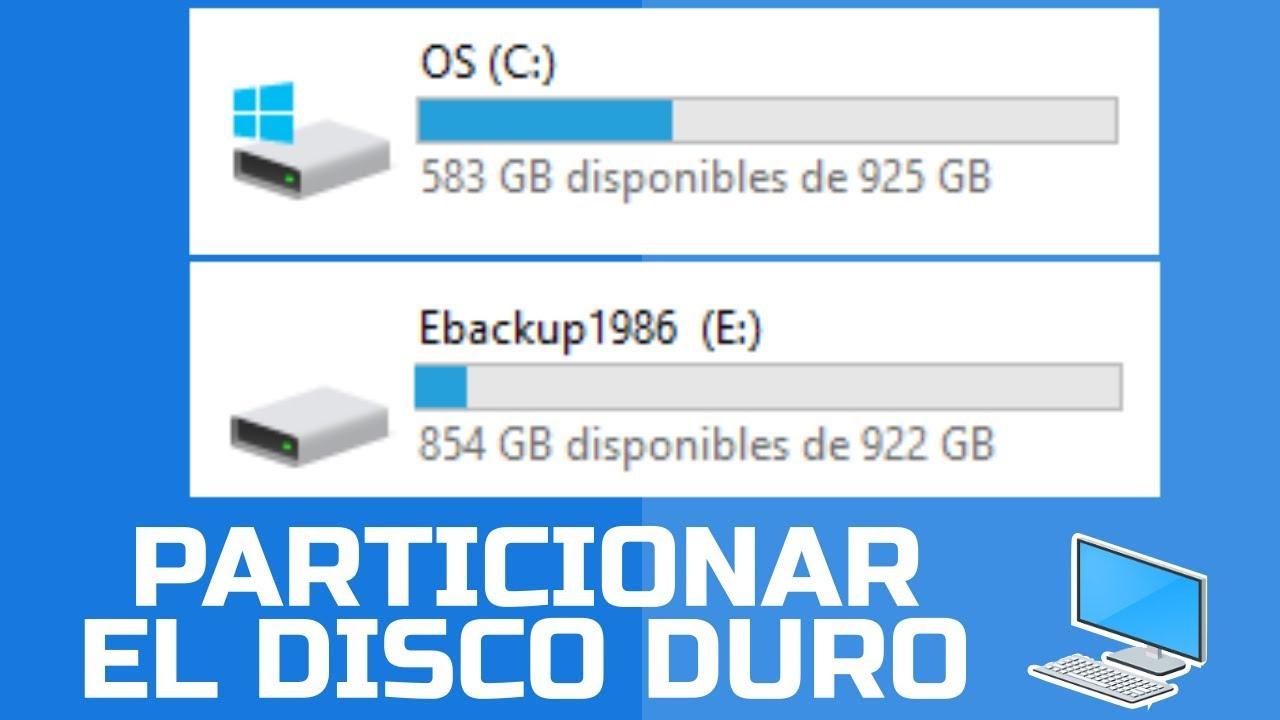
Ao comprar um novo disco rígido de 1 TB ou um novo computador, é muito comum que todo o espaço apareça como um único disco. No entanto, particionar o disco de 1 TB é uma das melhores decisões que você pode tomar para manter seus dados organizados, seu sistema operacional sob controle e, de quebra, evitar muitos problemas caso o Windows trave.
Ao longo deste guia, exploraremos exatamente o que são partições, por que é benéfico dividir um disco rígido de 1 TB e como fazer isso passo a passo no Windows , usando tanto ferramentas integradas do sistema quanto programas especializados de terceiros. Também abordaremos qual tamanho de partição é adequado para um disco de 1 TB, como fazer isso durante a instalação do Windows e algumas dicas práticas para evitar a perda de dados durante o processo.
O que é uma partição de disco e por que você deveria usá-la?
Em termos simples, uma partição é como dividir um único disco rígido físico em várias "partes " lógicas. Para o Windows e para você, cada parte se comporta como se fosse uma unidade independente, com sua própria letra de unidade, sistema de arquivos e espaço disponível.
Essas divisões não são arbitrárias: cada partição é definida na tabela de partições do disco , que informa ao sistema operacional onde cada uma começa e termina. Ao formatar uma partição, você também escolhe o sistema de arquivos (por exemplo, NTFS, FAT32, exFAT, EXT4…) que gerenciará os dados naquela área específica do disco.
O interessante é que você pode usar cada partição para uma finalidade diferente : uma para o Windows, outra para programas, uma para seus documentos importantes e outra grande para jogos, filmes, músicas ou máquinas virtuais. Na prática, é como ter vários discos rígidos, mas tudo está no mesmo dispositivo físico.
No mundo do particionamento, geralmente se discutem três tipos principais: primário, estendido e lógico . As partições primárias são aquelas detectadas pelo sistema na inicialização e onde é possível instalar sistemas operacionais. Tradicionalmente, o esquema MBR permitia até quatro partições primárias. Para superar essa limitação, foi criada a partição estendida: uma espécie de "container" dentro da qual é possível criar múltiplas partições lógicas para armazenar dados, embora não seja possível instalar o sistema operacional nelas.
Em sistemas modernos com GPT e UEFI, o gerenciamento é mais flexível, mas a ideia geral permanece a mesma: uma ou mais partições para inicializar o sistema e o restante para dados . O Windows, por exemplo, geralmente cria automaticamente pequenas partições ocultas de recuperação e inicialização, que devem permanecer intactas.
Vantagens de particionar um disco rígido de 1 TB
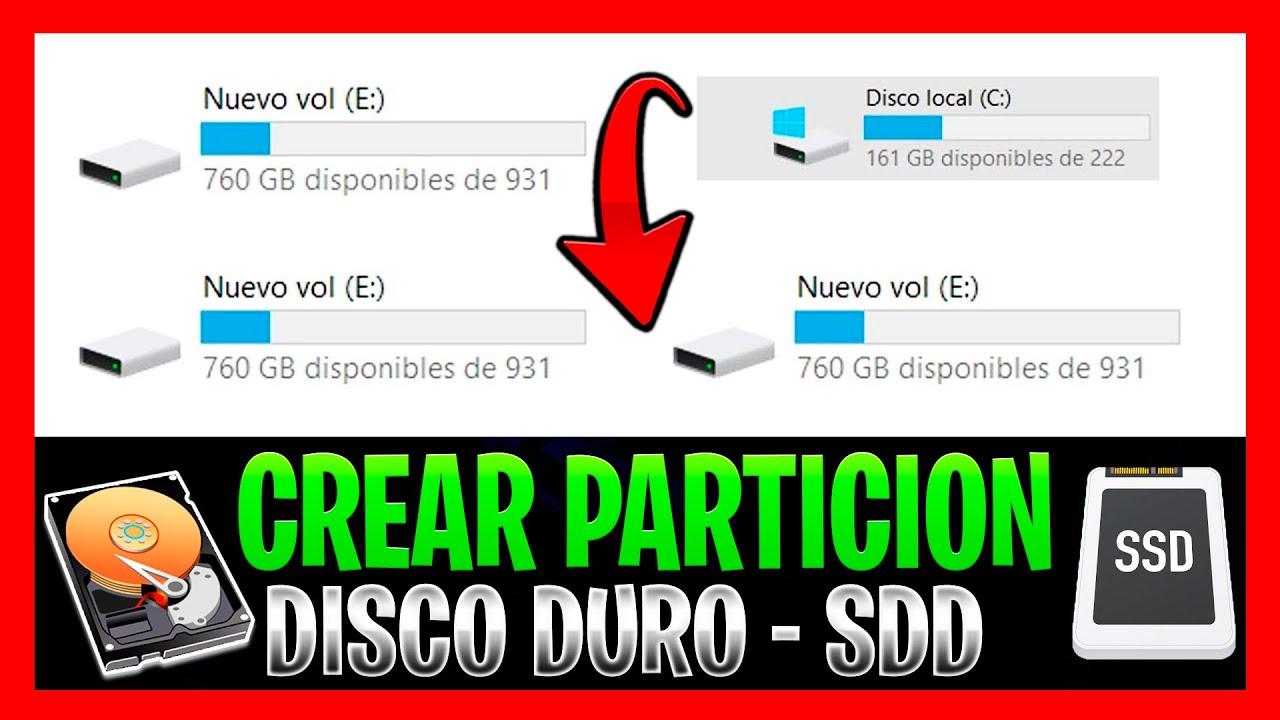
Dividir um disco rígido de 1 TB em várias partições não é apenas uma peculiaridade de usuários avançados. Na prática, isso oferece muitas vantagens no uso diário , seja para trabalho, lazer ou jogos.
Uma das razões mais claras é que isso separa o sistema operacional dos seus dados pessoais . Se o Windows for corrompido, infectado por malware ou parar de inicializar corretamente, você pode formatar apenas a partição do sistema e até mesmo reinstalar do zero sem afetar seus documentos, fotos ou projetos localizados em outras partições.
Outra vantagem importante é a melhor organização por tipo de arquivo . Você pode criar, por exemplo, uma partição apenas para jogos, outra para filmes e séries de TV e uma pequena, porém cuidadosamente selecionada, para documentos de trabalho e estudo. Isso facilita muito os backups seletivos (fazer backup de 80 GB de documentos não é o mesmo que fazer backup de 700 GB de conteúdo multimídia).
Além disso, particionar um disco rígido de 1 TB facilita o gerenciamento do espaço e o planejamento para crescimento futuro . Se você perceber que o disco onde instala os programas está ficando sem espaço, pode expandi-lo ou mover os aplicativos para outra partição. E se você tiver um volume dedicado para backups, poderá controlar melhor quanto espaço eles ocupam.
Há também um aspecto de segurança: os dados armazenados em uma partição separada do sistema ficam um pouco mais protegidos quando o Windows trava. Se você precisar formatar a unidade C:, as outras partições (D:, E:, F:…) permanecerão intactas. Não é uma proteção absoluta contra falhas físicas do disco, mas protege contra muitos problemas de software.
Por fim, se você gosta de personalizar, o particionamento permite instalar vários sistemas operacionais no mesmo disco . Você pode reservar um volume no formato EXT4 para Linux , outro para Windows e configurar dual boot sem precisar de um segundo disco físico.
Qual é o melhor esquema de particionamento para um disco de 1 TB?
Uma pergunta frequente é quantas partições criar e qual o tamanho ideal para elas. A resposta depende dos seus hábitos, mas para um disco de 1 TB, a maioria dos guias e ferramentas especializadas concorda que entre 2 e 5 partições são razoáveis , sendo quatro uma estrutura bastante equilibrada.
É importante notar que a forma como os fabricantes calculam 1 TB não corresponde à definição do Windows . Para os fabricantes, 1 TB corresponde a 1000 GB, mas para o sistema operacional, 1 TB corresponde a 1024 GB. É por isso que, ao acessar o Gerenciamento de Disco, você verá algo como 930 GB disponíveis em vez de 1000 GB, o que é perfeitamente normal.
Um esquema de particionamento bastante prático para um disco de 1 TB destinado ao uso geral poderia ser o seguinte, que coincide com o recomendado por diversos softwares de particionamento:
1. Unidade C:: sistema operacional e arquivos críticos do sistema (cerca de 150 GB) . O Windows 10/11 de 64 bits requer oficialmente 20 GB ou um pouco mais, mas, na prática, é recomendável reservar bastante espaço. Entre arquivos de hibernação, memória virtual, atualizações, arquivos temporários e arquivos da área de trabalho, essa partição pode facilmente ficar bem grande. Alocar cerca de 150 GB para a unidade C: geralmente proporciona um bom equilíbrio entre espaço e desempenho , mantendo sempre de 10 a 20% de espaço livre para que o sistema funcione sem problemas.
2. Unidade D: Programas e aplicativos (cerca de 100 GB) . Instalar absolutamente tudo na unidade C: não é uma boa ideia, pois preenche a partição do sistema e pode deixar seu computador mais lento . Criar uma unidade D: de cerca de 100 GB para jogos leves, suítes de escritório, editores, etc., mantém a partição do sistema mais organizada e facilita a movimentação de softwares ou a criação de backups seletivos.
3. Unidade E: Dados pessoais importantes (entre 50 e 100 GB) . É aqui que você armazenaria documentos de trabalho, projetos, anotações, fotos de família ou vídeos pessoais. Embora o Windows inclua pastas como Documentos, Imagens e Vídeos na unidade C:, se o sistema travar, você corre o risco de perder tudo . Ter uma partição separada de 50 a 100 GB dedicada a arquivos pessoais facilita muito a organização e os backups.
4. Unidade F: Lazer, jogos pesados e conteúdo multimídia (espaço restante, em torno de 600-700 GB) . Atualmente, um filme de alta qualidade pode ocupar dezenas de gigabytes e um jogo AAA pode chegar a cerca de 100 GB. Para esses usos, faz sentido dedicar a maior parte do disco a uma grande partição exclusivamente para entretenimento e grandes volumes de dados.
Lembre-se de que esses valores não são fixos. Você pode ajustar cada tamanho de acordo com o que você mais usa , mas o esquema de quatro partições (sistema, programas, dados pessoais e entretenimento) é uma base muito sólida para um disco rígido de 1 TB.
Método 1: Particionando um disco de 1 TB usando o Gerenciamento de Disco do Windows
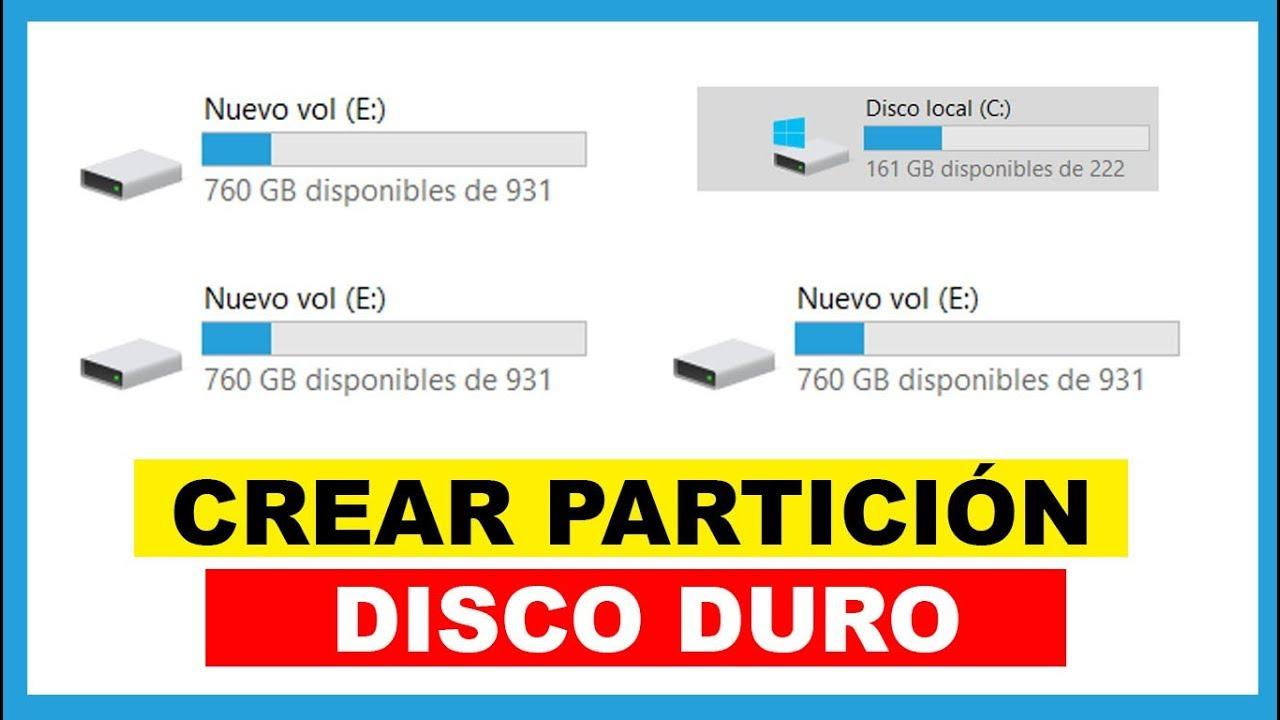
O Windows inclui seu próprio utilitário de gerenciamento de volumes, portanto, não é necessário instalar programas adicionais para criar ou modificar partições . Essa ferramenta se chama Gerenciamento de Disco e está integrada ao Windows há diversas versões.
Para abri-lo, você pode usar vários métodos. Uma maneira rápida é pressionar a tecla Windows + R, digitar diskmgmt.msc e clicar em OK . Você também pode encontrá-lo pesquisando por "Criar e formatar partições de disco rígido" no menu Iniciar ou clicando com o botão direito do mouse no ícone Iniciar e escolhendo "Gerenciamento de Disco". Qualquer um dos métodos o levará à mesma janela.
Uma vez dentro do sistema, você verá uma lista de volumes na parte superior e uma visualização gráfica dos discos físicos com suas partições representadas por blocos na parte inferior . Se você conectou um disco novo e não inicializado, ele aparecerá como espaço não alocado e um assistente poderá ser exibido, solicitando que você escolha entre MBR ou GPT.
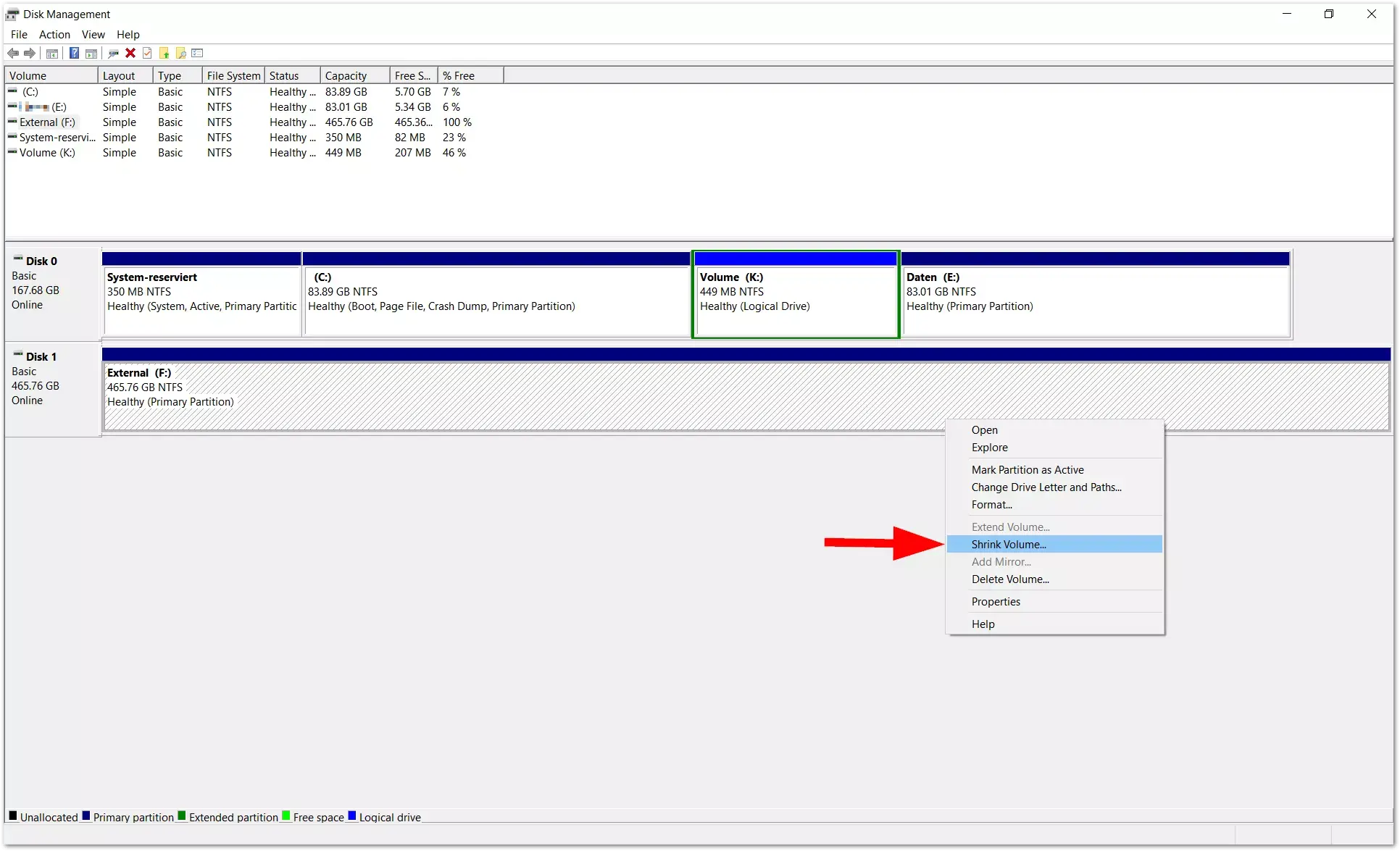
Se o disco de 1 TB já estiver em uso, normalmente terá uma partição grande ocupando quase todo o espaço. Para criar novas partições, você precisará reduzir uma partição existente e liberar espaço "não alocado", que poderá então ser convertido em um novo volume.
O fluxo de trabalho básico usando o Gerenciamento de Disco para particionar um disco de 1 TB é o seguinte:
- Reduzir uma partição existente: Clique com o botão direito do mouse na partição com mais espaço livre (geralmente C: ou uma partição de dados) e escolha "Reduzir Volume". O sistema calculará quantos megabytes você pode liberar; insira a quantidade que deseja reduzir em MB e confirme. Ao concluir, você verá uma área preta marcada como "Não Alocado".
- Criar um novo volume simples: Clique com o botão direito do mouse no espaço não alocado e selecione "Novo Volume Simples". Um assistente será aberto, onde você especificará o tamanho da nova partição, a letra da unidade, o sistema de arquivos (por exemplo, NTFS) e se deseja realizar uma formatação rápida. Ao concluir, o novo volume aparecerá no Explorador de Arquivos, pronto para uso.
- Altere a letra da unidade, se necessário: Ao clicar com o botão direito do mouse em uma partição, você pode escolher "Alterar letra da unidade e caminhos" e atribuir uma letra diferente de acordo com sua configuração (por exemplo, certificando-se de que as partições sejam C:, D:, E:, F: nessa ordem).
É importante saber que o Gerenciamento de Disco tem algumas limitações significativas . Por exemplo, ele só permite estender uma partição se o espaço não alocado estiver diretamente à direita dela no mesmo disco. Se o espaço estiver separado por outra partição, não será possível estendê-lo sem antes reorganizar os volumes, o que nem sempre é viável com essa ferramenta.
Método 2: Particionar um HDD ou SSD de 1 TB com software especializado
Se você quiser ir além ou encontrar limitações com a ferramenta nativa, pode usar um software de particionamento de terceiros . Existem várias opções populares, como o EaseUS Partition Master ou o AOMEI Partition Assistant, que são projetadas especificamente para facilitar esse tipo de tarefa e minimizar riscos.
Esses tipos de utilitários geralmente oferecem interfaces mais intuitivas e uma gama mais ampla de funções do que o Gerenciamento de Disco: redistribuir espaço livre entre diferentes partições, dividir uma partição grande em duas, mesclar volumes, clonar discos, migrar o sistema operacional para outro disco (por exemplo, ao instalar um SSD ), alinhar partições de SSD para melhorar seu desempenho ou converter entre MBR e GPT sem perder dados.
Por exemplo, com o EaseUS Partition Master, você pode expandir sua unidade C reservando espaço de outras partições , criar novas partições a partir de espaço livre ou clonar um disco inteiro para outro sem reinstalar nada. Muitas dessas ações são realizadas por meio de assistentes passo a passo, nos quais você escolhe o disco, ajusta o tamanho, o sistema de arquivos e o rótulo e, em seguida, aplica as alterações.
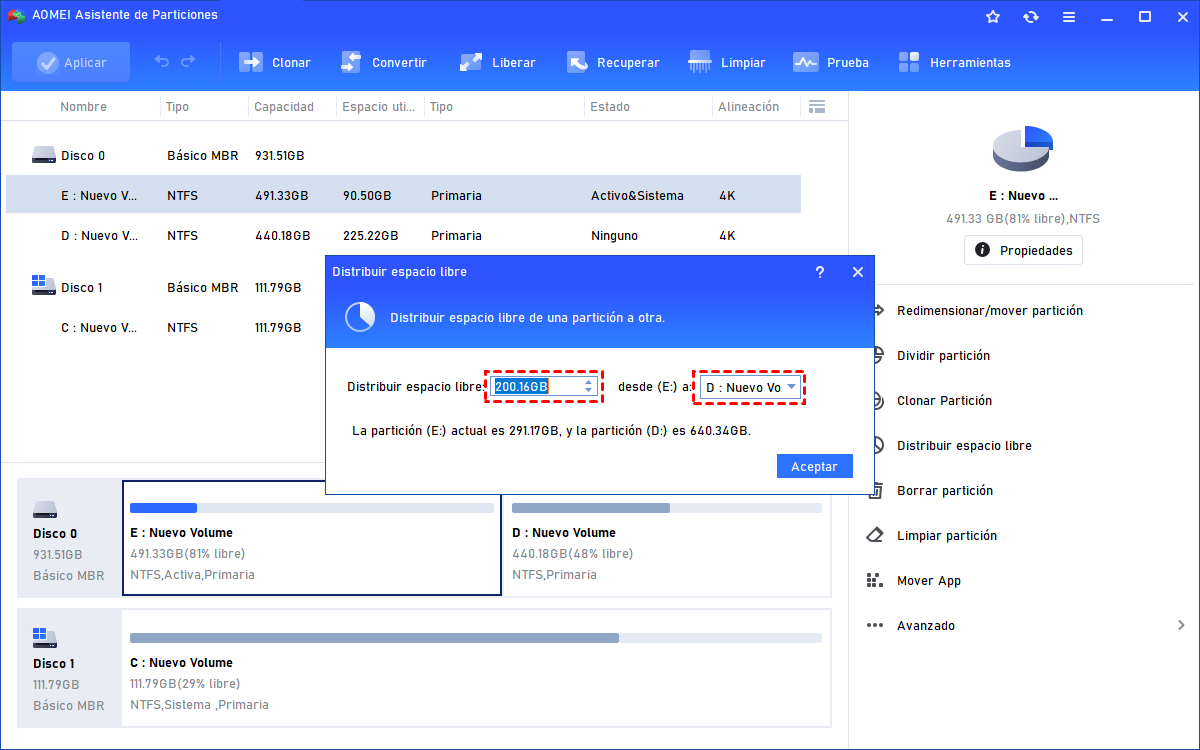
O AOMEI Partition Assistant, por sua vez, oferece recursos muito úteis para trabalhar com um disco de 1 TB já cheio. A opção "Distribuir Espaço Livre" permite remover megabytes de uma partição com bastante espaço livre e atribuí-los a outra em apenas três etapas, sem precisar realizar várias operações separadas de redução e expansão.
Outra ferramenta interessante da AOMEI é a "Divisão de Partição". Se você tiver, por exemplo, uma unidade C desproporcionalmente grande, poderá dividi-la em dois volumes menores sem precisar apagar nenhum dado . Basta selecionar a partição, especificar o tamanho desejado para a nova e confirmar. No entanto, é sempre recomendável criar um backup antes de modificar partições, mesmo com ferramentas avançadas.
Em geral, esses programas são especialmente úteis quando:
- Você precisa reorganizar um disco rígido de 1 TB completamente cheio sem formatá-lo., movimentando espaço entre partições.
- Deseja clonar ou migrar o sistema para outro disco? (por exemplo, para um SSD), mantendo as partições e os dados.
- Você está encontrando restrições no Gerenciamento de Disco., como a impossibilidade de expandir um volume porque o espaço livre não é contíguo.
- Você trabalha com discos de grande capacidade (1 TB, 2 TB ou mais) e deseja operações seguras e rápidas.com maior controle sobre cada alteração.
Como particionar um disco de 1 TB durante a instalação do Windows
Outro cenário comum é querer definir as partições em seu disco de 1 TB mesmo antes da instalação do Windows . Isso pode ser feito durante o assistente de instalação do sistema ou usando a ferramenta de linha de comando Diskpart.
Se você iniciar o seu PC a partir de uma unidade USB ou DVD de instalação do Windows e seguir os passos iniciais, chegará a uma tela onde poderá escolher o disco de destino. Se simplesmente clicar em "Avançar" neste ponto, o Windows criará uma grande partição de sistema que ocupará quase todo o disco , juntamente com algumas pequenas partições ocultas para inicialização e recuperação. Isso não é o que você deseja se estiver procurando por um sistema com múltiplas partições.
Para assumir o controle, você tem duas opções. A primeira é usar as opções avançadas do instalador, onde você pode excluir todas as partições existentes no disco de 1 TB, criar uma nova para o sistema especificando o tamanho em GB e deixar o restante como espaço não alocado . Em seguida, após a instalação do Windows, você pode converter esse espaço não alocado em novas partições usando o Gerenciamento de Disco ou um programa de terceiros.
A segunda opção, um pouco mais técnica, mas muito poderosa, é usar o Diskpart. Durante a instalação, na primeira tela interativa, pressione Shift + F10 para abrir o prompt de comando . Digite diskpart e pressione Enter para executar a ferramenta.
A partir daí, o processo típico seria:
- list disk Para visualizar as unidades conectadas e localizar a de 1 TB.
- selecione o disco X, substituindo X pelo número desse registro.
- criar partição primária tamanho=n Para criar a partição principal do sistema, especifique o tamanho em MB (por exemplo, 150000 para aproximadamente 150 GB).
Dessa forma, você reserva o espaço exato que deseja para a unidade C e deixa o restante como espaço não alocado. Após instalar o Windows nessa partição, você poderá acessar o Gerenciamento de Disco e criar os volumes restantes (D:, E:, F:) com controle total.
Se você pretende preparar o disco antecipadamente em outro computador, alguns softwares como o AOMEI Partition Assistant permitem criar um pen drive inicializável com a ferramenta , a partir do qual você pode particionar o disco de 1 TB mesmo que ele ainda não tenha um sistema operacional. Depois, basta inicializar o computador a partir do pen drive com a instalação do Windows e escolher a partição que você criou para o sistema.
Particionamento de discos rígidos externos e unidades USB de alta capacidade
Os mesmos princípios se aplicam se você quiser particionar um disco rígido externo de 1 TB ou um SSD portátil , como um pen drive USB 3.0 ou um SSD Crucial X6/X8. O Windows trata esses dispositivos como discos, então você os verá no Gerenciamento de Disco em sua capacidade total.
No caso de um novo disco rígido externo, ele provavelmente aparecerá como "Não alocado" ou com uma única partição. Através do Gerenciamento de Disco ou de um utilitário de terceiros, você pode criar várias partições para diferentes usos : uma em NTFS para backups do Windows, outra em exFAT para compartilhar arquivos com macOS e Linux, ou até mesmo para deixar espaço para experimentar outros sistemas de arquivos.
O processo é muito semelhante ao de um disco rígido interno: clique com o botão direito do mouse no espaço não alocado, selecione "Novo Volume Simples", escolha o tamanho, atribua uma letra de unidade e selecione o sistema de arquivos . Para unidades USB, geralmente recomenda-se FAT32 ou exFAT para garantir a compatibilidade com televisores, consoles de jogos e outros dispositivos.
Você também pode particionar um disco rígido externo já formatado usando a opção "Reduzir Volume" para liberar espaço não alocado e, em seguida, criar novas partições. O resultado é um único dispositivo físico que, quando conectado, aparecerá como várias unidades separadas no Explorador de Arquivos , cada uma com sua própria letra de unidade.
Dicas práticas e perguntas frequentes sobre como particionar um disco de 1 TB
Uma preocupação muito comum é se é seguro modificar a unidade C: e criar partições a partir dela . Tecnicamente, é possível reduzir uma partição do sistema, desde que haja espaço livre suficiente, mas não é recomendável fazê-lo. Deixar o Windows com muito pouco espaço na unidade C: pode causar lentidão, problemas com atualizações ou erros de espaço insuficiente.
Outra dúvida comum diz respeito ao tempo que essas operações levam. Geralmente, criar, reduzir ou expandir partições leva apenas alguns minutos em um disco de 1 TB , desde que não envolva a movimentação de muitos dados. Uma formatação rápida de partição leva segundos, mas uma formatação completa de um disco de 1 TB pode demorar consideravelmente mais: cerca de duas horas em um HDD conectado via SATA e muito mais tempo se você fizer isso via USB 2.0.
Também é importante entender a questão do uso do espaço em disco. Se o seu disco já estiver cheio de dados e você quiser criar novas partições, a ferramenta precisa de espaço livre para "realocar" as informações enquanto as compacta e reorganiza . Se houver poucos gigabytes livres, sua margem de manobra será muito pequena. Nesses casos, geralmente é recomendável mover temporariamente alguns arquivos para outro disco rígido externo ou excluir conteúdo desnecessário antes de iniciar o processo de particionamento.
Em relação à partição de recuperação (aquela que vem instalada de fábrica em muitos computadores), não é uma boa ideia excluí-la levianamente . Essa partição permite restaurar o sistema ao seu estado original com relativa facilidade. Se você a excluir, ainda poderá reinstalar o Windows, mas precisará de uma mídia externa e perderá esse método rápido de recuperação.
Se você utiliza utilitários avançados que convertem um disco básico em um disco dinâmico para estender partições não contíguas, lembre-se de que os discos dinâmicos oferecem mais flexibilidade no gerenciamento de volumes, mas não são adequados como disco de inicialização em todos os casos . Para a maioria dos usuários domésticos, manter o disco do sistema como um disco básico é a opção mais simples e compatível.
O mais importante ao lidar com um disco rígido de 1 TB é planejar cuidadosamente o esquema de particionamento com base em como você usa o computador e sempre fazer um backup antes de realizar qualquer alteração significativa. Com as ferramentas atuais, tanto as integradas ao Windows quanto aplicativos de terceiros, o particionamento não é mais uma operação exclusiva de especialistas, mas continua sendo uma tarefa delicada que exige cautela.
