- Gerenciar arquivos pessoais grandes e movê-los para armazenamento externo ou para a nuvem libera muitos gigabytes sem afetar o sistema.
- As ferramentas integradas do Windows (Limpeza de Disco, Liberar espaço agora, Sensor de Armazenamento) permitem remover com segurança arquivos temporários e resquícios de atualizações.
- Ajustar opções como Restauração do Sistema, Hibernação e Memória Virtual impede que o próprio Windows consuma mais espaço do que o necessário.
- Controlar os softwares instalados, evitar bloatware e usar aplicativos portáteis ajuda a manter seu disco limpo e seu computador mais rápido por mais tempo.
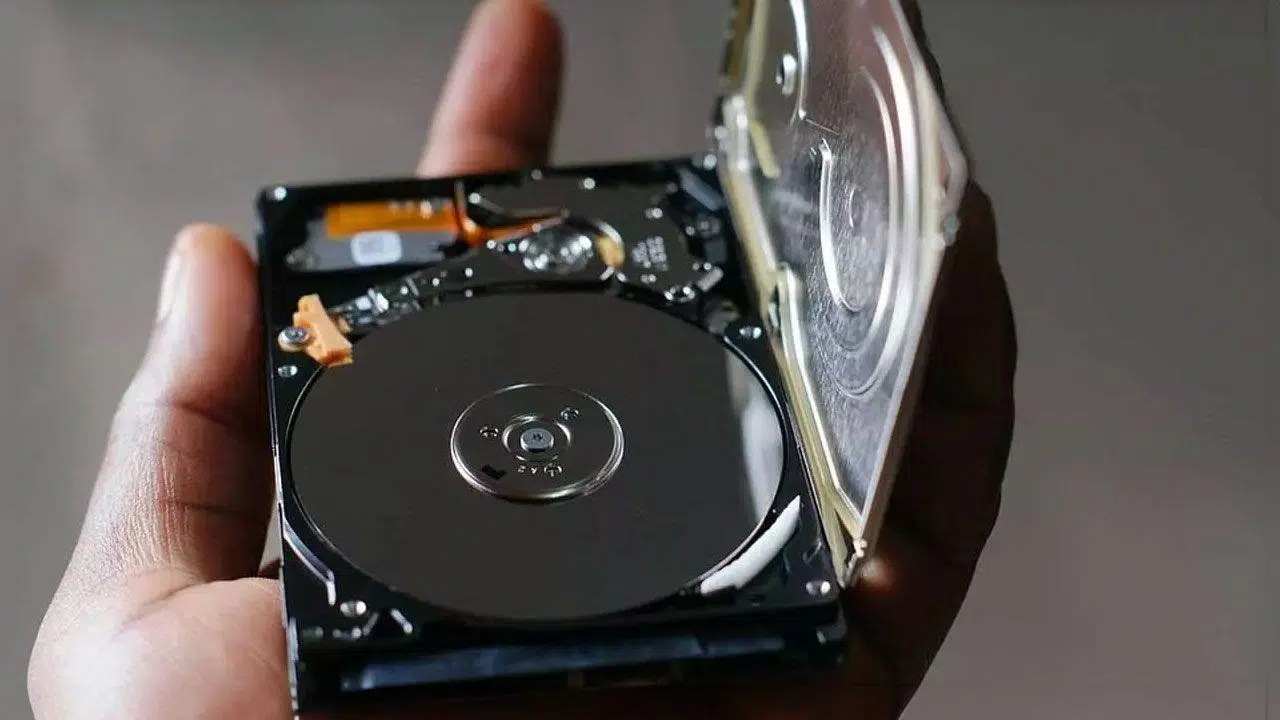
Se o seu PC com Windows está ficando cada vez mais lento e o sistema continua avisando que você está ficando sem espaço, saiba que não está sozinho. Com o uso diário, arquivos temporários, programas que você não usa mais e dados se acumulam, ocupando gigabytes sem que você perceba, até chegar a um ponto em que você não consegue nem atualizar o Windows.
A boa notícia é que você pode recuperar uma quantidade significativa de espaço de armazenamento sem muita dificuldade. Neste guia, você verá, passo a passo, como liberar espaço no Windows 10 e no Windows 11 usando as ferramentas do próprio sistema, sem depender de programas de terceiros, se não quiser, e aproveitando ao máximo cada centímetro do seu disco.
O que é espaço em disco e por que ele se enche tão rápido?
Quando falamos de espaço em disco, estamos nos referindo à capacidade total de armazenamento do seu disco rígido ou SSD , onde o Windows, seus programas, jogos e todos os seus arquivos pessoais, como fotos, vídeos e documentos, são armazenados.
Com o tempo, esse espaço se enche não apenas com o que você salva intencionalmente, mas também com resquícios de atualizações, arquivos temporários, backups antigos e aplicativos que você não usa mais . Se você não fizer uma limpeza ocasionalmente, o disco acabará ficando quase cheio e os problemas começarão.
É recomendável manter sempre algum espaço livre para que o sistema funcione sem problemas, crie arquivos temporários, instale atualizações do Windows e evite a fragmentação excessiva do disco, que afeta o desempenho.
Em computadores modernos com Windows 10 ou 11, um bom ponto de partida é ter um disco rígido com pelo menos 512 GB de armazenamento ou instalar um SSD . A diferença de preço em comparação com 256 GB costuma ser pequena e, considerando o tamanho dos jogos, vídeos em 4K e fotos de alta resolução atualmente, isso evitará dores de cabeça no futuro.
Primeiro, verifique quanto espaço você está utilizando.
Antes de apagar qualquer coisa indiscriminadamente, é essencial verificar o que realmente está ocupando espaço no seu disco rígido . Isso lhe dirá quanto espaço você precisa liberar e em que se concentrar: arquivos pessoais, programas grandes, backups, etc.
No Windows 10 e no Windows 11, você pode fazer isso diretamente do Explorador de Arquivos:
- Pressione a tecla Windows + E Abra o Explorador de Arquivos e acesse "Este Computador".
- Localize a unidade que deseja verificar (normalmente C:), onde você verá espaço livre e tamanho geral.
- Para obter mais detalhes, clique com o botão direito do mouse na unidade e selecione "Propriedades" para visualizar um gráfico de uso.
Além dessa visão geral, a seção Configurações > Sistema > Armazenamento no Windows 10/11 mostra visualmente para onde o espaço está sendo direcionado: aplicativos, documentos, arquivos temporários, sistema etc., o que é muito útil para decidir onde economizar espaço.
Encontre e gerencie seus maiores arquivos pessoais.
Uma grande parte do espaço no seu disco rígido geralmente é ocupada por seus próprios arquivos: vídeos, fotos, músicas e documentos grandes . Essa é a primeira coisa que você deve verificar, pois em muitos casos é possível movê-los ou excluí-los sem afetar o sistema.
Para localizar esses arquivos no Windows usando o Explorador de Arquivos:
- Aberto Navegador de arquivos a partir da barra de tarefas ou com Windows + E.
- No painel esquerdo, vá para «Este computador» e selecione pastas como "Vídeos", "Música", "Imagens" e "Downloads", que geralmente são as maiores.
- Na barra superior do Explorer, acesse "Visualizar" e selecione "Detalhes". Para visualizar o tamanho e a data de cada arquivo.
- Clique com o botão direito do mouse em uma área em branco e selecione "Ordenar por > Tamanho" para que os arquivos maiores apareçam no topo.
Dessa forma, você pode localizar em segundos aqueles vídeos grandes, cópias de instalação ou arquivos ISO que você não precisa mais. Exclua tudo o que você tiver certeza de que não precisa. Qualquer coisa que você queira guardar, mas não use com frequência, é uma boa ideia mover para um disco rígido externo ou para a nuvem.
Se você deseja ter uma visão ainda mais clara de como seu espaço está sendo utilizado, existem ferramentas como o WinDirStat que geram um mapa visual do seu disco, mostrando quais pastas estão ocupando mais espaço. É um utilitário gratuito e muito leve que pode ajudá-lo a localizar pastas grandes que você nem lembrava que existiam, embora você deva ter muito cuidado para não excluir nada essencial para o seu sistema.
Transfira arquivos para unidades externas ou para a nuvem.
Depois de identificar as pastas mais pesadas, a melhor maneira de liberar espaço sem perder nada importante é mover os arquivos pouco usados para armazenamento externo ou serviços em nuvem.
Para transferir suas fotos, vídeos ou músicas para uma unidade USB ou cartão SD no Windows:
- Conectar um dispositivo de armazenamento externo (pen drive, disco rígido, cartão SD) para o seu PC.
- Abra o Navegador de arquivos e acesse as pastas onde estão os arquivos que você deseja mover.
- Selecione os arquivos ou pastas e clique em Cortar Na faixa de opções superior ou com Ctrl+X, navegue até a unidade externa e selecione Pegar ou Ctrl + V.
Isso liberará espaço no seu disco rígido principal, mantendo seus arquivos acessíveis sempre que você conectar o disco externo. Também é uma boa prática de backup caso seu computador apresente problemas ou seja infectado por malware.
Se preferir não depender de dispositivos físicos, você também pode enviar arquivos pouco utilizados para serviços em nuvem como OneDrive, Google Drive, Dropbox ou iCloud, mantendo-os acessíveis de qualquer lugar e reduzindo o uso do disco local. Se estiver pensando em expandir seu armazenamento a longo prazo, você também pode consultar guias para atualização de componentes de PC.
Remova rapidamente arquivos temporários e arquivos inúteis.
O Windows acumula diversos arquivos temporários, caches e resquícios de atualizações que, com o tempo, podem ocupar vários gigabytes. Limpá-los periodicamente é uma maneira rápida de liberar espaço.
Existem várias maneiras de fazer isso, algumas mais diretas e outras mais avançadas, dependendo do tipo de limpeza que você deseja realizar.
Limpe a pasta temporária com %TMP%
Um dos métodos mais rápidos é excluir diretamente a pasta temporária do usuário:
- Abra o menu Iniciar e digite "Corre"ou pressione Windows + R.
- Na janela que aparecer, digite %TMP% e pressione "Aceitar".
- Uma pasta do Explorador será aberta com muitos Arquivos temporários gerados por aplicativos e pelo sistema.
- Selecione tudo (Ctrl + A) e apague com a tecla Delete.
Antes de prosseguir, é recomendável fechar todos os programas abertos para evitar conflitos. Se algum arquivo estiver em uso, o Windows não permitirá que você o exclua, mas não se preocupe: basta ignorá-lo e continuar com o restante. Se um programa precisar de um arquivo temporário novamente, ele o recriará sem problemas. Você também pode complementar essa limpeza usando comandos do Terminal do Windows para tarefas mais avançadas.
Utilize a ferramenta de limpeza de disco no Windows 10 e 11.
Além da pasta %TMP%, o Windows fornece ferramentas específicas para excluir arquivos temporários, resquícios de atualizações, miniaturas e outros itens desnecessários.
No Windows 10, uma das opções mais convenientes é a função "Liberar espaço agora" nas configurações:
- Aberto configuração a partir do menu Iniciar (ícone de engrenagem).
- Entre Sistema > Armazenamento.
- Role para baixo e clique "Libere espaço agora".
- Selecione os tipos de arquivos que deseja excluir: backups do Windows Update, Arquivos temporários, lixeira, miniaturas, caches, etc.
- Pressione sobre "Remover arquivos" para começar a limpar.
O Windows 10 e o 11 também incluem a ferramenta clássica Limpeza de Disco :
- Procure por "Limpeza de Disco" no menu Iniciar e abra o programa.
- Selecione a unidade que deseja limpar e aguarde a análise.
- Marque as caixas ao lado dos itens que deseja excluir e pressione "OK".
Nessa ferramenta, é muito importante prestar atenção à opção "Limpar arquivos do sistema" , que permite remover resquícios de grandes atualizações e versões anteriores do Windows que podem ocupar dezenas de gigabytes. No entanto, evite excluir os arquivos de instalação ESD do Windows se quiser manter a opção de restaurar o computador posteriormente.
Uma boa dica é executar essa limpeza após uma grande atualização do Windows , quando o sistema geralmente salva cópias e arquivos antigos que não são mais necessários e só ocupam espaço.
Utilizando a ferramenta no Windows Server
Em ambientes de servidor, existe também o clássico Cleanmgr.exe (Limpeza de Disco), embora em versões mais antigas do Windows Server possa ser necessário primeiro habilitar a "Experiência de Área de Trabalho" no Gerenciador do Servidor e o assistente "Adicionar Funções e Recursos".
Uma vez ativada, você pode iniciar a ferramenta em Iniciar > Ferramentas Administrativas do Windows > Limpeza de Disco ou executando "cleanmgr" na caixa de pesquisa ou em uma janela do prompt de comando. Você pode até mesmo passar parâmetros de linha de comando para automatizar a limpeza de tipos de arquivo específicos.
Ative o sensor de armazenamento para automatizar a limpeza.
Se você tem preguiça de fazer essas limpezas manualmente, o Windows 10 e o Windows 11 incluem um recurso chamado Sensor de Armazenamento que se encarrega de excluir arquivos temporários, itens da Lixeira e outros conteúdos não utilizados em intervalos regulares.
Para ativar e configurar:
- Aberto configuração e entrar Sistema > Armazenamento.
- Vira o interrupetor «Sensor de armazenamento» para que comece a funcionar.
- Clique em "Configure ou execute o Storage Sense agora" (ou texto semelhante) para ver as opções avançadas.
Nas configurações, você pode escolher a frequência com que o sensor funciona (diariamente, semanalmente, mensalmente ou apenas quando o espaço começar a ficar baixo) e exatamente o que ele deve limpar.
Entre as opções mais úteis estão:
- excluir automaticamente arquivos temporários do aplicativo que não são utilizadas.
- esvaziar o caixote de reciclagem após um certo número de dias.
- Apague periodicamente o conteúdo da pasta. Downloads (Muito útil se você acumula instaladores e arquivos que só precisou uma vez).
- Remover conteúdo local de Arquivos do OneDrive que já estão na nuvem e que você não abriu há algum tempo, mantendo as cópias online intactas.
Após concluir todos os ajustes, você pode deixar o sensor funcionando em segundo plano ou tocar em "Limpar agora" para realizar uma limpeza inicial completa imediatamente.
Esvazie a lixeira e exclua os arquivos que você não usa mais.
Pode parecer óbvio, mas muitas vezes acumulamos vários gigabytes na Lixeira sem perceber. Enquanto estiverem lá, esses arquivos continuarão ocupando espaço em disco , então é uma boa ideia esvaziá-la de tempos em tempos.
No Windows, é tão simples quanto clicar com o botão direito do mouse no ícone da Lixeira na área de trabalho e escolher "Esvaziar Lixeira". Se você usa macOS, o processo é semelhante, acessado pelo ícone da Lixeira no Dock.
Além da lixeira, também é uma boa prática verificar ocasionalmente pastas como Downloads e Documentos para excluir manualmente arquivos que você não precisa mais: instaladores de programas, arquivos compactados que você já extraiu, documentos duplicados, etc.
No Explorador de Arquivos, você pode classificar por tamanho ou por data de modificação para localizar rapidamente os arquivos maiores ou mais antigos e decidir se vale a pena mantê-los.
Desinstale programas e aplicativos que você não usa.
Os softwares que você instala ao longo do tempo também podem ocupar uma parte significativa do disco, especialmente em computadores que vêm com muitos programas desnecessários pré-instalados pelo fabricante.
Para desinstalar aplicativos que você não precisa mais no Windows 10 ou 11:
- Entre Configurações > Aplicativos > Aplicativos e recursos (No Windows 11, chama-se "Aplicativos instalados").
- Ordene a lista por tamanho do maior para o menor para ver quais programas ocupam mais espaço.
- Para cada aplicativo que você não usa, selecione-o (ou clique nos três pontos no Windows 11) e escolha "Desinstalar".
Você descobrirá que muitos aplicativos que você nem sabia que estavam instalados. Alguns são versões de avaliação, utilitários duplicados ou pacotes que você não usa mais. Remover todo esse software desnecessário não só libera espaço em disco , como também pode melhorar o desempenho do seu PC.
No entanto, evite instalar aplicativos com os quais você não esteja familiarizado ou que possam ser essenciais para o funcionamento do Windows. Em caso de dúvida, pesquise antes ou use uma ferramenta de limpeza confiável que identifique com segurança softwares desnecessários.
Ajuste a Restauração do Sistema para que ela não ocupe tanto espaço.
A Restauração do Sistema do Windows é muito útil para reverter a um estado anterior caso uma atualização ou programa cause problemas, mas os pontos de restauração podem ocupar vários gigabytes se não forem gerenciados corretamente.
Para rever e limitar o espaço utilizado pela Restauração do Sistema no Windows 10 e 11:
- Clique com o botão direito do mouse no botão Iniciar e digite "Sistema".
- Na janela que se abre, localize e clique em "Informação do sistema" (Geralmente aparece no lado direito).
- Na nova janela, clique em "Proteção do sistema" no painel esquerdo.
- Selecione a unidade do sistema e pressione ligar. "Configurar".
Ali você pode ver quanto espaço está sendo reservado para pontos de restauração e reduzir a porcentagem alocada, se for excessiva. Você também tem a opção de excluir todos os pontos de restauração existentes , o que libera uma quantidade significativa de espaço de uma só vez.
Se optar por excluir pontos de restauração antigos, é recomendável criar um novo ponto de restauração na mesma guia posteriormente para evitar ficar sem backups em caso de problemas futuros.
Desative a hibernação para liberar gigabytes na unidade C:
O modo de hibernação salva o conteúdo da RAM em um arquivo chamado hiberfil.sys na unidade do sistema, permitindo que você desligue quase completamente o computador e retorne ao seu estado anterior ao ligá-lo novamente.
Este arquivo pode ocupar vários gigabytes, portanto, se você não usa hibernação ou se o modo de suspensão clássico é suficiente para você, desativá-lo é uma maneira eficaz de recuperar espaço.
Para desativar a hibernação no Windows:
- Procure por "Prompt de Comando" no menu Iniciar, clique com o botão direito do mouse e escolha "Executar como administrador" (ou abra o PowerShell como administrador).
- Na janela que se abre, digite powercfg / hibernate off e pressione Enter.
Ao fazer isso, o arquivo hiberfil.sys será excluído, liberando o espaço que ele ocupava na unidade C:. Em contrapartida, você perderá a opção de hibernar o computador, embora ainda possa usar o modo de suspensão normal.
Verifique a memória virtual e outras configurações avançadas.
O Windows utiliza o que é conhecido como memória virtual , um arquivo de paginação no disco que funciona como um complemento à memória RAM física quando esta se esgota. Normalmente, o sistema gerencia apenas o tamanho desse arquivo, que em muitos casos gira em torno de 10 GB.
Em computadores com pouca memória RAM, o Windows pode aumentar significativamente esse espaço, impactando o armazenamento disponível. Se você estiver com pouco espaço, vale a pena verificar as configurações de RAM.
- Aberto Configurações > Sistema e role para baixo até "Informações".
- Na janela que se abre, clique em "Configurações avançadas do sistema".
- Na guia "Opções avançadas", acesse a seção "Desempenho" e clique em "Configuração".
- De volta às "Opções avançadas", toque em "Mudar" na seção "Memória Virtual".
A partir daí, você pode deixar o sistema gerenciar o tamanho, definir um tamanho fixo ou até mesmo escolher "Sem arquivo de paginação" para recuperar todo esse espaço, embora esta última opção seja recomendada apenas se você tiver muita memória RAM física e souber o que está fazendo.
Você também pode distribuir o arquivo de paginação por várias unidades para reduzir a carga no disco principal, embora, a menos que você tenha uma configuração muito específica, geralmente seja melhor deixar o Windows gerenciá-lo automaticamente. Se você não tiver certeza das especificações exatas do seu hardware, aprenda como visualizar os componentes do seu PC antes de ajustar essas configurações.
Comprima e organize arquivos que você raramente usa.
Outra estratégia para reduzir o espaço ocupado por arquivos que você não precisa abrir com frequência é compactá-los em arquivos ZIP . O Windows oferece suporte nativo a esse formato, sem a necessidade de programas adicionais.
Para compactar no Windows:
- Clique com o botão direito do mouse no arquivo ou pasta que deseja compactar.
- Selecione "Enviar para > Pasta compactada (arquivo zip)" (ou "Comprimir em > arquivo ZIP" em versões recentes).
- Um novo arquivo .zip será criado no mesmo local.
- Depois de verificar se tudo está dentro do arquivo ZIP, você pode Apague os arquivos ou pastas originais. para economizar espaço.
É uma solução ideal para arquivos ou projetos antigos que você deseja guardar, mas acessa raramente. Além disso, os arquivos ZIP facilitam o backup e o envio por e-mail ou para a nuvem.
Evite sobrecarregar seu PC com programas desnecessários.
Um dos motivos pelos quais muitos computadores acabam ficando sem espaço e apresentando mau funcionamento é a instalação indiscriminada de programas , frequentemente baixados de sites não confiáveis ou instalados juntamente com outros aplicativos sem o conhecimento do usuário.
Muitos desses utilitários prometem "acelerar o Windows", "limpar o registro" ou "otimizar a RAM", mas tudo o que fazem é ocupar espaço, consumir recursos e até mesmo coletar dados para vender a terceiros. Nos piores casos, podem conter spyware ou adware.
Se o seu computador não for particularmente potente, a melhor opção é instalar apenas os aplicativos que você realmente usará e desinstalar impiedosamente tudo o que não agregar valor. Antes de instalar qualquer coisa, sempre verifique se o desenvolvedor é confiável e se você está baixando de uma fonte oficial.
Em muitos casos, as tarefas básicas de limpeza e manutenção que esses programas prometem podem ser feitas por você mesmo usando as ferramentas integradas do Windows , como você viu ao longo deste artigo.
Use aplicativos portáteis somente quando precisar deles ocasionalmente.
Para ferramentas que você usará apenas ocasionalmente, em vez de instalá-las no seu sistema, talvez seja melhor procurar versões portáteis . Esses aplicativos são executados diretamente, sem instalação, e não sobrecarregam seu disco com arquivos dispersos e entradas de registro.
Em sites como o PortableApps, você encontrará centenas de aplicativos portáteis que podem ser salvos em um pen drive ou disco rígido externo e executados somente quando necessário. Isso evita que sejam instalados permanentemente em seu sistema e ocupem espaço.
Se você os utiliza com bastante frequência, pode manter essa coleção de programas portáteis em um disco rígido externo e conectá-lo somente quando precisar, mantendo sua instalação do Windows muito mais organizada e leve.
Quando faz sentido usar ferramentas de limpeza de terceiros?
Embora as funções do Windows possam atender a quase todas as necessidades, em alguns casos faz sentido usar programas de manutenção especializados que detectam bloatware, arquivos duplicados ou resquícios difíceis de encontrar.
Ferramentas como o AVG TuneUp e outras soluções semelhantes são projetadas para analisar seu sistema em profundidade, encontrar arquivos inúteis, programas desnecessários e itens duplicados, permitindo que você os remova com apenas alguns cliques.
Esses utilitários também costumam integrar opções de atualização automática de software , otimização de inicialização e outras funções de manutenção, o que pode ser conveniente se você preferir uma solução completa, desde que escolha um fornecedor confiável e conhecido.
Em qualquer caso, mesmo ao usar ferramentas de terceiros, é aconselhável ter uma compreensão clara dos conceitos básicos que abordamos: saber quanto espaço seus arquivos pessoais ocupam, gerenciar backups, ajustar a Restauração do Sistema e a hibernação e não instalar software apenas por instalar.
Combinando essas técnicas — gerenciando seus arquivos grandes, aproveitando as ferramentas de limpeza do Windows, automatizando com o Sensor de Armazenamento, desinstalando bloatware, controlando a Restauração do Sistema e a hibernação e evitando a instalação de programas desnecessários — você pode manter seu PC com Windows 10 ou 11 com espaço suficiente, funcionando de forma mais fluida e sem surpresas sempre que uma nova atualização chegar ou você quiser instalar um jogo ou aplicativo pesado.
