- O iPerf3 é uma ferramenta de código aberto e multiplataforma projetada para analisar a largura de banda real, a variação de atraso (jitter) e a perda de pacotes em redes LAN e WAN.
- Diferentemente dos testes de internet, este utilitário mede o desempenho direto entre dois dispositivos, eliminando a interferência do provedor de serviços de internet (ISP).
- Sua arquitetura cliente-servidor permite testes abrangentes usando os protocolos TCP, UDP e SCTP para detectar gargalos na infraestrutura.
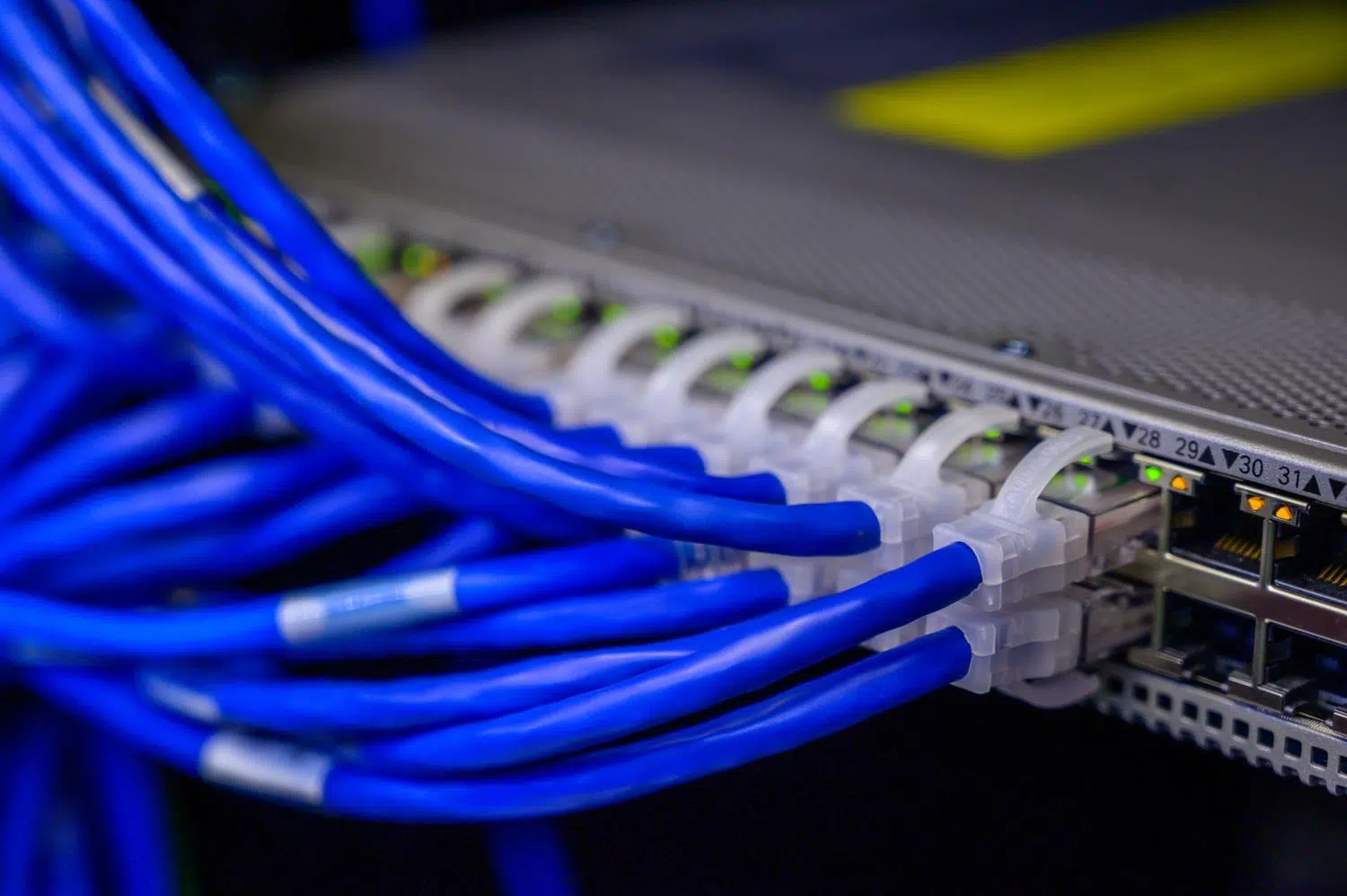
Quando falamos em velocidade de conexão, quase todo mundo pensa imediatamente em um teste de velocidade da internet para verificar se a empresa está entregando os megabits por segundo contratados. No entanto, existe todo um mundo que muitas vezes ignoramos: a comunicação interna entre nossos dispositivos . Seja para configurar um servidor de arquivos, transmitir vídeos em alta qualidade de um NAS para a sala de estar ou simplesmente organizar uma LAN party com os amigos sem lag, é crucial saber qual a velocidade real da sua rede local.
Para tirar o máximo proveito da sua infraestrutura, seja ela composta por um roteador básico ou um equipamento profissional de 10 Gbps, você precisa de uma ferramenta confiável. É aí que entra o iPerf3, um software capaz de testar a conexão entre dois dispositivos sob condições extremas, informando exatamente a quantidade de dados que pode ser transmitida por cabo ou sem fio. Ao contrário dos testes comuns, o iPerf3 não depende de servidores externos, portanto, os resultados refletem exclusivamente o desempenho do seu hardware e configuração.

O que exatamente é o iPerf3 e por que você deveria usá-lo?

O iPerf3 é uma ferramenta de código aberto, licenciada sob a licença BSD, que foi completamente reescrita para ser totalmente independente da antiga versão 2. Isso é crucial porque a nova versão é otimizada para velocidades multigigabit , superando em muito o limite de 1 Gbps, onde a versão anterior frequentemente apresentava dificuldades. É um aplicativo multiplataforma que funciona perfeitamente em Windows, Linux, macOS, Android e até mesmo em sistemas mais especializados como FreeBSD e Solaris.
A principal vantagem de usar o iPerf3 em relação a ferramentas como o Speedtest é que este último mede a conexão LAN-WAN (da sua casa para o exterior), enquanto o iPerf3 se concentra na conexão LAN-para-LAN . Isso permite isolar problemas: se o seu teste de velocidade da internet estiver lento, mas o iPerf3 mostrar que sua rede local está extremamente rápida, o problema está no seu provedor de serviços de internet; se o iPerf3 apresentar resultados ruins, você tem um gargalo na sua fiação, switches ou configuração de Wi-Fi.

Capacidades técnicas e protocolos suportados

Este programa não se limita a fornecer números; ele oferece uma análise de tráfego detalhada. Utilizando o protocolo TCP , ele pode medir a largura de banda, gerar relatórios sobre o MTU (Unidade Máxima de Transferência) e o MSS (Tamanho Máximo do Segmento), permitindo ajustar a janela TCP para otimizar o fluxo de dados. Além disso, o suporte a UDP é essencial para quem trabalha com VoIP ou streaming, pois permite medir jitter (flutuações de latência) e perda de pacotes — dados que o TCP oculta ao retransmitir informações perdidas.
Além disso, o iPerf3 permite configurar fluxos de dados paralelos, o que é essencial para maximizar a largura de banda em conexões muito rápidas. Ele também pode ser executado como um daemon no sistema operacional, permitindo que o servidor permaneça ativo em segundo plano, aguardando que um cliente inicie um teste.

Instalação e comissionamento

Para que o iPerf3 funcione, precisamos absolutamente de duas máquinas: uma para atuar como servidor e outra como cliente . O servidor "escuta" em uma porta específica, e o cliente envia a sequência de dados para medir o desempenho.
Instalação de acordo com o sistema
- No Linux (baseado em Debian/Ubuntu): É muito simples, basta abrir o terminal e executar.
sudo apt install iperf3. - No Windows: Baixe o arquivo binário do site oficial. Após extrair o arquivo ZIP, você encontrará o arquivo.
iperf3.exePara maior comodidade, alguns usuários preferem copiá-lo paraC:\\Windows\\System32para que você possa executá-lo a partir de qualquer pasta no console. - No macOS e no Android: Existem versões específicas de arquivos binários e da loja de aplicativos que permitem realizar os mesmos testes.

Guia do usuário: Fazendo seu primeiro teste de velocidade
Após a instalação em ambos os computadores, o primeiro passo é identificar o Endereço IP do servidorNo Windows você pode usar ipconfig e no Linux ifconfig o ip aVamos supor que o endereço IP do servidor seja 192.168.1.10.
Etapa 1: iniciar o servidor
No computador que receberá os dados, executamos o comando: iperf3 -s
Isso deixará o programa em espera, geralmente usando o porta padrão 5201.
Etapa 2: Execute o cliente
No outro computador, executamos o teste direcionado ao endereço IP do servidor: iperf3 -c 192.168.1.10
Por padrão, o programa enviará dados durante 10 segundos e nos mostrará a taxa de transferência e a largura de banda obtidas.

Truques e parâmetros avançados para otimizar o teste
Se você se limitar apenas aos comandos básicos, estará perdendo metade do potencial do iPerf3. Aqui estão os argumentos mais úteis para realizar uma análise profissional:
- Fluxos paralelos (-P): Se você perceber que não está atingindo a velocidade máxima da sua placa de rede, tente o seguinte:
-P 5o-P 10Isso abre múltiplas conexões simultâneas para saturar o link e ver o limite real. - Alterar protocolo (-u): Para medir a estabilidade e a variação (jitter), use o modo UDP adicionando
-utanto no servidor quanto no cliente. Lembre-se que no UDP você pode definir a largura de banda com-b(por exemplo,-b 100M). - Inverta o sentido do tráfego (-R): Normalmente, o cliente envia e o servidor recebe. Se você quiser medir a velocidade de baixar do servidor para o cliente, adiciona o parâmetro
-R. - Formato de saída (-f): Você pode alterar a forma como os dados são exibidos. Use
-f gpara visualizá-lo em Gbps ou-f Mpara megabytes por segundo. - Intervalos de tempo (-i): Se você quiser ver como a velocidade flutua segundo a segundo, em vez de apenas o resumo final, use
-i 1.

Considerações e limitações de desempenho
Não é tão simples quanto soprar um balão de ar quente. Devemos estar cientes de que o iPerf3 consome recursos de CPU e memória . Se você tentar medir uma rede de 10 Gbps usando um computador muito antigo ou um dispositivo com recursos limitados, como um Raspberry Pi antigo, o gargalo pode ser o processador e não a rede, resultando em um valor incorreto.
Da mesma forma, recomenda-se cautela ao executar esses testes em redes de produção. O iPerf3 pode gerar um tráfego tão intenso que pode sobrecarregar a rede e causar interrupções ou lentidão extrema em outros aplicativos ou usuários. Por fim, lembre-se de que o programa não possui uma interface gráfica oficial; embora existam projetos como o Jperf, a linha de comando continua sendo a maneira mais precisa e profissional de controlá-lo.
alternativas interessantes
Se o iPerf3 não atender às suas necessidades, existem outras opções. Para quem precisa de análises de latência mais técnicas e detalhadas, o netperf é uma ótima alternativa. Se você busca algo extremamente leve para testes rápidos de largura de banda, o nuttcp cumpre sua função muito bem. Para quem prefere evitar a linha de comando, existem soluções baseadas na web como o LibreSpeed ou o OpenSpeedTest , que podem ser instalados em um servidor local e permitem executar testes a partir de qualquer navegador sem precisar instalar nada no cliente.
O uso do iPerf3 permite diagnosticar o estado da nossa rede local com precisão cirúrgica, diferenciando entre problemas de hardware, cabos defeituosos e interferência de Wi-Fi. Graças à sua capacidade de lidar com os protocolos TCP e UDP e ao suporte a velocidades multigigabit, tornou-se o padrão para qualquer administrador de sistemas ou entusiasta que queira garantir que o fluxo de dados seja estável, rápido e sem perdas, assegurando assim que o desempenho da rede não prejudique a produtividade ou o lazer.
