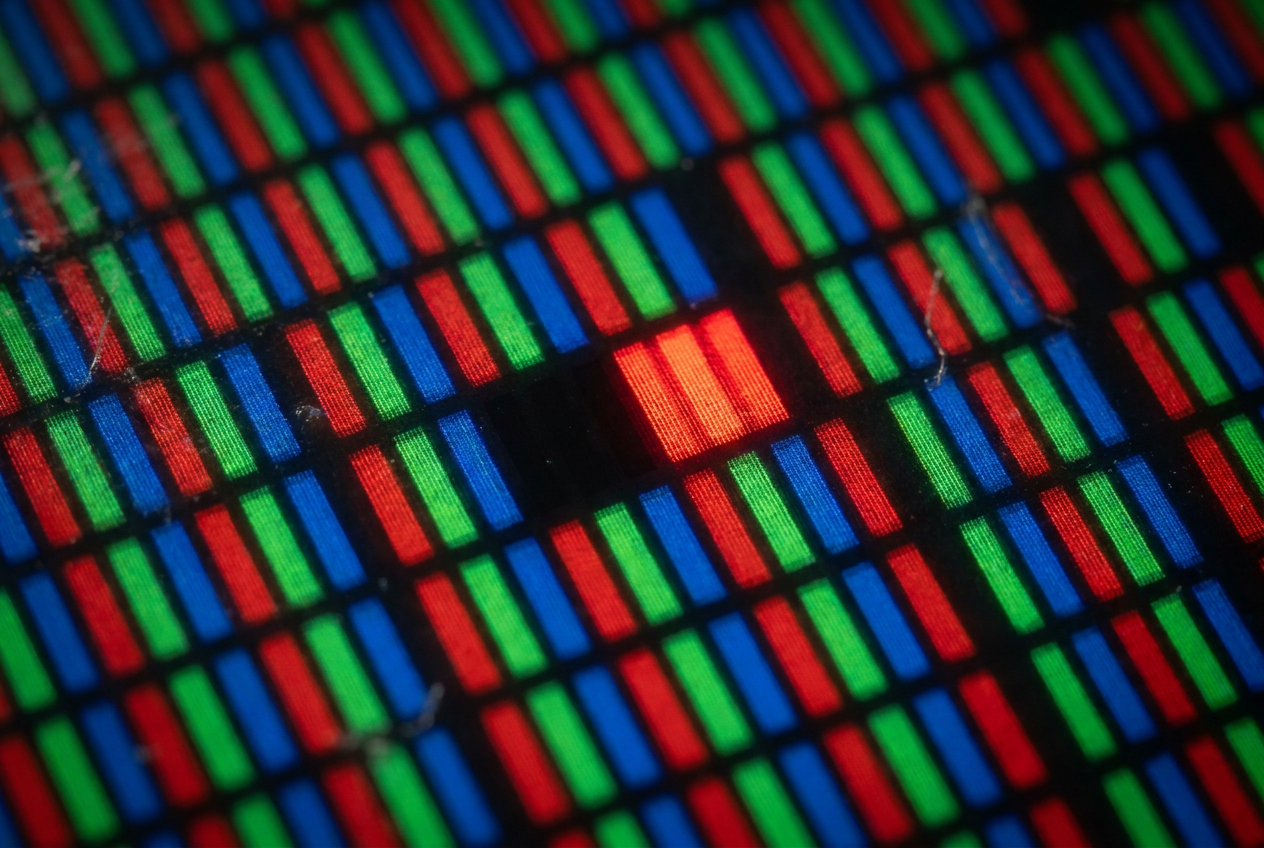
Ter uma mancha preta ou colorida na tela pode ser um verdadeiro pesadelo, especialmente se você é do tipo que não consegue parar de olhar para aquele pequeno defeito enquanto trabalha ou joga. Se a garantia não cobre o conserto, é compreensível que você pense que seu monitor não tem mais jeito, mas antes de perder a esperança, existem várias soluções caseiras que podem resolver o problema sem custar nada.
A primeira coisa a fazer é não entrar em pânico nem começar a pressionar a tela freneticamente, pois você pode piorar a situação e danificar ainda mais o painel. Neste artigo, vamos explicar passo a passo como identificar o tipo de problema que você está enfrentando e quais medidas você pode tomar para que seu monitor volte a funcionar perfeitamente, sempre levando em consideração os riscos associados a cada tecnologia.

O que exatamente está acontecendo na sua tela?
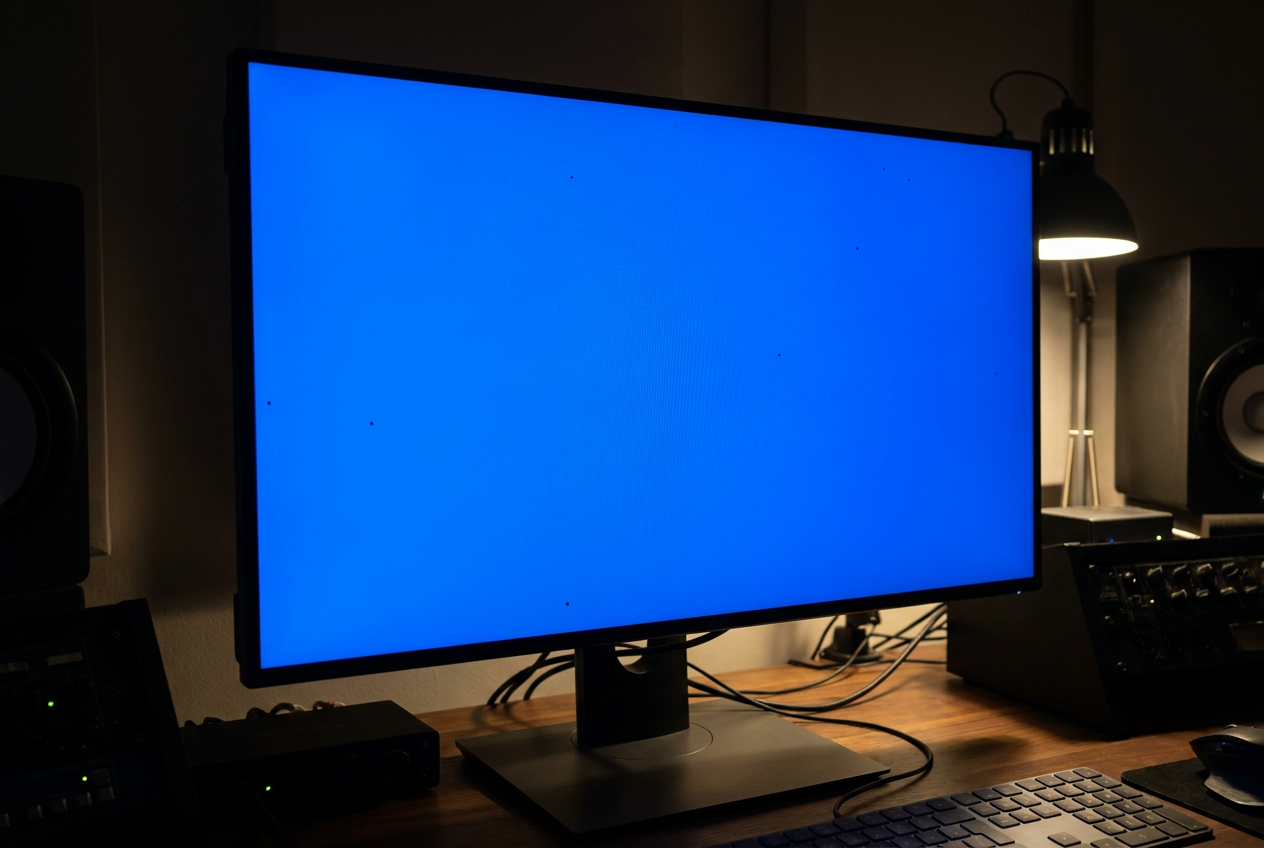
Nem todos os pixels defeituosos são iguais, embora muitas vezes os chamemos de "pixels mortos" por simplicidade. Na realidade, existem três tipos distintos. O pixel morto é o mais problemático; geralmente aparece preto (ou às vezes branco) e não reage a nada, pois parou completamente de receber energia. Depois, há o pixel bloqueado , que ficou "preso" em uma cor primária (vermelho, verde ou azul) e não muda mesmo que a imagem exija isso.
Existem também os chamados pixels preguiçosos , que são aqueles que não estão completamente mortos ou bloqueados, mas respondem lentamente ou exibem um brilho diferente dos demais, criando uma inconsistência visual irritante. Para entender melhor, um pixel é basicamente um conjunto de três lâmpadas microscópicas; se uma delas falhar ou travar, o resultado é aquele ponto dissonante na imagem que nos deixa loucos.
Causas comuns dessas falhas
Às vezes, os monitores saem da fábrica com defeitos, pois é quase inevitável que alguns painéis apresentem falhas na linha de produção devido à alta densidade de componentes . Quanto maior a resolução da tela, maior a probabilidade de um componente falhar, puramente por fatores estatísticos. No entanto, também existem causas externas que podemos evitar.
- Pressão excessiva: Colocar objetos pesados sobre o monitor ou Limpe o monitor do seu PC sem danificá-lo. Pressionar o painel com muita força.
- Desgaste natural: Com o tempo, os componentes eletrônicos podem se degradar.
- Impactos físicos: Um impacto acidental pode desconectar o circuito interno do pixel.
- Fatores ambientais: Mudanças repentinas de temperatura ou níveis extremos de umidade.
- Erros de fabricação: Falhas nos transistores ou na matriz de cristal líquido.
Como detectar e diagnosticar o problema
Se você não tiver certeza se é um pixel morto ou apenas um grão de poeira, o melhor é usar ferramentas de software. Sites como o Dead Pixels Test preenchem a tela com cores sólidas (vermelho, verde, azul, branco e preto). Dessa forma, você pode examinar cuidadosamente a superfície e verificar se há algum ponto que não muda de cor em relação ao fundo.
Uma dica de ouro para quem compra monitores novos ou usados é tirar uma foto rápida com a câmera do celular usando a função de zoom assim que ligar o monitor. Isso provará que o defeito já existia e não foi culpa sua, simplificando bastante o processo de solicitação de garantia ou o exercício do seu direito de arrependimento, caso tenha comprado online.
Métodos para tentar reviver um pixel morto
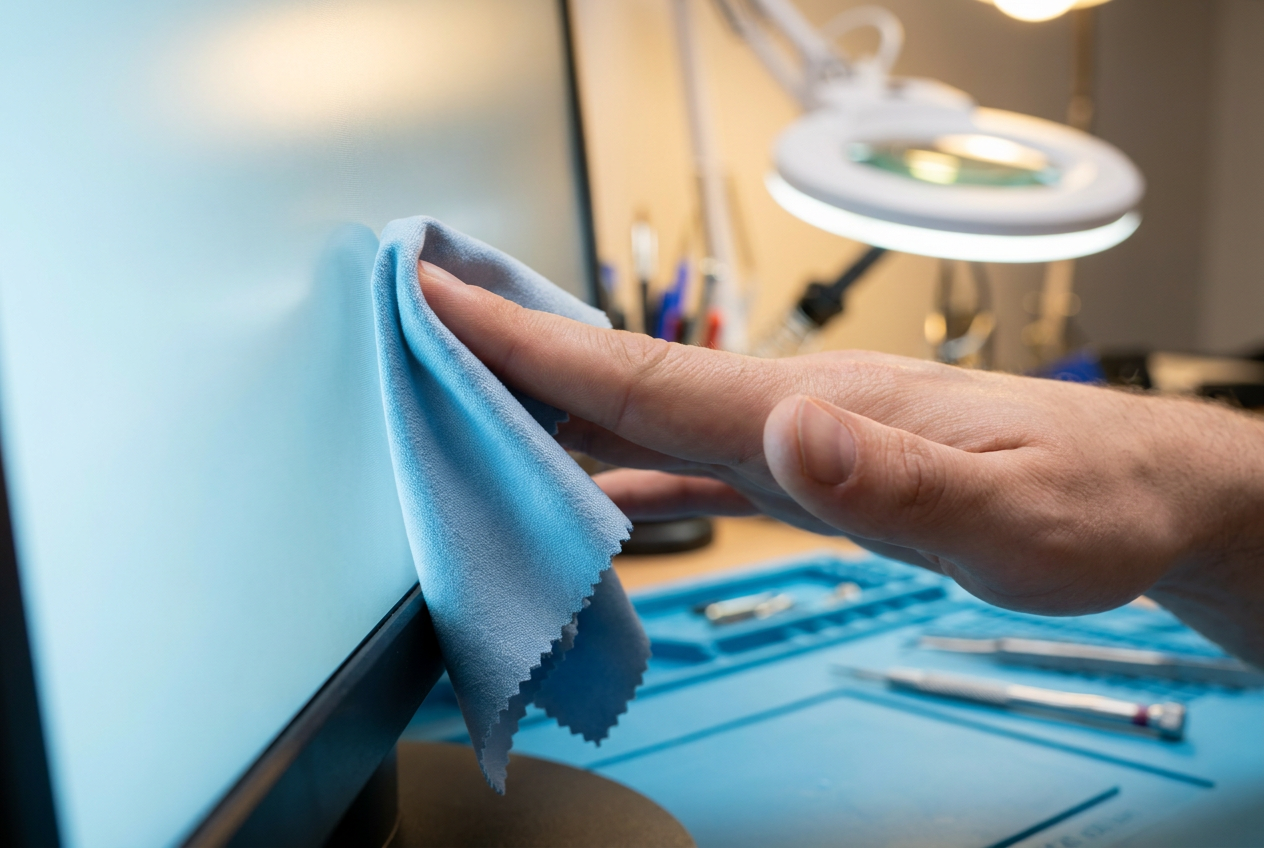
Sejamos honestos: pixels mortos geralmente são irreversíveis, pois representam um defeito físico. No entanto, se o problema for uma má conexão elétrica , existe um método manual que às vezes funciona em telas LCD. Primeiro, desligue completamente o computador e o monitor. Em seguida, com um pano de microfibra macio , aplique uma leve pressão localizada diretamente sobre o ponto defeituoso.
Ainda pressionando, ligue o monitor e o computador. Assim que a imagem carregar, remova o pano com cuidado. O objetivo é forçar o cristal líquido a se mover e restabelecer a conexão elétrica . É fundamental não pressionar com muita força, pois você pode arranhar o revestimento antirreflexo ou criar mais pixels mortos ao redor dele.
Soluções para pixels presos
Essas são muito mais otimistas, com uma taxa de sucesso próxima a 50%. Como o pixel recebe energia, mas não muda de cor, a solução é estressá-lo usando software . Uma ferramenta muito eficaz é o JScreenFix, que gera uma caixa de cores que piscam em alta velocidade (60 vezes por segundo).
Para que isso seja eficaz, deixe o monitor esfriar por algumas horas antes de começar. Em seguida, coloque o site em modo de tela cheia (F11) e posicione o cursor sobre o pixel travado por pelo menos 15 minutos, idealmente até uma hora . Isso força a "lâmpada" a mudar de estado rapidamente, o que geralmente destrava o subpixel travado.
Considerações de acordo com o tipo de painel
Nem todas as telas reagem da mesma forma a esses truques, e aplicar a técnica errada pode ser desastroso. Os painéis TN são estruturalmente mais robustos, mas seus pixels mortos costumam ser fatais. Em painéis IPS e VA , uma leve pressão pode funcionar, embora com painéis VA seja preciso ter extremo cuidado para não afetar a uniformidade da luz.
Por outro lado, se você tiver um monitor OLED , evite completamente aplicar pressão física. Esses painéis não usam cristal líquido, mas sim diodos orgânicos; pressionar a tela pode danificar a estrutura dos diodos e causar danos permanentes e irreparáveis . Para OLEDs, a única opção recomendada é usar as funções de limpeza ou atualização de pixels já integradas ao menu do monitor.
Se o pixel morto persistir após tentar todos esses passos, é muito provável que seja devido a danos físicos no transistor. Se o monitor estiver na garantia, verifique a política do fabricante, pois alguns exigem um número mínimo de pixels mortos antes de aceitar a substituição do painel. Se não houver cobertura da garantia, considere se a localização do pixel morto é incômoda o suficiente para justificar a compra de um novo monitor, ou se você pode simplesmente aprender a ignorá-lo com o tempo.