- O Windows 11 limita oficialmente a barra de tarefas à borda inferior, permitindo alterar o alinhamento dos ícones apenas nas Configurações.
- Técnicas antigas que utilizam entradas de registro e scripts BAT para mover a barra para os lados ou para cima estão desatualizadas e podem causar instabilidade.
- Aplicativos de terceiros oferecem mais opções de personalização, mas impõem recursos não suportados pela Microsoft e podem afetar o desempenho.
- A decisão de mover ou ocultar a barra depende do espaço disponível na tela, do tipo de trabalho e da disposição para assumir riscos versus a estabilidade.
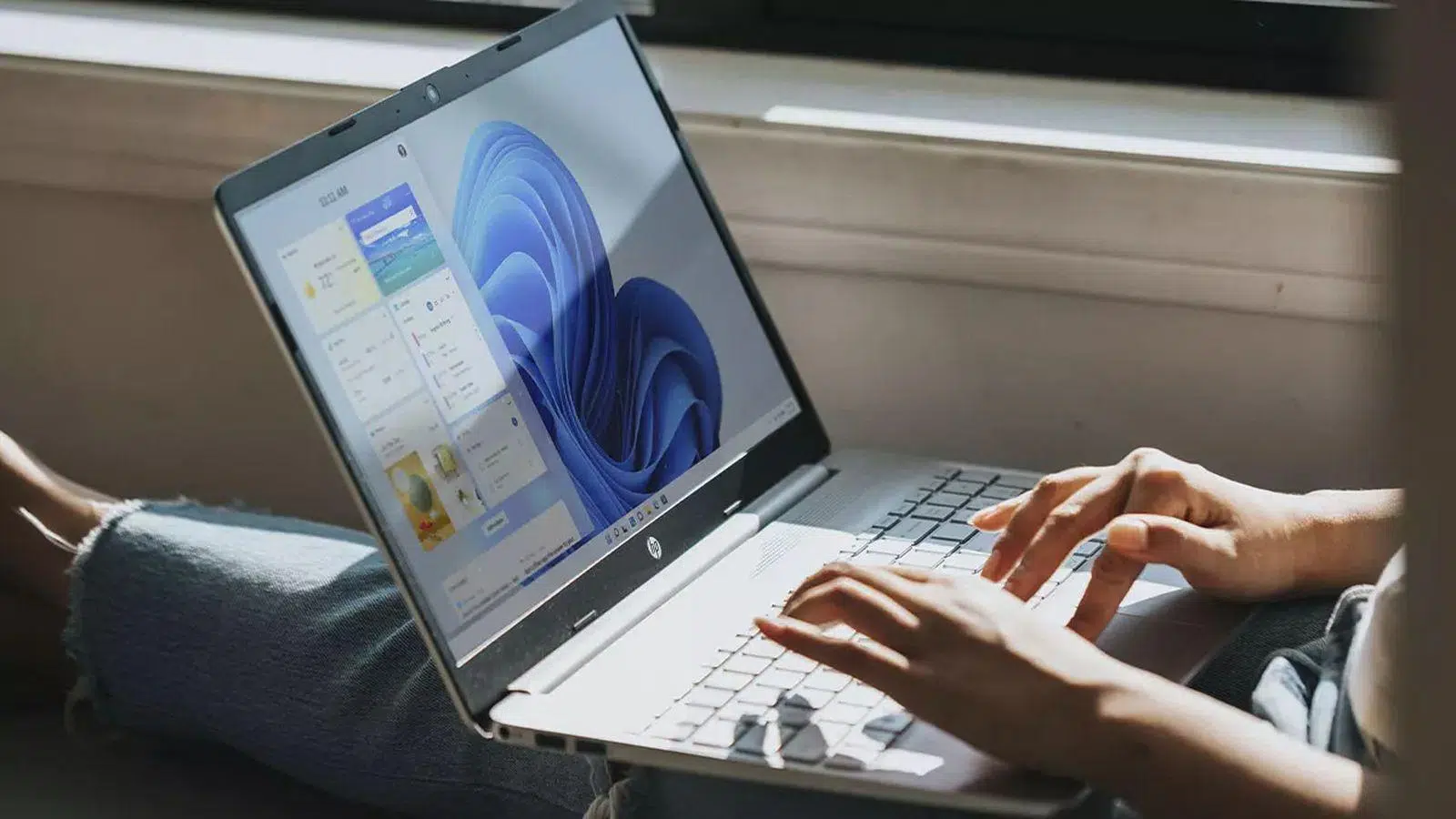
Se você chegou até aqui, é porque está se perguntando se ainda é possível mover a barra de tarefas no Windows 11 como nas versões anteriores, colocando-a na parte superior ou até mesmo nas laterais da tela. A resposta curta é que não é mais tão simples quanto arrastá-la com o mouse, mas existem alguns detalhes importantes que você deve saber antes de fazer qualquer alteração.
A Microsoft redesenhou completamente a barra de tarefas do Windows 11 , removendo a opção clássica de movê-la livremente pelas bordas da tela. Mesmo assim, existem maneiras de alterar seu alinhamento, truques que funcionavam em versões anteriores do Windows 11 e alguns métodos alternativos (registro, scripts e aplicativos de terceiros) que permitem forçar sua posição, sempre com certas limitações e riscos que explicaremos em detalhes.
Por que a barra de tarefas do Windows 11 é diferente?
O sistema operacional da Microsoft conquistou sua reputação, entre outros fatores, por sua interface simples e altamente personalizável . Dentro dessa interface, a barra de tarefas é um elemento fundamental: ela centraliza o menu Iniciar, atalhos, janelas abertas, a área de notificação e o relógio, portanto, qualquer alteração em seu design afeta a experiência do usuário.
Com o Windows 11, a Microsoft decidiu reconstruir a barra de tarefas do zero , focando especialmente em telas sensíveis ao toque e dispositivos modernos, como laptops conversíveis e tablets do tipo Surface. Essa reformulação interna simplifica seu comportamento e a torna mais consistente em diferentes tamanhos de tela, mas também significou sacrificar alguns recursos que muitos usuários consideravam indispensáveis.
Uma das funcionalidades ausentes é a capacidade de mover a barra de tarefas arrastando-a para qualquer borda da tela, algo que no Windows 10 e versões anteriores podia ser feito em segundos após desbloquear a barra de tarefas. No Windows 11, a opção de arrastar não está mais disponível e não há nenhuma configuração nativa visível para alterar sua posição.
O principal motivo é uma mudança no design estrutural: a nova barra não compartilha a mesma lógica interna da anterior e, como resultado, a Microsoft removeu o suporte oficial para posições que não sejam a borda inferior. De fato, os poucos métodos que exploram resquícios dessa configuração frequentemente resultam em erros de escala ou comportamento visual estranho.
Isso não significa que você esteja completamente preso às configurações de fábrica, mas sim que qualquer tentativa de ir além do que o menu Configurações permite entra em território "não suportado" pela Microsoft. É importante ter isso em mente antes de modificar o registro, usar scripts ou instalar aplicativos de terceiros.
O que você pode fazer nas Configurações do Windows 11?
Dentre as opções oficiais, o Windows 11 permite apenas ajustar o alinhamento dos ícones da barra de tarefas (centralizado ou à esquerda) e personalizar quais elementos aparecem ou como a barra se comporta, mas sempre localizada na borda inferior da tela.
Para acessar essas opções, você pode abrir as Configurações do Windows de várias maneiras: pressionando a tecla Windows + I, digitando “Configurações” na caixa de pesquisa do menu Iniciar ou clicando com o botão direito do mouse no botão Iniciar e selecionando Configurações. A maneira mais direta de acessar configurações específicas da barra de tarefas é clicar com o botão direito do mouse em uma área vazia da barra de tarefas e escolher “Configurações da barra de tarefas”.
Uma vez dentro do sistema, na barra lateral esquerda, você encontrará a seção "Personalização" . Selecionando-a, a seção "Barra de tarefas" será exibida à direita, onde você poderá controlar quais ícones são exibidos, quais elementos do sistema aparecem e como a barra de tarefas se comporta.
Nessa mesma tela, você encontrará o link para "Comportamento da barra de tarefas ". Lá, você encontrará a configuração chamada "Alinhamento da barra de tarefas", que permite escolher se o menu Iniciar e os ícones fixados serão centralizados (o padrão no Windows 11) ou alinhados à esquerda, restaurando uma aparência mais próxima do Windows 10.
Embora essa opção não mova a barra para outra borda, ela altera visivelmente a aparência visual e a forma como você interage com os ícones, especialmente se você usa o menu Iniciar no canto esquerdo há muitos anos e tem dificuldade para se acostumar com o novo centro.
O método de inscrição para mover a barra (e por que não é mais recomendado)
Durante as primeiras versões do Windows 11 (como a build 22H1 e anteriores), existia um truque pouco ortodoxo para forçar uma mudança na posição da barra de tarefas usando o Editor do Registro do Windows. Esse método aproveitava resquícios da antiga lógica de posicionamento que ainda permaneciam no sistema.
O caminho utilizado foi a chave de registro HKEY_CURRENT_USER\Software\Microsoft\Windows\CurrentVersion\Explorer\StuckRects3 . Dentro dela, o valor binário “Settings” ou “Configuration” foi modificado, alterando um par específico de bytes em uma coluna específica (geralmente identificada como FE ou FF em muitos guias).
O truque era localizar o valor que aparecia como “03” (barra na parte inferior) e substituí-lo por um dos outros valores aceitos: “00” para a borda esquerda, “01” para a borda superior ou “02” para a borda direita da tela. Após modificar o valor, era necessário salvar, fechar o Editor do Registro e reiniciar o Windows Explorer para que as alterações entrassem em vigor.
Para reiniciar o Explorer — ou para controlar processos no Windows — muitos usuários empregavam o comando ` taskkill /f /im explorer.exe` em uma janela do prompt de comando com privilégios de administrador, seguido por ` start explorer.exe` para recarregar a área de trabalho. Isso fazia com que a barra de tarefas aparecesse na borda definida por esses comandos.
O problema é que, desde as atualizações de 2022 (especialmente a partir da versão 22H2), a Microsoft efetivamente desativou esse método . Na maioria dos sistemas atuais, alterar esses valores não tem mais efeito algum, ou causa falhas visuais e problemas de escala, principalmente se você tentar posicionar a barra nas laterais.
Mesmo em sistemas onde ainda funciona, os resultados são inconsistentes: os ícones nem sempre são posicionados corretamente, algumas áreas da barra de tarefas são renderizadas incorretamente e certos elementos do sistema se comportam de maneira errática. Por todos esses motivos, agora é considerado um método obsoleto e potencialmente instável.
Além disso, modificar o registro nunca é inofensivo. Alterar a chave errada pode causar erros graves no sistema , travamentos ou perda de funcionalidade. Se alguém ainda quiser experimentar em uma instalação antiga do Windows 11, é essencial criar um ponto de restauração do sistema ou um backup do registro com antecedência para desfazer quaisquer problemas.
Scripts e soluções do tipo "gambiarra": usando arquivos BAT
Na ausência de opções oficiais, alguns usuários recorreram a scripts de terceiros para automatizar essas alterações no registro. Um dos exemplos mais conhecidos é um arquivo em lote chamado TaskBarLayout.bat , disponível em um repositório do GitHub dedicado a ajustes do Windows 11.
Ao executar este script, ele exibe um pequeno menu no console onde você pode escolher a posição da barra de tarefas usando as teclas numéricas de 1 a 4. Cada número corresponde a uma localização: esquerda, direita, superior ou inferior, respectivamente. O texto do script nem sempre é traduzido perfeitamente, mas a estrutura geralmente é bastante intuitiva.
O que o arquivo BAT faz internamente é modificar os valores do registro para você na mesma área mencionada anteriormente e reiniciar os processos necessários para que as alterações entrem em vigor, usando ferramentas como o Gerenciador de Tarefas do Windows . Em outras palavras, ele automatiza a "manipulação do registro" para que você não precise editar os bytes manualmente.
No entanto, esse tipo de solução apresenta algumas ressalvas importantes: primeiro, não é um produto oficial da Microsoft . Trata-se de uma ferramenta desenvolvida pela comunidade e hospedada em um repositório de terceiros, portanto, seu uso é por sua conta e risco. Evite baixar outros executáveis suspeitos ou clicar em anúncios do site.
Em segundo lugar, como dependem da mesma lógica interna que a Microsoft vem bloqueando com atualizações, esses scripts pararam de funcionar corretamente em muitas instalações atuais do Windows 11. É comum que, após as versões mais recentes, a execução do arquivo não altere nada ou gere comportamentos anômalos na interface.
A recomendação geral é muito clara: se o seu sistema estiver atualizado para as versões oficiais mais recentes do Windows 11, usar scripts desse tipo não é uma solução confiável nem segura . Só faria sentido como um experimento pontual em máquinas de teste ou versões mais antigas, onde você sabe exatamente o que está fazendo.
Aplicativos de terceiros para personalizar a barra de tarefas
Outra alternativa explorada por muitos usuários são os aplicativos de personalização externos , projetados especificamente para recuperar opções clássicas do Windows 10 ou adicionar recursos avançados à barra de tarefas do Windows 11.
Este grupo inclui ferramentas que permitem modificar a aparência do menu Iniciar, adicionar transparências, alterar ícones ou até mesmo simular a movimentação da barra de tarefas para outras bordas da tela. Uma das ferramentas mencionadas em alguns guias é um aplicativo chamado "StarAllBlack", cujo objetivo é oferecer maior controle sobre a localização da barra de tarefas e de outros elementos da área de trabalho.
O funcionamento típico desses tipos de programas é semelhante: ao abrir o aplicativo, aparece uma seção dedicada à configuração da barra de tarefas , onde você pode selecionar a posição desejada (inferior, superior ou laterais). Ao aplicar as alterações, geralmente não é necessário reiniciar o sistema, pois o aplicativo processa as modificações automaticamente.
Essas soluções têm a vantagem de simplificar bastante o processo para usuários não especialistas, eliminando a necessidade de acessar manualmente o registro ou executar comandos. Além disso, elas geralmente incluem opções adicionais de personalização estética que podem ser muito atraentes para aqueles que desejam personalizar completamente sua área de trabalho.
O preço a pagar é que, mais uma vez, estamos falando de recursos que o Windows 11 não suporta oficialmente . Isso significa que o aplicativo pode estar forçando certos comportamentos por meio de truques internos, mecanismos ou modificações de interface que, dependendo da atualização do Windows, podem parar de funcionar ou causar instabilidade.
Em muitos casos, os próprios desenvolvedores desses aplicativos alertam que o desempenho do sistema pode ser afetado quando posições não suportadas da barra de tarefas são forçadas, especialmente em computadores menos potentes ou com muitas personalizações ativas. Pequenas oscilações na tela, atrasos ao abrir o menu Iniciar ou problemas para conectar monitores são alguns dos possíveis efeitos colaterais.
Portanto, antes de instalar qualquer ferramenta desse tipo, vale a pena considerar se você realmente precisa mexer no controle deslizante ou se pode se adaptar às limitações impostas pelo fabricante . Se decidir usar um aplicativo externo, é recomendável criar um backup do sistema, baixá-lo apenas de fontes confiáveis e revisar cuidadosamente as permissões solicitadas.
Por que muitas pessoas preferem a barra vertical?
Além dos aspectos técnicos, existe um debate fundamental: a posição ideal da barra de tarefas. Em teoria, não há uma regra universal, mas existem perfis de usuário para os quais a barra vertical faz muito mais sentido do que a barra inferior clássica.
Com os monitores widescreen cada vez mais comuns hoje em dia, o espaço horizontal é abundante, enquanto o espaço vertical é precioso. Ao posicionar a barra de ferramentas na lateral, você libera altura valiosa para o conteúdo , o que faz uma enorme diferença em processadores de texto, navegadores ou aplicativos que trabalham com grandes blocos de texto.
Alguns usuários defendem com entusiasmo a barra de rolagem vertical porque, segundo eles, quando ela está na parte inferior, têm a sensação de perder várias linhas de informação em seus documentos. Se também trabalham com dois monitores, posicionar as barras de rolagem em cada lado de cada tela maximiza a área central livre, permitindo que visualizem mais código, mais linhas em uma planilha ou mais linhas em um documento sem precisar rolar tanto.
Essa abordagem é especialmente popular entre programadores e escritores que escrevem muito , a ponto de muitos optarem por girar fisicamente seus monitores para o modo retrato para maximizar ainda mais o espaço de leitura. Nesses casos, uma barra vertical à esquerda ou à direita se encaixa de forma muito natural.
Essa tendência também foi adotada por quem usa navegadores como o Microsoft Edge com abas verticais . Faz todo o sentido: se as abas, os favoritos e as diversas barras de ferramentas já ocupam a parte superior, adicionar a barra de tarefas ali reduz ainda mais a área de leitura, enquanto movê-la para a lateral equilibra melhor o espaço.
No entanto, nem todos os usos do PC se beneficiam da mesma forma. Para jogos, por exemplo, muitos preferem a barra de tarefas na parte inferior ou até mesmo oculta, pois isso minimiza a interferência com jogos em tela cheia. Em última análise, tudo depende do tipo de trabalho (ou lazer) que você realiza e do que você está acostumado após anos de uso.
Vantagens e desvantagens de alterar a posição da barra
Se desconsiderarmos as limitações técnicas do Windows 11 e nos concentrarmos no "porquê" prático, existem vários motivos claros para considerar a mudança da barra de tarefas , especialmente em ambientes de alta produtividade.
A primeira vantagem é a otimização do espaço na tela . Usuários que trabalham com documentos longos, código, planilhas extensas ou conteúdo denso na web podem notar uma melhora significativa ao ganhar algumas linhas verticais. É mais confortável ler e escrever quando não é preciso ficar rolando a tela constantemente com a roda do mouse.
Outra vantagem é a sua adaptabilidade a configurações com vários monitores . Quem usa vários monitores, especialmente se um deles estiver posicionado verticalmente, aprecia a possibilidade de colocar a barra no lado que melhor se adapta ao seu fluxo de trabalho: por exemplo, a barra à esquerda do monitor principal e à direita do monitor secundário, de forma que tudo fique "enquadrado" sem invadir a área de trabalho central.
Além disso, a escolha da posição também influencia a ergonomia do ponteiro do mouse . Se você usa frequentemente a barra de tarefas para alternar entre janelas, abrir programas ou gerenciar notificações, pode ser mais conveniente tê-la no lado mais próximo de onde você move o mouse naturalmente, reduzindo movimentos desnecessários.
De modo geral, programadores, escritores e editores se beneficiam de uma barra lateral porque ela libera um valioso espaço vertical. Designers gráficos e editores de vídeo, por outro lado, tendem a preferir a barra lateral na parte superior, liberando mais espaço na parte inferior para linhas do tempo, faixas de áudio e painéis de edição, e minimizando o risco de cliques acidentais na barra lateral.
Usuários de monitores ultrawide geralmente posicionam a barra de tarefas em uma das bordas laterais, aproveitando a enorme largura disponível e liberando a parte inferior para aplicativos. Dessa forma, os elementos críticos da interface ficam mais alinhados com o campo de visão central.
Como ponto negativo, uma posição desconhecida pode ser irritante nos primeiros dias . Se você está acostumado com a barra na parte inferior há anos, movê-la para cima ou para o lado pode fazer com que você se perca, selecione acidentalmente a borda errada ou não encontre os ícones onde espera. Esse período de adaptação é inevitável e nem todos têm a paciência necessária para superá-lo.
Além disso, forçar posições não suportadas no Windows 11 por meio de gambiarras nos expõe a quedas de desempenho, falhas gráficas ou pequenos bugs ao interagir com janelas maximizadas, notificações ou o próprio menu Iniciar. Novamente, trata-se de um equilíbrio entre flexibilidade e estabilidade.
Opções alternativas: oculte a barra e ajuste seu comportamento.
Se, depois de tudo isso, você concluir que mover fisicamente a barra não é viável ou que o risco não compensa, você sempre pode recorrer às opções de comportamento integradas do Windows 11 que ajudam a ganhar espaço ou a torná-la menos intrusiva.
Uma das funcionalidades mais úteis é a capacidade de ocultar automaticamente a barra de tarefas . Na seção Personalização > Barra de tarefas > Comportamento da barra de tarefas, você pode ativar a opção que oculta a barra de tarefas quando não estiver em uso e a exibe apenas quando você move o cursor do mouse para sua posição usual.
Com essa configuração, embora a barra tecnicamente permaneça na borda inferior, ela não ocupa espaço visível na maior parte do tempo . Isso permite que você trabalhe em modo de tela quase cheia com documentos, navegadores ou aplicativos sem sacrificar o acesso rápido aos ícones e ao menu Iniciar quando precisar.
Outra combinação interessante é unificar várias personalizações: uma barra de tarefas oculta automaticamente, ícones alinhados à esquerda para um visual mais clássico e um plano de fundo limpo com poucos ícones. Essa combinação ajuda a criar uma área de trabalho menos poluída e concentra a atenção na janela ativa.
Se você se preocupa com a poluição visual, também pode reduzir o número de elementos que aparecem na barra: desative ícones que você não usa, oculte alguns atalhos do sistema ou limite quais aplicativos têm permissão para exibir ícones na área de notificações. Às vezes, uma barra mais limpa proporciona quase a mesma sensação de organização que mudar sua posição.
Em casos extremos, se nenhuma das configurações o convencer, você também pode separar seu fluxo de trabalho: use um monitor principal limpo com uma barra inferior minimalista ou oculta e um monitor secundário onde você coloque janelas menos críticas ou ferramentas auxiliares, reduzindo assim a necessidade de tocar constantemente na barra.
Na prática, tudo relacionado à movimentação da barra de tarefas no Windows 11 é uma mistura de limitações técnicas impostas pela reformulação do sistema, soluções alternativas que se tornam obsoletas a cada atualização e preferências muito pessoais sobre a melhor forma de utilizar o espaço da tela. Atualmente, a única opção realmente segura envolve mexer nas configurações oficiais (alinhamento, comportamento e ocultação automática) e avaliar cuidadosamente se vale a pena correr os riscos de usar scripts, alterações no registro ou aplicativos de terceiros apenas para recuperar uma barra lateral ou superior que o próprio sistema não considera mais como parte do seu design padrão.
