- Centralizar ROMs e dados em um NAS permite acesso conveniente a partir de múltiplos dispositivos e melhora a segurança em comparação com discos rígidos externos soltos.
- Separar os discos por tema, importância e uso ajuda a decidir o que vai em cada volume ou disco, reduzindo o desgaste e facilitando os backups.
- Configurar RAID e mapear pastas NAS como unidades de rede faz com que emuladores e gerenciadores de ROMs funcionem como se tudo estivesse localmente.
- Um NAS bem configurado também pode funcionar como uma nuvem privada para trabalho em equipe, sincronizando automaticamente projetos e coleções.
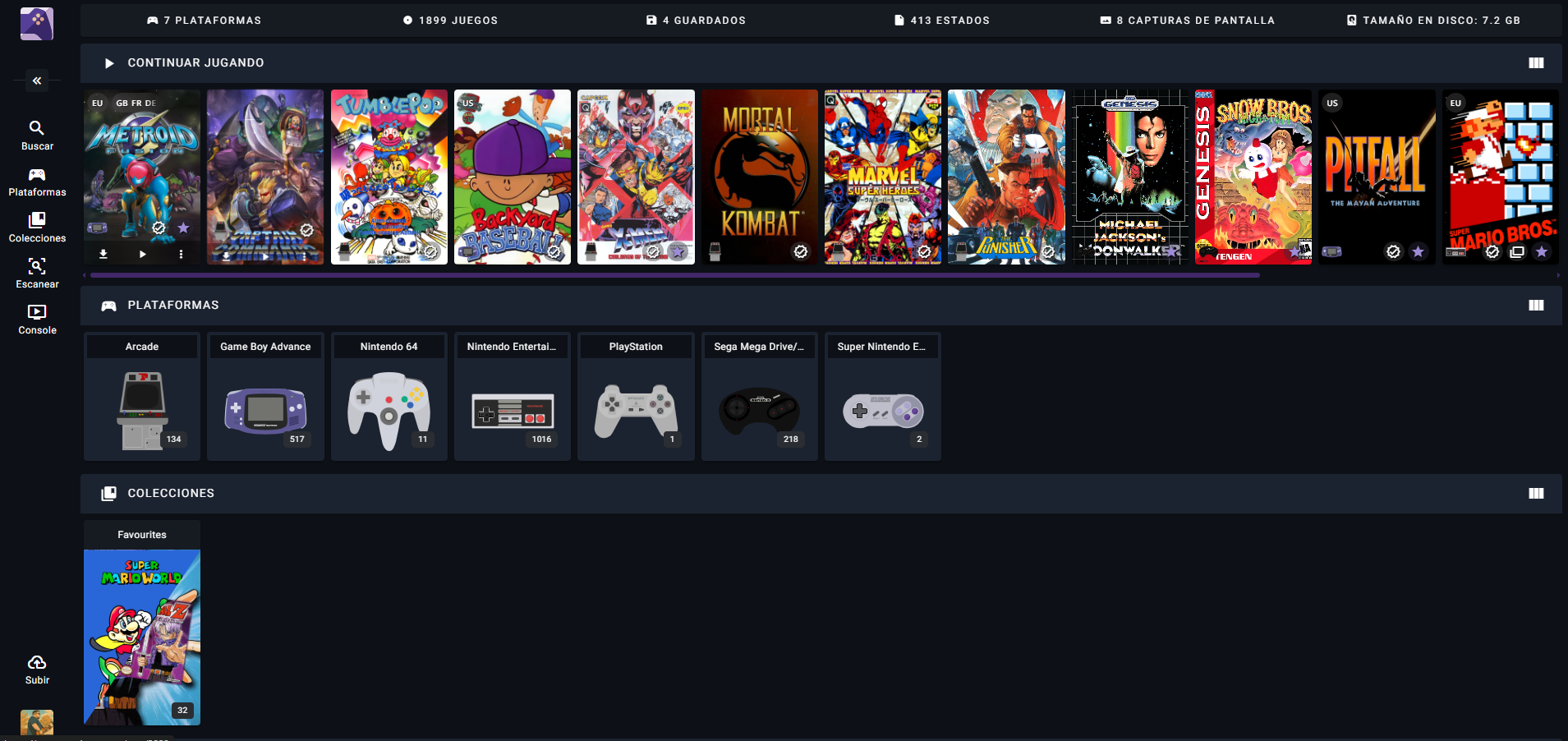
Se você decidiu criar a coleção definitiva de ROMs retrô em um NAS para jogar na sua sala de estar ou em qualquer outro dispositivo em casa, é normal se sentir um pouco perdido no início. Entre EmuDeck, Steam ROM Manager, SMB, RAID, backups e terminologia como "No-Intro", parece que você precisa de um diploma para entender tudo.
A boa notícia é que, com um planejamento mínimo, você pode ter um sistema muito prático onde todos os seus ROMs ficam organizados, seguros e acessíveis a partir do seu mini PC, do seu Steam Deck ou de qualquer outro dispositivo na rede. Neste artigo, vamos abordar diversos pontos: como usar um NAS, como organizar pastas, qual tipo de RAID (ou a ausência dele) é o ideal para você, como mapear unidades no Windows e como tudo isso se encaixa no gerenciamento de ROMs e coleções retrô.
O que é um NAS e por que ele é uma ótima ideia para suas ROMs?
Um NAS (Network Attached Storage) é essencialmente um minicomputador projetado quase exclusivamente para armazenamento . Não é apenas um disco rígido externo: ele executa seu próprio sistema operacional, conecta-se à sua rede local via cabo e permite que você crie sua própria "nuvem privada" em casa para acessar seus arquivos de qualquer dispositivo.
Para uma grande coleção de ROMs, um NAS é perfeito porque centraliza todo o conteúdo em um só lugar : seu mini PC, seu Steam Deck (via rede), seu laptop ou até mesmo outros dispositivos podem ler as ROMs do mesmo local, sem precisar duplicá-las em cada cartão SD.
Além disso, muitos dispositivos NAS permitem configurar RAID e volumes de leitura/gravação rápidas , o que é muito útil para quem trabalha com arquivos grandes (por exemplo, coleções inteiras de ISOs para sistemas como PS2 ou GameCube, ou até mesmo projetos de fotos e vídeos). E se você também cria conteúdo, é útil tanto para suas ROMs quanto para seus projetos profissionais.
Outro ponto forte é que um NAS moderno oferece opções como automação, servidores de mídia e acesso remoto . Isso significa que você poderia, por exemplo, usá-lo como um servidor de filmes/séries e, ao mesmo tempo, como uma biblioteca de ROMs para o seu emulador de videogame.
Escolhendo um NAS e seus discos: alimentação, baias e confiabilidade
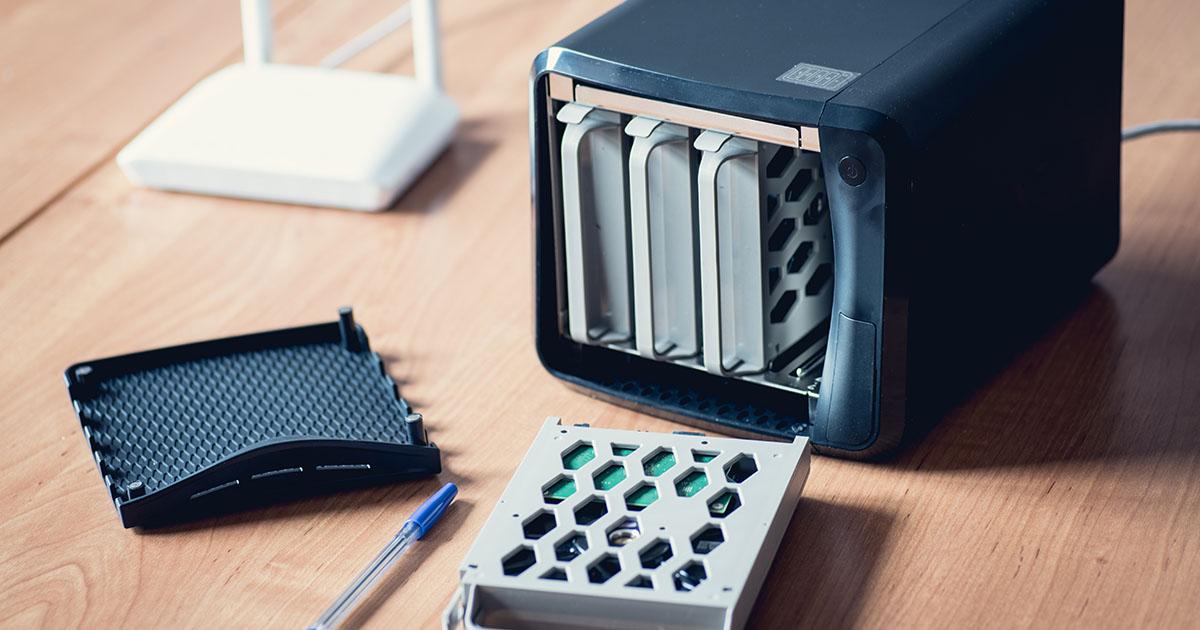
Ao comprar um NAS para seus arquivos ROM, não existe uma resposta única, pois tudo depende do seu orçamento, do espaço de armazenamento necessário e do desempenho desejado . Há modelos simples com duas baias e outros muito mais potentes com 6, 8 ou mais baias, portas 10GbE, Thunderbolt, slots M.2 e muito mais.
Marcas como QNAP e Synology são comuns porque oferecem ecossistemas muito completos com software fácil de usar . Por exemplo, alguns criadores trabalham com modelos como o QNAP TVS-672XT (6 baias) ou o QNAP TS-832X (8 baias), combinados com uma rede de 10 Gb para poder editar diretamente no NAS com praticamente nenhuma diferença perceptível em comparação com um SSD local.
Além do modelo específico, considere aspectos como o número de baias para discos rígidos, a capacidade de conexão 10GbE, a compatibilidade com RAID e, se tiver interesse, a possibilidade de expansão futura. Se o seu objetivo é ter uma coleção enorme de ROMs (vários terabytes), um NAS com 4 ou mais baias pode ser adequado, permitindo crescimento futuro sem ficar sem espaço de armazenamento no primeiro ano.
Em relação aos discos rígidos, o ideal é usar HDDs projetados especificamente para NAS , pois são construídos para operar continuamente por muitas horas ao longo de anos. Exemplos típicos incluem Seagate IronWolf e Western Digital Red, séries voltadas para uso 24 horas por dia, 7 dias por semana, e que oferecem maior confiabilidade do que os discos rígidos padrão para desktops.
Lembre-se de que a capacidade total necessária depende dos seus jogos (ROMs) e outros dados : se além de jogos você for armazenar fotos, vídeos caseiros ou projetos de vídeo profissionais, provavelmente precisará de discos rígidos maiores (por exemplo, 4 TB, 6 TB ou mais por compartimento).
Conectando o NAS à sua rede e ao seu PC: velocidade e opções
Para que jogar ROMs armazenadas no seu NAS seja uma experiência agradável, é crucial que a conexão de rede não seja o gargalo . Se você for usar o NAS apenas para ROMs e arquivos comuns, uma conexão cabeada de 1 Gbps geralmente é suficiente. No entanto, se você também pretende editar arquivos de vídeo grandes ou trabalhar com arquivos enormes, talvez seja interessante investir em uma conexão de 10 Gbps.
A melhor maneira de aproveitar ao máximo um NAS moderno é conectá-lo através de um cabo Ethernet de alta qualidade (como um Cat7) ao seu roteador, switch ou diretamente à placa de rede de 10 Gb do seu computador. Alguns dispositivos NAS também permitem conexão Thunderbolt direta a um computador para velocidades extremamente altas, mas antes de fazer isso, certifique-se de que seu computador seja compatível com esse tipo de conexão.
Se o seu PC não tiver uma porta 10GbE integrada, você pode adicionar uma placa PCIe de 10Gb (como a QXG-10G1T no ecossistema QNAP) e conectá-la ao NAS através de um switch 10GbE compatível. Quando configurada corretamente, você pode atingir velocidades reais de 900 a 1000 MB/s, o que é incrivelmente rápido para trabalho em tempo real.
Com um ou mais dispositivos NAS na sua rede, um switch 10GbE que permita conectar vários dispositivos sem limitações de velocidade será muito útil . Modelos como o QNAP QSW-1208-8C são um bom exemplo: você pode conectar seu NAS, seu PC do trabalho, seu mini PC da sala de estar, etc., e todos eles poderão se comunicar entre si em alta velocidade.
Outra opção é usar o roteador exclusivamente como um switch, o que é possível, mas geralmente limita consideravelmente o desempenho, pois os roteadores fornecidos pelos provedores de internet raramente oferecem portas 10GbE ou mesmo um bom desempenho sustentado em 1Gb com muitas conexões. Se o seu uso for leve e você não precisar de altas velocidades, isso pode funcionar, mas se você quiser algo mais robusto, um switch dedicado é a opção mais adequada.
Você também tem a opção de conectar o NAS diretamente ao seu computador via cabo , sem passar por um roteador ou switch, embora nesse cenário você perca a capacidade de criar uma nuvem privada acessível de fora de casa ou de compartilhar o NAS com mais dispositivos simultaneamente.
Primeiros passos para configurar o NAS
A configuração inicial de um NAS geralmente segue um padrão bastante similar, embora cada marca tenha seu próprio assistente e utilitários . De modo geral, a configuração básica envolve a instalação de pelo menos um disco, ligar o NAS e acessar sua interface de gerenciamento por meio de um navegador da web.
O primeiro passo é inserir um ou mais HDDs (ou unidades SSD/NVMe, se o seu NAS for compatível) nas baias, encaixando-os nas bandejas e deslizando-as para dentro do chassi de acordo com as instruções do fabricante. Em seguida, conecte o cabo de alimentação, o(s) cabo(s) de rede ao roteador ou switch e ligue o NAS.
Após a inicialização do dispositivo, existem várias maneiras de encontrar seu endereço IP na sua rede local . Em alguns modelos (como certos dispositivos QNAP), você pode pressionar um botão no painel frontal para exibir o endereço IP na tela. Em outros, você pode usar aplicativos específicos como o QFinder (QNAP) ou ferramentas genéricas de busca de rede.
No macOS, aplicativos como o Discovery podem ajudar a detectar o NAS. No Windows, ele geralmente aparece diretamente no Explorador de Arquivos em "Rede". Depois de localizar o endereço IP (algo como 192.168.1.13), digite-o no seu navegador e siga o assistente de instalação fornecido pelo fabricante.
Durante o assistente de configuração, você pode definir itens como o nome do NAS, nome de usuário e senha do administrador, fuso horário e, muito importante, o tipo de endereço IP que ele usará. Para evitar problemas futuros, recomenda-se configurar um endereço IP estático em vez de um automático, para que o NAS não altere seu endereço sempre que você reiniciar a rede.
Nessa configuração inicial, o sistema normalmente prepara e formata os discos, instala o firmware (por exemplo, QTS no QNAP) e o deixa pronto para você começar a criar volumes e pastas compartilhadas. A partir daí, você pode fazer login com seu nome de usuário e senha para ajustar as configurações restantes.
RAID, volumes e como isso afeta suas ROMs
Um dos aspectos principais da configuração de um NAS é decidir se você vai usar RAID e qual o nível necessário . RAID (Redundant Array of Independent Disks) é simplesmente a maneira como o sistema combina vários discos para formar um ou mais volumes lógicos, com diferentes prioridades entre velocidade e segurança.
Existem muitos níveis de RAID, mas em cenários domésticos e criativos típicos, RAID 0, RAID 5 e RAID 6 costumam ser os mais relevantes . O RAID 0 combina vários discos, somando sua capacidade e aumentando significativamente a velocidade, mas sem redundância: se um disco falhar, você perde tudo. O RAID 5 distribui os dados e a paridade entre vários discos, permitindo que um deles falhe sem perda de dados. O RAID 6 pode suportar a falha de dois discos, ao custo de usar mais espaço de paridade.
No contexto de vídeo, fotos ou grandes bibliotecas de ROM, o RAID 5 é um clássico porque oferece um bom equilíbrio entre segurança e desempenho : se você tiver 6 discos em RAID 5, a leitura é distribuída entre 5 deles (um armazena as informações de paridade), permitindo atingir velocidades muito altas, suficientes até mesmo para editar vídeo RAW em 8K, caso sua conexão de rede seja adequada.
No entanto, para conteúdo que exerce pressão constante no disco, como pastas de downloads de torrents ou eMule que passam o dia todo lendo e gravando , o uso de RAID pode ter um efeito indesejável: em vez de desgastar apenas um disco, você desgasta todos os discos que fazem parte do RAID.
Portanto, para pastas sujeitas a uso intensivo e cujo conteúdo não é "insubstituível" (por exemplo, filmes, músicas, ROMs baixadas, etc.) , muitos usuários preferem colocá-las em discos não RAID ou, pelo menos, separá-las dos discos que contêm dados realmente críticos, como fotos de família ou documentos importantes.
Ao criar volumes, sistemas como o QNAP permitem escolher entre volumes estáticos e volumes "espessos" (ou "volume espesso") associados a um array RAID . Se você busca máxima velocidade e simplicidade em um único disco, um volume estático geralmente é uma boa opção; se você deseja RAID, normalmente criará um "volume espesso" no conjunto de discos escolhido e, em seguida, definirá as pastas compartilhadas a partir daí.
Como organizar pastas e discos: ROMs, multimídia e dados
Antes de começar a copiar suas coleções, vale a pena dedicar um momento para planejar como você vai organizar suas pastas . Fazer isso corretamente desde o início evitará muitas dores de cabeça mais tarde, na hora de procurar arquivos, gerenciar backups e decidir o que vai e o que não vai em um array RAID.
Uma boa maneira de pensar sobre a estrutura é criar uma classificação em três níveis: por tópico, por importância dos dados e por frequência de uso/acesso . A partir daí, você atribui cada tipo de informação ao disco ou volume mais adequado.
Na classificação por tema, você pode separá-la em grandes blocos, como:
- Multimídia: Vídeos (filmes e séries), música, fotos e vídeos caseiros.
- Dados e aplicações: documentos (Word, Excel, PDF…), instaladores e aplicativos portáteis.
- Downloads: torrents, eMule, downloads genéricos, pacotes ROM temporários.
Em seguida, na classificação de importância, você divide o que realmente deseja proteger com backups intensivos (fotos de família, vídeos caseiros, documentos pessoais, projetos de trabalho) daquilo que, embora seja doloroso perder, você poderia baixar ou reconstruir com algum esforço (ROMs, filmes, músicas, instaladores, etc.).
O terceiro fator é o uso ou acesso constante ao disco. Isso inclui pastas de torrents, eMule e outros downloads que ficam ativos e semeando quase o dia todo . Esse tipo de uso sobrecarrega bastante o disco em comparação com fotos ou documentos que são lidos apenas ocasionalmente.
Se você possui um NAS com dois discos , uma estratégia muito sensata é alocar:
- Disco 1Tudo aquilo que é usado intensivamente e não é essencial (vídeo, música, downloads, ROMs em geral).
- Disco 2Tudo o que é realmente importante (fotos e vídeos de casa, documentos, dados pessoais), que você também fará backup em um disco rígido externo.
Seguindo essa lógica , você poderia distribuí-lo assim:
Disco 1: Multimídia “substituível”, downloads e ROMs
Este disco será praticamente o que estará sempre ativo, pois contém torrents, filmes, ROMs e outros conteúdos frequentemente utilizados . Portanto, faria sentido colocar os seguintes arquivos aqui:
- /volume1/vídeo: Filmes, séries, vídeos baixados.
- /volume1/música: coleção de música.
- /volume1/Aplicações: Aplicativos baixados, versões portáteis ou instaladores que você deseja manter.
- /volume1/Downloads: Pasta geral para downloads do navegador, etc.
- /volume1/Downloads/Torrent e /volume1/Downloads/Emule: Pastas específicas para clientes de download.
- /volume1/ROMs: Estrutura principal da ROM por sistema, caso você decida que as ROMs gerais não contêm informações críticas.
Note que deixamos de fora fotos e vídeos caseiros, assim como documentos pessoais , que serão armazenados no segundo disco rígido para maior segurança e backup externo.
Disco 2: Dados importantes, fotos e vídeos pessoais
O segundo disco rígido é reservado para tudo aquilo cuja perda seria uma tragédia: fotografias, vídeos de família, documentos, projetos de trabalho ou estudo . Você também deverá fazer backups regulares deste disco rígido para um disco externo.
A estrutura poderia ter uma aparência semelhante a esta:
- /volume2/foto: Fotos e vídeos domésticos (se desejar, você pode separá-los em /photo e /video, mas muitos aplicativos como Photo Station ou Plex já filtram por tipo de arquivo).
- /volume2/Dados: todos os seus documentos. Dentro deles, você pode ter uma subpasta para cada usuário (por exemplo, /volume2/Data/Juan, /volume2/Data/Ana, etc).
Do ponto de vista visual, no seu explorador de arquivos, você verá as pastas compartilhadas agrupadas por tópico , mesmo que fisicamente algumas estejam em um volume e outras em outro. O importante é que essa separação por disco permite que o disco que armazena dados sensíveis permaneça em hibernação na maior parte do tempo, pois não fica sujeito à constante sobrecarga de torrents e downloads.
Mapeie o NAS como uma unidade no Windows para seus arquivos ROM.
Para permitir que o EmuDeck, o Steam ROM Manager ou outros launchers vejam suas ROMs no NAS como se fossem pastas locais no Windows , a maneira mais fácil é mapear uma pasta no NAS como uma unidade de rede (por exemplo, a letra Z:).
No Windows 10 (e versões atuais), o processo é bastante simples. Primeiro, abra o Explorador de Arquivos e acesse "Este Computador" . Na barra superior, você encontrará uma opção que diz "Mapear unidade de rede" (ou algo semelhante, dependendo da versão).
Clicar aqui abre uma janela onde você pode escolher a letra da unidade que deseja atribuir (por exemplo, R: para ROMs ) e a pasta de rede no NAS que deseja mapear, algo como \\NAS-IP\ROMs ou \\NAS\ROMs. Se a pasta não aparecer diretamente na lista, você pode clicar em "Procurar" e pesquisar na rede até encontrá-la.
Ao selecionar a pasta, marque a opção "Reconectar ao iniciar sessão" para que a unidade seja montada automaticamente sempre que você iniciar o Windows, desde que o NAS esteja ligado. Por fim, insira suas credenciais de login do NAS (nome de usuário e senha) e confirme.
A partir desse momento, a pasta NAS aparecerá como se fosse apenas mais uma unidade interna (por exemplo, R:\) . Todos os softwares do seu PC — incluindo emuladores, launchers, gerenciadores de ROMs e ferramentas de renomeação — poderão funcionar com esse caminho sem se preocupar se ele está realmente na rede.
EmuDeck, Steam ROM Manager e ROMs de rede: o que você precisa saber
Se você usa o EmuDeck em dispositivos como o Steam Deck ou mini PCs com SteamOS, pode estar se perguntando se é possível manter suas ROMs em um NAS sem copiá-las para o cartão SD . Tecnicamente, você pode montar pastas remotas via SMB ou NFS, mas existem algumas nuances práticas a serem consideradas.
Por um lado, o Steam ROM Manager (aquele usado com o EmuDeck para criar atalhos para jogos no Steam) geralmente funciona melhor com caminhos que o sistema reconhece como locais . Se no modo desktop você vir apenas a pasta de rede temporariamente "montada", o Steam ROM Manager pode não detectá-la da mesma forma que detectaria uma pasta em /home ou no cartão SD.
A solução típica envolve montar a pasta SMB do seu NAS como se fosse um caminho local no sistema de arquivos (por exemplo, em /run/media/user/ROMs ou similar), seja editando o arquivo fstab ou usando ferramentas gráficas para montar recursos de rede de forma persistente. Cada distribuição tem suas próprias nuances, mas a ideia é sempre a mesma: fazer com que o caminho do NAS apareça como apenas mais uma pasta, sem precisar navegar até ela manualmente a cada inicialização.
Outro aspecto a considerar é a latência e o desempenho da conexão . Para ROMs de consoles clássicos (NES, SNES, Mega Drive, PSX, etc.), jogar em uma rede gigabit a partir de um NAS geralmente é mais do que suficiente, mas para sistemas que usam ISOs grandes ou streaming de dados mais intensivo, uma rede instável pode fazer diferença. Quanto mais robustos forem seus cabos e seu switch/roteador, menos problemas você terá.
Em relação à necessidade de armazenar ROMs localmente, a resposta realista é que não é obrigatório, mas muitas configurações são projetadas considerando o armazenamento local . Se você é iniciante em Linux e SteamOS, pode ser mais fácil começar com as ROMs em um cartão SD e, assim que se familiarizar com a montagem de unidades de rede, migrar para uma biblioteca central no NAS.
Organização Avançada de ROMs: Sem Introdução, Regiões e Automação
Além de onde você armazena suas ROMs, a forma como você as organiza e renomeia também é importante . Se você deseja ter controle total sobre quais jogos possui, quais versões (regiões) e quais estão faltando, muitas pessoas utilizam a estrutura de dados No-Intro.
O No-Intro é um projeto que mantém listas altamente precisas de ROMs "limpas" e bem nomeadas, organizadas por sistema e região . Usando seus arquivos DAT com ferramentas de gerenciamento de ROMs (como clrmamepro, Romulus ou similares), você pode renomear suas coleções, verificar sua integridade e saber exatamente o que está faltando ou o que você não precisa.
Organizar suas pastas com a convenção de nomenclatura No-Intro permite, por exemplo, ter subpastas por sistema e região dentro da pasta /ROMs do seu NAS: NES (EU), NES (USA), SNES (JAP), etc. Dessa forma, quando um emulador ou interface gráfica gerar metadados ou capas de jogos, tudo ficará mais claro e consistente.
Em relação à automatização da gestão de armazenamento, a ideia de uma ferramenta que migre ROMs pouco jogadas para a nuvem ou NAS e traga de volta para o cartão SD apenas as ROMs usadas com frequência faz muito sentido. Embora não exista um "aplicativo definitivo" que faça tudo o que se possa imaginar (detectar o que você não joga, fazer upload para a nuvem, simular o uso de armazenamento, etc.), existem soluções parciais:
- Scripts e ferramentas de sincronização que Eles copiam ou movem ROMs entre o NAS e o dispositivo..
- Serviços em nuvem combinados com clientes do tipo rclone, que Eles permitem que você monte um armazenamento remoto como se fosse local. (com exceção do desempenho).
- Gerentes que leem dados de jogos salvos para detectar quais títulos permaneceram intocados por um longo tempoNo entanto, isso geralmente varia muito de plataforma para plataforma.
Se você não quiser complicar muito as coisas, uma solução prática é usar o NAS como repositório principal para toda a sua coleção e manter apenas uma seleção de jogos ativos no cartão SD do dispositivo, que você alterna manualmente ou com pequenos scripts, dependendo do espaço disponível.
Crie uma nuvem privada para sua equipe com o NAS.
Se você compartilha sua coleção de ROMs ou projetos de conteúdo com outras pessoas, um NAS moderno permite que você configure uma nuvem privada para sua equipe , semelhante a serviços como Google Drive ou Dropbox, mas hospedada em sua própria casa ou estúdio.
Aplicativos como o QSync (dentro do ecossistema QNAP) permitem definir pastas compartilhadas entre vários usuários do NAS, que são sincronizadas automaticamente . Você pode aprimorar ainda mais esse fluxo de trabalho aprendendo a compartilhar senhas com segurança . Por exemplo, você pode ter uma pasta "Edição Retrô" onde armazena ROM hacks, overlays, projetos de vídeo sobre jogos, etc., e mantê-la atualizada nos computadores dos seus editores sem que eles precisem fazer upload/download manualmente.
O fluxo de trabalho seria tão simples quanto isto: você grava o conteúdo, copia os arquivos para a pasta mapeada no NAS e, em poucos minutos, eles aparecem no computador do editor, prontos para uso. Tudo isso pode ser integrado a quaisquer pastas existentes que você tenha para ROMs e arquivos multimídia.
Para que essa nuvem privada funcione fora da sua rede local, você precisa abrir determinadas portas no seu roteador e encaminhá-las para o NAS. Isso é feito acessando a interface do seu roteador (geralmente navegando até um endereço IP como 192.168.0.1), fazendo login com suas credenciais, habilitando o modo avançado e configurando o UPnP ou o encaminhamento de portas específicas (443, 8080, 80 e quaisquer outras exigidas pelo sistema NAS).
Cada roteador é diferente, por isso é importante consultar a documentação específica do seu NAS e do seu provedor de internet para evitar vulnerabilidades de segurança. Mesmo assim, depois de configurado corretamente, poder acessar suas pastas e coleções de qualquer lugar é fantástico.
Lembre-se de que a velocidade de upload da sua fibra óptica costuma ser o fator limitante. Para transferências grandes, os serviços de nuvem comerciais às vezes são mais rápidos, mas o controle e a conveniência do seu próprio NAS compensam para muitos usuários, principalmente se você não quiser depender de terceiros ou pagar mensalidades.
Com essa combinação — um NAS bem configurado, discos adequados, pastas organizadas por importância e tema, ROMs mapeadas como uma unidade de rede e, se desejar, uma nuvem privada para o seu computador — você acaba com um sistema onde sua coleção retrô e seus dados importantes coexistem de forma organizada, segura e acessível , reduzindo significativamente o risco de perder tudo devido à falha de qualquer disco externo.
