- Primeiro, verifique se o problema está na operadora ou na sua rede local, verificando o roteador, as luzes e quaisquer outros componentes.
- Isole o problema testando com vários dispositivos, tanto com fio quanto Wi-Fi, e verificando a atribuição de IP.
- Use o ping, altere o DNS, atualize os drivers e verifique o antivírus/VPN para descartar bloqueios de software.
- Se nada funcionar, verifique seu hardware (roteador, cabos, placa de rede) e considere redefinir sua rede ou roteador para as configurações de fábrica.
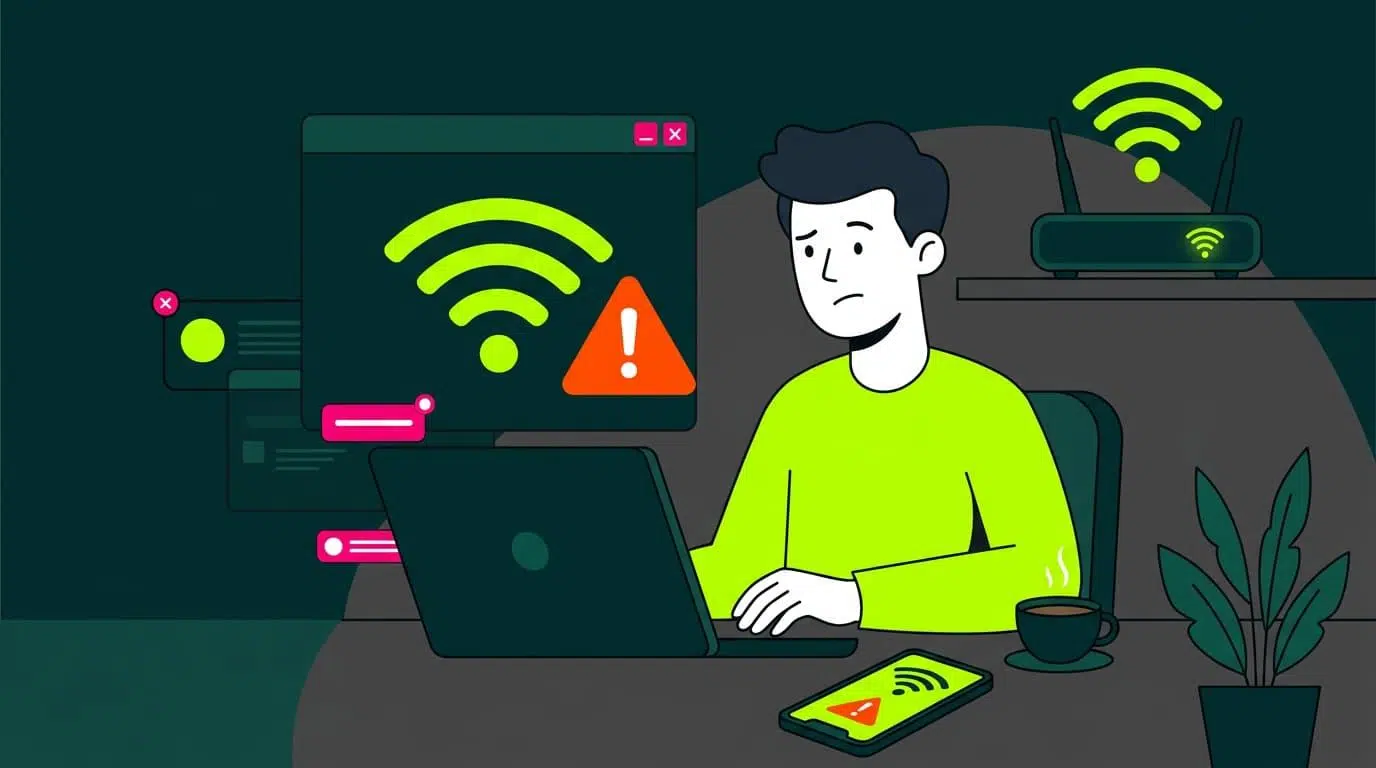
Estar no trabalho, assistindo a um programa ou jogando um jogo online e, de repente, a internet cair, é uma das coisas mais frustrantes que podem acontecer em casa. Muitas vezes, nem sabemos por onde começar — se é o roteador, o computador, o telefone ou o provedor de internet — e acabamos mexendo nas coisas às cegas, sem muito sucesso.
A boa notícia é que, com um pouco de metodologia, você pode diagnosticar por que não tem conexão com a internet e resolver o problema sozinho na maioria dos casos. Neste guia completo, vamos analisar todas as verificações possíveis passo a passo: desde o básico (roteador, cabos, Wi-Fi) até configurações avançadas de IP, DNS, drivers, antivírus, VPN e falhas de hardware.
Em primeiro lugar: entenda exatamente o que está dando errado.

O primeiro passo é determinar se o problema está na sua rede local (Wi-Fi ou cabeada) ou na conexão de internet fornecida pelo seu provedor de serviços de internet. Wi-Fi e internet não são a mesma coisa: o Wi-Fi apenas conecta seu dispositivo ao roteador; é o roteador (ou modem) que se conecta à "rodovia" da internet.
Quando você vê mensagens como "conectado, sem acesso à internet" ou similares, geralmente significa que seu celular ou computador está se comunicando com o roteador, mas o roteador não consegue acessar a internet ou há algo na configuração que está impedindo isso.
Um bom ponto de partida é se perguntar se o problema é pontual ou recorrente . Se ocorre constantemente, provavelmente há um problema de configuração, um problema de hardware ou até mesmo um problema com seu provedor de internet. Se for muito esporádico, pode ser uma interrupção temporária por parte do provedor ou uma falha temporária do roteador.
Também é importante determinar se a conexão está completamente inativa, muito lenta ou intermitente . Não conseguir abrir nenhum site é diferente de perceber que tudo carrega com uma lentidão exasperante ou que há microtravamentos durante a reprodução de vídeos.
Primeiro filtro: o problema está na sua operadora ou na sua residência?
Antes de se desesperar tentando ajustar as configurações do seu computador, vale a pena verificar se o problema é externo. Muitas vezes, a questão está com o seu provedor de serviços de internet (ISP) , e não há nada que você possa fazer além de esperar.
Comece observando as luzes do seu roteador ou modem . A maioria dos modelos possui um LED que indica a conexão com a internet: se estiver verde fixo, tudo está funcionando corretamente; se estiver laranja, vermelho, apagado ou piscando de forma estranha, é sinal de que o roteador não está sincronizando corretamente com a rede do seu provedor de internet.
Cada empresa interpreta seus LEDs à sua maneira (por exemplo, em um roteador Movistar, uma luz vermelha fixa em “Internet” geralmente indica uma falha de hardware ou firmware; em alguns modelos da Vodafone, uma luz vermelha piscando pode indicar problemas de autenticação PPPoE), portanto, é melhor consultar o manual ou guia online do modelo específico.
Se suspeitar de uma interrupção generalizada, use dados móveis para visitar sites como o Downdetector ou serviços semelhantes para verificar se outros usuários estão relatando problemas com sua operadora ou mesmo com um site ou aplicativo específico. Você também pode consultar a área de atendimento ao cliente da sua operadora ou seus canais nas redes sociais, onde costumam publicar avisos de interrupção.
Outra opção é ligar ou conversar online com seu provedor de serviços . Eles podem verificar se há alguma interrupção no serviço em sua área, se sua linha está fora do ar no sistema deles ou se estão realizando manutenção. Se o problema for na rede, há pouco que você possa fazer em casa, a não ser ter paciência.
Para identificar a causa do problema: tente com vários dispositivos.
Uma das maneiras mais rápidas de descobrir o problema é verificar se apenas um dispositivo está apresentando falhas ou se todos os dispositivos da casa estão fora do ar . Se o seu computador não estiver acessando a internet, tente usar seu celular, tablet ou qualquer outro dispositivo conectado à sua rede Wi-Fi.
Se todos os dispositivos perderem o acesso à internet, o problema quase certamente está no seu roteador, na sua rede local ou no seu provedor de serviços de internet . No entanto, se todos os outros dispositivos conseguirem navegar normalmente e apenas um dispositivo apresentar o problema, então o problema reside nesse dispositivo específico (placa de rede, configuração, software antivírus, sistema operacional, etc.).
Ao usar outro dispositivo, tente executar vários testes : abra diversos sites conhecidos, use um aplicativo que utilize a internet (por exemplo, YouTube ou Spotify) e até mesmo faça um teste de velocidade para verificar se a conexão está estável.
Não se esqueça de que pode haver um cenário intermediário: um computador conectado via Ethernet apresenta falha , mas os demais dispositivos conectados via Wi-Fi funcionam perfeitamente. Nesse caso, o problema pode estar no próprio cabo Ethernet, na porta do roteador ou na placa de rede do computador.
Verificação básica do roteador, cabos e status da rede local.
Se você já tem certeza de que o problema está em casa, o próximo passo é verificar a infraestrutura de rede local : roteador, possíveis switches, cabeamento e pontos de acesso.
Verifique novamente os LEDs do seu roteador e de quaisquer interruptores . Um LED LAN aceso indica uma conexão física com seus dispositivos com fio. Um LED Wi-Fi aceso significa que a rede sem fio está transmitindo. Se o LED da Internet estiver apagado ou com uma cor de erro, o problema está na conexão de saída do roteador.
Reserve alguns minutos para inspecionar todos os seus cabos Ethernet e de fibra/coaxial . Certifique-se de que não estejam muito dobrados, presos por móveis, desgastados ou com conectores quebrados. Um cabo que "parece bom" pode causar microdesconexões ou quedas de velocidade. Se tiver outro cabo disponível, experimente usá-lo.
Cuidado com um erro comum: conectar as duas extremidades do mesmo cabo ao roteador em duas portas LAN diferentes. Isso cria um loop que pode bagunçar completamente sua rede: você verá o Wi-Fi, o roteador parecerá estar ligado, mas você não conseguirá navegar na internet. Se você vir um cabo entrando e saindo do roteador, desconecte-o e reinicie-o.
Se tudo parecer normal, mas os problemas persistirem, é recomendável reiniciar completamente o roteador : desligue-o usando o botão liga/desliga ou desconecte-o da tomada, aguarde pelo menos 30 segundos e, em seguida, conecte-o novamente. Primeiro, deixe o modem/ONT (em instalações de fibra com equipamentos separados) inicializar e, em seguida, o roteador. Esse ciclo de energia resolve muitos erros de processos internos ou falhas de firmware.
Você está se conectando via Wi-Fi ou cabo? Como descartar problemas físicos?
Para diagnosticar o problema corretamente, é fundamental saber se ele ocorre via Wi-Fi, conexão com fio ou ambas . Idealmente, sempre que possível, os testes críticos devem ser realizados usando uma conexão com fio direta ao roteador.
Se o seu computador tiver uma porta Ethernet, conecte-o ao roteador com um cabo de rede e procure o ícone de conexão na barra de tarefas (no Windows) ou na barra de menus (no macOS). O símbolo na tela com um cabo indica uma conexão com fio; as ondas indicam uma conexão Wi-Fi.
No Windows, acesse Painel de Controle > Central de Rede e Compartilhamento e clique na conexão "Ethernet" para verificar o status. Se a "Velocidade" mostrar 100 Mbps, 1 Gbps ou algo semelhante, a conexão física está funcionando. Se aparecer "cabo desconectado" ou se não houver conexão, verifique o cabo e a porta.
Se você não puder usar um cabo porque seu dispositivo não tem uma porta Ethernet ou você não tem um cabo, concentre-se no status do sinal Wi-Fi : barras de cobertura, mudanças quando você se aproxima do roteador, áreas da casa onde o sinal desaparece ou fica instável.
Lembre-se de que os roteadores têm um local ideal: uma área mais ou menos central e elevada, sem grandes obstáculos metálicos, paredes de concreto ou armários fechados. Se você o esconder em um canto, dentro de um móvel ou perto de micro-ondas e outros eletrodomésticos, a cobertura será prejudicada.
Verifique se sua placa de rede está recebendo um endereço IP correto.
Uma causa comum para o problema "Tenho Wi-Fi, mas não tenho internet" é que o dispositivo não está recebendo um endereço IP válido do roteador. Sem um endereço IP privado da rede local, não há conexão funcional.
No Windows, na tela de status da conexão de rede, clique em Detalhes . Você deverá ver um endereço IP do tipo 192.168.xx, uma máscara de sub-rede (geralmente 255.255.255.0) e um gateway padrão (geralmente 192.168.0.1, 192.168.1.1 ou similar).
Ainda mais rápido: abra o menu Iniciar, digite cmd, entre no console e execute ipconfigVocê verá a configuração de IP de todas as interfaces: verifique se a interface ativa possui o endereço privado, a máscara e o gateway corretos.
Se você vir um endereço IP como 169.xxx , significa que o dispositivo se configurou automaticamente usando APIPA porque não recebeu um endereço IP do servidor DHCP (geralmente o roteador). Em outras palavras, seu roteador não está atribuindo um endereço a ele ou o servidor DHCP apresentou falha.
Nesse caso, tente reiniciar o roteador . Se você ainda estiver com o endereço IP 169.xxx, pode haver um problema sério com o DHCP do roteador ou com as configurações avançadas de rede. Em alguns casos, isso pode ser resolvido restaurando o roteador para as configurações de fábrica (usando o nome de usuário e a senha do seu provedor de internet).
Teste de ping no roteador, na internet e em um domínio: testes essenciais
Após obter o endereço IP correto, é hora de verificar a conectividade passo a passo . O comando ping é perfeito para isso, tanto no Windows quanto no macOS e no Linux.
Primeiro, envie um sinal para o Gateway Padrão (seu roteador). No Windows: abra o cmd e execute algo como ping 192.168.1.1 (Substitua pelo endereço IP real do seu roteador, que você viu anteriormente em Detalhes ou com o comando ipconfig).
Se o roteador não responder ao seu comando ping, há um problema de conexão entre o seu dispositivo e o roteador: cabo, placa de rede, Wi-Fi, firewall local ou configuração de IP incorreta. Se ele responder rapidamente e sem latência , sua rede local está funcionando.
O próximo passo é enviar um ping para um Servidor de internet por IP, por exemplo ping 8.8.8.8 (Servidor DNS público do Google). Se isso falhar, mas o ping para o roteador funcionar normalmente, significa que o roteador não está se conectando à internet (operadora fora do ar, cabo de fibra desconectado, configuração WAN incorreta, etc.).
Se o ping para 8.8.8.8 funcionar sem problemas, tente finalmente pingar um domínio, por exemplo ping www.google.es o ping www.redeszone.netSe funcionar por IP, mas não por domínio, o problema está no... Servidores DNSSeu computador ou roteador não está resolvendo nomes corretamente.
Problemas de DNS: troque de servidor e limpe o cache.
Quando você consegue navegar pelo endereço IP, mas os sites não abrem pelo nome, é quase certo que seja um problema de DNS . Muitas vezes, os servidores DNS do seu provedor de internet estão fora do ar ou lentos, e simplesmente trocar para um servidor diferente resolve o problema.
No Windows, você pode ir em Configurações > Rede e Internet > Alterar opções do adaptador , clicar com o botão direito do mouse na sua rede, selecionar Propriedades, escolher “Protocolo de Internet versão 4 (TCP/IPv4)” e, em Propriedades, marcar “Obter endereço IP automaticamente” e, se desejar, definir manualmente servidores DNS como 8.8.8.8 e 8.8.4.4 (Google) ou 1.1.1.1 (Cloudflare).
Também é importante esvaziar o cache DNS localque pode estar corrompido. No Windows, abra o cmd e execute ipconfig /flushdnsNo macOS, abra o Terminal e use um comando como sudo dscacheutil -flushcache; sudo killall -HUP mDNSResponder (Dependendo da versão do macOS, o comando pode variar ligeiramente).
Em smartphones, o cache DNS é facilmente limpo quando ligar e desligar o modo avião ou reiniciando o dispositivo. No Android, você também pode limpar determinados caches do Chrome acessando chrome://net-internals/#dns e clicando em “Limpar cache do host”.
Se tudo voltar ao normal após alterar o DNS e limpar o cache, você saberá que o problema estava nos servidores anteriores e não na sua conexão com a internet. Você pode manter as novas configurações de DNS permanentemente para evitar problemas semelhantes.
Ferramentas de solução de problemas para Windows e macOS
Os sistemas operacionais modernos incluem ferramentas automáticas de diagnóstico de rede que, embora não sejam mágicas, resolvem muitos problemas comuns sem a necessidade de inserir comandos manualmente.
No Windows 10 e 11, você pode acessar Configurações > Sistema > Solução de problemas > Outras ferramentas de solução de problemas e executar a ferramenta específica para "Rede e Internet". Este assistente verifica se há endereços IP atribuídos incorretamente, drivers ausentes, adaptadores desativados ou serviços essenciais que não estão em execução.
No macOS, mantenha pressionada a tecla Option e clique no ícone do Wi-Fi na barra de menus para abrir o Diagnóstico de Rede Sem Fio . Este utilitário pode analisar sua conexão, registrar problemas recorrentes e sugerir alterações no canal, nas configurações ou na localização do roteador.
Se a conexão funcionar no seu computador, mas falhar apenas no seu dispositivo móvel , verifique nas configurações do seu smartphone se há ferramentas de "Diagnóstico de Rede" ou similares, ou consulte guias específicos para Android e iPhone, pois às vezes o problema está nas configurações de economia de bateria, permissões ou perfis de VPN mal configurados.
Embora essas ferramentas não substituam a análise manual, elas são uma maneira rápida de detectar erros típicos e aplicar soluções automáticas sem a necessidade de conhecimento técnico avançado.
Antivírus, firewall e VPN: quando a segurança te deixa sem internet
Muitas vezes, o culpado pela falta de conexão com a internet não é o seu roteador ou provedor de internet, mas sim um software de segurança mal configurado . Um antivírus ou firewall excessivamente agressivo pode bloquear todo o tráfego de rede sem que você perceba.
Se você suspeita que o problema começou logo após a instalação ou atualização de um pacote de segurança, tente desativar temporariamente seu antivírus e firewall (por apenas alguns minutos) e veja se a conexão volta a funcionar.
Se desativá-los resolver o problema, é hora de revisar a configuração deles em detalhes : regras de firewall, modo de rede (pública/privada), proteção contra conexões desconhecidas, etc. O ideal é encontrar um equilíbrio entre segurança e usabilidade, evitando uma barreira tão alta que nem você consiga acessar a internet.
Algo semelhante acontece com as VPNs . Elas são muito úteis para criptografar o tráfego, contornar restrições geográficas ou proteger-se em redes públicas, mas se o servidor ao qual você se conecta estiver fora do ar, sobrecarregado ou mal configurado, seu dispositivo pode permanecer "conectado sem internet".
Para descartar problemas com a VPN, desconecte-a completamente e tente navegar sem ela. Se tudo funcionar bem sem a VPN, tente outros servidores dentro do aplicativo, verifique suas configurações de DNS e desative opções como o "kill switch" durante os testes.
Configuração avançada: IP, gateway, máscara de sub-rede e IPv6
Depois de verificar o básico e ainda estar com problemas, é hora de analisar configurações de rede mais avançadas, especialmente se você já configurou endereços IP estáticos ou mexeu em alguma configuração do roteador.
Em redes domésticas, a abordagem mais prática é deixar o roteador atribuir IPs automaticamente via DHCP . Se você tiver um endereço IP estático em algum dispositivo, certifique-se de que ele esteja dentro dos intervalos privados permitidos (10.xxx, 172.16.xx – 172.31.xx ou 192.168.xx), que a máscara de sub-rede esteja correta e que o gateway padrão corresponda ao endereço IP do roteador.
No Windows, se você suspeitar que algo está corrompido na pilha de rede, pode executar uma reinicialização TCP/IP a partir do prompt de comando. Abra o Prompt de Comando como administrador e execute:
netsh winsock reset
netsh int ip reset
Em seguida, reinicie o computador para que as alterações entrem em vigor. Isso geralmente resolve problemas persistentes com endereços, gateways ou configurações incomuns que ficaram "travadas".
Muitos roteadores e sistemas operacionais também suportam IPv6 . Em redes domésticas que ainda dependem quase que exclusivamente de IPv4, ter o IPv6 habilitado em dispositivos mais antigos ou roteadores desatualizados pode causar conflitos incomuns. Se você estiver enfrentando interrupções estranhas, pode tentar desabilitar o IPv6 nas configurações do seu adaptador de rede para verificar se isso melhora a estabilidade.
Wi-Fi: sinal, canais, bandas e saturação de dispositivos
Se você tem certeza de que tudo funciona razoavelmente bem via cabo, mas a conexão Wi-Fi está instável, lenta ou cai , então o problema está na parte sem fio da rede.
A primeira coisa a fazer é avaliar a intensidade do sinal . Se as barras aumentarem quando você se aproximar do roteador e tudo funcionar de repente, é provável que você esteja fora da área de cobertura ideal em sua localização habitual ou que haja muita interferência (paredes grossas, eletrodomésticos, redes vizinhas, etc.).
A maioria dos roteadores transmite em duas bandas: 2,4 GHz e 5 GHz . A banda de 2,4 GHz tem um alcance maior, mas é muito mais congestionada (e afetada por micro-ondas, Bluetooth, etc.). A banda de 5 GHz é mais rápida e estável em curtas distâncias, mas penetra paredes com menos eficiência. Se você estiver enfrentando quedas de conexão, tente alternar entre as bandas ou usar SSIDs diferentes, se o seu roteador permitir.
Dentro de cada banda, existem canais Wi-Fi . Em edifícios com muitos vizinhos, vários roteadores podem estar transmitindo no mesmo canal, causando sobreposições que degradam a conexão. Com aplicativos analisadores de Wi-Fi (no Android) ou a ferramenta Diagnóstico Sem Fio no macOS, você pode ver quais canais estão mais limpos e configurá-los manualmente no seu roteador (para 2,4 GHz, os canais 1, 6 e 11 costumam ser os melhores).
Não se esqueça de verificar a lista de dispositivos conectados à sua rede Wi-Fi no painel de controle do seu roteador. Se muitos dispositivos estiverem transmitindo vídeos, baixando jogos ou fazendo backup na nuvem, a largura de banda será compartilhada e tudo ficará mais lento. Alguns roteadores até limitam o número máximo de conexões simultâneas.
Se detectar algum dispositivo desconhecido, exclua-o ou bloqueie-o e altere a senha do seu Wi-Fi para uma senha forte (WPA2/WPA3). Um roteador invadido ou uma rede aberta podem causar problemas de desempenho e, pior ainda, problemas de segurança.
Drivers de rede, inicialização rápida e atualizações do sistema.
Outra fonte comum de problemas são os drivers do adaptador de rede , especialmente no Windows. Após uma atualização do sistema, um driver desatualizado pode começar a causar problemas e levar a desconexões, erros de Wi-Fi ou simplesmente ao desaparecimento do adaptador da rede.
Para verificar, abra o Gerenciador de Dispositivos , expanda "Adaptadores de rede", clique com o botão direito do mouse no seu adaptador de rede (Wi-Fi ou Ethernet) e clique em "Atualizar driver". Se o Windows não encontrar nada, visite o site do fabricante da sua placa-mãe, notebook ou placa de rede e baixe o driver mais recente.
Em casos mais graves, é recomendável desinstalar o dispositivo do Gerenciador de Dispositivos (marcando a caixa "Tentar remover o driver deste dispositivo") e reiniciar o computador para que o Windows reinstale o driver automaticamente. Antes disso, é uma boa ideia ter o driver correto baixado para um pen drive, por precaução.
Em alguns PCs, o recurso Inicialização Rápida do Windows (que hiberna parte do sistema para inicializar mais rapidamente) pode impedir que certos serviços de rede sejam iniciados corretamente após o desligamento. Desativá-lo em Painel de Controle > Hardware e Sons > Opções de Energia > Escolher a função dos botões de energia pode restaurar uma conexão estável.
No macOS, também é uma boa ideia revisar os itens de inicialização em Ajustes do Sistema > Geral > Itens de Inicialização e Extensões, removendo ou desativando aplicativos desnecessários que possam interferir na rede durante a inicialização.
Verifique o hardware: placa de rede, roteador e cabeamento.
Nem tudo pode ser resolvido com software: às vezes o problema se deve puramente a uma falha de hardware . Um roteador antigo, uma placa de rede com defeito ou um cabo Ethernet danificado podem ser os responsáveis por uma conexão instável.
Se você suspeita da placa de rede do seu PC, um teste bem claro é usar um adaptador USB para Ethernet . Se a conexão funcionar perfeitamente com o adaptador USB, isso indica um problema na porta de rede integrada (ou no módulo Wi-Fi interno).
Verifique também os LEDs nas portas Ethernet do roteador e do computador: se nenhuma luz acender ao conectar o cabo, significa que não há conexão física. Tente usar um cabo diferente e uma porta diferente no roteador para descartar essa possibilidade.
Os roteadores também têm uma vida útil. Modelos com mais de 5 ou 6 anos, que suportam apenas padrões mais antigos (Wi-Fi 4 / 802.11no e até anteriores), podem ter dificuldades com vários dispositivos modernos conectados simultaneamente, especialmente se você estiver transmitindo conteúdo em 4K, trabalhando remotamente com videochamadas ou jogando online.
Se o seu equipamento de rede estiver desatualizado, considere atualizar para um roteador compatível com Wi-Fi 5 ou Wi-Fi 6 e, se você usa internet cabeada, certifique-se de que seu modem seja compatível com padrões recentes, como DOCSIS 3.0 ou 3.1 (em conexões com fio).
Reiniciar a rede: o “botão nuclear” quando nada mais funciona.
Quando você já tentou todas as soluções razoáveis e ainda não encontrou uma solução, pode recorrer a medidas mais drásticas, como restaurar o roteador para as configurações de fábrica ou redefinir completamente a configuração de rede do computador.
Para reiniciar o roteador, use um clipe de papel ou objeto similar para pressionar e segurar o botão físico de reinicialização (geralmente escondido em um pequeno orifício) por 10 a 30 segundos, até que as luzes mudem. Isso apagará todas as configurações personalizadas: nome e senha do Wi-Fi, portas abertas, redes de convidados, etc.
Antes de prosseguir, certifique-se de ter anotado as credenciais de acesso do seu roteador e, caso sua operadora o tenha fornecido pré-configurado, consulte o site dela para verificar como restaurá-lo ao estado original (às vezes é automático, outras vezes é necessário inserir um nome de usuário e senha para PPPoE, VLAN etc.).
No Windows, você pode redefinir completamente a rede em Configurações > Rede e Internet > Status > Redefinir rede. Isso exclui todos os perfis de Wi-Fi, reinicia os adaptadores e restaura as configurações para o estado padrão. Tenha suas senhas de rede à mão, pois você precisará digitá-las novamente.
No macOS, você pode remover o serviço Wi-Fi em Ajustes/Preferências do Sistema > Rede (usando o botão "-") e adicioná-lo novamente usando o botão "+". Como alternativa, você pode esquecer a rede atual e se reconectar do zero, como se fosse a primeira vez.
Com toda essa solução de problemas, desde verificar luzes e cabos até ajustar DNS, drivers, Wi-Fi, antivírus e configurações avançadas de IP, você deverá conseguir identificar onde sua conexão com a internet está falhando e aplicar a solução mais adequada. Em última análise, trata-se de ir passo a passo: verificar se o problema está no seu provedor de internet, identificar o dispositivo afetado, verificar se sua rede local está funcionando, confirmar se você tem acesso à internet e garantir que nenhum software ou hardware com defeito esteja bloqueando a conexão. Com um pouco de organização e paciência, você deverá conseguir restaurar a conexão estável que precisa para trabalhar, estudar ou simplesmente aproveitar seu tempo livre online.

Índice
- 1 Em primeiro lugar: entenda exatamente o que está dando errado.
- 2 Primeiro filtro: o problema está na sua operadora ou na sua residência?
- 3 Para identificar a causa do problema: tente com vários dispositivos.
- 4 Verificação básica do roteador, cabos e status da rede local.
- 5 Você está se conectando via Wi-Fi ou cabo? Como descartar problemas físicos?
- 6 Verifique se sua placa de rede está recebendo um endereço IP correto.
- 7 Teste de ping no roteador, na internet e em um domínio: testes essenciais
- 8 Problemas de DNS: troque de servidor e limpe o cache.
- 9 Ferramentas de solução de problemas para Windows e macOS
- 10 Antivírus, firewall e VPN: quando a segurança te deixa sem internet
- 11 Configuração avançada: IP, gateway, máscara de sub-rede e IPv6
- 12 Wi-Fi: sinal, canais, bandas e saturação de dispositivos
- 13 Drivers de rede, inicialização rápida e atualizações do sistema.
- 14 Verifique o hardware: placa de rede, roteador e cabeamento.
- 15 Reiniciar a rede: o “botão nuclear” quando nada mais funciona.