- A lentidão do Ubuntu geralmente se deve a uma combinação de processos em segundo plano, falta de limpeza e configurações mal otimizadas.
- Ajustar a inicialização, a memória (swap, zram, swappiness) e o ambiente gráfico traz grandes melhorias, mesmo em hardware antigo.
- A limpeza regular, o controle do navegador e o monitoramento do processo são essenciais para manter o desempenho a longo prazo.
Se o seu computador Ubuntu demora uma eternidade para iniciar, trava quando você abre o navegador ou parece lento ao alternar entre janelas, não se trata apenas de uma peculiaridade técnica: você está perdendo tempo real esperando o sistema responder . Essa sensação de "Ubuntu está lento" é, em sua essência, uma perda de controle sobre o seu próprio hardware.
Otimizar o Ubuntu para evitar lentidão não é uma tarefa opcional reservada a entusiastas do terminal; é uma maneira muito prática de aproveitar ao máximo seu computador atual e combater a obsolescência programada sem gastar um centavo em hardware novo . Com alguns ajustes bem pensados, você pode transformar um Ubuntu lento em uma máquina rápida, mesmo em computadores com vários anos de uso.
Por que o Ubuntu fica lento com o tempo?
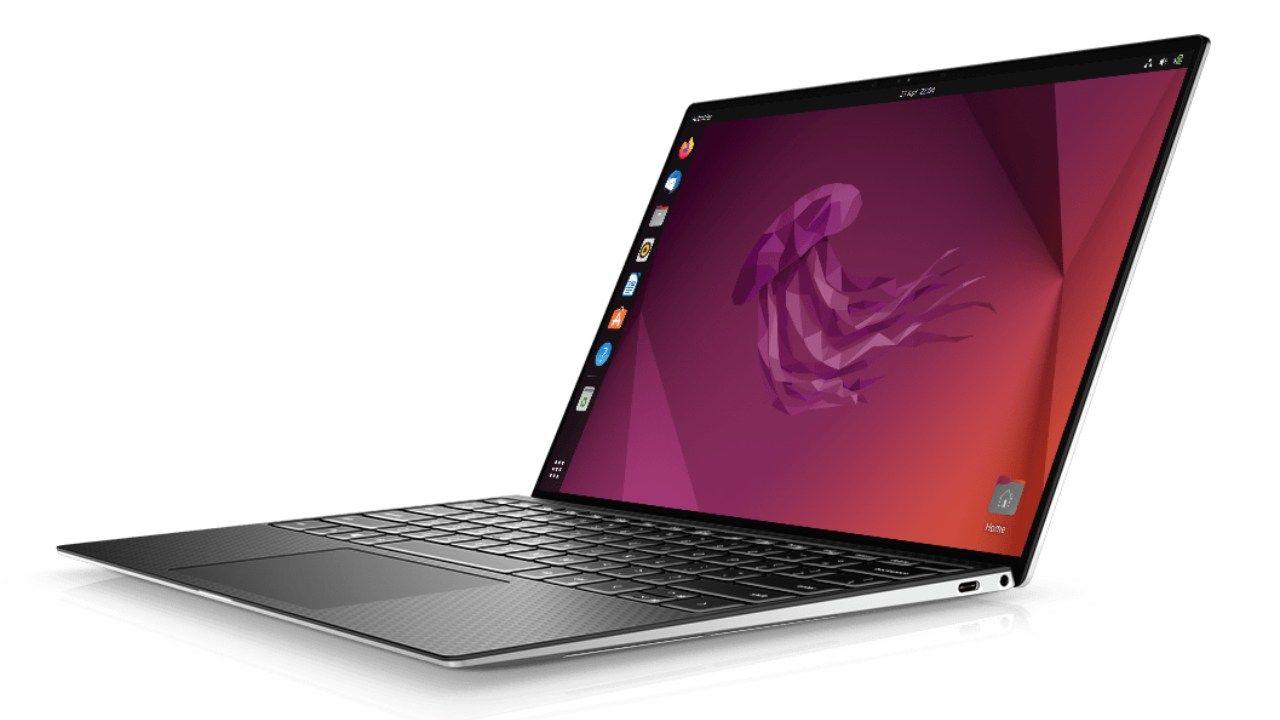
Na maioria das vezes, um sistema Ubuntu lento não se deve a uma única causa específica, mas à soma de pequenos fatores que se acumulam : programas que são carregados na inicialização sem que você perceba, serviços em segundo plano, arquivos residuais, configurações mal otimizadas... Tudo isso prejudica o desempenho dia após dia.
Cada aplicativo que você instala deixa um rastro no sistema, e muitos adicionam processos em segundo plano que continuam rodando mesmo quando a janela está fechada. Clientes de sincronização na nuvem, atualizações automáticas, serviços de impressão, diversos daemons… Uma instalação nova pode ter entre 150 e 200 processos; após meses de uso, esse número pode facilmente dobrar.
Quanto mais processos ativos, menos RAM fica livre para o que você realmente usa, e mais a CPU precisa trabalhar para alternar entre as tarefas. Some a isso um navegador com 15 abas, alguns aplicativos que consomem muitos recursos e um ambiente de desktop exigente, e o resultado é um sistema lento.
Arquivos e pacotes que se acumulam ao longo do tempo também têm impacto : caches antigos do APT, pacotes órfãos que não são mais necessários, configurações de programas que você desinstalou meses atrás, miniaturas de imagens que nunca são limpas... Tudo isso ocupa espaço e complica as operações de leitura e gravação no disco, algo especialmente crítico em discos rígidos mecânicos e computadores com pouca memória RAM.
Quando a memória está baixa, o Ubuntu depende mais do espaço de troca (memória de troca em disco) , que é significativamente mais lento do que a RAM física. Em hardware mais antigo ou com apenas 2 a 4 GB de RAM, esse efeito é imediatamente perceptível: o sistema começa a "pensar" antes de abrir cada janela.
As 3 principais ações rápidas se o seu Ubuntu estiver muito lento
Se você tem pouco tempo e só quer um aumento rápido de desempenho, existem três manobras muito simples que geralmente têm um impacto imediato na maioria dos sistemas Ubuntu:
1. Limpeza profunda do sistema com APT
Abra um terminal e execute:
sudo apt autoremove && sudo apt autoclean && sudo apt clean
Essa combinação remove pacotes órfãos, versões desatualizadas de pacotes baixados e limpa completamente o cache do APT. Em sistemas que não recebem manutenção há meses, você pode facilmente recuperar vários gigabytes de espaço e reduzir significativamente as velocidades de leitura/gravação.
2. Remova programas da inicialização automática.
No menu do Ubuntu, digite Configurações > Aplicativos > Aplicativos de inicialização (Ou pesquise por “Aplicativos de Inicialização” no Painel.) Analise cada item individualmente e desative tudo o que não for necessário desde o início: clientes de e-mail, sincronização na nuvem, suítes de escritório etc. Menos aplicativos carregando na inicialização significa um tempo de inicialização muito mais rápido e menor consumo de RAM por padrão..
3. Desinstale softwares desnecessários e programas que você não usa.
Abra a Central de Programas do Ubuntu ou o Synaptic e localize os programas que você nunca usa: jogos pré-instalados, ferramentas duplicadas, clientes de mensagens que você não precisa… Para removê-los completamente, você pode usar:
sudo apt remove --purge nombre-del-paquete
A opção `-purge` também exclui arquivos de configuração. Cada aplicativo removido libera espaço em disco e reduz o número potencial de processos em segundo plano , ajudando o sistema a funcionar de forma mais eficiente.
Configurações e serviços de inicialização: controlando o que é carregado
Além de uma visão geral rápida, vale a pena dedicar alguns minutos para analisar criticamente exatamente o que é iniciado quando você liga o computador . O tempo de inicialização é um indicador muito claro da saúde do seu sistema.
Em ambientes GNOME, você pode reabrir o Aplicativos na inicialização (também de) gnome-session-properties (se você usar Alt + F2) e analise cada entrada. Muitos programas relacionados à nuvem, sincronizadores de arquivos, gerenciadores de notas ou gerenciadores de senhas. Eles são adicionados ao início sem pedir permissão.Em cada caso, pergunte-se se precisa que ele esteja aberto assim que ligar o computador ou se pode abri-lo manualmente quando necessário.
Desativar um serviço de inicialização não significa desinstalá-lo; simplesmente impede que ele receba recursos de memória e CPU desde o início . Em laptops mais antigos, essa redução pode significar uma inicialização vários segundos mais rápida e uma sensação imediata de fluidez ao acessar a área de trabalho.
Em sistemas que executam o Ubuntu 22.04 e seus derivados, um problema de desempenho relacionado à opção IOMMU durante a inicialização do kernel também foi documentado, especialmente em sistemas Intel. Se você notar travamentos incomuns ou lentidão desde o lançamento dessa versão, pode tentar desativar o IOMMU para sua CPU Intel no GRUB.
Para isso, edite as configurações:
sudo nano /etc/default/grub
Localize a linha onde GRUB_CMDLINE_LINUX_DEFAULT aparece e adicione o seguinte parâmetro ao final:
intel_iommu=off
A linha ficaria mais ou menos assim:
GRUB_CMDLINE_LINUX_DEFAULT="quiet splash intel_iommu=off"
Salve as alterações, saia do nano e aplique a nova configuração com:
sudo update-grub
sudo reboot
Após a reinicialização, muitos computadores com essa combinação de hardware e versão do sistema apresentam um comportamento mais estável no gerenciamento de periféricos e dispositivos.
Limpeza avançada: caches, arquivos temporários e BleachBit
Além dos comandos básicos do APT, existem ferramentas e truques extras para limpar completamente o Ubuntu quando ele se torna cada vez mais lento devido a arquivos inúteis e vários resíduos.
Um utilitário muito popular é o BleachBit , disponível nos repositórios oficiais. Ele pode limpar caches de aplicativos, excluir cookies, limpar o histórico do navegador, arquivos temporários, registros antigos e muito mais, tudo com uma interface simples.
Para instalar, abra o terminal e execute:
sudo apt install bleachbit
O BleachBit está disponível para Linux e Windows, não contém adware ou spyware, suporta mais de 60 idiomas e permite até mesmo sobrescrever o espaço livre em disco para que os arquivos excluídos não possam ser facilmente recuperados. Ele oferece uma interface gráfica e uma interface de linha de comando, para que você possa integrar limpezas automáticas em scripts, caso deseje um controle mais preciso.
Ao abrir o BleachBit pela primeira vez, você verá uma janela de configuração inicial e uma lista de categorias (navegadores, sistema, APT, etc.). Selecione apenas os itens que deseja limpar e clique em "Limpar". Algumas opções são muito agressivas (por exemplo, certas entradas de configuração), portanto, leia atentamente cada descrição antes de marcar qualquer caixa.
Além do BleachBit, existem ações de limpeza manual que vale a pena conhecer. Por exemplo, você pode excluir o cache local do usuário e miniaturas antigas pelo terminal:
sudo rm -rf ~/.cache
sudo rm -rf ~/.thumbs (em muitas distribuições modernas é ~/.thumbnails)
Lembre-se de que limpar o cache fará com que alguns aplicativos demorem um pouco mais para abrir na primeira vez, enquanto regeneram essas informações, mas, em contrapartida, você estará removendo dados antigos que não têm mais utilidade. Combine essa limpeza com:
sudo apt autoclean && sudo apt clean && sudo apt autoremove
E você terá um sistema muito mais organizado, reduzindo assim a carga no disco e os potenciais gargalos.
Gerenciando espaço em disco: analisador de disco e pacotes instalados
Quando o Ubuntu está lento e o disco está quase cheio, a primeira coisa a fazer é entender o que está ocupando espaço . Para isso, a ferramenta integrada "Analisador de Disco" (às vezes chamada de "Uso do Disco") é indispensável.
Encontre-o no menu de aplicativos e execute-o. Selecione o disco ou pasta que deseja verificar e aguarde a conclusão da análise. Você verá uma representação gráfica mostrando quais diretórios e arquivos estão ocupando mais gigabytes . Isso permite localizar rapidamente backups esquecidos, pastas de downloads gigantes, máquinas virtuais e outros "monstros" de armazenamento.
Depois de identificar o problema, você pode excluir arquivos manualmente pelo gerenciador de arquivos ou pelo terminal. Se suspeitar que tem muitos pacotes instalados que não usa mais , você pode listar todos os pacotes no sistema com o comando:
apt list --installed | less
Navegue com as teclas de seta e pesquise nomes específicos usando a tecla / . Quando identificar pacotes desnecessários, remova-os com:
sudo apt remove --purge nombre-del-paquete
Novamente, a melhor abordagem é proceder com calma e evitar excluir componentes do sistema aleatoriamente . Concentre-se em programas de usuário, jogos que você não usa, ferramentas de teste, etc. Só isso já lhe poupará muito tempo.
Como reduzir o peso visual do Ubuntu e personalizar o GNOME.
O ambiente de desktop tem um grande impacto na fluidez percebida. O GNOME oferece uma aparência moderna e refinada, mas suas animações e efeitos gráficos podem exigir muitos recursos de computadores mais antigos ou com placas de vídeo modestas.
Um primeiro passo muito eficaz é instalar o GNOME Tweaks , disponível na loja de aplicativos do Ubuntu:
sudo apt install gnome-tweaks
Ao abrir o programa, acesse a seção Animações e desative-as. Você também pode ajustar a escala da interface, reduzir os efeitos de transparência e modificar detalhes visuais para tornar o ambiente menos exigente. A área de trabalho ficará um pouco mais plana, mas, em contrapartida, as janelas abrirão e se moverão com muito mais fluidez.
Se você deseja personalizar ainda mais o GNOME sem usar o terminal, pode usar a loja de aplicativos e as extensões gráficas. A Loja de Aplicativos do Ubuntu (Ubuntu Software) oferece o Gerenciador de Extensões , que centraliza todas as extensões do GNOME em um formato visual.
Instale-o pesquisando por “Extension Manager” (o aplicativo com o ícone de peça de quebra-cabeça azul criado por Matthew Jakeman). Depois de instalado, você poderá ver as extensões pré-instaladas e pesquisar por novas. Algumas extensões muito úteis para melhorar seu fluxo de trabalho e a experiência geral do sistema são:
- Dash to Panel: Combina a dock e a barra superior em um único painel personalizável, semelhante ao do Windows.
- Indicador de espaço de trabalhoMostra claramente a área de trabalho ativa e facilita a alternância entre espaços de trabalho.
- ArcMenuAdiciona um menu de aplicativos no estilo do Windows ou um menu de aplicativos clássico, mais direto do que o dock padrão.
- Ícones da bandeja: Recarregados: recupera ícones da bandeja do sistema para aplicativos que funcionam em segundo plano.
- Simplesmente PerfeiçãoPermite ocultar, modificar ou desativar elementos da interface do GNOME que você não precisa.
- GSConnectIntegra o dispositivo móvel com o computador (notificações, envio de arquivos, controle de multimídia, etc.).
Ativar apenas as extensões que realmente agregam valor permite personalizar o GNOME ao seu gosto, sem sobrecarregá-lo com recursos desnecessários . Se notar que algo está funcionando pior após instalar uma extensão, basta desativá-la no próprio gerenciador de extensões.
Uso de memória: configurações de swap, zram, zswap e swappiness
A forma como o Ubuntu gerencia a memória faz diferença, especialmente se você costuma abrir muitas abas do navegador, trabalhar com IDEs que consomem muitos recursos ou desenvolver jogos. É aí que entram em jogo conceitos como swap tradicional, zram e zswap.
A troca clássica envolve o uso de um arquivo ou partição de disco onde parte da memória é descarregada quando a RAM está cheia. Funciona, mas é lento. Para melhorar isso, existem técnicas como o zram , que reserva uma porção da RAM como um dispositivo de troca compactado: quando o sistema está "cheio", em vez de acessar o disco diretamente, ele compacta os dados na memória , o que geralmente é mais rápido do que gravar em um HDD ou mesmo em vários SSDs.
No Ubuntu, você pode ativar o zram com:
sudo apt install zram-config
Após a reinicialização, o sistema criará automaticamente dispositivos zRAM para aliviar a carga. Muitos usuários que realizam programação intensiva ou desenvolvimento de jogos utilizam uma combinação de, por exemplo, 4 GB de zRAM com compressão LZ4 (rápida) e uma área de swap maior (8 GB ou similar) como backup. Com essa configuração, desde que a pressão sobre a memória permaneça moderada, o sistema continuará funcionando sem problemas.
Outro parâmetro fundamental é o swappiness , que indica a rapidez com que o kernel começa a usar a memória swap em vez de manter tudo na RAM. O valor padrão geralmente é 60, destinado a servidores, mas muito agressivo para um computador desktop.
Para ver seu valor atual, execute:
cat /proc/sys/vm/swappiness
Se estiver em 60, provavelmente você vai querer diminuir para 10 ou 15. Você pode fazer isso temporariamente com:
sudo sysctl vm.swappiness=10
Se você deseja que a alteração seja permanente, edite o arquivo de configuração do sistema:
sudo nano /etc/sysctl.conf
Adicione no final:
vm.swappiness=10
Salve e feche. Para maior segurança, recomenda-se fazer um backup primeiro:
sudo cp /etc/sysctl.conf /etc/sysctl.conf.backup
Se algo der errado, você sempre poderá recuperar o arquivo original com:
sudo mv /etc/sysctl.conf.backup /etc/sysctl.conf
Ao reduzir o uso de swap, o Ubuntu tentará manter os dados na RAM o máximo de tempo possível e usará o swap somente quando estiver acabando, o que geralmente resulta em uma área de trabalho muito mais responsiva.
SSD, GRUB e pequenos ajustes que fazem a diferença.
Se você estiver usando um SSD, é importante garantir que a manutenção automática do TRIM esteja ativada . O TRIM ajuda a unidade a gerenciar melhor os blocos marcados para apagamento e a manter o desempenho ao longo do tempo.
Para visualizar o status do temporizador TRIM, execute:
systemctl status fstrim.timer
Se aparecer inativo ou desativado, você pode ativá-lo com:
sudo systemctl enable fstrim.timer
Com isso, o Ubuntu agendará uma tarefa semanal para otimizar o SSD em segundo plano. Se o seu computador ainda tiver um disco rígido mecânico (HDD), essa configuração não será relevante.
Outra área onde você pode melhorar o desempenho é no GRUB, o gerenciador de inicialização . Por padrão, ele geralmente exibe o menu alguns segundos antes do sistema iniciar. Se você inicializa frequentemente a mesma instalação do Ubuntu, pode reduzir ou até mesmo eliminar essa espera.
Edite o arquivo de configuração:
sudo nano /etc/default/grub
Localize a linha GRUB_TIMEOUT e ajuste o valor:
- 5 (ou o que você preferir) para ter alguns segundos de margem de manobra.
- 0 Para iniciar o Ubuntu diretamente, sem exibir o menu.
- -1 Deixar o menu em espera indefinidamente até que você escolha uma opção.
Salve, feche e atualize o GRUB com:
sudo update-grub
Você não vai ganhar minutos extras de autonomia com isso, mas reduz um pouco o tempo total desde que pressiona o botão liga/desliga até poder começar a trabalhar, o que nunca é ruim.
Mude o ambiente de área de trabalho para ganhar velocidade.
Por mais que você otimize serviços, caches e memória, alguns computadores ainda consideram o ambiente de desktop principal (GNOME, Unity em versões mais antigas, etc.) muito exigente em termos de recursos . Se o seu computador tiver mais de 6 a 8 anos ou menos de 4 GB de RAM, mudar para um ambiente mais leve pode ser a solução mais eficaz.
As opções mais recomendadas dentro do ecossistema Ubuntu são:
- Ubuntu (XFCE)Um ambiente completo, moderno e, ao mesmo tempo, muito leve. Normalmente, consome entre 400 e 500 MB de RAM em modo ocioso.
- Lubuntu (LXQt)Ainda mais leve, ideal para computadores com 2 GB de RAM ou muito antigos, com consumo em modo ocioso de 300-350 MB.
Para adicionar o XFCE a uma instalação já existente do Ubuntu:
sudo apt install xubuntu-desktop
Para LXQt:
sudo apt install lubuntu-desktop
Durante a instalação, você poderá ser questionado sobre qual gerenciador de sessão deseja usar; escolha a opção de sua preferência. Após a conclusão, faça logout e, na tela inicial, selecione o novo ambiente pelo ícone usual (engrenagem ou similar ao lado do seu nome de usuário).
Você pode manter vários ambientes instalados simultaneamente e alternar entre eles conforme necessário, embora cada um ocupe entre 1 e 2 GB de espaço em disco. Depois de decidir manter um, desinstalar o ambiente anterior libera espaço em disco e reduz os pacotes residuais.
Se você não quiser mudar completamente seu gerenciador de janelas, sempre poderá optar por um gerenciador mais leve (como o OpenBox ou o Fluxbox) da sua instalação atual, embora a experiência visual seja um pouco menos refinada.
Drivers gráficos e desempenho visual
Os efeitos na área de trabalho e o desempenho em jogos e aplicativos 3D dependem muito do driver de vídeo que você está usando . Se o seu sistema não estiver usando o driver correto, você poderá sofrer com travamentos, uso excessivo da CPU ou uma interface geralmente lenta.
Para verificar, acesse Configurações > Software e atualizações > Drivers adicionais . O Ubuntu mostrará as opções disponíveis para sua placa de vídeo.
- Em gráficos IntelNormalmente, o driver de kernel correto já está em uso e você não precisa mexer em nada.
- Em cartões AMD/ATIMuitas vezes, é aconselhável selecionar o driver proprietário recomendado, se disponível, para melhorar a aceleração 3D.
- Em gráficos NVIDIAÉ quase sempre preferível escolher o driver proprietário com o número mais alto disponível (o mais recente) para obter o melhor desempenho possível.
Após aplicar a alteração, reinicie o sistema. Com os drivers corretos, a área de trabalho se move com mais fluidez e os aplicativos que exigem muito da GPU respondem melhor , o que, no geral, reduz aquela sensação de lentidão.
Na prática, o programa que mais consome recursos em praticamente qualquer sistema é o navegador web. Firefox, Chrome ou Chromium podem facilmente consumir de 2 a 4 GB de RAM se você acumular abas , extensões e sites que exigem muitos recursos.
Para torná-los mais leves, existem alguns hábitos e ajustes simples:
- Controle o número de abasQuando você tem de 10 a 12 abas abertas simultaneamente, seu consumo de dados vai disparar. Feche tudo o que não estiver usando e utilize seus favoritos ou sessões salvas.
- Desative as extensões que você não precisa.Cada extensão é um pequeno programa residente. No Firefox, verifique
about:addonsNo Chrome/Chromium, acessechrome://extensions. - Use um bloqueador de anúncios leveAssim como o uBlock Origin, que impede o carregamento de scripts pesados e banners, ele economiza mais recursos do que consome.
- Se suas necessidades forem simples, considere alternativas mais leves, como... Midori o Falkonque geralmente consomem consideravelmente menos memória.
No Firefox, se você quiser ajustar as configurações com mais precisão, pode abrir about:config e ajustar alguns parâmetros avançados:
- navegador. histórico da sessão. max_entriesReduzir de 50 para 10 para que não seja salvo um histórico tão extenso por aba.
- browser.cache.memory.capacity: limita o tamanho do cache na RAM (por exemplo, 51200 para cerca de 50 MB).
Lembre-se de que essas alterações exigem a reinicialização do navegador para entrarem em vigor. Se você fizer muitas alterações, sempre poderá reverter para as configurações padrão.
Fora do navegador, também é uma boa ideia escolher aplicativos leves quando você não precisa de todos os recursos extras . Alguns exemplos:
- AbiWord Em vez do LibreOffice Writer para textos simples.
- Gnumérico Em vez do LibreOffice Calc, se você trabalha apenas com planilhas básicas.
- Geny ou Mousepad versus IDEs robustas para edição rápida de código ou texto.
- Miragem ou Geeqie para visualizar imagens, o que consome menos tempo do que gerentes como Shotwell.
- Clementina ou Audacioso por serem reprodutores de música mais econômicos do que outras alternativas.
Substituir várias ferramentas por essas alternativas pode economizar centenas de megabytes de RAM em uso real , o que é ouro puro em máquinas com baixo desempenho.
Prioridades de processo e daemon Ananicy
Se você gosta de ajustes finos e costuma ter vários aplicativos abertos simultaneamente, pode melhorar o desempenho geral do sistema ajustando as prioridades de CPU e E/S dos processos . Uma maneira bastante automatizada de fazer isso é usando o Ananicy (ANother Auto NICe daemon).
Ananicy é um daemon que roda em segundo plano e aplica regras predefinidas aos processos com base em seu tipo (multimídia, jogos, terminais, etc.), de forma que os mais importantes tenham prioridade sem que você precise alterar o comando manualmente a cada vez. nice o renice.
Para instalá-lo, você primeiro precisa de algumas ferramentas:
sudo apt install git make schedtool
Em seguida, clone o repositório oficial:
git clone https://github.com/Nefelim4ag/Ananicy.git
cd Ananicy
Verifique o conteúdo do diretório e gere o pacote para Debian/Ubuntu:
sudo ./package.sh debian
Ao concluir, instale o pacote resultante:
sudo dpkg -i ./ananicy-*.deb
Reinicie o sistema e, a partir daí, o Ananicy reajustará as prioridades de forma inteligente , melhorando o desempenho dos aplicativos que você está realmente usando em detrimento das tarefas menos críticas.
Monitoramento: Não otimize às cegas
Antes de se precipitar em fazer mudanças apenas por fazer, é crucial entender o que está consumindo recursos em um determinado momento . O monitoramento economiza tempo e evita que você "conserte" o que não está quebrado.
O Ubuntu inclui o Monitor do Sistema por padrão , acessível pela busca de aplicativos ou pressionando Ctrl + Alt + Delete em muitas áreas de trabalho. Com ele, você pode ver, em tempo real:
- Quais processos estão utilizando mais CPU?
- Quanta memória RAM cada programa utiliza?
- Atividade de disco e de rede.
Classifique por uso de CPU ou memória e verifique se há processos desconhecidos em execução constante . Pode ser um serviço desnecessário que você deve desativar ou, em casos raros, até mesmo um malware.
Se você quiser algo mais avançado, pode instalar o htop :
sudo apt install htop
htop
É uma versão aprimorada do Top, com cores, colunas configuráveis e atalhos práticos. Por exemplo:
- F6: Altere a coluna pela qual você está classificando (CPU, memória, tempo, etc.).
- F9: enviar sinal para encerrar um processo selecionado.
- F10 oq: sair.
Tenha cuidado ao encerrar processos do sistema executados pelo usuário root sem saber quais são: você pode tornar o Ubuntu instável . Se não tiver certeza, é melhor pesquisar o nome do processo online primeiro.
Manutenção regular: uma questão de disciplina, não de um remendo pontual.
Tudo isso funciona muito melhor se você incorporar como uma tarefa de manutenção rotineira, em vez de uma solução de última hora quando o sistema já está lento. Com alguns hábitos regulares, o Ubuntu permanecerá ágil por anos.
Um esquema razoável poderia ser:
Manutenção mensal (cerca de 10 minutos)
- Execute uma limpeza rápida do APT:
sudo apt autoremove && sudo apt autoclean. - Consulte o Monitor do Sistema para detectar quaisquer novos processos suspeitos.
- Limpe o cache do navegador nas suas configurações de privacidade.
- Verifique o espaço disponível em disco com
df -h.
Manutenção trimestral (cerca de 30 minutos)
- Analise os aplicativos na inicialização e remova qualquer um que tenha sido instalado recentemente.
- Analise os softwares instalados e desinstale tudo o que não tiver usado nos últimos três meses.
sudo apt remove paquete). - Verifique o status de
fstrim.timerSe você usar um SSD. - Atualize todo o sistema com
sudo apt update && sudo apt upgrade.
Manutenção anual (2-4 horas)
- Considere uma instalação limpa se o sistema tiver muitas atualizações, testes e alterações.
- Reavalie se o seu ambiente de trabalho atual ainda é adequado para o seu hardware.
- Faça um backup completo do sistema usando ferramentas como Timeshift ou Clonezilla.
- Analise os aspectos de segurança: senhas, acesso SSH, firewall, etc.
Se você configurar lembretes no seu calendário, evitará chegar a uma situação extrema em que o Ubuntu esteja tão ruim que o obrigue a perder horas resolvendo problemas.
Em paralelo, existem dicas de bom senso que também ajudam: atualize o sistema regularmente, limpe o histórico e o cache do Firefox se você o utiliza muito, evite aplicativos pesados quando sua RAM e CPU estiverem com pouca carga e, se o orçamento permitir, considere atualizar a memória ou trocar para um SSD se você ainda estiver usando um disco rígido mecânico.
Com todos esses ajustes e hábitos, um computador com alguns anos de uso ainda pode ter um desempenho surpreendentemente bom, e seu Ubuntu deixará de ser aquele sistema "lento e pesado", tornando-se novamente uma ferramenta rápida e eficiente e, acima de tudo, sob seu controle. Em última análise, o desempenho não é um estado mágico; é o resultado direto de como você mantém e gerencia seu sistema.