- Transformar um roteador antigo em um switch permite expandir suas portas Ethernet sem custo adicional.
- Utilizá-lo como repetidor Wi-Fi é ideal para eliminar zonas sem sinal em sua casa.
- Configurações avançadas, como servidores NAS ou VPN, dão uma segunda vida a hardware obsoleto.
- É essencial ajustar o endereço IP e desativar o DHCP para evitar conflitos de rede.
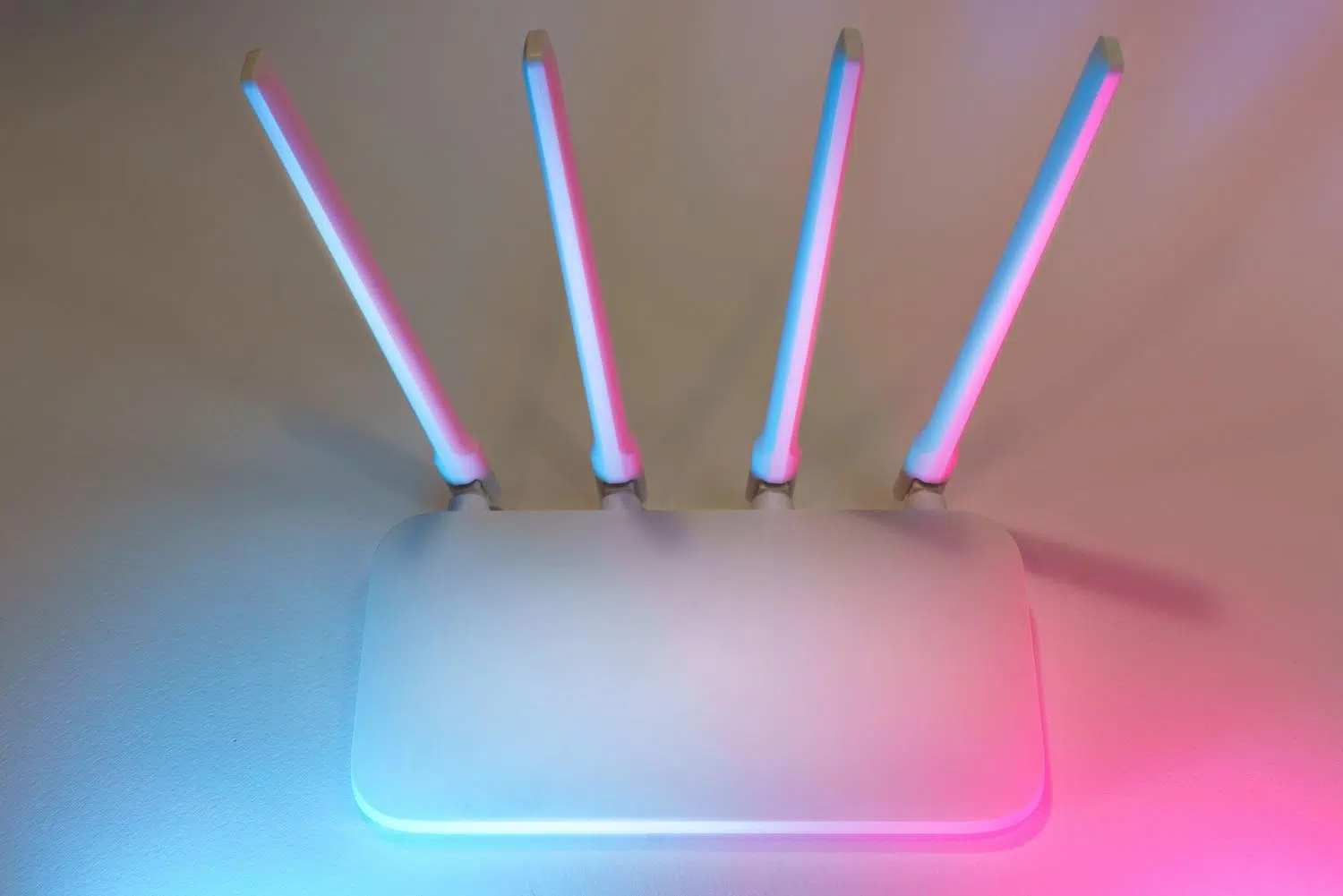
Você provavelmente tem um roteador antigo guardado em algum lugar, em uma gaveta ou no depósito, que não usa mais porque trocou de provedor ou comprou um mais novo. Jogar esses aparelhos fora é o mais comum, mas a verdade é que eles são verdadeiras joias tecnológicas que podem salvar o dia quando precisamos conectar mais dispositivos por cabo ou quando o sinal Wi-Fi não chega a todos os cantos da casa.
Reaproveitar esse hardware é uma ótima maneira de economizar dinheiro e, ao mesmo tempo, dar uma segunda vida ao equipamento, além de ajudar o meio ambiente. Embora não seja tão simples quanto conectar e usar, com alguns ajustes na configuração, podemos transformar aquele dispositivo antigo em um switch, um ponto de acesso ou até mesmo um servidor de arquivos, dependendo das nossas necessidades diárias.

Converta seu roteador antigo em um switch Ethernet.
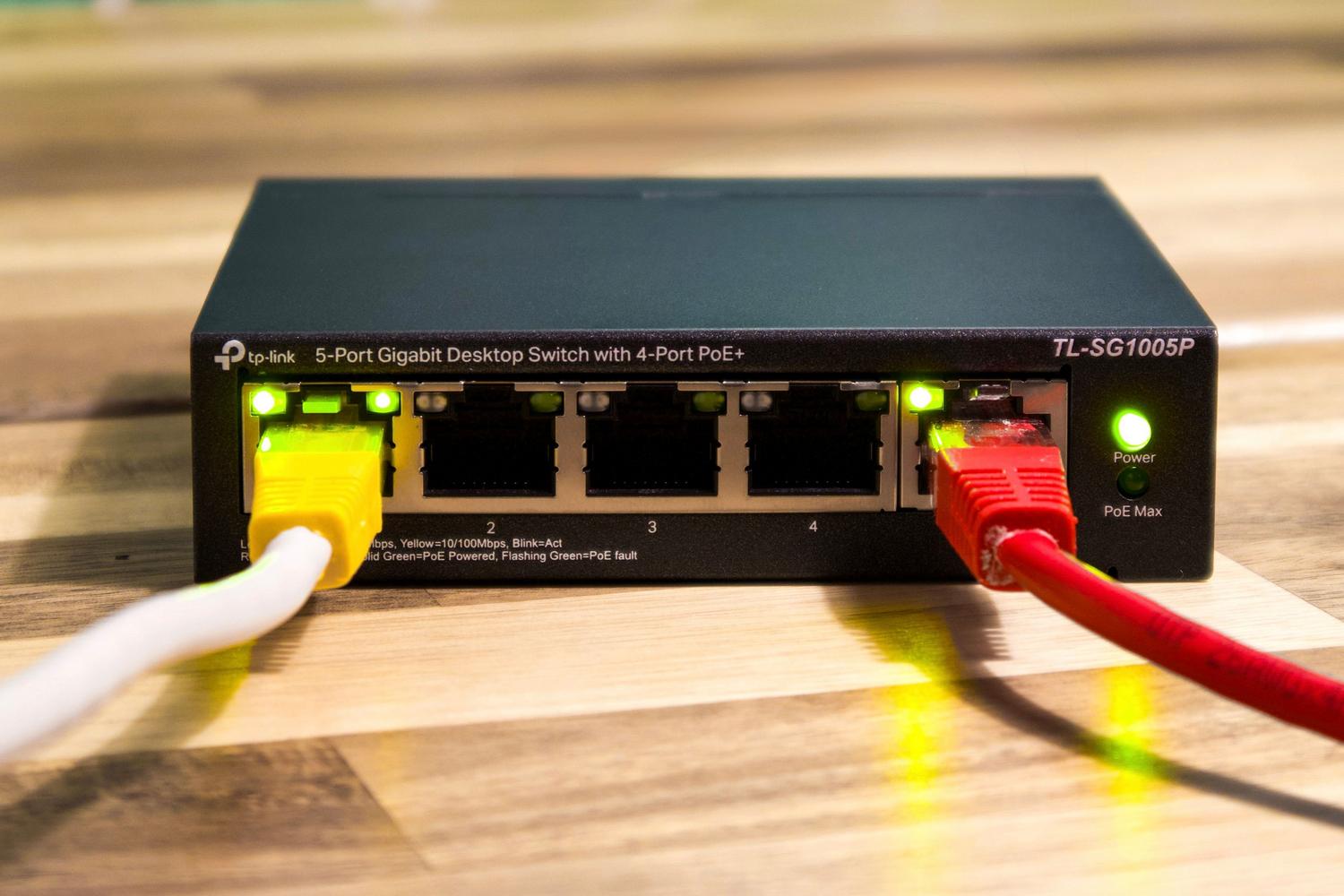
Quando você tem muitos dispositivos que exigem uma conexão estável, como um console de jogos, uma Smart TV ou um decodificador na sala de estar, as quatro portas do seu roteador principal rapidamente se tornam insuficientes. Se você não quiser gastar dinheiro com um novo switch, pode usar seu roteador antigo para obter mais portas de rede . Basicamente, você desativa as funções de roteamento dele para que ele funcione como um simples divisor de sinal.
No entanto, é importante ter em mente que essa não é a opção mais eficiente. Um switch de verdade é menor, consome menos energia e é plug and play , ou seja, não requer nenhuma configuração. Além disso, roteadores mais antigos podem sofrer com a saturação do buffer se estiverem sob carga pesada, o que pode causar breves interrupções caso haja muito tráfego de dados simultâneo.

Passos para configurar como um interruptor
Para que isso funcione sem causar problemas de rede, primeiro precisamos acessar o painel de administração do dispositivo. Normalmente, isso é feito digitando o endereço IP do gateway (como 192.168.1.1) no seu navegador e inserindo suas credenciais de administrador. É crucial fazer essas alterações antes de conectar o roteador antigo ao novo.
- Ajuste o endereço IP da LAN: Se ambos os roteadores tiverem o mesmo endereço IP (por exemplo, 192.168.1.1), haverá um conflito. Precisamos atribuir ao roteador antigo um endereço IP que esteja na mesma sub-rede, mas em uma rede diferente. Sem conflito com o intervalo DHCP da principal. Por exemplo, se a principal distribuir IPs de .100 a .253, podemos atribuir 192.168.1.2 à antiga.
- Desative o servidor DHCP: Este é o passo mais crítico. Só pode haver um chefe atribuindo endereços na rede. Precisamos Desative o DHCP no roteador antigo. para que o servidor principal cuide de tudo e não haja conflitos de IP.
- Gerenciar Wi-Fi: Se o seu roteador for muito antigo e usar um padrão antigo (como o Wi-Fi 4), é melhor desativar o sinal sem fio para evitar interferências. Se for um roteador moderno, você pode ativá-lo. mesmo nome de rede (SSID) e senha O principal objetivo é tentar criar uma espécie de roaming doméstico.
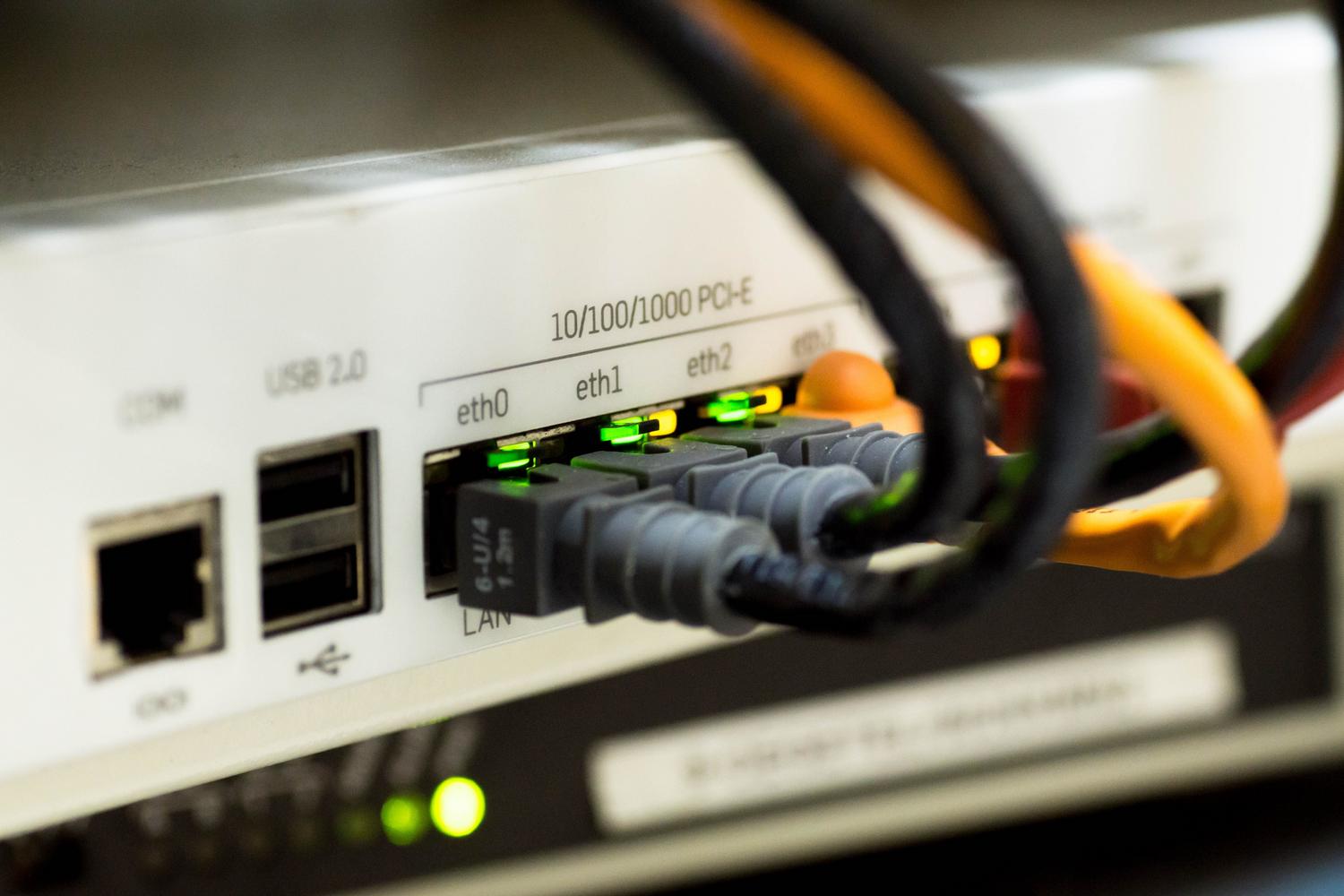
Após a configuração, basta conectar um cabo Ethernet de qualquer porta LAN do novo roteador a qualquer porta LAN do roteador antigo . Esqueça a porta WAN; neste modo, usaremos apenas as portas LAN.

Use-o como repetidor Wi-Fi ou ponto de acesso.
Se você tem cômodos onde o sinal Wi-Fi é fraco, seu roteador antigo pode ser usado para estender a cobertura sem fio . A melhor maneira de fazer isso é com um cabo Ethernet ligando o roteador principal ao repetidor, garantindo que não haja perda de velocidade. Se você não tiver cabeamento em casa, pode usar adaptadores Powerline (PLCs) ou até mesmo um cabo longo estendido no chão, embora seja menos estético.
Na configuração, alguns modelos possuem um modo "Repetidor" integrado que simplifica tudo. Caso contrário, você terá que fazer tudo manualmente: alterar o endereço IP, desativar o DHCP e configurar o Wi-Fi . Dessa forma, o roteador antigo recebe o sinal e o redistribui, permitindo também que você utilize suas portas Ethernet para conectar dispositivos naquela área da casa.
Outras utilizações criativas para ferragens antigas
Além de simplesmente estender a rede, existem projetos mais avançados para esses dispositivos. Se o roteador tiver uma porta USB, podemos conectar um disco rígido e configurar um NAS básico para compartilhar filmes ou criar backups na rede local. Também é possível configurá-lo como um servidor de impressão, caso tenhamos uma impressora antiga sem conectividade de rede.
Para os mais aventureiros, instalar firmwares de código aberto como OpenWRT, DD-WRT ou Asuswrt Merlin abre um mundo de possibilidades. Com esses sistemas, podemos configurar um servidor VPN para acessar nossa casa com segurança de fora ou até mesmo criar uma rede de convidados isolada, impedindo o acesso não autorizado aos nossos arquivos privados.

Opções para jogadores e experimentadores
Se você gosta de videogames, pode organizar uma LAN party com seus amigos . Tudo o que você precisa é do seu roteador antigo e cabos para cada PC. Atribua IPs estáticos a cada um e pronto, você tem uma rede local para jogar sem precisar da internet. É também o dispositivo perfeito para praticar configurações de rede ou atualizar o firmware sem se preocupar em interromper a conexão de internet para toda a família.
Riscos e desvantagens a considerar
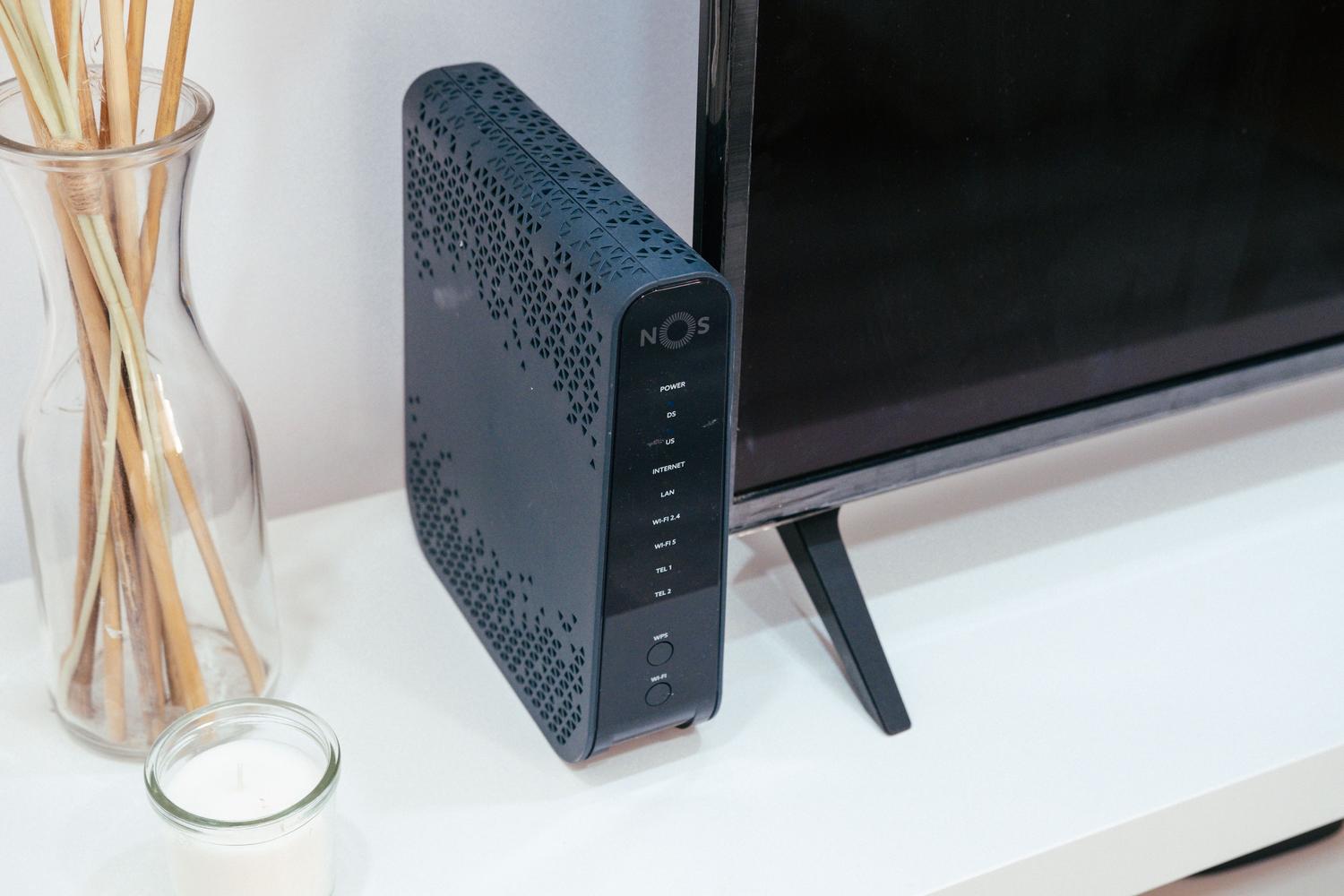
Nem tudo são flores. Usar equipamentos desatualizados pode levar a problemas de segurança, já que protocolos de criptografia antigos como WEP ou WPA são muito fáceis de serem hackeados hoje em dia. Se o seu roteador não for compatível com WPA2 ou WPA3, deixar o Wi-Fi ligado é arriscado.
Há também a questão do desempenho. Se o roteador tiver portas Fast Ethernet, você ficará limitado a 100 Mbps , o que representa um gargalo se você tiver uma conexão de fibra de 600 Mbps ou 1 Gbps. Além disso, ele consome mais energia do que um switch moderno e existe a possibilidade de os capacitores internos falharem com o tempo, causando reinicializações aleatórias ou quedas de conexão sob carga.

Se você decidir que o aparelho não é mais útil, não o jogue no lixo comum. O correto é reciclar dispositivos eletrônicos de forma responsável ou tentar vendê-lo em plataformas como a Wallapop. E lembre-se sempre de acessar o menu do sistema e limpar o histórico do roteador para que ninguém possa acessar seus dados pessoais.
Reciclar um roteador antigo permite otimizar a conectividade doméstica, criando pontos de acesso Wi-Fi, ampliando o alcance ou implementando serviços como NAS e VPN, desde que o IP e o DHCP sejam gerenciados corretamente para evitar conflitos e considerando as limitações de segurança e velocidade em comparação com os equipamentos atuais.
