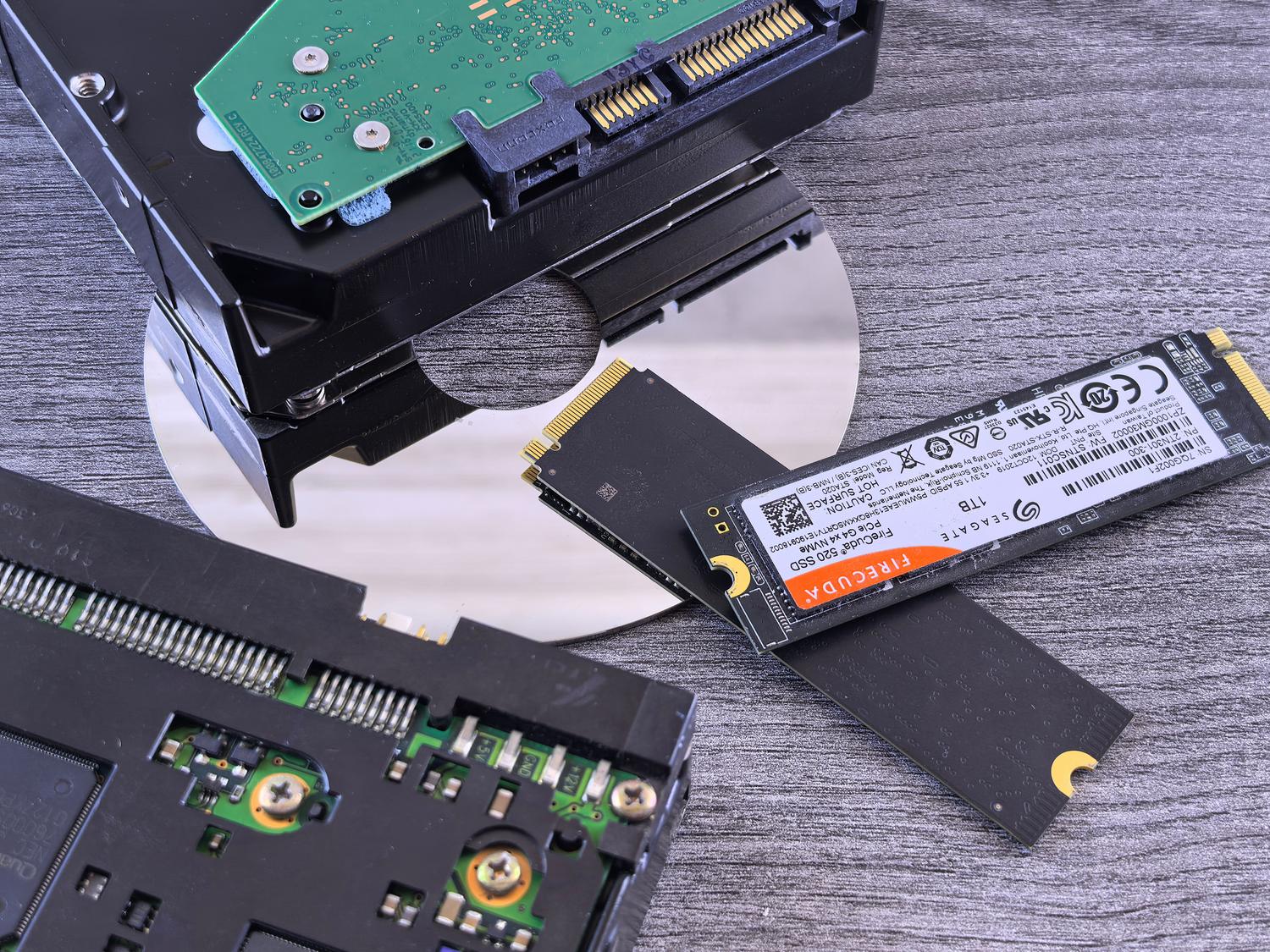
Se você já notou que seu computador está mais lento que o normal, ouviu estalos estranhos ao ligá-lo ou simplesmente se perguntou se seus arquivos estão seguros, provavelmente precisa verificar se o disco rígido está prestes a falhar e comprometer a proteção dos seus dados. Não é preciso ser um especialista em informática para saber que os discos rígidos não duram para sempre; sejam HDDs mecânicos antigos ou SSDs NVMe modernos, todos têm uma data de validade determinada pelo desgaste físico ou eletrônico.
Para evitar arriscar nossos dados como se estivéssemos jogando roleta russa, existe uma ferramenta gratuita e altamente confiável chamada CrystalDiskInfo. Este software se tornou padrão para qualquer técnico ou usuário que queira se antecipar a uma falha catastrófica , permitindo-nos ler os dados internos do disco para determinar se precisamos fazer um backup urgente ou se podemos continuar navegando com segurança por mais algum tempo.

O que é exatamente o CrystalDiskInfo?

Basicamente, é um programa de monitoramento desenvolvido para Windows que lê dados SMART (Tecnologia de Automonitoramento, Análise e Relatório) . Esse sistema vem pré-instalado em quase todos os dispositivos de armazenamento modernos e funciona como uma espécie de "caixa preta" que registra erros, temperaturas e o desgaste geral do disco. Graças a isso, o CrystalDiskInfo pode nos dizer se a condição do nosso disco rígido é Boa, Alerta ou Ruim.
O software foi criado pelo programador japonês Noriyuki Miyazaki sob o selo Crystal Dew World em 2008. Desde então, evoluiu para ser compatível com uma enorme variedade de dispositivos , incluindo discos SATA, SSDs , unidades NVMe, unidades USB, cartões SD e configurações RAID, desde que o sistema operacional os reconheça. No entanto, é importante observar que ele não pode ser usado para monitorar unidades de rede ou dispositivos NAS.
Análise detalhada da interface e dos principais parâmetros.

Ao executar o programa, a primeira coisa que você verá é o indicador geral de saúde. Para SSDs, isso é especialmente útil porque mostra uma porcentagem aproximada da vida útil restante , embora seja melhor considerar isso uma estimativa baseada na média do fabricante e não um valor absoluto. Além disso, você pode visualizar dados técnicos como firmware, número de série, interface de conexão e letra da unidade.

Do lado direito, encontramos estatísticas essenciais que contam o "histórico" da unidade: a quantidade total de dados lidos e gravados (crucial para SSDs para determinar o TBW, ou Terabytes Gravados), o número de vezes que o computador foi ligado e o número total de horas de operação. Para discos rígidos mecânicos, também indica a velocidade de rotação dos pratos.
Como interpretar indicadores SMART críticos

Embora o programa exiba uma longa lista de atributos, alguns deles são sinais de alerta graves se começarem a aumentar. É vital monitorar os setores realocados (ID 05) , que são áreas do disco que falharam e foram substituídas por setores sobressalentes; se esse valor for maior que zero, a confiabilidade do disco cai drasticamente. Também devemos prestar atenção aos setores pendentes (ID C5) e aos erros incorrigíveis (ID C6), pois estes indicam que alguns dados podem ser irrecuperáveis.
- Temperatura (ID C2): O calor excessivo reduz a vida útil do hardware. Normalmente, a temperatura deve permanecer azul, mas se ultrapassar 55 °C para HDDs ou 70 °C para SSDs, é aconselhável verificar. Como controlar a temperatura dos seus discos rígidos.
- Taxa de erro de leitura (ID 01): Se esse valor aumentar rapidamente, geralmente há problemas com as cabeças de leitura do disco.
- Contagem de tentativas de rotação (ID 0A): Apenas para discos rígidos (HDDs); se o disco não iniciar na primeira tentativa, temos um problema mecânico grave.
Instalação e configuração personalizadas

Para obter o software, a melhor opção é acessar o site da CrystalMark e escolher a Edição Padrão . Há também uma versão portátil em formato ZIP, o que significa que não requer instalação e pode ser executada diretamente de um pen drive — muito conveniente para técnicos. Os requisitos mínimos são simples, embora os recursos de notificação por e-mail exijam o .NET Framework 4.8 ou superior , e o suporte a NVMe exija o Windows 10 ou Server 2016 ou posterior.

Uma das funcionalidades mais poderosas é a capacidade de configurar alertas automáticos . Podemos definir limites personalizados para temperatura ou contagem de erros, de forma que o programa nos alerte com um som ou uma notificação na tela assim que um parâmetro estiver fora dos limites normais, evitando que tenhamos que abrir o aplicativo todos os dias.
Plano de ação para situações de risco
Se, ao abrir o programa, você vir que o círculo de status está amarelo (Atenção) ou vermelho (Ruim), não entre em pânico, mas aja rapidamente . A primeira e mais importante coisa a fazer é um backup completo de todas as informações confidenciais. Um disco rígido em estado "Ruim" pode parar de funcionar em questão de horas ou dias, especialmente se você ouvir ruídos mecânicos, como cliques repetitivos.
Se decidirmos descartar o disco rígido, simplesmente esvaziar a Lixeira não é suficiente. Para proteger nossa privacidade, devemos formatar o disco várias vezes ou usar um software de sobrescrita de dados antes de levar o dispositivo a um centro de reciclagem municipal. Se o PC demorar muito para inicializar e o Gerenciador de Tarefas mostrar constantemente o uso do disco em 100%, é um sinal claro de que o hardware chegou ao fim de sua vida útil e deve ser substituído por um SSD para revitalizar o computador.
Realizar verificações de rotina a cada seis meses com o CrystalDiskInfo é a melhor estratégia para evitar surpresas desagradáveis. Ao monitorar o desgaste das células NAND em SSDs ou a condição dos discos em HDDs, podemos planejar migrações de dados com tranquilidade, garantindo que nossos documentos e memórias não desapareçam devido a uma falha técnica previsível.
