- O bloatware consome recursos críticos de RAM e CPU, afetando o desempenho em computadores de baixo custo.
- O PowerShell permite a desinstalação em massa ou seletiva de pacotes Appx usando comandos de administrador.
- Existem scripts de código aberto e ferramentas da comunidade que automatizam a limpeza do sistema.
- A remoção indiscriminada de componentes UWP pode causar instabilidade em funções básicas do Windows.
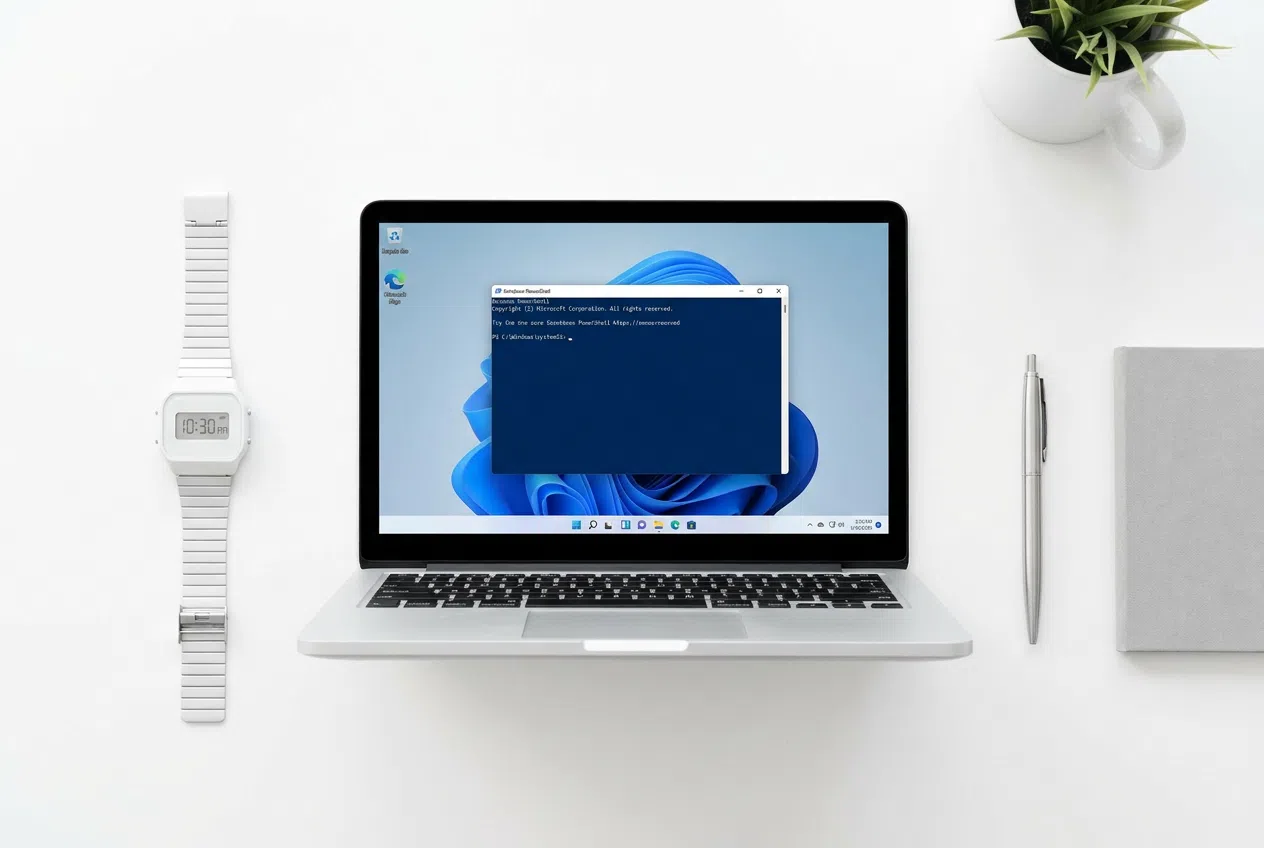
Provavelmente você já passou por isso: você compra um computador novo ou reinstala o sistema operacional e, de repente, se depara com uma coleção de aplicativos pré-instalados que você não pediu e nunca vai usar. De jogos inúteis a ferramentas do fabricante que só servem para ocupar espaço, esse software, conhecido como bloatware, é um pesadelo para quem busca um sistema operacional limpo e eficiente.
O pior é que esses aplicativos não apenas consomem espaço de armazenamento, como também costumam executar processos em segundo plano que reduzem o desempenho, principalmente em laptops com pouca memória RAM. Felizmente, o Windows inclui uma ferramenta poderosa chamada PowerShell, que permite realizar uma limpeza completa sem precisar navegar por menus de configuração intermináveis.
O que exatamente é bloatware e por que é tão irritante?

Quando falamos de bloatware, estamos nos referindo ao software que a Microsoft ou os fabricantes de hardware incluem na imagem de fábrica. Tecnicamente, muitos desses aplicativos são distribuídos como pacotes UWP (Universal Windows Platform) e armazenados em pastas de sistema protegidas. Eles não são programas simples, mas sim pacotes Appx com seus próprios manifestos e dependências.
Ter de 30 a 50 aplicativos ociosos em execução pode desperdiçar de 1 a 3 GB de espaço em disco . Mas o verdadeiro problema é o uso da CPU e da memória; em computadores com processadores modestos, como o Intel Core i3, reduzir o número de tarefas agendadas pode tornar o sistema muito mais fluido e responsivo.
O poder do PowerShell para limpar seu sistema

O PowerShell não é uma interface de linha de comando típica; é um ambiente de automação baseado em .NET que permite interagir com o sistema em um nível muito granular. Para começar a limpeza, é essencial executar a janela do PowerShell como administrador , já que modificaremos arquivos essenciais do sistema.
Se você quiser ir com tudo e excluir quase tudo que vem pré-instalado para todos os usuários, existe um comando clássico: Get-AppxPackage -AllUsers | Remove-AppxPackageEste pipeline procura todos os pacotes Appx e os envia diretamente para a lixeira. No entanto, recomenda-se cautela, pois Nem tudo pode ser apagado.Alguns aplicativos são protegidos pelo sistema para evitar que o Windows apresente problemas.
Para quem prefere uma abordagem mais precisa e segura, filtrar por nome é ideal. Por exemplo, se você quiser se livrar apenas de itens do Xbox, pode usar Get-AppxPackage *Xbox* | Remove-AppxPackageO uso de asteriscos funciona como um caractere curinga, permitindo-nos localizar e remover aplicativos específicos sem correr o risco de danificar a Microsoft Store ou o menu Iniciar.
Ferramentas e scripts automatizados: valem a pena?

Se você tem preguiça de escrever comandos um por um, a comunidade criou scripts que fazem o trabalho pesado para você. Um dos mais famosos é o do Chris Titus WinUtil, que é lançado com o comando irm christitus.com/win | iexEsta ferramenta exibe uma interface gráfica onde você pode marcar caixas para remover bloatware, desativar a telemetria ou até mesmo excluir o OneDrive, caso não o utilize.
Outra opção frequentemente mencionada é o roteiro de Raphire no GitHub (Win11Debloat)o que permite um controle mais preciso sobre o que fica e o que sai. Soluções como o comando também existem. iwr -useb https://git.io/debloat|iexque baixa um aplicativo simples para limpar o sistema e personalizar configurações como o modo escuro ou a Cortana.
No entanto, aqui vai um aviso: não execute scripts sem antes verificar as regras . Mesmo que sejam de código aberto e auditados, alguns usuários relataram que ferramentas excessivamente agressivas podem comprometer funcionalidades como o acesso a unidades NAS via SMB ou causar erros em atualizações do Windows. É sempre recomendável criar um ponto de restauração do sistema antes de começar.
Riscos e precauções para evitar quebrar janelas

Nem tudo que parece lixo realmente é. Alguns aplicativos servem como interface para serviços internos. Por exemplo, remover o Microsoft Edge ou o WebView2 pode ser um grande erro, já que muitos programas nativos usam o mecanismo do Edge para renderizar conteúdo. Se você excluir componentes críticos, poderá acabar com uma Pesquisa do Windows quebrada ou notificações que nunca chegam.
Em ambientes profissionais ou corporativos, a situação é mais complexa. Muitas empresas utilizam o Microsoft Intune ou Objetos de Política de Grupo (GPOs) para gerenciar aplicativos. Tentar remover softwares pré-instalados em um computador corporativo usando scripts pode entrar em conflito com as políticas de segurança do administrador. Nesses casos, a abordagem mais adequada é utilizar imagens do Windows LTSC (Canal de Manutenção de Longo Prazo) , que vêm praticamente sem aplicativos voltados para o consumidor.
Se você apagar acidentalmente algo que precise depois, não se preocupe. A maioria dos aplicativos pode ser reinstalada a partir da gaveta de aplicativos. Microsoft StorePara problemas mais sérios com componentes do sistema, use o comando DISM com a opção RestoreHealth Essa costuma ser a solução para restaurar a integridade do sistema operacional.
Impacto real no desempenho: você consegue notar a diferença?
Se você tem um PC potente com 32 GB de RAM e um SSD NVMe ultrarrápido, provavelmente não notará nenhuma diferença. Mas em sistemas com 8 GB de RAM, a diferença é significativa. Reduções de 300 a 600 MB no uso de memória ociosa foram relatadas, liberando espaço para os aplicativos que realmente importam.
Em relação à inicialização, eliminar tarefas agendadas desnecessárias pode reduzir o tempo de inicialização em 5 a 10 segundos . Em última análise, trata-se de reduzir a superfície de ataque e o ruído do sistema para que o hardware possa se concentrar no que o usuário realmente precisa fazer.
Gerenciar bloatware com o PowerShell é uma ferramenta incrível para otimizar o Windows 11, permitindo desde exclusões em massa até limpezas seletivas usando scripts da comunidade. Embora a economia de espaço e o ganho de velocidade sejam reais, especialmente em hardware com recursos limitados, é crucial proceder com cautela para evitar a remoção de dependências críticas do sistema. Optar por ferramentas auditadas ou versões leves como o LTSC é a melhor estratégia para quem busca um ambiente de trabalho minimalista e eficiente.