- Verificação da compatibilidade de hardware e do estado de ativação do adaptador sem fio.
- Otimização dos drivers e firmware do sistema para garantir uma comunicação estável.
- Gerenciamento de serviços internos do Windows e ferramentas de diagnóstico automatizadas.
- Configurações específicas de emparelhamento e configuração de saída de áudio para dispositivos externos.
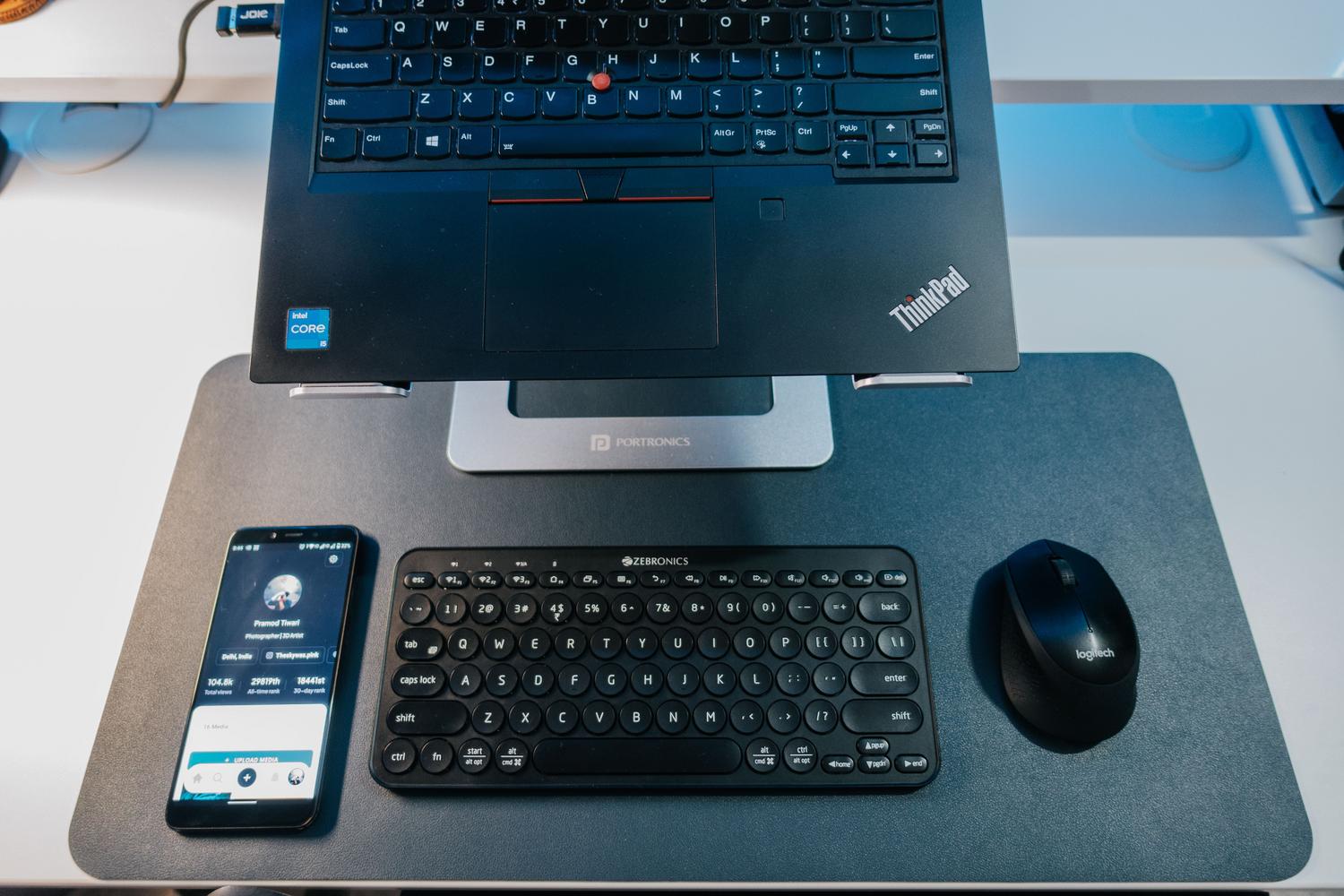
Tenho certeza que já aconteceu com você: você quer conectar seus fones de ouvido ou mouse e, de repente, o Bluetooth do Windows resolve dar problema . É uma ótima tecnologia para se livrar dos cabos, mas quando falha, pode ser uma verdadeira dor de cabeça que te deixa completamente na mão.
Não se preocupe, você não precisa ser um especialista em informática para resolver o problema. Neste artigo, vamos detalhar todas as soluções possíveis , desde as mais simples até aquelas que exigem uma análise mais aprofundada do sistema, para que seus dispositivos voltem a funcionar perfeitamente.
Primeiros passos: Verificações básicas e rápidas
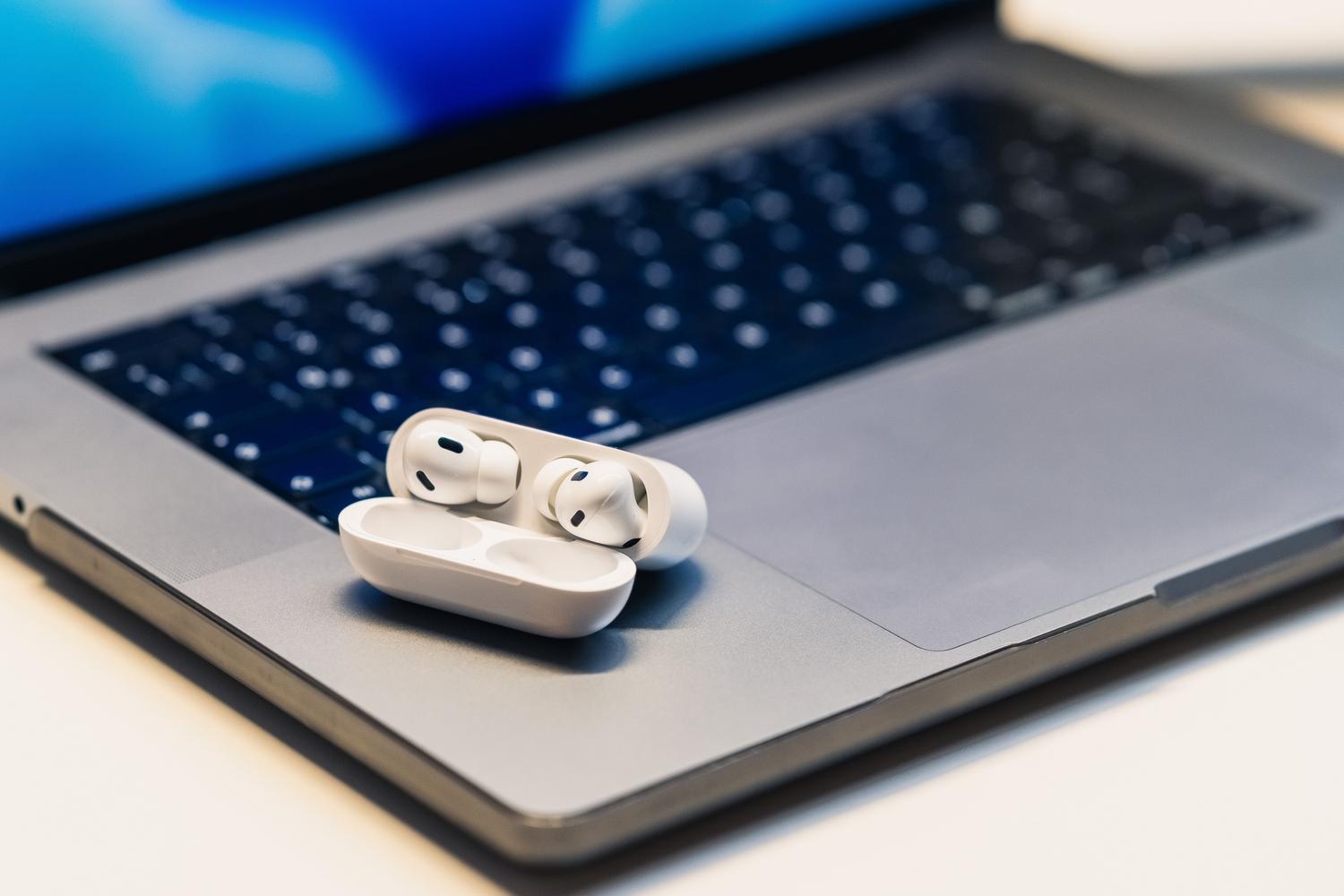
Antes de nos aprofundarmos em configurações complexas, vamos começar pelo óbvio. Primeiro, verifique se o seu computador realmente possui Bluetooth consultando as especificações técnicas, pois alguns modelos de desktop não o incluem como padrão. Se estiver usando um laptop, verifique se há um interruptor físico na carcaça que possa estar desativado.
Por outro lado, o dispositivo que você deseja conectar deve estar ligado, ter bateria suficiente — você pode verificar o nível da bateria de dispositivos Bluetooth no Windows para ter certeza — e, mais importante, estar no modo de emparelhamento. Um truque que costuma funcionar é desligar o acessório, esperar alguns segundos e ligá-lo novamente. Além disso, lembre-se de que portas USB 3.0 sem blindagem podem gerar interferência elétrica que interrompe a conexão; portanto, tente manter o receptor Bluetooth longe dessas portas.
Utilização de ferramentas de diagnóstico e automação

O Windows inclui uma ferramenta chamada Obter Ajuda, que possui um solucionador de problemas automatizado. Este é o primeiro lugar a consultar, pois realiza diagnósticos rápidos e tenta reparar os problemas mais comuns sem exigir qualquer intervenção manual. Se você tiver um computador ASUS, pode usar o aplicativo MyASUS na seção Diagnóstico do Sistema para realizar uma verificação específica do módulo Bluetooth.

Se preferir o método tradicional, você pode acessar Configurações > Sistema > Solução de problemas e executar a ferramenta de solução de problemas de Bluetooth na lista de outras ferramentas. Embora às vezes pareça que ela apenas o redirecionará para um site, ainda é um ponto de partida útil para detectar erros de software.
Gerenciamento avançado de controladores e hardware
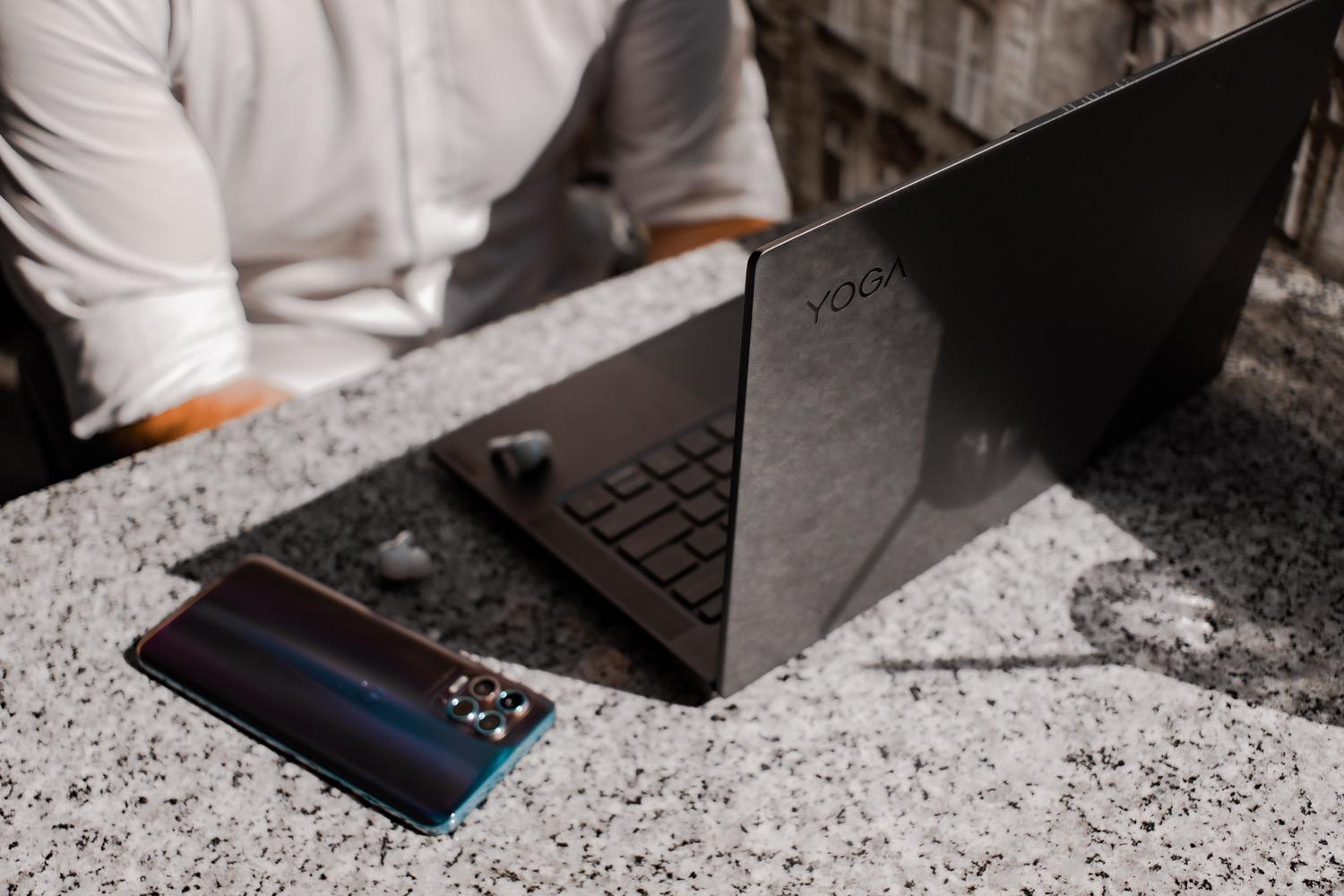
Se o ícone desapareceu ou o dispositivo não responde, o Gerenciador de Dispositivos é a sua melhor opção. Para acessá-lo, clique com o botão direito do mouse no botão Iniciar e selecione-o. Uma vez lá, procure a seção Bluetooth; se você vir um ícone com uma seta para baixo, significa que o adaptador está desativado, então clique com o botão direito do mouse sobre ele e selecione Ativar dispositivo.
Quando o problema é de estabilidade, a melhor solução é atualizar o software do driver . Você pode fazer isso automaticamente pelo Gerenciador de Dispositivos, mas se o Windows não encontrar nada, a abordagem mais eficaz é acessar o site do fabricante do computador e baixar a versão mais recente. Se o driver estiver corrompido ou houver conflitos entre o software e os drivers no Windows , a melhor opção é desinstalar completamente o adaptador , selecionar a opção para remover o software do driver e reiniciar o computador para que o sistema o reinstale do zero.
Configurações de visibilidade e serviços do sistema

Às vezes, o problema não é técnico, mas sim de configuração. No Windows 11, você pode alterar a descoberta de dispositivos para o modo Avançado nas configurações de Bluetooth e dispositivos para permitir que o sistema encontre acessórios que normalmente ignora. Em versões anteriores, certifique-se de que a opção " Permitir que outros computadores encontrem este computador" esteja selecionada nas configurações adicionais.

Se tudo isso falhar, é possível que os serviços internos do Windows tenham parado de responder. Abra a caixa de diálogo Executar (Win + R), digite services.msc e procure todos os serviços que começam com a palavra Bluetooth. Clique com o botão direito do mouse sobre eles e selecione Reiniciar para atualizar a comunicação entre o hardware e o sistema operacional.
Soluções específicas para problemas de áudio
É muito comum o dispositivo estar conectado, mas nenhum som sair das caixas de som Bluetooth. Nesse caso, verifique se o dispositivo está definido como dispositivo de saída padrão nas configurações de som do Windows. Se ainda não houver som, acesse o Painel de Controle, depois Dispositivos e Impressoras, clique com o botão direito do mouse no seu dispositivo e, na guia Serviços, verifique se a opção Saída de áudio está ativada.
Se você notar que o áudio está falhando, lembre-se de que o alcance padrão é de cerca de 10 metros, mas qualquer parede ou objeto metálico pode bloquear o sinal . Em computadores de mesa, é essencial que as antenas externas de Wi-Fi/Bluetooth estejam instaladas corretamente, pois a recepção é praticamente inexistente sem elas.
Recursos finais e restauração
Quando todas as outras opções se esgotarem, você pode tentar um desligamento completo do sistema mantendo pressionada a tecla Shift enquanto clica em Desligar. Isso força o computador a fechar todos os processos e limpar a memória residual antes de reiniciar. Se o problema começou após uma atualização, usar um ponto de restauração do sistema para reverter para uma data anterior pode ser a solução definitiva.
Como último recurso, se nada disso funcionar e você suspeitar de uma falha grave de software, pode restaurar o computador à sua configuração original , embora seja sempre importante fazer backup dos seus arquivos pessoais antes de tomar uma decisão tão drástica.
Para que o Bluetooth funcione corretamente, a chave é combinar a manutenção dos drivers com verificações de serviço do sistema e a configuração correta do hardware. Desde a execução de diagnósticos automáticos até o ajuste de dispositivos de saída de áudio ou a reinstalação de drivers do site do fabricante, existem várias camadas de soluções que podem resolver desde um simples problema de interferência até um erro crítico no registro do Windows.
