- Uma fonte de alimentação defeituosa pode causar desde quedas de energia aleatórias até telas azuis, ruídos estranhos ou cheiro de queimado.
- Picos de tensão, superaquecimento, desgaste natural e falta de energia são as causas mais comuns de falha em fontes de alimentação.
- O método do clipe de papel ajuda a verificar se a fonte de alimentação liga, mas um técnico pode medir sua estabilidade real sob carga.
- Escolher uma fonte de alimentação de qualidade, protegê-la com um nobreak ou filtro de linha, e mantê-la limpa e bem ventilada prolonga consideravelmente sua vida útil.
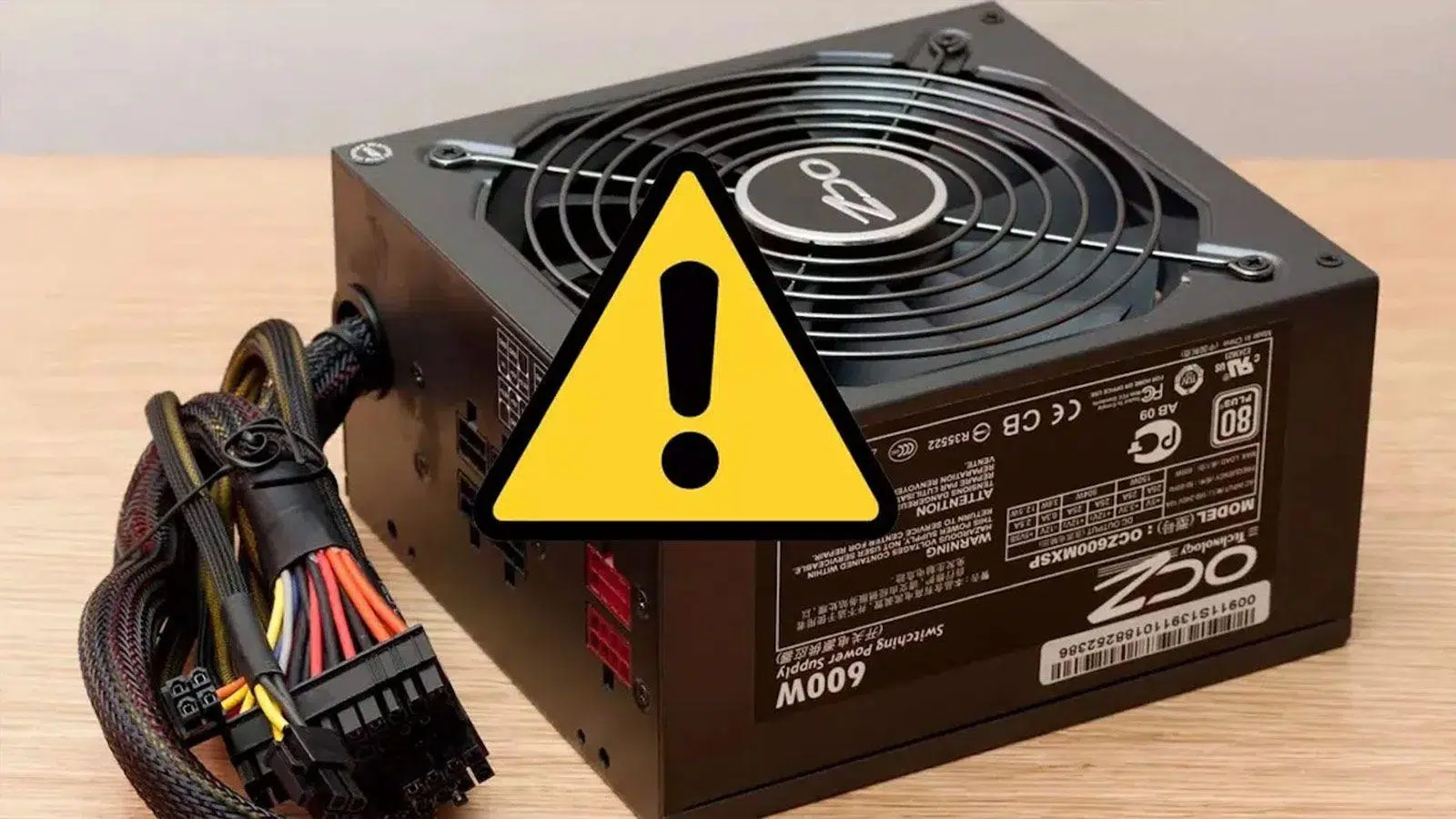
Quando um computador começa a apresentar comportamentos estranhos — desligando sozinho, não ligando ou com cheiro de queimado — quase sempre verificamos a placa de vídeo, a memória RAM ou o processador, mas raramente consideramos a fonte de alimentação como a origem do problema . No entanto, é por ela que toda a energia do computador flui e, se falhar, pode danificar os demais componentes.
Antes de entrar em pânico, é útil entender como uma fonte de alimentação (PSU) se comporta quando algo está errado, quais sintomas observar e como verificar com segurança se a fonte de alimentação está com defeito . Também veremos por que elas falham, como prolongar sua vida útil e quando é melhor deixar o computador desligado e chamar um técnico.

Por que uma fonte de alimentação pode falhar
Uma fonte de alimentação não é eterna, independentemente da qualidade da marca ou da quantidade de anos de garantia oferecida; com o tempo, o desgaste, picos de tensão ou problemas de temperatura podem fazer com que a fonte de alimentação comece a apresentar comportamento instável ou simplesmente pare de funcionar.
Um dos fatores mais importantes é a idade da fonte de alimentação e o desgaste interno de seus componentes . Capacitores, MOSFETs e outros elementos eletrônicos perdem capacitância ao longo dos anos, especialmente se a fonte de alimentação tiver operado por muitas horas próxima ao seu limite de potência ou em um ambiente muito quente.
Interferências elétricas e a qualidade da fiação elétrica da sua casa ou escritório também têm um impacto significativo . Redes elétricas instáveis, motores grandes conectados ao mesmo circuito ou fiação obsoleta podem gerar ruído elétrico que força a fonte de alimentação a ativar seus sistemas de proteção e, a longo prazo, danificar seus componentes internos.
Os temidos picos e surtos de tensão são provavelmente a causa mais comum de falhas . Embora as fontes de alimentação modernas incluam proteção contra sobretensão, curto-circuito e outros problemas, elas não são infalíveis, especialmente quando o surto de tensão é muito forte ou a instalação elétrica apresenta defeitos. Nessas situações, parte do circuito interno pode ser danificada.
O calor é outro inimigo silencioso . Se o gabinete tiver ventilação inadequada, estiver encostado na parede, o filtro de poeira estiver completamente obstruído ou a ventoinha da fonte de alimentação falhar, a temperatura interna da fonte aumentará drasticamente. Trabalhar por muitos meses nessas condições reduz drasticamente sua vida útil e aumenta o risco de falhas repentinas.
Por fim, há uma causa frequentemente negligenciada: o uso de uma fonte de alimentação com potência insuficiente para o hardware instalado . Se você instalar uma placa de vídeo exigente ou atualizar o processador sem verificar a fonte de alimentação, poderá estar forçando-a a operar em sua capacidade máxima. Isso não apenas gera mais calor, mas também submete os componentes internos a um estresse constante, acelerando sua degradação.
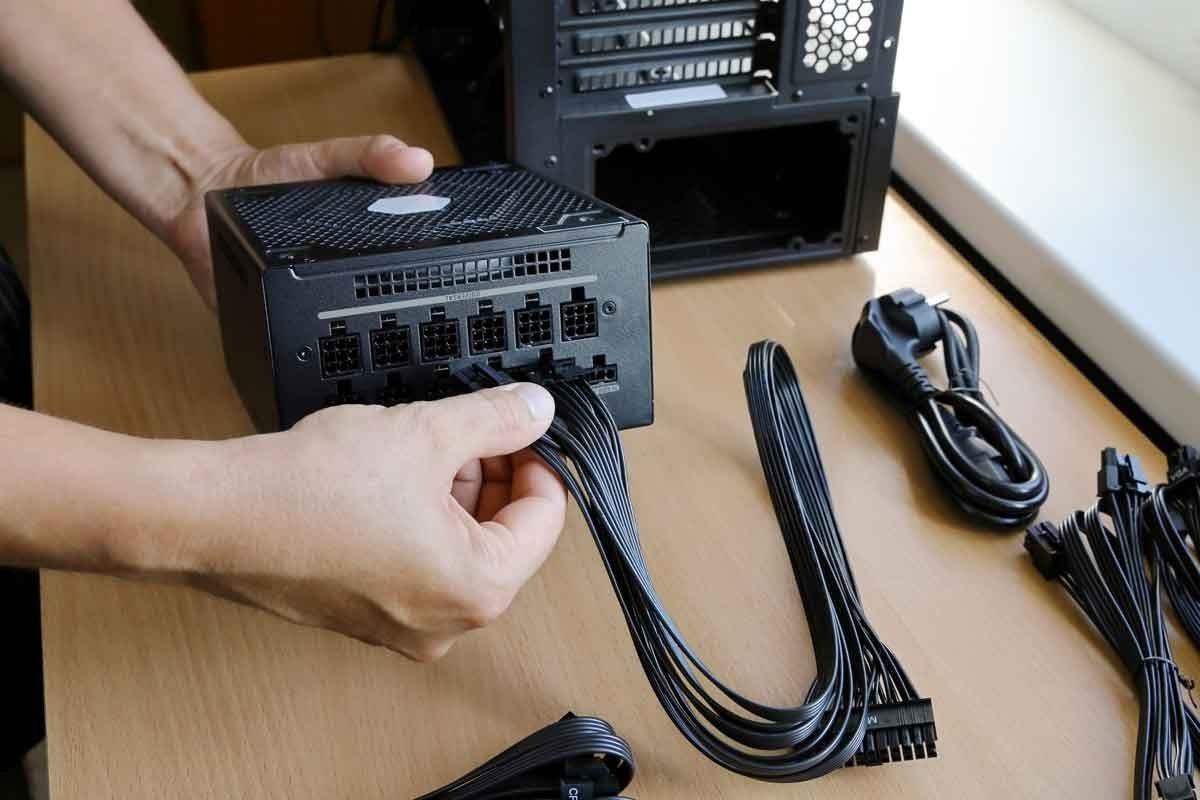
Sintomas claros de que a fonte de alimentação está falhando.
Detectar uma fonte de alimentação defeituosa nem sempre é tão óbvio quanto o computador não ligar; muitas vezes, o problema se manifesta como falhas intermitentes que parecem ter origem em outros componentes. Portanto, é útil conhecer os sintomas mais comuns para associar certos comportamentos incomuns a um possível problema na fonte de alimentação.
O computador não liga ou não faz absolutamente nada.
Um dos sintomas mais óbvios é que, ao pressionar o botão liga/desliga, o computador não dá nenhum sinal de vida: nenhuma luz, nenhuma ventoinha, nenhum som . Antes de culpar a fonte de alimentação, você deve realizar algumas verificações básicas.
A primeira coisa a verificar é se o cabo de alimentação está conectado corretamente e se a tomada está funcionando . Parece óbvio, mas uma régua de energia com defeito ou desligada pode confundir qualquer um. Teste o cabo em outro aparelho ou em outra tomada para descartar um problema externo.
Se estiver tudo bem, verifique o interruptor de alimentação na parte traseira da fonte de alimentação e o botão liga/desliga no gabinete . Em alguns casos, o botão liga/desliga frontal pode estar quebrado ou desconectado da placa-mãe. Se você tiver algum conhecimento técnico, pode curto-circuitar brevemente os pinos de alimentação na placa-mãe (onde o botão se conecta) para verificar se o problema está no botão ou se a fonte de alimentação realmente não está respondendo.
Quando o computador continua sem responder mesmo com o jumper na placa-mãe e a fonte de alimentação ligada, é quase certo que a fonte de alimentação falhou completamente . Nesse cenário, a solução mais realista geralmente é substituí-la, já que o reparo raramente é economicamente viável para um usuário doméstico.
O computador desliga ou reinicia sem motivo aparente.
Um dos sintomas mais frequentes de uma fonte de alimentação instável é o desligamento repentino ou a reinicialização aleatória do computador , às vezes logo ao iniciar um jogo ou ao executar uma tarefa exigente, outras vezes até mesmo na área de trabalho sem que se faça nada de especial.
Esse comportamento pode ser devido à incapacidade da fonte de alimentação de fornecer energia contínua suficiente quando o sistema exige, especialmente quando a placa de vídeo e o processador consomem muita energia. Também é possível que o circuito de proteção da fonte tenha sido danificado por uma sobrecarga e agora esteja cortando a energia em resposta a qualquer anomalia.
No entanto, é importante lembrar que desligamentos repentinos também podem ser causados por temperaturas excessivas do processador . Se a CPU superaquecer porque a pasta térmica está seca ou o dissipador de calor está obstruído com poeira, o próprio sistema iniciará um desligamento para evitar maiores danos. Portanto, é crucial verificar as temperaturas com um software de monitoramento antes de presumir que a fonte de alimentação seja a única culpada.
Se o sistema de refrigeração do processador estiver em boas condições, a pasta térmica for relativamente nova e as ventoinhas do sistema estiverem limpas, o foco volta-se para a fonte de alimentação (PSU). Nesse cenário, uma fonte de alimentação antiga, de baixa qualidade ou subdimensionada é uma forte candidata a causar reinicializações e desligamentos aleatórios.
Telas azuis da morte (BSOD) e travamentos relacionados a gráficos
A infame Tela Azul da Morte (BSOD) do Windows é frequentemente associada a falhas de drivers ou de memória RAM, mas também pode ser um sinal de que a fonte de alimentação está fornecendo energia instável ou com ruído . Isso é especialmente suspeito quando os erros aparecem ao iniciar um jogo ou um aplicativo gráfico exigente.
Nessas situações, a placa de vídeo exige mais tensão e amperagem nos trilhos de +12V e, se a fonte de alimentação não conseguir fornecer essa energia de forma estável, a GPU ou a própria placa-mãe podem gerar erros fatais que resultam em uma tela azul da morte (BSOD). A mensagem de erro às vezes se refere ao driver de vídeo ou à própria placa de vídeo.
Se, após formatar o sistema, atualizar os drivers e verificar a memória RAM, as telas azuis continuarem a aparecer exatamente quando a placa de vídeo estiver sob carga pesada, há dois suspeitos claros: a própria GPU ou a fonte de alimentação . Um teste útil é instalar a placa de vídeo em outro computador com uma fonte de alimentação de qualidade comprovada; se funcionar perfeitamente, então a fonte de alimentação original provavelmente é a culpada. Se você não sabe qual GPU possui, veja como descobrir qual placa de vídeo você tem.
Travamentos inesperados de jogos e aplicativos grandes
Outro sintoma menos dramático, mas muito típico, é o fechamento repentino de jogos ou programas exigentes, sem exibir mensagens claras . Você está jogando tranquilamente e, de repente, o computador trava. Ou você está trabalhando com um programa de edição e, sem aviso prévio, ele fecha.
Quando a fonte de alimentação não filtra a corrente adequadamente ou não consegue manter um fornecimento estável sob cargas elevadas , pequenos picos ou quedas de tensão podem causar comportamento errático na placa gráfica ou no processador. Em vez de desligar todo o sistema, a falha resulta em travamentos parciais, breves telas pretas ou fechamento de aplicativos.
Se a sua fonte de alimentação tem potência suficiente no papel, mas você está enfrentando travamentos frequentes em jogos durante picos de uso, o problema pode não ser a potência total, mas sim a qualidade interna e a estabilidade elétrica . Este é um problema muito comum em fontes de alimentação baratas ou de fabricantes terceirizados que prometem alta potência, mas pecam na qualidade dos componentes.
Ruídos estranhos vindos da ventoinha da fonte de alimentação.
Quando a ventoinha da fonte de alimentação começa a fazer ruídos metálicos, rangidos ou batidas como se algo estivesse raspando nas pás , é um sinal de que os rolamentos estão chegando ao fim de sua vida útil ou que há um acúmulo excessivo de sujeira.
Esses ruídos podem não significar que o circuito elétrico da fonte de alimentação esteja danificado, mas indicam que o sistema de refrigeração não está funcionando corretamente . Se a ventoinha falhar completamente, a fonte de alimentação superaquecerá e eventualmente apresentará defeito prematuramente, muitas vezes causando sustos como quedas de energia ou até mesmo cheiro de queimado.
Às vezes, uma limpeza completa, removendo fiapos e poeira grossa, é suficiente para que o ventilador volte a funcionar de forma suave e silenciosa. Mas se o ruído vier claramente dos rolamentos e não desaparecer, é aconselhável substituir o ventilador ou até mesmo a fonte de alimentação, caso você não tenha experiência ou a garantia ainda esteja válida.
Cheiro de queimado, faíscas ou fumaça: fonte prestes a desabar.
O sintoma mais claro e perigoso é sentir cheiro de queimado vindo da torre, ouvir um pequeno estalo ou até mesmo ver fumaça . Nesse ponto, não há dúvida: algo sério aconteceu lá dentro, geralmente um capacitor estourado ou um problema grave no sistema de proteção contra surtos.
Se, enquanto estiver usando o computador, você ouvir um estalo, o computador desligar repentinamente e você sentir cheiro de queimado, a coisa mais segura a fazer é desconectar o computador da tomada imediatamente . Não tente ligá-lo novamente ou desmontar a fonte de alimentação se não tiver certeza do que está fazendo, pois alguns componentes podem reter carga elétrica.
Frequentemente, ao abrir a fonte de alimentação (algo não recomendado a menos que você seja um técnico), você verá capacitores inchados, óxidos ou vestígios de líquido ressecado . Isso confirma que a fonte de alimentação chegou ao fim de sua vida útil e deve ser substituída urgentemente, pois usá-la nessas condições pode danificar outros componentes ou representar risco de incêndio.
Outro indicador preocupante é o aparecimento de ruídos elétricos muito irregulares , com bipes que aumentam e diminuem de intensidade a cada poucos segundos, acompanhados de instabilidade do sistema. Juntamente com capacitores estufados, esses sons são um sinal de degradação interna avançada.
O computador liga, mas desliga após alguns segundos.
Há casos em que, ao pressionar o botão liga/desliga, o computador liga as ventoinhas e as luzes por alguns segundos e depois desliga sozinho . Às vezes, ele fica preso em um loop de inicialização sem nunca carregar o sistema operacional.
Esse comportamento pode ser devido a uma fonte de alimentação instável ou a conexões defeituosas . Portanto, antes de culpar totalmente a fonte de alimentação, vale a pena verificar se o conector ATX de 24 pinos, o cabo EPS da CPU e os conectores PCIe da placa de vídeo estão firmemente encaixados na placa-mãe e nos componentes. Se você não souber como identificá-los, consulte nosso guia sobre como visualizar os componentes do seu PC.
Se tudo estiver conectado corretamente e o problema persistir, a fonte de alimentação pode estar detectando uma falha interna ou sobrecarga e cortando a energia como medida de segurança . Muitas placas-mãe modernas possuem LEDs de diagnóstico que podem indicar erros na CPU, RAM ou GPU; se eles acenderem pouco antes do sistema desligar, vale a pena descartar esses componentes. Mas se não houver avisos claros, a fonte de alimentação volta a ser a principal suspeita.
Como verificar se sua fonte de alimentação está com defeito: o método do clipe de papel e segurança.
Além de observar os sintomas, você pode realizar um teste básico para verificar se a fonte de alimentação é capaz de ligar e fornecer energia aos seus circuitos . O método mais comum é o conhecido "jumper de clipe" em fontes de alimentação ATX, que deve ser feito com cuidado.
O primeiro passo é desligar o interruptor traseiro da fonte de alimentação ou desconectar o cabo de alimentação . Por segurança, nunca trabalhe na fonte de alimentação enquanto ela estiver conectada à tomada e você estiver manuseando o conector principal de energia. Se quiser ser ainda mais cuidadoso, você também pode descarregar qualquer energia residual pressionando o botão liga/desliga do computador por alguns segundos com o cabo de alimentação desconectado.
Em seguida, recomenda-se desconectar todos os cabos de alimentação que vão para a placa-mãe, placa de vídeo e outros componentes . Se você não tiver certeza de quais cabos usar, consulte o manual do seu computador. Isso não é obrigatório, mas ajuda a evitar que qualquer componente receba uma tensão instável durante o teste e permite que você se concentre no desempenho da fonte de alimentação.
Com a fonte de alimentação desligada, localize o conector ATX de 20/24 pinos . Nesse chicote de fios, haverá um único fio verde (PS_ON) e vários fios pretos (COM ou terra). O método do clipe de papel consiste em conectar o pino do fio verde a qualquer um dos pinos pretos adjacentes.
Para isso, utilize um clipe de metal bem isolado ou um pedaço de fio rígido . Posicione as extremidades nos pinos correspondentes, certificando-se de que não toquem em nenhum outro contato. Com o jumper no lugar, conecte o cabo de alimentação e ligue o interruptor traseiro da fonte de alimentação.
Se tudo estiver configurado corretamente, a ventoinha da fonte de alimentação deve começar a girar . Em algumas fontes de alimentação semipassivas, a ventoinha só ativa sob uma determinada carga, portanto, as pás podem não se mover mesmo com a fonte ligada; nesses modelos, geralmente é possível ouvir um leve zumbido ou verificar a tensão nos conectores Molex ou SATA com um multímetro.
Quando, após conectar corretamente os cabos, a fonte de alimentação não apresenta sinais de funcionamento (nenhuma ventoinha gira, nenhum ruído, nenhuma tensão nas saídas), é normal presumir que a fonte está com defeito e precisa ser substituída . No entanto, este teste apenas confirma se a fonte de alimentação "liga" ou não; uma fonte de alimentação pode ligar, mas permanecer instável sob carga e causar os problemas descritos anteriormente.
Se você não se sente à vontade para manusear conectores ou não tem certeza de que está fazendo isso corretamente, a opção mais sensata é levar seu dispositivo a uma assistência técnica especializada . Eles podem medir as tensões com as ferramentas apropriadas, testar a fonte de alimentação (PSU) sob diferentes níveis de carga e confirmar com precisão se o problema está na fonte de alimentação.
Como evitar que sua fonte de alimentação apresente defeitos prematuramente
Não existe fórmula mágica para fazer uma fonte de alimentação durar para sempre, mas existem boas práticas que ajudam muito a prolongar sua vida útil e reduzir as chances de falha . Afinal, estamos falando de um componente crítico que merece mais cuidado do que outros.
Escolher a potência adequada (e não optar sempre pelo mínimo necessário)
Ao comprar uma fonte de alimentação (PSU), é fundamental calcular com precisão o consumo total de energia do seu sistema e considerar uma margem de segurança razoável . Se a sua configuração consome cerca de 450 W em carga máxima, não faz sentido instalar uma PSU de 500 W, pois ela estará operando próxima do seu limite quase o tempo todo.
Idealmente, você deve escolher uma fonte de alimentação com potência ligeiramente superior à recomendada para sua CPU e GPU , especialmente se planeja fazer upgrades futuros. Operar dentro de uma faixa de carga moderada melhora a eficiência, reduz a temperatura interna e prolonga significativamente a vida útil dos seus componentes.
Evite fornecedores OEM e opte por marcas confiáveis.
Fontes de alimentação OEM baratas, frequentemente encontradas em muitos PCs pré-montados, podem parecer uma pechincha, mas normalmente utilizam componentes de baixa qualidade e proteções muito básicas . Isso resulta em mais ruído elétrico, menos estabilidade e maior probabilidade de falha prematura.
Embora possam custar um pouco mais, é muito melhor optar por marcas reconhecidas, com boas avaliações técnicas e, se possível, vários anos de garantia (alguns fabricantes oferecem até 10 anos). Lembre-se de que as certificações de eficiência (80 Plus, Bronze, Ouro, etc.) são um bom indicador, mas não garantem a qualidade por si só; é recomendável consultar análises mais aprofundadas.
Proteja a fonte de energia contra picos e quedas de energia.
Se a sua região sofre com frequentes quedas de energia, tempestades ou oscilações de tensão, é altamente recomendável o uso de alguma forma de proteção adicional para a sua fonte de alimentação e para os demais equipamentos . Duas opções comuns são os sistemas UPS e os protetores contra surtos.
Um sistema de alimentação ininterrupta (UPS) não só fornece alguns minutos extras de energia em caso de queda de luz, como também filtra picos e quedas de tensão, oferecendo uma corrente muito mais estável para o seu computador. O ideal é usar um UPS em linha ou de gama média/alta, embora o preço aumente conforme a potência necessária.
Se você está com o orçamento apertado, pelo menos deveria ter um protetor contra surtos . Essas réguas de energia possuem um mecanismo interno que corta a energia quando detecta um pico perigoso, impedindo que ele atinja a fonte de alimentação e outros componentes do computador.
Mantenha a fonte limpa e bem refrigerada.
A poeira é a principal inimiga de qualquer PC, e a fonte de alimentação não é exceção. Para prolongar sua vida útil, é importante realizar limpezas regulares para evitar o acúmulo de poeira na ventoinha e nas grades de ventilação . Com uma escova macia e um soprador ou compressor de ar, você pode remover a maior parte da sujeira visível sem precisar abrir a fonte de alimentação.
A menos que você tenha conhecimento em eletrônica e a garantia já tenha expirado, é melhor não abrir a carcaça da fonte de alimentação . Além de invalidar qualquer garantia restante, você pode danificar componentes internos sensíveis ou se expor a cargas elétricas residuais.
É crucial também garantir a ventilação adequada do gabinete do computador e o posicionamento correto da fonte de alimentação . Não a coloque contra uma parede que obstrua o fluxo de ar, utilize filtros de poeira na entrada de ar e certifique-se de que haja circulação de ar suficiente em todo o gabinete.
Uma fonte de alimentação saudável e de alta qualidade é a base de qualquer PC estável ; entender seus sintomas, saber como verificá-la e dar-lhe um mínimo de cuidado com boa ventilação, limpeza e proteção elétrica pode evitar muitos problemas, perda de dados e até mesmo a necessidade de substituir componentes caros prematuramente.