- As atualizações genuínas do Windows são distribuídas pelo Windows Update e exigem uma licença original devidamente ativada para manter o sistema seguro.
- Verificar o status de ativação nas Configurações e usar o comando slmgr /dli ajuda a confirmar se sua cópia do Windows é genuína e qual o seu tipo de licença.
- Atualizações falsas, como o ransomware Big Head, geralmente chegam por e-mail, sites ou pop-ups, e nunca por canais oficiais da Microsoft.
- Cópias de segurança, antivírus confiável, filtros de e-mail e bons hábitos de navegação são essenciais para minimizar o risco de infecções e perda de dados.
Se você usa o Windows diariamente, provavelmente já viu uma notificação sobre uma atualização disponível mais de uma vez. Às vezes, ela aparece como uma janela pop-up, outras vezes como uma notificação na barra de tarefas e, ocasionalmente, até mesmo como uma mensagem em tela cheia. Em meio a todos esses alertas, surge a pergunta: como saber se aquela atualização do Windows é real e segura ou se é um golpe ou até mesmo um ransomware disfarçado?
Além disso, muitas pessoas herdam computadores de familiares, levam-nos a técnicos de informática de confiança ou compram licenças muito baratas online sem saber se são legais. É bastante comum se perguntar: meu Windows é genuíno e está devidamente ativado , ou recebi uma cópia pirata que me deixa mais vulnerável a ataques? Neste artigo, abordaremos ambos os pontos: como verificar se as atualizações do Windows são legítimas e como verificar se sua cópia do Windows é genuína e possui a licença adequada.
Por que é tão importante que seu Windows seja original e receba atualizações genuínas?
Além do fato de a pirataria ser ilegal, há um motivo fundamental para preocupação: a segurança do seu computador e dos seus dados . O Windows continua sendo o sistema operacional mais utilizado no mundo, o que o torna um alvo preferido dos cibercriminosos. Se o seu Windows for pirata ou de origem duvidosa, ele geralmente deixa de receber atualizações de segurança importantes, tornando você um alvo muito mais fácil.
Usar uma versão pirata do Windows baixada da internet não só significa que a ativação é questionável; em muitos casos, imagens ISO modificadas incluem malware, backdoors ou ferramentas para explorar o seu computador. Às vezes, tudo parece funcionar bem nos primeiros dias, mas assim que o sistema detecta que a licença é inválida, as atualizações oficiais são interrompidas e você fica sem as correções para vulnerabilidades graves.
Um exemplo notório foi o ataque de ransomware WannaCry , que se espalhou rapidamente explorando uma vulnerabilidade do Windows. Aqueles que possuíam uma cópia genuína e atualizada do Windows estavam protegidos , enquanto aqueles que não instalaram as atualizações ou usaram cópias piratas ficaram muito mais expostos. O mesmo se aplica a novas ameaças: se o seu sistema não estiver atualizado, ele acumula falhas de segurança.
É comum que usuários levem seus PCs a um "profissional" para formatá-los e reinstalar o Windows do zero. Infelizmente, alguns desses profissionais, em vez de usar a licença original do computador ou vender uma licença legal, instalam uma cópia pirata e ativadores ilegais . Nessa situação, além de incentivar atividades ilegais, você se expõe a possíveis ataques. Se suspeitar que isso aconteceu com você, não é descabido denunciar , pois você está pagando por um serviço que o coloca em uma situação precária.
No outro extremo, estão aqueles que receberam um computador usado, como alguém que pega um laptop da mãe ou de outro parente. Às vezes, o computador foi atualizado do Windows 10 para o Windows 11 e depois de volta para o Windows 10 por um técnico, e é compreensível que haja dúvidas se a versão instalada é genuína. A boa notícia é que a Microsoft oferece várias maneiras confiáveis de experimentar o Windows 11 sem instalá-lo.
Como funciona a validação e ativação de uma cópia do Windows?
Para entender o que a Microsoft considera "genuíno", é útil saber que a validação do Windows é um processo online que verifica duas coisas: se a chave do produto usada (ou licença digital) é autêntica e se os arquivos essenciais da licença não foram danificados ou adulterados. Esse processo, que geralmente passa despercebido pelo usuário, leva apenas alguns segundos.
Durante a validação, a Microsoft associa sua licença a um perfil de hardware no seu computador. Esse "perfil" inclui dados do dispositivo (como placa-mãe, etc.) usados para vincular a ativação àquele PC específico. Portanto, ao reinstalar o Windows na mesma máquina , ele geralmente é reativado automaticamente sem que você precise inserir a chave novamente, graças a essa licença digital armazenada nos servidores da Microsoft.
O sistema pode solicitar que você valide o Windows para baixar determinadas atualizações ou conteúdo exclusivo (como ferramentas ou drivers específicos do Windows Update). Essa mensagem também pode aparecer se a ativação não for bem-sucedida ou se for detectado um problema com uma licença já ativada.
Se a sua cópia do Windows não for validada, você verá uma tela de resultados explicando por que ela não é considerada genuína . Essa página geralmente detalha as possíveis causas (chave bloqueada, chave de volume usada incorretamente , licença falsificada etc.) e oferece opções para resolver o problema, normalmente comprando uma licença legítima ou corrigindo um erro de ativação.
Portanto, ter o Windows ativado e validado não só permite personalizar o sistema ou remover a marca d'água da área de trabalho, como também é crucial para continuar recebendo atualizações de segurança oficiais e não ficar para trás em relação aos patches críticos que protegem contra malwares modernos.
Como verificar se o seu Windows é original através das Configurações
O método mais simples para o usuário comum é verificar a seção de ativação nas configurações do Windows. Lá, você pode ver se sua cópia está ativada e com qual tipo de licença. Este é um primeiro passo rápido para determinar se, em princípio, seu sistema é legítimo e está devidamente ativado.
No Windows 10 e no Windows 11, o processo é muito semelhante. Você precisa acessar Configurações > Atualização e Segurança > Ativação (em algumas versões, essa opção pode estar em "Sistema > Ativação"). Lá, você verá uma seção que indica claramente se o "Windows está ativado" e, em alguns casos, o tipo de ativação (por exemplo, "O Windows está ativado com uma licença digital vinculada à sua conta Microsoft").
Se você vir uma mensagem nesta seção indicando que o Windows não está ativado , ou se encontrar um erro de ativação, algo está errado. Isso pode ocorrer porque você ainda não inseriu uma chave do produto, a chave inserida é inválida ou o sistema detectou o uso indevido de uma chave do produto (como uma chave de volume corporativa usada em um computador doméstico).
Quando tudo estiver funcionando corretamente, você geralmente verá uma mensagem como "O Windows está ativado" sem avisos adicionais . Isso, juntamente com a ausência de mensagens ou marcas d'água na área de trabalho informando que sua cópia do Windows não é original, indica que você geralmente possui uma cópia genuína.
Se você quiser ser mais preciso e verificar com qual canal de licença seu Windows foi ativado (Varejo, OEM, volume…), pode usar o console de comando , que é muito útil se você herdou o computador ou suspeita que o instalador fez algo estranho.
Verifique o tipo de licença usando a linha de comando (CMD).
O prompt de comando continua sendo uma das ferramentas mais confiáveis para analisar o funcionamento interno do Windows. Com um comando simples, você pode descobrir qual tipo de licença está instalada e, portanto, determinar se ela corresponde às especificações originais do seu computador ou se algo parece estar errado . É ideal em casos nos quais um técnico reinstalou o sistema e você deseja garantir que ele não instalou uma licença incorreta.
Para isso, primeiro você precisa abrir o Prompt de Comando com privilégios de administrador . Você pode fazer isso pesquisando por "cmd" no menu Iniciar, clicando com o botão direito do mouse em "Prompt de Comando" e escolhendo "Executar como administrador". Aceite a janela de Controle de Conta de Usuário quando solicitado.
Após abrir a janela preta do console, digite o comando slmgr /dli, certificando-se de incluir o espaço entre “slmgr” e “/dli”, e pressione Enter. Após alguns segundos, uma pequena janela será aberta com informações sobre a licença do Windows instalada em seu computador.
Esta janela geralmente exibe o "canal" ou tipo de licença. Normalmente, você verá algo como: Canal de varejo, Canal OEM ou Licença por volume . Cada um tem seu próprio contexto e é importante entender o que cada um significa para determinar se o seu Windows é realmente legítimo.
Se você comprou uma licença por conta própria ou uma chave digital de uma loja confiável, geralmente verá "Varejo" ou "Canal de Varejo ", indicando uma licença genuína adquirida individualmente. Se o seu computador veio com o Windows pré-instalado, geralmente verá "OEM ", pois o fabricante inclui esses tipos de licenças vinculadas ao hardware do dispositivo.
No entanto, se aparecer "Volume" ou "licença de volume" , essa chave destina-se a ambientes empresariais, organizações ou instituições de ensino, onde muitos computadores são ativados centralmente. Em uso doméstico, esse tipo de licença geralmente indica que alguém usou uma chave empresarial para ativar PCs pessoais, algo que a Microsoft considera uma violação e pode invalidar a licença a qualquer momento.
Sinais dentro do próprio sistema de que seu Windows não é original.
Além do que você vê nas Configurações ou no prompt de comando, o próprio sistema geralmente dá pistas claras quando detecta que sua cópia do Windows não é original . Ao prestar atenção ao comportamento normal do seu PC, você pode suspeitar que algo está errado com a licença mesmo sem acessar os menus avançados.
Um dos sinais mais comuns é uma marca d'água no canto inferior direito da área de trabalho , indicando algo como "Ativar o Windows" ou "Esta cópia do Windows não é original". Se isso aparecer constantemente, o sistema está claramente indicando que a licença não foi validada ou não foi ativada.
Nessas circunstâncias, você também pode encontrar limitações ao personalizar o sistema , como a impossibilidade de alterar o papel de parede, os temas ou algumas configurações de aparência. É uma forma de incentivo sutil para que você corrija a situação.
Às vezes, não é tão óbvio desde o primeiro dia. Pode acontecer que, inicialmente, tudo funcione normalmente porque o sistema ainda não verificou a chave ou recebeu as informações dos servidores da Microsoft. No entanto, após alguns dias ou semanas, ele começa a exibir notificações alertando que a cópia não é genuína, juntamente com mensagens solicitando que você insira uma nova chave do produto.
Se você não vir nenhum desses avisos, a ativação aparecer como bem-sucedida nas Configurações e o console indicar um canal de licença compatível com a origem do seu Windows, você pode ter certeza de que sua cópia é legítima e deverá receber todas as atualizações oficiais sem problemas.
Atualizações falsas do Windows: o golpe de ransomware Big Head
Resolvido o problema de licenciamento, é hora de abordar o outro grande problema: as atualizações do Windows que, na verdade, são malware disfarçado . Um dos exemplos recentes mais impressionantes é o ransomware conhecido como Big Head, que se disfarça de atualização legítima para se infiltrar no seu computador e criptografar seus arquivos.
Imagine a seguinte situação: você está trabalhando tranquilamente quando uma notificação bastante convincente aparece, com logotipos do Windows e uma aparência muito profissional, informando que uma atualização importante do Windows está pendente . Em vez de ignorá-la, você pensa: "É melhor atualizar por precaução" e clica para instalar. O problema é que, em vez de uma atualização legítima, você acaba executando um programa malicioso.
No caso do Big Head, os atacantes se deram ao trabalho de criar uma tela de atualização muito semelhante à do Windows , completa com barras de progresso e texto enganoso. Eles chegaram a usar assinaturas digitais falsificadas da Microsoft para fazer o arquivo parecer mais legítimo quando o usuário verifica suas propriedades, adicionando uma camada extra de credibilidade para aqueles com menos conhecimento técnico.
Assim que o usuário executa o suposto instalador, o ransomware começa a funcionar em segundo plano, criptografando arquivos e bloqueando o acesso aos dados. Ao concluir, exibe uma mensagem exigindo pagamento em troca da chave de descriptografia . O computador fica efetivamente inutilizável até que seja restaurado a partir de um backup ou o resgate seja pago (o que, aliás, não garante a recuperação de nada).
Especialistas em cibersegurança preveem que esse tipo de ataque continuará a crescer nos próximos anos. Estima-se que, no futuro, um ataque de ransomware ocorrerá a cada poucos segundos em todo o mundo , o que dá uma ideia do negócio lucrativo que representa para os criminosos. É por isso que é tão importante saber como distinguir uma atualização legítima do Windows de uma tentativa de golpe.
Como garantir que uma atualização do Windows seja real
A regra de ouro é simples: as atualizações genuínas do Windows chegam por meio de canais oficiais , não por e-mails suspeitos, sites estranhos ou pop-ups de navegador. Se algo parecer fora do comum, fique atento e verifique antes de clicar.
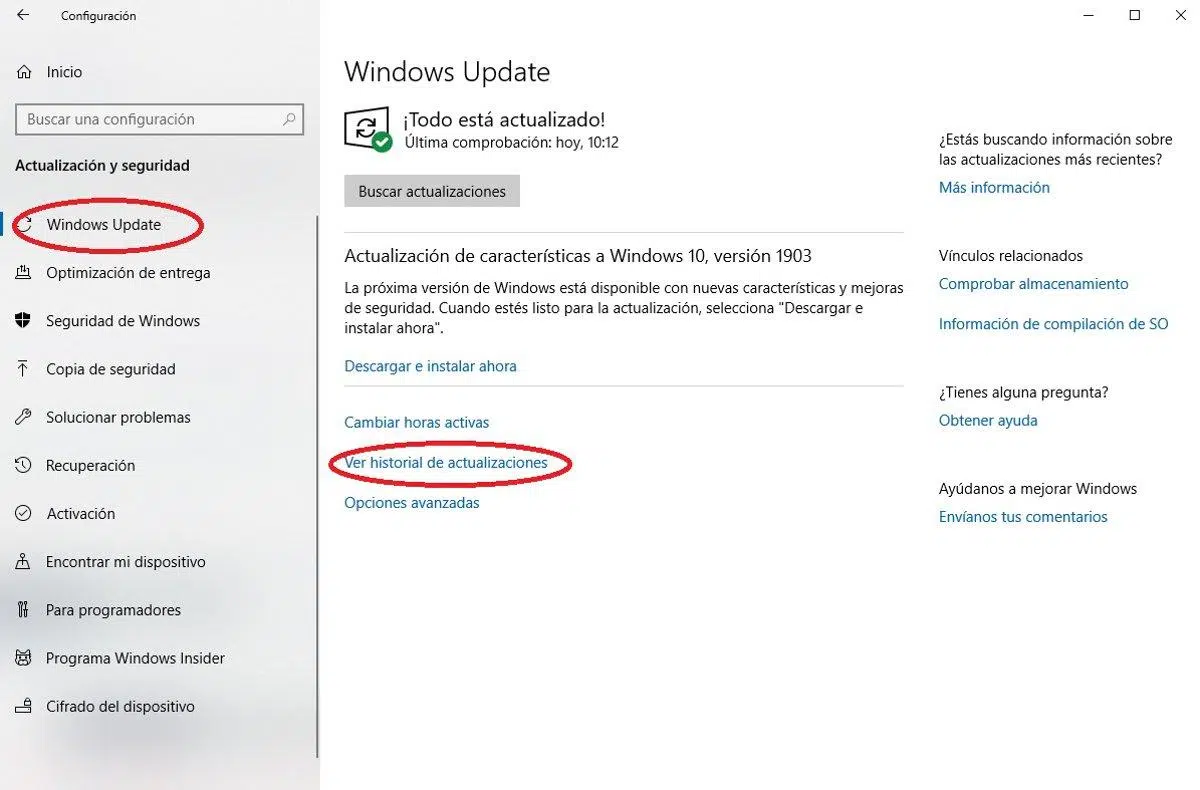
Em um computador doméstico, as atualizações geralmente chegam pelo Windows Update , que é integrado ao próprio sistema. Para verificar, acesse Configurações e, em seguida, a seção "Atualização e Segurança" (ou simplesmente "Windows Update" em algumas versões). Lá, você poderá ver se há alguma atualização pendente, baixá-la e instalá-la sem problemas.
Uma forma muito sensata de minimizar riscos é automatizar as atualizações nas configurações do Windows ou, em ambientes profissionais, por meio de um provedor de serviços de TI confiável. Dessa forma, o sistema se encarrega de instalar as atualizações necessárias sem que você precise clicar em notificações que aparecem inesperadamente enquanto navega na internet ou lê seus e-mails.
Se você receber um e-mail, uma janela do navegador ou um pop-up dizendo "Seu Windows está desatualizado. Clique aqui para instalar a versão mais recente", desconfie. Não é comum a Microsoft pedir para instalar atualizações dessa forma . Antes de fazer qualquer coisa, feche a notificação e abra o Windows Update manualmente para verificar se há alguma atualização pendente.
Também não é recomendável baixar supostas "atualizações" de sites não oficiais, fóruns ou links enviados por aplicativos de mensagens . Qualquer arquivo executável que chegue por esses canais e se apresente como um patch do Windows provavelmente é um instalador malicioso. A melhor opção é ignorá-lo e, em caso de dúvida, consultar um profissional de confiança.
Melhores práticas para se proteger contra ransomware e ameaças semelhantes.
Além de aprender a distinguir uma atualização genuína de uma falsa, é crucial implementar uma série de boas práticas de segurança para minimizar as chances de ser vítima de ransomware ou outros tipos de malware. Não se trata apenas de um truque isolado; trata-se de mudar alguns hábitos.
Primeiramente, é importante manter todos os softwares do seu computador razoavelmente atualizados : não apenas o Windows, mas também navegadores, programas de escritório, reprodutores de mídia, etc. Cada atualização geralmente inclui correções de segurança que resolvem vulnerabilidades que poderiam ser exploradas por invasores. No entanto, sempre atualize por meio de canais oficiais: a opção "atualizar" dentro do próprio programa ou as lojas de aplicativos oficiais.
Outro elemento essencial é ter um bom antivírus ou pacote de segurança confiável . Essas ferramentas podem detectar e bloquear muitas tentativas de instalação de ransomware e outras ameaças, além de analisar arquivos baixados. Elas não são infalíveis, mas fornecem uma camada extra de proteção, além do seu bom senso.
Os backups são sua tábua de salvação. Se você for vítima de um ransomware que criptografa todo o seu disco rígido, a diferença entre um desastre e um susto é ter ou não backups recentes dos seus dados importantes . Você pode usar um disco rígido externo, um NAS ou serviços de backup na nuvem, mas o essencial é que eles estejam desconectados ou protegidos para que o próprio ransomware não consiga acessá-los.
Em ambientes empresariais, é aconselhável ir além e implementar medidas de segurança de rede , como firewalls bem configurados, segmentação de rede e sistemas de detecção de intrusão. Também é altamente recomendável desativar a função de execução automática em dispositivos externos (pen drives, discos rígidos externos), pois alguns malwares se propagam explorando essa função.
Por fim, não subestime o fator humano: treinar a si mesmo e a quem usa o computador é fundamental. Aprender a desconfiar de anexos suspeitos, links estranhos em e-mails ou mensagens urgentes que pedem a instalação de software é tão importante quanto qualquer ferramenta técnica. Muitos ataques ocorrem porque alguém, sem más intenções, clica onde não deveria.
E-mails e pop-ups: os métodos favoritos dos atacantes
Grande parte dos ransomwares, incluindo aqueles disfarçados de atualizações do Windows, são distribuídos por meio de campanhas de phishing . Você recebe um e-mail com aparência oficial, talvez com logotipos da Microsoft ou de um suposto serviço de suporte técnico, que o convida a baixar um arquivo ou clicar em um link para "atualizar seu sistema".
A recomendação é clara: se você receber mensagens não solicitadas pedindo para instalar algo , desconfie desde o início. Verifique o endereço do remetente, procure por erros de ortografia, links encurtados ou domínios desconhecidos. Mesmo que pareça muito profissional, nenhuma atualização crítica do Windows será solicitada por e-mail dessa forma; isso é feito pelo Windows Update.
Você também deve ficar atento a pop-ups do navegador que se disfarçam de alertas do sistema . Às vezes, eles ocupam a tela inteira, emitem bipes ou usam vozes para afirmar que seu computador está infectado e incentivá-lo a ligar para um número ou baixar um programa. Embora possam parecer muito convincentes, ainda são apenas páginas da web; você pode fechar o navegador ou encerrar o processo usando o Gerenciador de Tarefas.
Para minimizar esses problemas, você pode usar filtros de spam e sistemas de segurança de e-mail , tanto em ambientes pessoais quanto empresariais. Muitos provedores oferecem ferramentas para detectar e-mails maliciosos antes que cheguem à sua caixa de entrada principal, reduzindo assim sua exposição a esses golpes.
Se você ainda tiver dúvidas sobre a legitimidade de um e-mail ou notificação, a conduta mais sensata é não clicar em nenhum link nem baixar anexos. Acesse o site oficial da Microsoft ou o painel do Windows Update por conta própria, ou consulte seu gerente de TI, caso trabalhe em uma empresa. É sempre melhor gastar um minuto verificando do que correr o risco de instalar um ransomware.
O que fazer se suspeitar de um ataque ou de uma licença irregular?
Mesmo seguindo todas as recomendações, você ainda pode notar comportamentos estranhos no seu computador ou descobrir que a licença instalada não corresponde ao que deveria. Ter um plano de resposta ajudará você a reagir rapidamente e minimizar os danos.
Se você detectar sinais de ransomware ou malware (o computador fica muito lento sem motivo aparente, arquivos criptografados ou com extensões estranhas aparecem, documentos desaparecem, o processador fica em 100% mesmo sem você estar fazendo nada), a primeira coisa a fazer é desconectar o computador da rede (Wi-Fi e cabo) para evitar que a infecção se espalhe para outros dispositivos ou recursos compartilhados.
A partir daí, é aconselhável entrar em contato com um profissional de cibersegurança ou com o departamento de TI, caso trabalhe para uma organização, ou consultar guias sobre como forçar a desinstalação de programas se precisar de ação imediata em seu computador. Evite pagar o resgate, a menos que não tenha outra opção, e sempre busque aconselhamento, pois não só não há garantias de recuperação de dados, como você também estará financiando os negócios dos atacantes.
Se você estiver preocupado com a legalidade da sua licença do Windows , primeiro verifique o status de ativação nas Configurações e o tipo de canal usando o comando "slmgr /dli". Se tudo indicar que você está usando uma licença incorreta (por exemplo, uma chave de volume questionável), é melhor corrigir a situação o mais rápido possível comprando uma licença oficial, seja na Microsoft Store ou em um revendedor autorizado.
Tenha especial cuidado com chaves extremamente baratas encontradas em sites obscuros . Embora algumas possam ser legítimas, outras provêm de fontes não autorizadas (licenças de volume revogadas, chaves roubadas, etc.) e podem parar de funcionar a qualquer momento. A longo prazo, é mais econômico pagar por uma licença legítima e evitar o incômodo da ativação e das atualizações.
Com tudo isso em mente, fica claro que manter uma instalação genuína do Windows, devidamente ativada e atualizada por meio de canais oficiais , combinada com boas práticas de segurança (antivírus confiável, backups, cautela com e-mails e pop-ups suspeitos e algum treinamento básico), é a melhor maneira de garantir que as atualizações instaladas sejam reais e que seu computador permaneça protegido contra ameaças como o ransomware Big Head e outras.
