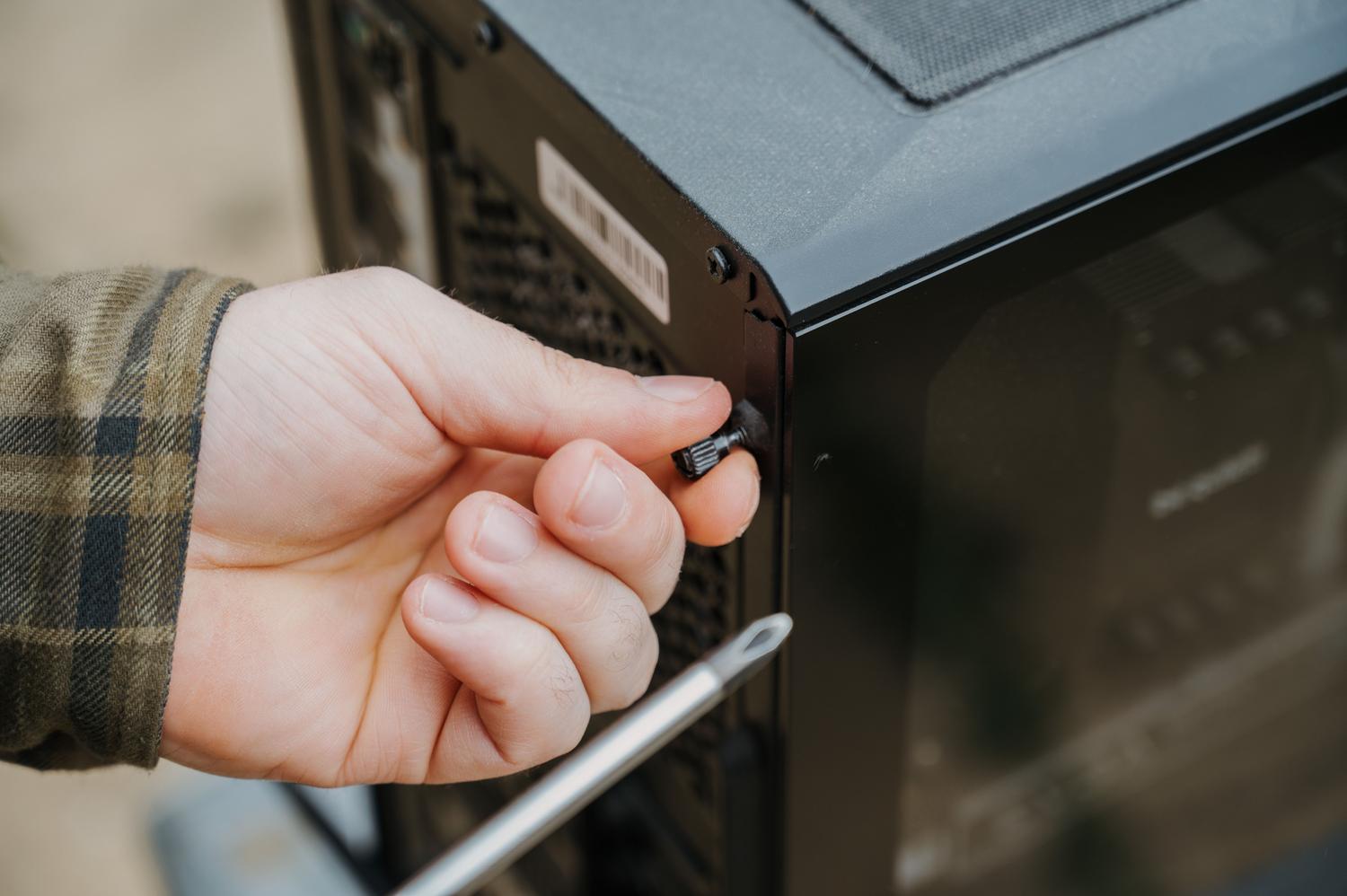
Você provavelmente tem um computador parado por aí que já foi a inveja dos seus amigos, mas agora só acumula poeira na despensa. Bem, dar a ele uma segunda vida, transformando-o em um servidor NAS (Network Attached Storage), é provavelmente a decisão mais inteligente que você pode tomar para gerenciar seus arquivos sem gastar uma fortuna em equipamentos comerciais.
Configurar seu próprio armazenamento em rede não se trata apenas de economizar dinheiro; trata-se de ter controle total sobre sua privacidade e a capacidade de expandir sua configuração conforme necessário. Seja para criar uma central de mídia, executar backups automáticos ou até mesmo iniciar máquinas virtuais, transformar aquele PC antigo em um NAS é um projeto empolgante e incrivelmente útil.

O que exatamente é um NAS e para que serve?
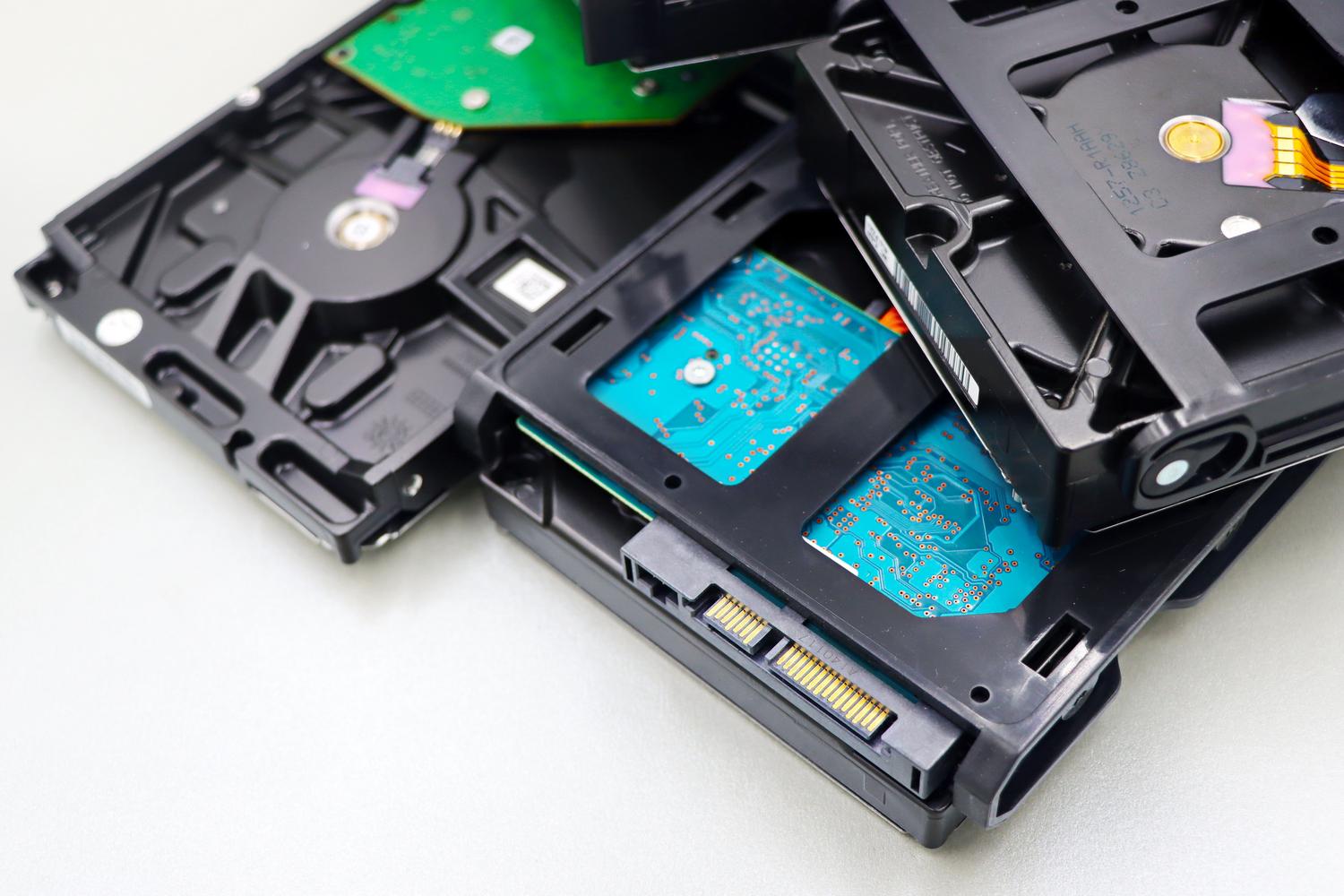
Para quem não está familiarizado, um NAS é basicamente um computador simplificado conectado à sua rede local que funciona como um repositório central de dados . Em vez de ter arquivos espalhados por inúmeros pen drives ou depender de serviços de nuvem externos que cobram mensalidades, você tem seu próprio servidor em casa, acessível pelo celular, tablet ou computador principal via Wi-Fi.
As possibilidades são enormes: você pode usá-lo como um servidor de streaming para seus filmes e séries, organizar sua coleção de ROMs e jogos e criar backups criptografados para que ninguém possa bisbilhotar seus arquivos. Além disso, se você se aprofundar em detalhes técnicos, pode instalar servidores VPN, bancos de dados ou até mesmo usá-lo como um servidor de impressão para toda a família.

Hardware necessário: Quais peças preciso para montar o produto?
Se você vai reciclar um computador, ele não precisa ser a última maravilha tecnológica, mas deve atender a certos requisitos mínimos para evitar frustrações com desempenho lento. Para gerenciamento básico de arquivos, quase qualquer PC da última década serve, mas se você pretende fazer streaming ou virtualização, procure um processador com pelo menos dois núcleos e, se possível, placa de vídeo integrada para evitar a necessidade de uma GPU dedicada, que consome energia extra.
- RAM: Idealmente, você deve começar com 8 GB, embora para sistemas como o TrueNAS esse seja o requisito mínimo. Se você planeja usar Contêineres Docker ou máquinas virtuaisA atualização para 32 GB ou 64 GB proporcionará uma melhora incrível.
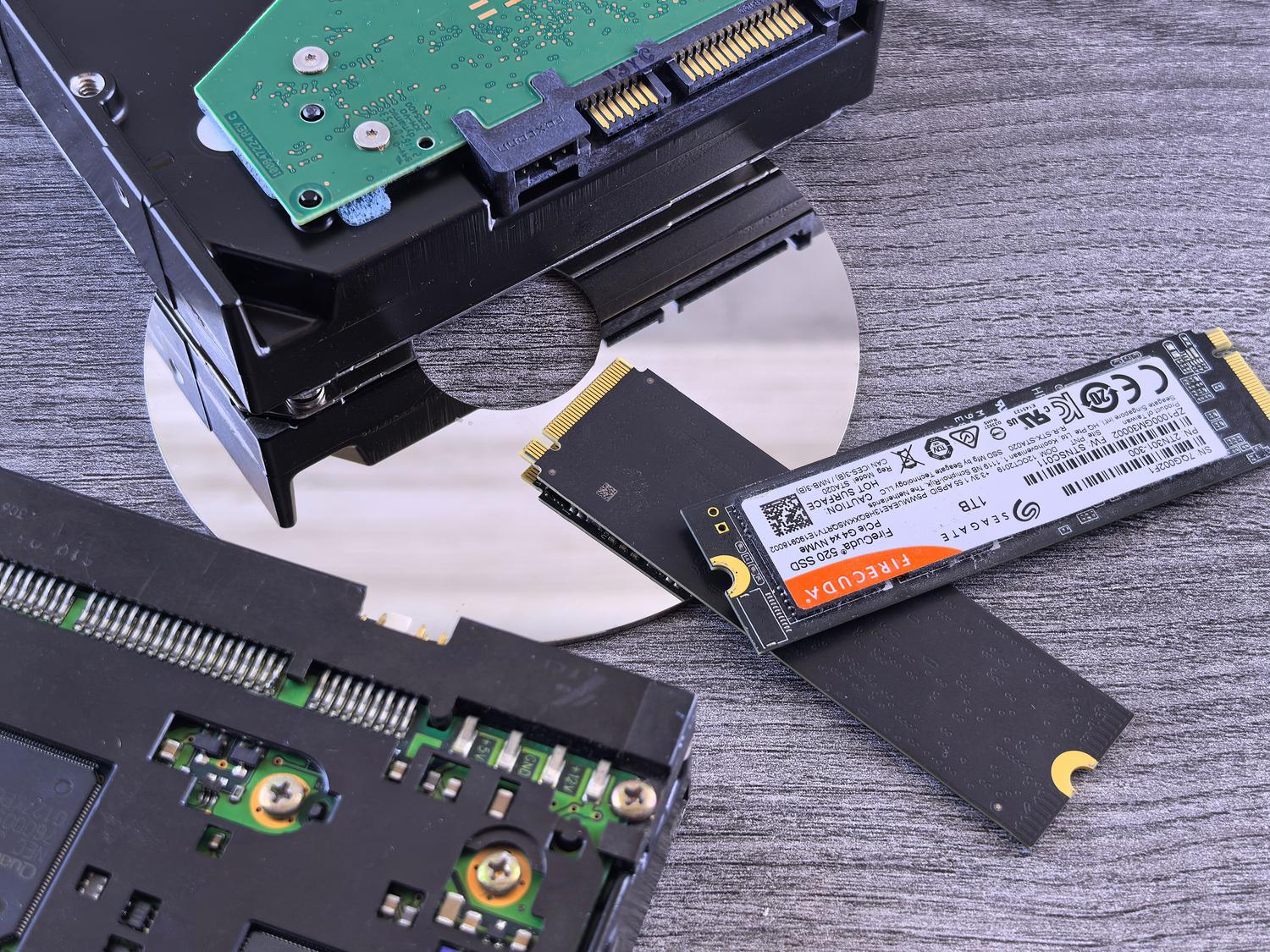
- Armazenamento: Este é o coração do NAS. Recomenda-se o uso. discos rígidos específicos para NAS (como a série WD Red) porque são projetados para funcionar 24 horas por dia, 7 dias por semana. Você pode combinar HDDs para obter capacidade massiva e um SSD NVMe como cache para que a leitura e a gravação de dados sejam incrivelmente rápidas.
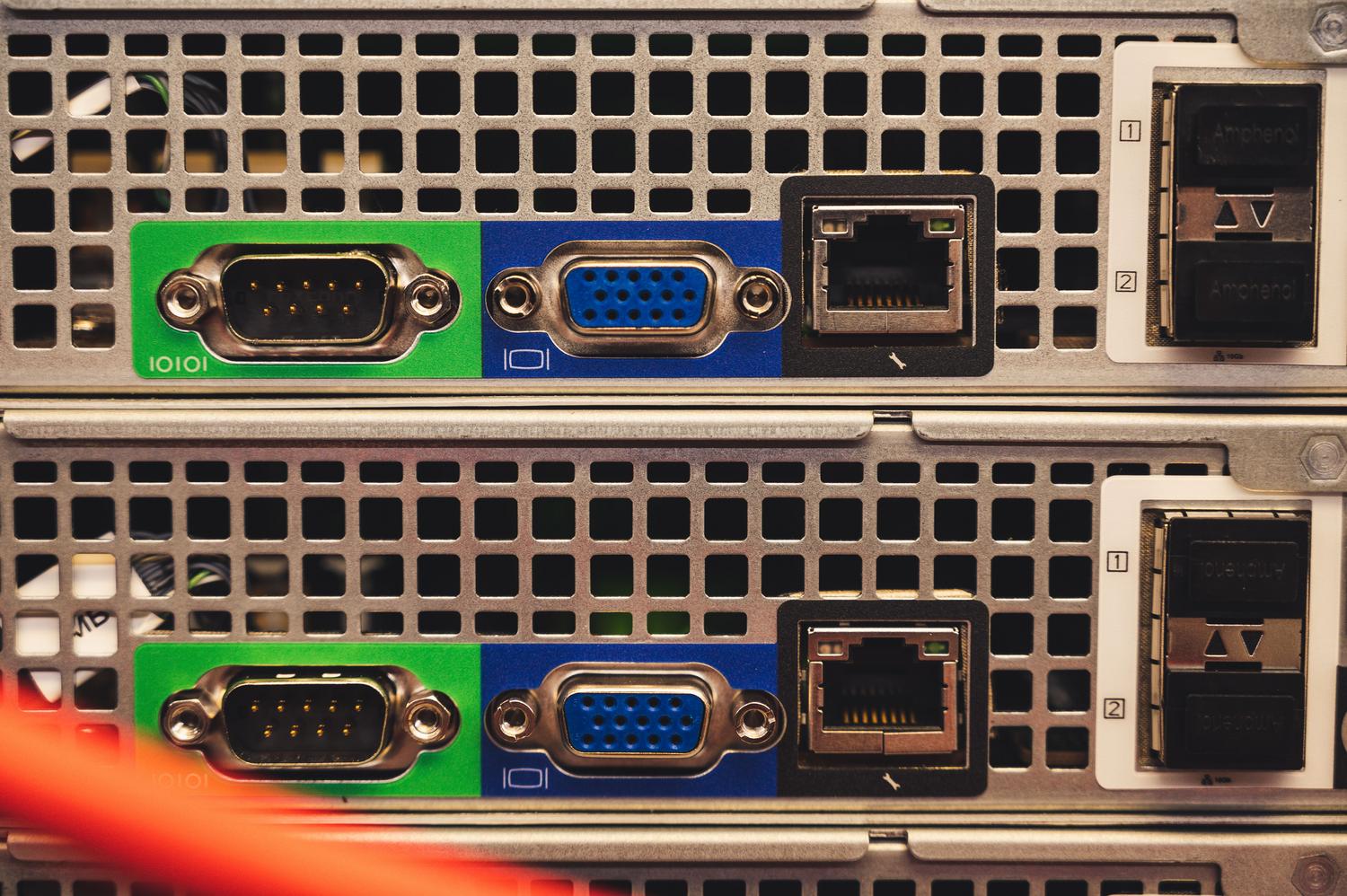
- Placa-mãe e conectividade: Certifique-se de que tenha portas SATA suficientes. Se você for transferir arquivos grandes ou editar vídeos, considere um modelo mais robusto. placa de rede 10G para que a conexão não seja o gargalo.

Sistemas Operacionais: Unraid vs TrueNAS e outros
É aqui que as coisas ficam interessantes. Dependendo do nível de complexidade que você deseja, existem várias opções. O Unraid é a melhor opção para quem busca flexibilidade, pois permite combinar discos de tamanhos diferentes e expandir a capacidade simplesmente adicionando um novo disco, sem precisar formatar tudo.
Por outro lado, temos o TrueNAS (anteriormente FreeNAS) , que é extremamente estável graças ao seu sistema de arquivos ZFS , embora exija mais RAM e seja mais restritivo na adição de discos. Existem também alternativas como o OpenMediaVault ou o XigmaNAS , que são leves e funcionam muito bem em hardware com recursos limitados. Recentemente, surgiu o Hex OS, com o objetivo de simplificar a experiência com uma interface gráfica muito intuitiva para aqueles que não querem se preocupar com a linha de comando.

O dilema do consumo de eletricidade e do RAID
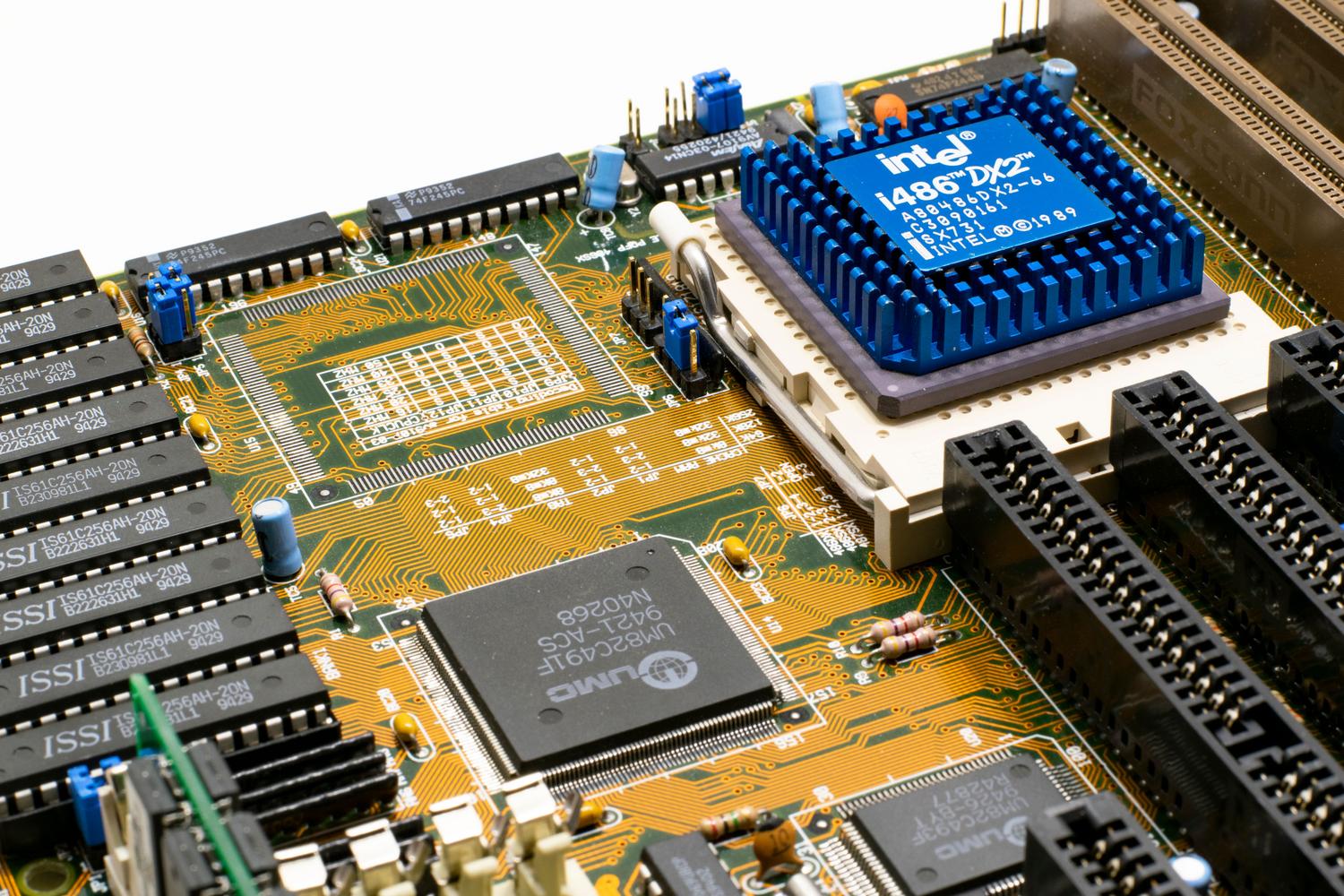
Nem tudo são flores. Um PC antigo pode consumir entre 40 e 120 W em modo ocioso, enquanto um NAS comercial usa cerca de 20 W. No final do ano, essa diferença pode representar várias dezenas de euros na sua conta de luz , algo a se considerar se você tem um orçamento apertado.
Para evitar a perda de dados em caso de falha de um disco, você deve configurar um sistema RAID . O RAID 1 espelha os dados, enquanto o RAID 5 distribui as informações por vários discos, permitindo que um deles falhe sem perda de dados. No Unraid, isso é gerenciado com um disco de paridade , que deve ser o maior disco do array para proteger os demais.

Dicas para uma instalação bem-sucedida
Se decidir prosseguir, a maneira mais fácil é instalar o sistema operacional em um pen drive USB de alta qualidade ou em um cartão microSD, deixando os discos internos exclusivamente para dados. Para configurar o acesso remoto, atribua um endereço IP estático ao seu roteador; isso impedirá que o NAS altere seu endereço e perca a conexão.
Ao configurar volumes, lembre-se de ajustar as permissões do Samba (SMB) para que seus dispositivos Windows ou Mac possam acessar as pastas compartilhadas. Se você estiver configurando máquinas virtuais, como uma máquina virtual Windows 10 para trabalho remoto, é recomendável hospedar o disco virtual em um SSD duplicado para garantir velocidade e redundância.
Ter um servidor NAS doméstico é a maneira mais eficiente de centralizar seus dados, permitindo que você escolha entre a flexibilidade do Unraid ou a robustez do TrueNAS, dependendo de suas habilidades técnicas. Embora o consumo de energia seja maior do que o de um sistema dedicado, a capacidade de aproveitar hardware potente e expandir o armazenamento no seu próprio ritmo torna os PCs mais antigos uma solução doméstica imbatível.
