- O Linux oferece comandos como free, vmstat, ps e top para inspecionar o uso real de memória e CPU, diferenciando entre memória usada, livre e em cache.
- Ferramentas como GDB e Valgrind permitem detectar falhas de segmentação, vazamentos de memória, acessos ilegais e variáveis não inicializadas em programas nativos.
- Em ambientes .NET Core, a combinação de dotnet-dump, LLDB e SOS facilita a análise profunda de despejos de memória tanto no Linux quanto no Windows.
- Um fluxo de trabalho de diagnóstico organizado que combina métricas do sistema, registros e análise de despejo de memória reduz drasticamente o tempo necessário para localizar e corrigir problemas de memória.

Quando algo dá errado em um servidor Linux, a causa geralmente reside em como a memória está sendo usada e nas ferramentas de depuração . No entanto, até que você saiba o que procurar, tudo parece uma confusão caótica de números e processos. Compreender o que está acontecendo na RAM, como seus programas estão se comportando e como capturar dumps de memória é fundamental para evitar a solução de problemas às cegas sempre que um erro estranho ou uma falha de segmentação aparecer.
Neste artigo, vamos analisar de forma detalhada e direta como inspecionar a memória, depurar programas e analisar dumps no Linux usando comandos do sistema (free, vmstat, /proc/meminfo), depuradores como o GDB, analisadores de memória como o Valgrind e utilitários específicos para .NET e outros ambientes. O objetivo é que você termine com um arsenal prático para diagnosticar problemas de memória e CPU em servidores e ambientes de desenvolvimento profissional.
Visão geral: Memória no Linux e por que você não deve se preocupar demais com os 100%
Em um servidor Linux, a RAM funciona como um armazenamento rápido para dados e código que o sistema precisa reutilizar em breve. O acesso à RAM é muito mais rápido do que o acesso ao disco, portanto, o kernel aproveita essa vantagem para usá-la como um cache de arquivos, buffers e páginas de memória que podem ser necessários novamente em breve.
No contexto de um servidor web executando Apache ou Nginx , ou um servidor de banco de dados como MySQL ou MariaDB, saber quanta memória está em uso, quanta está livre e quanta está em cache é vital para dimensionar corretamente os serviços e entender namespaces e cgroups . De fato, ferramentas de otimização como o MySQLTuner usam esses dados (e outras informações) para sugerir ajustes de buffer, cache e conexão.
É importante entender um conceito que muitas vezes surpreende as pessoas inicialmente: a RAM foi projetada para estar em uso . Ver 90% ou até mesmo 100% de uso não é necessariamente um problema; o Linux preenche a RAM com cache de disco para acelerar o sistema. O que é realmente preocupante é quando você começa a receber erros de falta de memória , processos travando com uma mensagem de OOM (Out Of Memory - Sem Memória) ou serviços congelando, e não simplesmente quando o gráfico mostra "alto uso".
Só faz sentido recorrer à otimização agressiva se você perceber que o servidor está instável, lento ou interrompendo serviços devido ao uso excessivo de memória, ou se souber que picos de tráfego estão por vir e podem sobrecarregar os recursos atuais.
Comandos básicos para inspecionar a memória no Linux
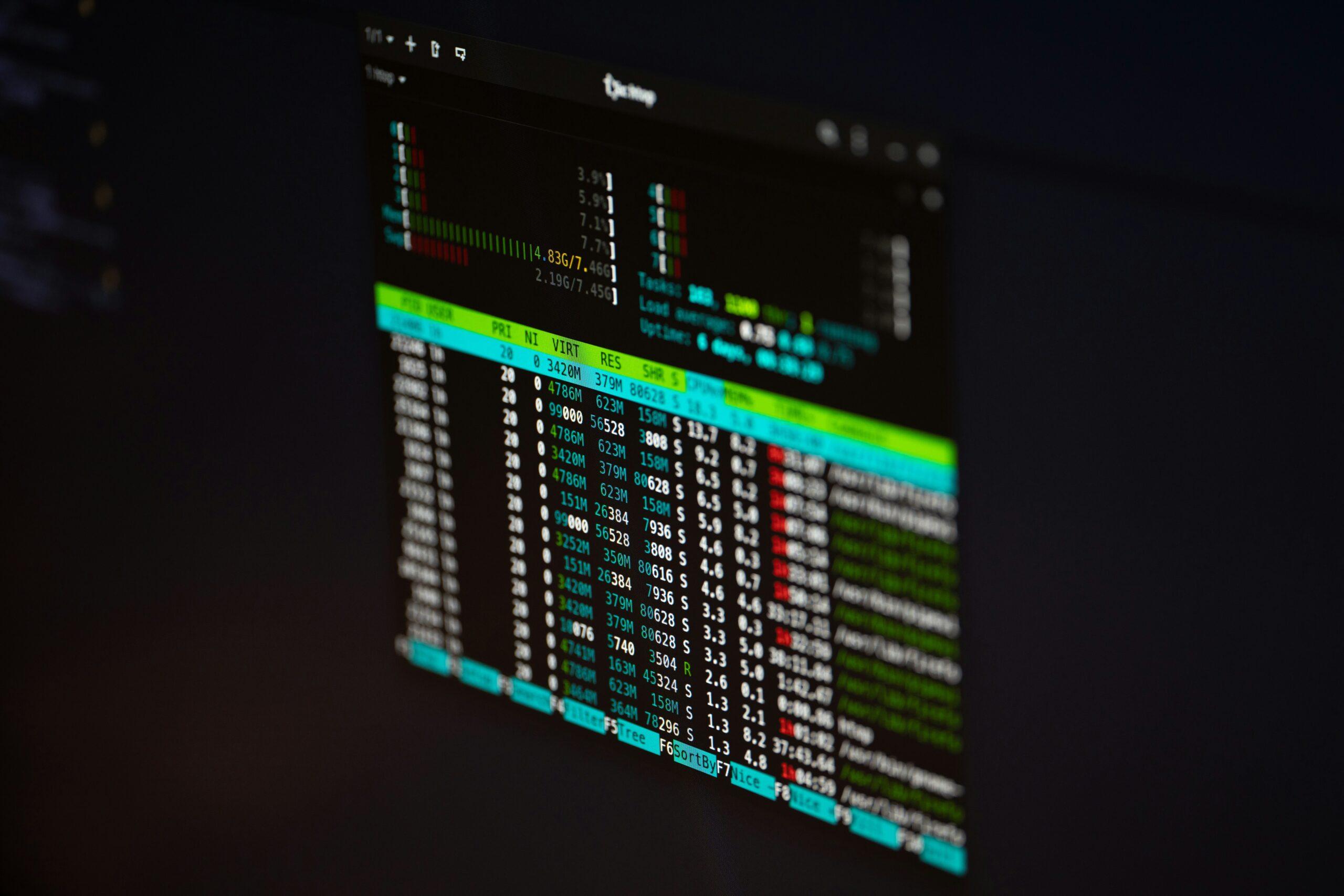
O primeiro passo para solucionar problemas de memória é entender a quantidade total de RAM disponível e como ela está dividida entre memória usada, memória livre, cache e swap. O Linux oferece diversos utilitários para isso, cada um com um nível de detalhamento diferente.
Comando free: visão geral rápida da RAM e da área de swap
O comando mais usado para uma visualização rápida é gratuitamente, especialmente com o parâmetro -h Para exibir os tamanhos em um formato legível: Para obter mais informações sobre como interpretar e otimizar essas métricas, consulte otimizar estatísticas de memória.
free -h
A saída típica mostra, em poucas linhas, a memória total, usada, livre, compartilhada, em buffer e em cache , tanto para RAM quanto para espaço de troca (swap). Você verá algo como isto:
Memória total usada livre compartilhada buffers em cache: 2.0G 1.5G 470M 300M 0B 414M -/+ buffers/cache: 1.1G 885M Swap: 0B 0B 0B
A linha -/+ buffers/cache É especialmente útil porque mostra a memória realmente usada pelos processos (excluindo buffers/cache) e a memória potencialmente disponível para novas aplicações. Muitas pessoas veem pouca "memória livre" na primeira linha e se alarmam, quando na realidade grande parte dela está em cache e pode ser liberada. reutilizado sem drama.
vmstat: métricas de memória ativa, ociosa e do sistema
Quando você precisa de algo mais detalhado, o vmstat fornece uma visão mais técnica do sistema. Com:
vmstat -s -S M
Você receberá uma lista com a memória total, memória usada, memória livre, memória ativa, memória inativa, buffers, memória de troca (swap), etc. Por exemplo:
2048 MB de memória total, 1582 MB de memória usada, 1124 MB de memória ativa, 406 MB de memória inativa, 465 MB de memória livre, 0 MB de memória buffer, 407 MB de cache de swap, 0 MB de swap total, 0 MB de swap usado, 0 MB de swap livre.
O conceito de memória ociosa é interessante: trata-se de memória considerada em uso, mas não associada a processos ativos, comportando-se, portanto, para fins práticos, como memória que o sistema pode recuperar . Isso ajuda a explicar por que o Linux pode parecer "usar todo o espaço", mas, na realidade, tem espaço para liberar quando necessário.
/proc/meminfo: os detalhes brutos do kernel
Se você quiser todos os detalhes que o kernel processa, pode sempre consultar o arquivo /proc/meminfo :
cat /proc/meminfo
Este arquivo inclui dezenas de campos relacionados ao gerenciamento de memória interna : memória total, memória livre, buffers, cache, slab, hugepages, memória disponível, etc. É muito útil para ferramentas automatizadas e scripts de monitoramento, embora lê-lo diretamente seja um pouco menos intuitivo do que usar `free` ou `vmstat` e exija um conhecimento profundo do significado de cada campo.
Painéis de controle e sua “realidade paralela”
Se você gerencia um servidor com painéis de controle como cPanel, Plesk, VestaCP ou Webmin , verá que eles geralmente exibem gráficos de memória usada, livre e em cache por meio de uma interface web. Esses dados são convenientes, mas lembre-se de que são atualizados periodicamente e, às vezes, não refletem o status exato em tempo real. Para diagnósticos completos e ajustes precisos, é sempre melhor usar o terminal e seus comandos nativos.
Depuração de processos e memória com ferramentas do sistema
Depois de saber quanta memória está disponível e como ela está sendo usada em termos gerais, o próximo passo é localizar quais processos estão consumindo recursos de forma anormal e analisar seu comportamento. É aqui que entram em ação utilitários clássicos como ps, top, htop, strace e ltrace, bem como comandos de rede e disco que ajudam a eliminar gargalos.
ps, top e htop: um raio-X dos processos e da CPU
O comando `ps` exibe os processos ativos. Combinado com filtros e ordenação, ele permite localizar rapidamente o que está consumindo a CPU.
ps aux --sort=-%cpu | head
Isso mostra os processos classificados por porcentagem de uso da CPU , juntamente com o uso de memória, usuário e comando. É ideal como um instantâneo para identificar o principal suspeito quando o servidor está com poucos recursos; dominar o terminal ajuda você a agir rapidamente.
Por outro lado, o `top` e sua variante mais visual , o `htop`, oferecem uma visão em tempo real dos processos, uso da CPU, uso da memória, estado (R, S, D, etc.) e a média de carga . Iniciando o `top` com:
top -o %CPU
Você pode se concentrar em quais processos estão usando mais CPU. Além dos números, é importante procurar padrões :
- Processos no estado R (em execução) que permanecem no topo por muito tempo.
- Alterações repentinas na média de carga que indicam picos de carga recentes.
- alocação de CPU em %us, %sy e %wa (tempo de usuário, tempo de sistema e espera de E/S).
- Se o processo problemático for um serviço do sistema, um usuário específico ou um daemon.
- Se o consumo for estável ou Sobe e desce aos solavancos., o que pode indicar tarefas em lote ou tráfego irregular.
Um valor muito alto de %wa (espera de E/S) é um indício de que o gargalo pode não estar na CPU, mas sim no disco ou no subsistema de armazenamento.
Revisando threads de um processo: top -H
Para aplicações multithread (Java, Python, Node, etc.), não basta saber qual processo está consumindo CPU; é preciso verificar qual thread específica está apresentando consumo excessivo de recursos . Com:
top -H -p PID
Você obtém os detalhes de cada thread dentro do processo. Se uma delas aparecer em 100% e as demais estiverem ociosas, provavelmente há um loop infinito, um problema de bloqueio estranho ou uma seção crítica mal projetada nessa parte do código.
Prioridade do processo: legal e renice
Se um processo que consome muitos recursos for legítimo, mas você quiser evitar que ele sobrecarregue o restante do sistema, você pode ajustar sua prioridade (prioridade) . Os comandos `nice` e `renice` permitem iniciar processos com prioridade mais baixa ou ajustar a prioridade de um processo existente, de modo que o kernel aloque menos tempo de CPU para eles em comparação com outras tarefas críticas.
Outros comandos importantes: pidof, kill, strace e ltrace.
Quando o sistema está sob pressão, é útil poder localizar e controlar os processos rapidamente:
- pidof: Obtém o PID de um processo a partir de seu nome, perfeito para scripts ou intervenções rápidas.
- matar: envia sinais aos processos (TERM, KILL, etc.), seja para encerrá-los de forma ordenada ou para interromper a tarefa caso tenham ficado travados.
- traço: mostra o chamadas de sistema que executa um processo; ideal para ver em que está travado (leituras de disco, sockets, etc.).
- traçoSemelhante ao strace, mas focado em ligações para livrariasÚtil para depurar problemas de uso de APIs compartilhadas.
Essas ferramentas não são úteis apenas para detectar vazamentos de memória ou falhas, mas também são amplamente utilizadas em segurança cibernética, análise forense e depuração de comportamentos binários estranhos.
Comandos para arquivos e disco: lsof, df, du, locate
Quando você suspeita que algo está errado com o armazenamento (por exemplo, muitos arquivos abertos ou discos cheios), outros comandos entram em ação:
- lsof: liste os arquivos abertos por um processoÚtil para encontrar vazamentos de descritores ou arquivos que impedem a desmontagem de um sistema de arquivos.
- df: mostra o Espaço livre em disco por sistema de arquivos, essencial para descartar 100% dos discos que causam falhas em cascata.
- du: calcula o espaço usado pelos diretóriosMuito útil para localizar pastas que crescem descontroladamente (logs, backups, etc.).
- localizarPermite pesquisar um arquivo pelo nome usando um banco de dados indexado, sendo mais rápido do que o comando `find` em muitas situações.
Comandos de rede para diagnóstico: nc, netstat, ab, tcpdump, wireshark, nmap
Muitas vezes, problemas de desempenho e memória são acompanhados por gargalos de rede ou ataques , por isso é uma boa ideia ter algumas ferramentas básicas à mão:
- nc (netcat)Uma verdadeira ferramenta multifuncional para redes; abre sockets, envia e recebe dados, permite testes de serviço e até túneis improvisados.
- netstatExibe conexões ativas, sockets em escuta e estatísticas de rede, sendo útil para verificar se há muitas conexões em uma porta específica.
- ab (Apache Benchmark): gera uma carga em um servidor web para medir os tempos de resposta e o comportamento sob estresse.
- tcpdump e WiresharkEles capturam pacotes de rede para analisar o tráfego em profundidade; tcpdump no console, Wireshark com interface gráfica.
- nmapO scanner de portas e serviços é amplamente utilizado tanto para auditorias de segurança quanto para verificação de... superfície de exposição do servidor.
GDB: o depurador clássico para erros de memória e falhas de tempo de execução.
Quando um programa Linux trava com uma falha de segmentação ou outro erro grave, o próximo passo lógico é usar um bom depurador. A principal ferramenta no mundo GNU é o GDB (GNU Debugger) , que permite inspecionar o estado interno de um programa, interrompê-lo onde você quiser, visualizar variáveis e uso de memória e acompanhar a execução passo a passo.
O GDB foi originalmente projetado para programas em C e C++, mas foi estendido para outras linguagens, como Rust e até mesmo Assembly , e para o gerenciamento de caminhos de biblioteca como LD_LIBRARY_PATH . É fundamental no desenvolvimento, mas também na segurança cibernética, onde é usado para engenharia reversa, busca de vulnerabilidades e desenvolvimento ou depuração de exploits.
Inicie o GDB e execute um programa.
Para usar o GDB com um executável, recomenda-se compilar o programa com informações de depuração usando a opção -g do GCC:
gcc -g -Wall programa.c -o programa
Em seguida, execute o comando:
gdb programa
Dentro do GDB, o programa ainda não está em execução. Você pode iniciá-lo com:
- corridaInicie o programa com os argumentos que desejar.
- começar: igual a executar, mas para no início da função
main.
Se você tiver um executável chamado, por exemplo, suma E se você quiser ver como ele processa seus argumentos, você deve acessar o GDB e usar o seguinte comando: run 3 5 para executá-lo com esses parâmetros a partir do depurador.
Pontos de interrupção e pontos de observação: pausar o programa onde for necessário.
Os breakpoints são pontos de parada no código-fonte: quando a execução os alcança, o programa pausa e você pode inspecionar seu estado interno. No GDB, eles são definidos com o comando :
break lugar
onde “localização” pode ser o nome de uma função, o número da linha ou o caminho arquivo:linha . Um exemplo típico seria:
break main
para que o GDB pare exatamente ao entrar na função principal. Quando o programa para em um ponto de interrupção, você pode visualizar o código com l (listar), verificar variáveis e navegar pela pilha de chamadas.
Os pontos de observação funcionam de forma diferente: em vez de pararem em um ponto específico do código, eles param quando o valor de uma variável muda . São muito úteis para detectar corrupção de memória ou modificações inesperadas em estruturas críticas sem precisar inundar o código com instruções de impressão.
Controle preciso do fluxo: passo, próximo, continuar, finalizar
Após a interrupção do programa em um ponto de interrupção, você tem várias maneiras de prosseguir:
- passo: executa a linha seguinte e entra nas funções chamadas.
- Próximo: executa a linha seguinte sem entrar nas funções (executa-as "todas de uma vez").
- continuar: retoma a execução até o próximo ponto de interrupção ou até o programa terminar.
- acabamento: continua até que a função atual retorne e volta ao ponto de onde foi chamada.
Isso permite inspecionar o código suspeito passo a passo, sem precisar "engolir" o programa inteiro. Uma dica útil: no GDB, Pressionar Enter repete o último comando.ideal para fazer muitos next o step seguido de menos digitação.
Pilha de chamadas e frames: veja como chegamos aqui
Para entender por que ocorreu uma falha em determinado ponto, é fundamental observar quais funções foram chamadas até esse ponto. A estrutura que armazena essas informações é a pilha de chamadas . O GDB oferece diversos comandos para gerenciá-la:
- bt (backtrace): mostra a pilha completa, com a lista de funções aninhadas e os números dos frames.
- up: move-se um nível para cima na pilha, até o ponto que chamou a função atual.
- down: desce um nível, até a função que estava em execução.
- fr (frame): exibe o quadro atual ou permite que você mude para outro indicando seu número.
Isso permite que você se posicione em diferentes níveis da chamada (por exemplo, pulando de uma função interna para a função principal ) e veja como as variáveis estavam em cada lugar.
Interação com a memória: definir, retornar, rastrear yx
Uma das grandes vantagens do GDB é que ele permite ler e modificar a memória enquanto o programa está parado. Algumas operações úteis incluem:
- conjunto: Altera o valor de uma variável durante a execução, ideal para testar cenários sem recompilar.
- valor de retorno: força a função atual a retornar o valor especificado, sem continuar a executar seu código.
- voltar atrás: já visto, para mostrar a pilha de chamadas atual.
- x: examina o conteúdo da memória a partir de um endereço, com diferentes formatos e tamanhos (por exemplo,
x/4xw 0x7fffffffe000(para ver quatro palavras em hexadecimal).
Com essas opções, você pode reproduzir erros, verificar se uma entrada perigosa causa um estouro de buffer ou inspecionar estruturas de dados complexas na pilha ou no heap.
Depuração pós-mortem com despejos de memória
O Linux pode gerar um arquivo core quando um processo falha devido a um sinal como SIGSEGV. Este arquivo contém o estado completo do processo no momento da falha: memória, registradores, pilha, etc. Para ativá-lo em uma sessão, basta:
ulimit -c unlimited
Para habilitá-los de forma mais permanente para os usuários, você pode editar o arquivo /etc/security/limits.conf e adicionar uma linha como esta:
* soft core unlimited
Quando um programa trava, ele gera um arquivo geralmente chamado "core" no diretório de trabalho. Você pode então analisá-lo com o GDB da seguinte forma:
gdb ejecutable core
Isso permite realizar uma análise pós-mortem quase como se o programa ainda estivesse em execução, ideal quando a falha não é facilmente reproduzível sob demanda.
Valgrind: à procura de vazamentos de memória e erros.
Para muitos problemas de memória em C/C++ (e linguagens similares), o GDB é insuficiente porque não foi projetado para detectar automaticamente leituras ilegais, vazamentos ou uso de memória não inicializada . É aí que entra o Valgrind — um sistema de depuração e criação de perfis que emula o processador e monitora cada acesso à memória.
O Valgrind inclui diversas ferramentas, mas a mais utilizada é o Memcheck , que substitui o gerenciador de memória padrão do C por um próprio, com zonas de proteção em torno dos blocos alocados . Isso permite detectar:
- Uso de memória não inicializada (variáveis que são usadas antes de lhes ser atribuído um valor).
- Leituras/escritos após fazer atividades gratuitas (uso após liberação).
- Acesso fora dos limites de um bloco de memória.
- Vazamentos de memória (malloc sem liberação, ponteiros perdidos, etc.).
Exemplo sem erros: programa “limpo” no Memcheck
Suponha que você compile um pequeno programa "Olá, mundo!" com informações de depuração:
gcc -Wall -gstabs valgrind_hello_good.c -o valgrind_hello_good
Se você executar o programa no Valgrind com:
valgrind --tool=memcheck --leak-check=full -v ./valgrind_hello_good
Você obterá um rastreamento onde, ao final, o RESUMO DE ERROS indica 0 erros e nenhum vazamento de memória é relatado. Isso valida que, pelo menos do ponto de vista do Memcheck, o programa não apresenta anomalias de memória.
Detectar vazamentos de memória
Se você modificar o código para realizar um malloc sem liberar a memória (por exemplo, reservando um byte e nunca o liberando) e recompilar:
gcc -Wall -gstabs valgrind_hello_bad.c -o valgrind_hello_bad
ao executar:
valgrind --tool=memcheck --leak-check=full -v ./valgrind_hello_bad
O Valgrind exibirá um RESUMO DO HEAP com um valor diferente de zero "em uso na saída", indicando a quantidade de memória não liberada. Além disso, a seção "definitivamente perdida" mostrará o número de bytes e blocos vazados, juntamente com o rastreamento da chamada que causou o vazamento (função, arquivo e linha de código).
Para casos mais complexos, onde são utilizados filtros, por exemplo, 100 bytes em uma função leak()A saída de Valgrind indicará claramente o caminho para... malloc problemático, permitindo a adição do free correspondendo e verificando posteriormente se o resumo retorna a zero vazamentos.
Atos ilegais e acesso fora do alcance
Outro erro típico detectado pelo Memcheck é a escrita em endereços inválidos , por exemplo, escrever no endereço de memória 0 (NULL) ou além do final de um array. Se você compilar um programa que realiza uma escrita ilegal:
gcc -gstabs -Wall valgrind_illegal_read_write.c -o valgrind_illegal_read_write
e você o executa com:
valgrind -v ./valgrind_illegal_read_write
Você verá mensagens como:
Escrita inválida de tamanho 4 em 0x80483C4: main (valgrind_illegal_read_write.c:8) O endereço 0x0 não está na pilha, alocado com malloc ou liberado (recentemente).
Isso indica exatamente onde ocorreu a escrita ilegal e qual era o seu tamanho, algo que em execuções normais geralmente se manifesta como uma simples "Falha de Segmentação" sem quaisquer outras pistas.
Variáveis não inicializadas e suas dependências de valor
O Memcheck também avisa quando um A decisão de controle depende de uma variável não inicializada.Se você compilar um programa com uma variável local que nunca é inicializada e é usada em um if:
gcc -gstabs -Wall valgrind_unitialized.c -o valgrind_unitialized
e você o executa com:
valgrind -v --track-origins=yes ./valgrind_unitialized
A saída conterá algo como:
Salto ou movimento condicional depende de valor(es) não inicializado(s) em 0x80483F2: main (valgrind_unitialized.c:9) Valor não inicializado foi criado por uma alocação de pilha em 0x80483EA: main (valgrind_unitialized.c:7)
O parâmetro –track-origins=yes ajuda a localizar onde a variável não inicializada foi criada pela primeira vez, o que acelera bastante a correção do código.
Uso indevido de memória livre e detecção de erros no heap
Valgrind também verifica que A função free só é chamada em ponteiros válidos.Se você tentar liberar memória que não vem de mallocOu, se você clicar duas vezes no mesmo bloco, receberá mensagens como esta:
Free() / delete / delete[] / realloc() inválido em 0x402B06C: liberar (...) por 0x8048449: main (valgrind_illegal_free.c:11)
Em muitos casos, ele até informa o endereço de onde você está ligando. free Está localizado imediatamente após um bloco que já foi liberado, permitindo a identificação. erros de cálculo de ponteiro ou liberações duplas.
Em resumo, o Valgrind é uma ferramenta essencial quando há suspeita de vazamentos de memória, uso após liberação (use-after-free) ou corrupção de memória em programas nativos, e seu uso combinado com o GDB proporciona uma visão muito poderosa do estado interno dos aplicativos.
Despejos de memória e análise em Linux e Windows
Em aplicações modernas, especialmente no .NET Core , a análise de problemas complexos de memória ou desempenho frequentemente envolve a captura de dumps de memória para análise cuidadosa em outra máquina. Esses dumps congelam o estado do processo em um ponto específico no tempo, assim como um core dump tradicional.
Analisando dumps .NET no Linux com dotnet-dump e LLDB
Em ambientes .NET Core no Linux, uma das ferramentas recomendadas é o dotnet-dump . Após capturar um dump, você pode iniciar a análise com:
dotnet-dump analyze <dump-file>
É importante que a análise seja realizada em uma máquina com a mesma arquitetura e distribuição Linux do ambiente onde o dump foi gerado. O dotnet-dump é voltado para código .NET gerenciado; para analisar também código nativo (C/C++), é mais apropriado usar o LLDB com a extensão SOS.
O LLDB permite depurar código gerenciado e nativo e, com a ajuda do dotnet-sos, você pode instalar a extensão SOS, que fornece comandos específicos para o .NET. Para carregar corretamente um dump do .NET Core, o LLDB e o SOS exigem determinados binários do ambiente onde o dump foi criado:
- libmscordaccore.so
- libcoreclr.so
- dotnet (o host usado para iniciar o aplicativo)
Esses binários geralmente podem ser baixados usando a ferramenta dotnet-symbol . Se for uma compilação privada ou se eles não estiverem no servidor de símbolos, você sempre pode copiá-los da máquina original. Se os binários não estiverem incluídos no arquivo de despejo, você pode usar o seguinte no LLDB/SOS:
setclrpath <ruta>Para indicar onde os binários do .NET Core estão localizados.setsymbolserver -directory <ruta>Para especificar a localização dos símbolos.
Depois de ter tudo o que precisa, carregue o dump no LLDB, especificando o host dotnet como o executável a ser depurado:
lldb --core <dump-file> <host-program>
Aqui É o caminho para o aterro sanitário e Geralmente é binário. dotnetA menos que seja um aplicativo independente, caso em que seria o próprio executável do aplicativo (sem a extensão .dll).
No LLDB, muitas vezes é necessário configurar o servidor de símbolos correto com setsymbolserver -ms para usar o servidor da Microsoft, ou setsymbolserver -directory <ruta> para um diretório local e execute loadsymbols para carregar os símbolos nativos. A partir daí, você pode usar os comandos SOS usuais para analisar o heap gerenciado, threads, exceções, etc.
Análise de despejo de memória Linux a partir do Windows
Os arquivos de despejo de memória gerados no Linux não se limitam a serem analisados nesse mesmo sistema; eles também podem ser abertos no Windows com ferramentas como Visual Studio, WinDbg ou dotnet-dump. As funcionalidades variam:
- Visual Studio: permite a limpeza de aterros sanitários com uma mistura de código nativo e gerenciadoCom uma interface gráfica muito intuitiva. Recomenda-se consultar o guia específico para Depurando despejos de memória do Visual Studio.
- WinDbgSuporte avançado para despejos de dados do usuário, incluindo Despejos de Linux Com um fluxo de trabalho semelhante ao do Windows. Você deve usar a versão x64 do WinDbg para despejos de memória de ambientes Linux x64 ou Arm64 e a versão x86 para despejos de memória x86.
- dotnet-dump No Windows: é usado da mesma forma que no Linux, com
dotnet-dump analyzeLembre-se de escolher a versão x64 ou x86 da ferramenta de acordo com a arquitetura do arquivo de despejo.
Diagnóstico profissional de alto uso de CPU e memória
Além de ferramentas específicas, a limpeza de memória no Linux geralmente envolve um fluxo de trabalho estruturado para evitar ações aleatórias. Um esquema prático para servidores é o seguinte:
- Para olhar top para detectar padrões e processos de carregamento suspeitos.
- Confirme com ps Os processos que mais utilizam CPU e memória.
- Verifique se o consumo é lógico (compilações, em lote, indexado) ou se apresenta indícios de comportamento anômalo.
- Analisar threads com topo -H -p PID quando se trata de processos multithread.
- Revisar registros de serviço com journalctl ou tail.
- Verifique se o problema está realmente relacionado à CPU ou se está oculto em algum outro lugar... E/S de disco usando iostat.
Para determinar se o gargalo está na CPU ou no disco, o comando `iostat -xz 1 3` é muito útil: se você observar discos com alta utilização e longos tempos de espera, juntamente com uma alta porcentagem de uso de CPU (%wa) no comando `top` , o problema provavelmente não está na CPU, mas sim no armazenamento.
Ao aplicar esse fluxo de trabalho, fica mais fácil diagnosticar casos como:
- Bots ou tráfego malicioso Acionando processos php-fpm e sobrecarregando o servidor web.
- Un Microsserviço Java com uma thread em loop infinito consumindo um núcleo inteiro.
- Um processo Python que parece estar limitado pela CPU, mas na verdade está... bloqueado aguardando disco em cada iteração de um loop.
Combinando ferramentas do sistema (ps, top, vmstat, free), depuradores (GDB, LLDB, dotnet-dump), analisadores de memória (Valgrind) e comandos de rede e disco, você pode criar uma forma de trabalho onde os problemas de memória e desempenho no Linux deixam de ser uma caixa preta e se tornam algo que, com método e paciência, pode ser identificado e corrigido com considerável precisão.
