- A memória RAM pode causar travamentos, telas azuis da morte (BSODs) e corrupção de dados, mesmo que passe em testes básicos.
- Um diagnóstico confiável combina ferramentas integradas, testes inicializáveis e observação de sintomas.
- Isolar os módulos, verificar a BIOS e confirmar a compatibilidade permite diferenciar falhas físicas de problemas de configuração.
- A estabilidade real é validada com testes prolongados e cargas de trabalho reais, não apenas com um teste rápido.
A memória RAM é um dos componentes mais críticos para o desempenho e a estabilidade de qualquer computador. Para mais detalhes sobre sua função, consulte " Para que serve a RAM?". No entanto, ela também é um dos componentes mais negligenciados até que travamentos, telas azuis ou reinicializações estranhas comecem a ocorrer. Quando a RAM falha, os sintomas podem ser confundidos com problemas de disco, problemas do sistema operacional ou até mesmo vírus. É aí que um diagnóstico completo faz toda a diferença entre perder horas tentando soluções aleatórias e ir direto ao ponto.
Neste artigo, você encontrará um guia completo para diagnóstico de memória RAM, desde o básico até técnicas profissionais usadas em ambientes de suporte e laboratório. Abordaremos sintomas típicos, ferramentas integradas do Windows, utilitários avançados como o MemTest86, métodos para interpretar erros, as diferenças entre falhas físicas e de configuração e recursos específicos dos sistemas Windows, macOS e BIOS/UEFI modernos. O objetivo é fornecer o conhecimento necessário para determinar se sua memória RAM está funcionando corretamente, quando os módulos precisam ser substituídos e quando o problema está em outro lugar.
Sintomas e sinais de que sua memória RAM pode estar com defeito.
Antes de começar a realizar testes, é uma boa ideia saber quais comportamentos geralmente revelam uma memória instável ou danificada , porque muitas vezes o uso diário já fornece pistas muito claras sobre o que está acontecendo.
Um dos avisos mais frequentes é o aparecimento de telas azuis da morte (BSODs) no Windows, com mensagens como "memory_management" , "irql_not_less_or_equal" ou erros de exceção fatal. Nem todas as BSODs são causadas pela memória RAM, mas se elas aparecerem aleatoriamente, sem um padrão claro ou relação com um programa específico, a memória é a principal suspeita.
Também é muito comum ocorrerem travamentos do sistema, congelamentos repentinos ou reinicializações aleatórias sem aviso prévio. Você está trabalhando, jogando ou navegando tranquilamente, e de repente o computador congela ou reinicia inesperadamente. Se isso acontecer após um longo período de uso ou quando o PC estiver quente, pode indicar problemas com a estabilidade da memória RAM ou com o controlador de memória integrado (IMC) sob carga.
Outro sintoma clássico é o fechamento inesperado de aplicativos, corrupção de arquivos ou erros ao salvar dados . Um módulo de RAM com células defeituosas pode gravar informações incorretamente, levando a documentos danificados, instaladores corrompidos ou desligamentos inesperados de programas que consomem muitos recursos, como editores de vídeo, jogos ou máquinas virtuais.
Durante a inicialização, muitas placas-mãe alertam o usuário com bipes da BIOS ou códigos POST na tela . Três bipes longos, combinações de bipes curtos e longos ou LEDs acesos na placa-mãe geralmente são indicados no manual como erros de memória. Se o sistema sequer exibir o logotipo da placa-mãe ou do Windows, a memória RAM (ou seu slot) é uma das primeiras coisas a verificar.
Por fim, há um sinal muito revelador que muitas vezes passa despercebido: quando o Windows exibe menos RAM no painel "Sobre" ou "Informações do Sistema" do que a quantidade realmente instalada . Se você sabe que seu computador tem 16 GB de RAM e o Windows mostra apenas 8 GB, ou se você vê "16 GB (10 GB utilizáveis)", algo está errado: pode haver módulos defeituosos, memória reservada para a placa gráfica integrada ou limitações de software.
Tipos de problemas de memória: nem tudo é um módulo defeituoso
Em um diagnóstico completo, é crucial entender que nem todos os erros de memória indicam danos físicos à RAM . Vários tipos de falhas se manifestam de maneiras semelhantes, mas têm causas e soluções muito diferentes.
Os casos mais óbvios são falhas físicas do módulo : chips defeituosos, células que não retêm carga adequadamente, trilhas danificadas, juntas de solda trincadas ou contatos corroídos. Esses problemas geralmente produzem erros que ocorrem consistentemente nos mesmos endereços de memória ou são altamente repetitivos e, normalmente, não são corrigidos ajustando-se as configurações.
Além disso, existem problemas de instabilidade relacionados à configuração , muito comuns ao usar perfis XMP agressivos, overclocking ou misturar módulos diferentes. Frequências excessivamente altas, latências muito baixas ou voltagens configuradas incorretamente podem fazer com que uma memória RAM, mesmo em bom estado, falhe sob estresse, especialmente com todos os slots ocupados.
Não se esqueça do controlador de memória integrado (IMC) da CPU . Este componente é responsável pela comunicação com os módulos de RAM e também pode apresentar degradação ou operar no limite quando todos os slots são preenchidos ou a frequência é aumentada excessivamente. Às vezes, quatro módulos a X MHz são demais para um determinado IMC, enquanto dois módulos na mesma velocidade funcionam perfeitamente. Isso é especialmente relevante ao comparar as tecnologias DDR4 e DDR5 e os limites do sistema.
Outra fonte comum de problemas são as falhas na placa-mãe e nas trilhas da memória . Slots danificados, trilhas com microfissuras, sujeira ou detritos metálicos no slot, BIOS imaturo ou microcódigo mal polido podem gerar erros que aparentam ser causados por uma falha na memória RAM quando, na realidade, o módulo está perfeito e o problema está no circuito intermediário.
Por fim, a influência térmica e elétrica é muito maior do que parece. Altas temperaturas, fontes de alimentação instáveis, ruído elétrico ou simplesmente a passagem do tempo podem causar erros intermitentes: o equipamento funciona bem por alguns minutos ou uma hora, mas apresenta mau funcionamento após várias horas de carga intensa.
Diagnóstico básico no Windows: ferramenta integrada
Antes de se aprofundar em testes de baixo nível, você tem uma opção simples à mão: o Diagnóstico de Memória do Windows , incluído no Windows 10 e no Windows 11 (e também em versões anteriores).
A maneira mais direta de executá-lo é usar a combinação de teclas Windows + R e digitar “mdsched.exe” (sem aspas). Você também pode pesquisar por “Diagnóstico de Memória do Windows” no menu Iniciar. Uma janela será aberta perguntando se você deseja reiniciar agora para verificar se há problemas ou se prefere executar o teste na próxima vez que iniciar o computador.
Ao aceitar, o computador reinicia e, em vez do Windows iniciar, uma tela azul exibe a ferramenta. Nesse momento, um teste padrão é iniciado, verificando a memória com vários padrões . Você pode pressionar F1 para acessar as opções avançadas e escolher entre os testes Básico, Padrão ou Estendido, além de desativar o cache do processador para que as operações de leitura e gravação sejam feitas diretamente na RAM.
O teste padrão geralmente leva cerca de meia hora , dependendo da quantidade de memória, e é um bom meio-termo. O teste estendido adiciona mais algoritmos (até 11 tipos de testes em alguns casos) e pode levar várias horas, sendo ideal para deixar rodando enquanto você não estiver usando o computador.
Ao término, o sistema reinicia automaticamente e, caso algum problema seja encontrado, o Windows exibirá uma notificação com os resultados do teste de memória . Se você não vir nada, é provável que nenhum erro tenha sido detectado, embora seja sempre recomendável verificar o Visualizador de Eventos por precaução.
Essa ferramenta é útil para uma triagem inicial, mas nem sempre detecta erros intermitentes ou muito específicos . Portanto, quando houver suspeita de uma falha grave, é recomendável combiná-la com utilitários mais agressivos e de baixo nível.
Ferramentas avançadas: MemTest86, MemTest86+, MemTest e muito mais
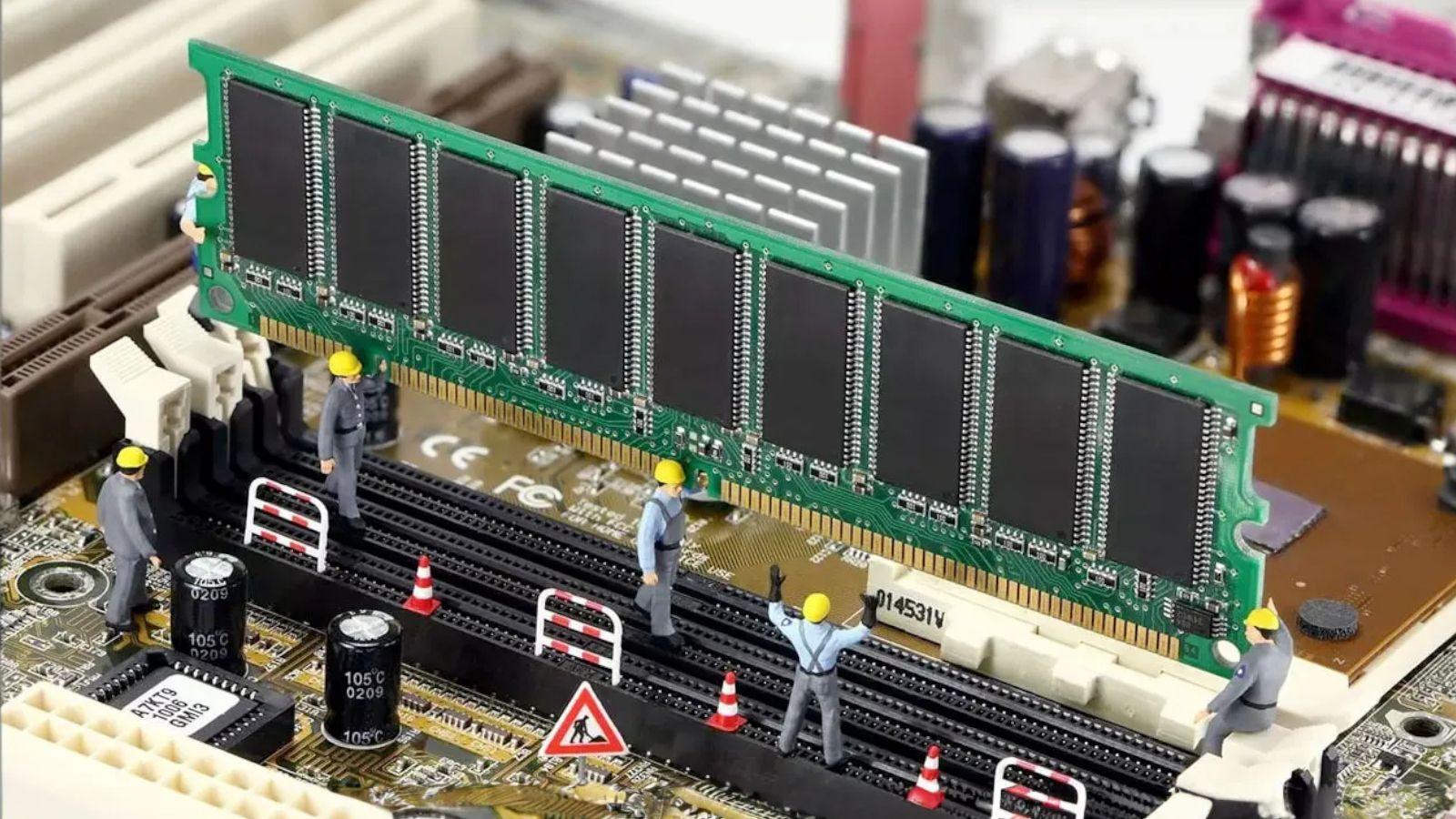
Quando você quiser ir além, entram em ação ferramentas de diagnóstico de baixo nível que são executadas fora do sistema operacional . Isso impede que o Windows, macOS ou Linux reservem qualquer memória RAM e permite testar praticamente toda a memória instalada.
O programa de teste mais utilizado durante anos tem sido o MemTest86 . Trata-se de um programa que é executado a partir de uma unidade USB ou de uma imagem ISO inicializável, com sua própria interface e sem a necessidade de instalar um sistema operacional no disco rígido. Você baixa a imagem do site oficial, cria um dispositivo inicializável (usando o instalador próprio do programa, o Rufus, ou uma ferramenta similar) e configura a BIOS para inicializar a partir dessa unidade USB.
Uma vez iniciado, o MemTest86 executa várias passagens com diferentes padrões de leitura/gravação, varreduras de bits e testes de estresse bastante completos . Idealmente, você deve deixá-lo executar várias passagens completas, especialmente se as falhas forem intermitentes. Quanto mais ciclos você completar sem erros, mais confiança terá na estabilidade da memória.
Existe também o MemTest86+ , um projeto derivado do original com suporte aprimorado para hardware moderno e UEFI . Ele também é gratuito, distribuído como um arquivo ISO ou um binário USB, e é uma excelente segunda opinião quando o MemTest86 apresenta erros ou quando você deseja verificar os resultados.
Se você preferir algo que possa executar dentro do Windows sem reiniciar, existe o MemTest para Windows . É um utilitário pequeno e portátil que permite reservar uma parte da sua RAM e verificar sua capacidade de armazenar e recuperar dados . Ele não é tão completo quanto um teste inicializável, já que não pode usar 100% da memória disponível, mas é rápido e prático para uma verificação adicional.
Em ambientes de diagnóstico completos, como o Hiren's BootCD ou o Ultimate Boot CD , você encontrará vários desses programas pré-integrados, permitindo que você inicialize a partir de uma única mídia, escolha a ferramenta de memória e esqueça a configuração separada de tudo. E se você trabalha com sistemas Unix, pode ser útil consultar guias específicos de depuração de memória do Linux para conhecer ferramentas e técnicas alternativas.
Como interpretar erros de ferramentas de memória
Uma das partes mais complicadas do processo é interpretar corretamente os resultados do MemTest, do Diagnóstico do Windows ou de qualquer outra ferramenta . Ver uma linha vermelha não significa automaticamente "memória RAM morta, jogue tudo fora". Há nuances.
Quando o MemTest86 ou outro utilitário reporta um erro, geralmente indica o endereço de memória onde ocorreu a falha, os padrões de erro esperados e recebidos , o tipo de teste e, às vezes, o banco ou módulo envolvido. Se os erros sempre ocorrerem na mesma área de memória ou com o mesmo padrão, isso sugere fortemente uma falha física localizada em um dos chips.
Por outro lado, se os erros aparecerem aleatoriamente , em locais muito dispersos ou somente após muitas horas de uso intenso , é aconselhável suspeitar de superaquecimento, tensão insuficiente, ruído elétrico ou sobrecarga do circuito integrado (IMC). Nesses casos, testar a memória RAM na frequência JEDEC (sem XMP) ou aumentar ligeiramente a tensão dentro da faixa recomendada pode revelar se o problema está relacionado à configuração ou a uma falha de hardware.
Em placas-mãe modernas, a própria BIOS/UEFI pode exibir códigos de erro ou mensagens POST indicando problemas com um canal de memória específico, a incapacidade de configurar a RAM para uma determinada frequência ou problemas de compatibilidade. Alguns modelos possuem displays hexadecimais e LEDs de diagnóstico que ajudam a identificar se o problema está no primeiro slot, em um canal duplo ou no controlador de memória.
Não se esqueça dos falsos positivos causados por BIOS beta, microcódigo imaturo ou até mesmo versões defeituosas do próprio software de teste . Se uma versão específica do MemTest86 produzir erros estranhos que não são reproduzidos com o MemTest86+ ou o Diagnóstico do Windows, pode ser um bug no programa e não no seu hardware.
Em sistemas com memória ECC (Código de Correção de Erros) , a situação fica ainda mais interessante: a RAM pode corrigir certos erros de um único bit em tempo real. Os contadores de correção de erros na BIOS ou em ferramentas de monitoramento tornam-se uma fonte de dados inestimável para avaliar a integridade da memória e do sistema , detectando "erros silenciosos" que não causam travamentos, mas indicam degradação.
Metodologia profissional: diagnóstico por isolamento
Os técnicos que realizam esse trabalho diariamente geralmente seguem uma metodologia de isolamento muito rigorosa para evitar perda de tempo ou substituição indiscriminada de peças. A ideia é reduzir o sistema ao essencial e adicionar complexidade gradualmente.
O primeiro passo é testar com um único módulo de RAM no slot recomendado pelo fabricante (geralmente o slot A2 ou similar, o slot principal para um único módulo). Os perfis XMP são desativados e a memória é configurada para os valores JEDEC de fábrica com uma BIOS limpa ou redefinida.
Se, nessas condições, com um único módulo e parâmetros conservadores, os erros continuarem a aparecer no MemTest86 ou o sistema sequer inicializar , você terá um forte indício de que o módulo está com defeito ou que o slot (ou a própria placa) apresenta problemas físicos.
O próximo passo é testar o mesmo módulo em outro slot . Se ele falhar em dois slots diferentes, o problema está no módulo. Se ele falhar apenas em um slot específico, mas funcionar perfeitamente nos outros, o problema está no slot ou no layout da placa-mãe.
Quando um módulo passa em todos os testes individuais, o processo avança para o teste de pares em canal duplo e, em seguida, para os quatro módulos juntos (se presentes) , sempre começando com frequências baixas e progredindo para o perfil XMP após a validação da estabilidade em condições básicas. É aqui que o IMC mostra suas limitações: às vezes, com dois módulos tudo funciona perfeitamente, mas com quatro, as coisas começam a dar errado.
Essa abordagem passo a passo, embora possa parecer trabalhosa, economiza horas de diagnóstico improvisado e permite determinar com bastante precisão qual componente é responsável pelo problema antes de solicitar uma RMA ou comprar peças novas.
Fatores físicos: limpeza, contato e compatibilidade
Além do software, existe um lado "manual" do diagnóstico que faz a diferença: a inspeção física da memória RAM e seus arredores . Os módulos são muito sensíveis a mau contato, sujeira e impactos.
É uma boa ideia remover cuidadosamente os módulos e inspecionar visualmente os contatos de ouro, os chips e a placa de circuito impresso . Procure por marcas de queimadura, marcas incomuns, corrosão, resíduos de líquidos, deformações ou componentes soltos. Uma lupa e boa iluminação são mais úteis do que você imagina.
Se os contatos estiverem sujos, você pode limpá-los delicadamente com uma borracha branca ou álcool isopropílico e um cotonete, deixando-os secar completamente antes de remontar. Também é uma boa ideia soprar ou usar ar comprimido nos slots da placa de circuito para remover qualquer poeira ou fiapo que possa interferir.
Ao reinstalar, certifique-se de que os módulos estejam totalmente inseridos e que as abas laterais se encaixem firmemente no lugar . Muitas vezes, o problema é tão simples quanto um módulo ter se deslocado parcialmente do seu encaixe devido a um impacto, montagem apressada ou movimentação do computador.
A compatibilidade também desempenha um papel crucial: nem todas as combinações de velocidade, latência e voltagem funcionam bem com todas as placas-mãe . Misturar módulos diferentes (por marca, frequência ou densidade) pode forçar o sistema a operar em um ponto atípico, levando à instabilidade. Idealmente, especialmente em configurações complexas, você deve usar kits de RAM idênticos que tenham sido testados em conjunto pelo fabricante.
Os fabricantes de placas-mãe geralmente publicam uma Lista de Fornecedores Qualificados (QVL) com modelos de memória oficialmente validados. Consultar essa lista antes de comprar ou quando você se deparar com problemas incomuns pode evitar muitos transtornos, especialmente com plataformas mais recentes ou que operam em altas frequências.
Características do Windows: RAM não detectada, sistema de 32 bits e placa gráfica integrada.
Em muitos computadores, o problema não é tanto uma falha de memória, mas sim o fato de o Windows não estar utilizando toda a RAM disponível ou estar exibindo quantidades inferiores à instalada. Diversas causas comuns devem ser investigadas.
A primeira coisa a verificar é se a BIOS reconhece toda a memória RAM . Se a UEFI mostrar menos gigabytes do que os instalados, você quase certamente tem um problema de hardware (módulo defeituoso, slot danificado, incompatibilidade ou encaixe incorreto). Se tudo parecer normal na BIOS, mas não no Windows, então parece ser um problema de software ou de configuração.
No Windows, existe uma opção pouco conhecida em msconfig > Inicialização > Opções avançadas chamada "Memória máxima". Se estiver marcada e definida com um valor inferior à sua RAM total, o sistema limitará artificialmente a quantidade de memória que pode usar . Para uso normal, essa opção DEVE SEMPRE estar desmarcada. Após alterá-la, você precisará reiniciar o computador e verificar novamente em "Sobre este PC". Além disso, se você quiser otimizar o uso do espaço de troca (swap) pelo Windows, veja como configurar a memória virtual.
Outro problema comum é o uso de uma versão de 32 bits (x86) do Windows . Por definição, essas versões não conseguem endereçar mais de 4 GB de RAM, mesmo que você tenha 8, 16 ou mais instalados. O sistema pode exibir, por exemplo, "8 GB (4 GB utilizáveis)". A única solução real é instalar uma edição de 64 bits (x64), desde que seu processador seja compatível, pois não há como contornar essa limitação arquitetônica.
Você também precisa considerar a memória reservada para a placa de vídeo integrada (iGPU) . Se o seu processador não possui uma placa de vídeo dedicada e utiliza a integrada, parte da RAM é alocada como memória de vídeo. No Windows, por exemplo, você verá 16 GB de RAM física e 14 GB de RAM utilizável: essa diferença é o que foi reservado para a iGPU. Em muitas placas-mãe, essa quantidade pode ser ajustada na BIOS e, se você estiver usando uma placa de vídeo dedicada, pode desativar a placa de vídeo integrada para liberar essa RAM.
Por fim, algumas falhas incomuns ou detecções incorretas podem ser causadas por uma BIOS desatualizada, perfis SPD lidos incorretamente ou drivers de chipset muito antigos . Atualizar a BIOS/UEFI e os drivers do chipset da placa-mãe é algo que muitas vezes é negligenciado, mas resolve comportamentos estranhos da memória com mais frequência do que você imagina.
Diagnóstico de RAM no macOS: Diagnóstico da Apple, Remember e outros.
Nos dispositivos Apple, a abordagem muda ligeiramente, mas a ideia é a mesma: verificar se a RAM se comporta de forma estável em testes específicos . O macOS integra suas próprias ferramentas, além de utilitários de terceiros.
Em Macs mais recentes, a maneira oficial de verificar o hardware (incluindo a RAM) é usar o Diagnóstico da Apple . Para iniciá-lo, reinicie o Mac e mantenha pressionada a tecla D (ou Alt+D se a ferramenta estiver nos servidores da Apple). O sistema inicializa em um ambiente especial que executa testes automatizados e exibe códigos de erro caso detecte algo incomum.
Em modelos mais antigos, era utilizado o Apple Hardware Test (AHT) , com uma interface azul onde era possível selecionar uma opção de teste estendido e executar um teste de longa duração. Em ambos os casos, recomenda-se desconectar dispositivos externos, utilizar o carregador para laptops e garantir boa ventilação para evitar desligamentos durante o teste.
Para quem deseja algo mais detalhado, existe o Remember , uma interface gráfica para a ferramenta MemTest no macOS. Ele permite escolher quanta memória você deseja testar, quantos ciclos executar e visualizar um registro dos resultados . No entanto, como ele é executado dentro do macOS, parte da RAM é reservada pelo sistema, portanto, a verificação não é completa.
Se você tiver um SuperDrive ou outra unidade óptica (ou se preparar uma unidade USB inicializável), poderá usar o MemTest86+ no seu Mac inicializando a partir da unidade e pressionando a tecla C. Como ele é executado fora do sistema operacional, fornece um diagnóstico mais limpo e completo , comparável ao que você faria em um PC com Windows ou Linux.
Independentemente da ferramenta utilizada, o ideal é executar os testes no ambiente mais limpo possível: sem nenhum programa aberto, em modo de segurança, se aplicável, e com o mínimo de serviços em execução . E, como sempre, se forem encontrados erros, a solução definitiva é substituir os módulos problemáticos, aproveitando o fato de que muitos fabricantes oferecem garantias de vários anos ou até mesmo vitalícias.
Melhores práticas e quando considerar um sistema estável
Após concluir todo esse processo, a questão é: quando podemos afirmar que um sistema é verdadeiramente estável em termos de memória? Não há uma resposta única, mas existem critérios razoáveis utilizados em ambientes profissionais.
No mínimo, a memória RAM deve passar por várias execuções do MemTest86 ou MemTest86+ sem erros na configuração JEDEC e, posteriormente, com o perfil XMP (caso pretenda utilizá-lo). Além disso, o Diagnóstico de Memória do Windows ou o Diagnóstico da Apple não devem reportar quaisquer falhas nos seus respectivos testes.
Além dos benchmarks sintéticos, é fundamental executar cargas de trabalho prolongadas do mundo real: compilar grandes projetos, virtualizar vários sistemas, editar vídeos em alta resolução ou realizar backups massivos de dados . É nesses cenários prolongados que surgem os erros "silenciosos", erros que não se manifestam em testes curtos.
Em sistemas com ECC, a verificação periódica dos contadores de erros corrigidos ajuda a detectar se, com o tempo, um módulo começa a gerar mais trabalho do que o esperado. Um aumento constante nesses contadores pode indicar que a memória RAM precisa ser substituída antes que os erros se tornem irrecuperáveis.
Por fim, vale a pena adotar algumas boas práticas de manutenção : mantenha o gabinete livre de poeira, assegure uma boa circulação de ar, evite overclocking agressivo sem a devida orientação, atualize a BIOS e o chipset regularmente e realize testes de memória após alterações significativas de hardware. E, claro, mantenha sempre backups atualizados, pois nem mesmo a melhor ferramenta de diagnóstico do mundo impedirá que um módulo de memória falhe da noite para o dia.
Ao combinar sintomas bem observados, ferramentas apropriadas, testes prolongados e uma metodologia estruturada, o diagnóstico de problemas na memória RAM deixa de ser uma loteria e se torna um processo bastante confiável . Isso permite determinar se a instabilidade é causada por um módulo defeituoso, configuração incorreta, placa-mãe, controlador de memória ou simplesmente um sistema operacional mal mantido, possibilitando tomar decisões informadas sem substituir componentes às cegas ou perder tempo valioso.
