- As portas de E/S funcionam como interfaces de comunicação e alimentação entre a placa-mãe e os periféricos externos.
- O padrão USB e o versátil USB-C substituíram conectores mais antigos, como o PS/2 ou a porta paralela.
- Existem conexões especializadas para áudio e vídeo, com destaque para a alta resolução do HDMI e o poder do DisplayPort.
- Tecnologias avançadas como o Thunderbolt 3 permitem transferências massivas de dados e a conexão de placas gráficas externas.
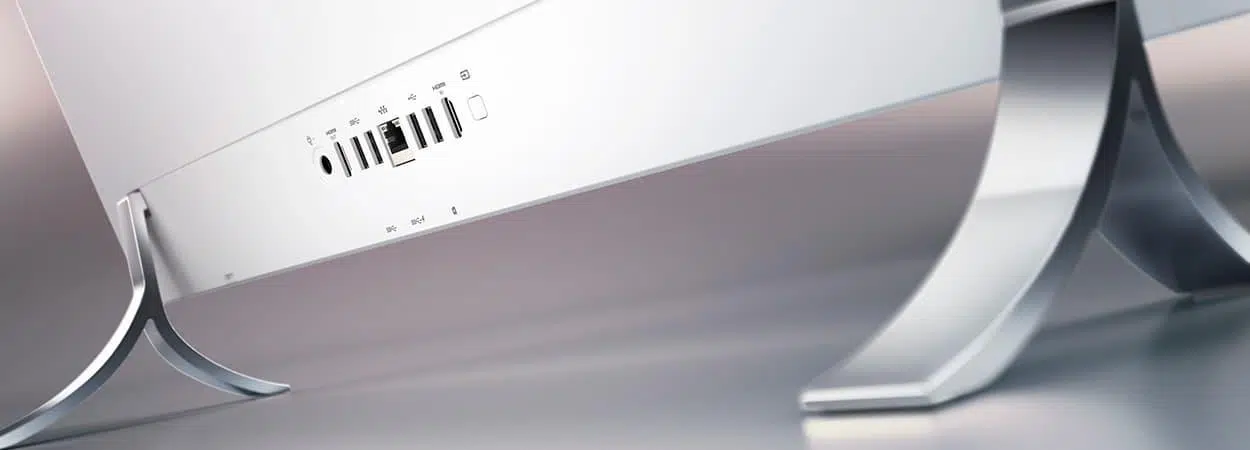
Se você está começando a montar seu primeiro PC, é normal se sentir um pouco perdido ao olhar para o painel traseiro. Você pode ter notado que alguns gabinetes parecem ter poucas aberturas, mas é na placa-mãe que a mágica acontece , pois ela determina a quantidade e o tipo de conectores disponíveis para seus acessórios. Para evitar erros, revise os erros mais comuns na montagem de um PC e garanta uma instalação perfeita.
Basicamente, estamos falando de portas de entrada/saída (E/S), que são simplesmente pontos de conexão ou interfaces que permitem que o hardware interno se comunique com o mundo externo. Elas não apenas transferem dados, mas em muitos casos também fornecem energia aos periféricos que você conecta.

Conceitos básicos: Como eles funcionam na prática?
Para entender de forma simples, imagine essas portas como tomadas inteligentes. Todas elas compartilham certos elementos, como um clock que define o ritmo das transferências de dados. Dependendo de como a informação é enviada, nos referimos a elas como portas seriais (poucos pinos de dados) ou portas paralelas (vários pinos). Embora possa parecer contraditório, ser uma porta serial não significa necessariamente ser lenta , já que a velocidade real depende da frequência do clock e dos avanços tecnológicos.
É comum confundir portas com slots de expansão, mas existe uma diferença fundamental. Enquanto as portas ficam expostas para conectar dispositivos externos, slots como PCI Express ou M.2 estão localizados dentro da placa-mãe. Esses slots geralmente operam em paralelo para transferir grandes quantidades de dados por ciclo , permitindo a otimização avançada do PCIe para a instalação de placas de vídeo ou SSDs ultrarrápidos.

O ecossistema USB e suas variantes
O USB (Universal Serial Bus) é, sem dúvida, o rei indiscutível da conectividade . Surgiu para substituir conectores mais complicados como LPT1 ou PS/2 e evoluiu enormemente. Começamos com velocidades modestas de 11 Mbps e chegamos às versões 3.0, que rivalizam com a velocidade de uma porta SATA.
- USB Tipo-A: O formato retangular clássico que todos conhecemos, ideal para mouses e teclados.
- USB Tipo B: Com um formato mais quadrado, muito comum em impressoras e alguns hubs.
- USB Tipo-C: O padrão moderno. É reversível, mais fino e capaz de transmitir energia, dados e vídeo simultaneamente.
- Micro e Mini USB: Versões menores eram usadas em aparelhos eletrônicos mais antigos, controles remotos ou câmeras.
Em termos de velocidade, o USB 2.0 é limitado a 480 Mbps, enquanto o USB 3.0 atinge 5 Gbps (frequentemente reconhecível pela sua cor azul). Se elevarmos o padrão, o USB 3.1 Gen 2 pode alcançar até 10 Gbps, desde que se utilize a interface física USB-C . Se você notar que o sistema não está respondendo, talvez seja necessário descobrir por que seu computador não está detectando seu celular ou periféricos USB.

Conexões de áudio e vídeo
É aqui que as coisas ficam interessantes, dependendo do que você deseja configurar. O HDMI é o padrão para TVs e monitores básicos, permitindo áudio e vídeo em alta definição com proteção de conteúdo. No entanto, se você busca algo mais profissional ou para jogos, o DisplayPort é a melhor opção , pois suporta resoluções mais altas e um gerenciamento de múltiplos monitores mais eficiente.
Se você vasculhar equipamentos antigos, encontrará VGA, que era o padrão para monitores CRT, ou DVI, que servia como ponte para o digital. Havia também o S-Video, amplamente utilizado em consoles e editores de vídeo mais antigos. Hoje, esses padrões são considerados completamente obsoletos e foram substituídos pela qualidade superior dos sinais digitais.
Para o áudio, continuamos a usar a entrada mini-jack de 3,5 mm para fones de ouvido e alto-falantes. No entanto, para quem busca uma experiência imersiva, existe o S/PDIF, que transmite áudio digital por um cabo coaxial, evitando interferências e melhorando a qualidade em sistemas 7.1.

Redes e alta velocidade: Ethernet e Thunderbolt
Para acesso à internet, nada supera a estabilidade de uma porta RJ45 ou Ethernet . Embora o Wi-Fi tenha evoluído, uma conexão cabeada continua sendo a melhor opção para evitar atrasos. A velocidade, nesse caso, depende muito da qualidade do cabo, e as interfaces modernas já podem atingir até 10 Gbps.
Por outro lado, temos o Thunderbolt 3, uma maravilha criada pela Intel . Ele usa o mesmo formato do USB-C, mas é infinitamente mais poderoso, atingindo velocidades de até 40 Gbps. É tão rápido que permite conectar placas de vídeo externas a laptops finos ou transferir filmes em 4K em questão de segundos.
Portos que já se tornaram história.
Provavelmente você não os verá em uma placa-mãe nova, mas é bom saber o que eram. A porta PS/2 (verde e roxa) era o padrão para teclados e mouses antes do USB. A porta paralela ou Centronics era usada para impressoras e era frustrantemente lenta em comparação com os padrões atuais. Também tínhamos RS-232 (DB9) para terminais e modems, e FireWire (IEEE-1394), que era muito popular em Macs para transferência de fitas MiniDV.
Para otimizar sua configuração, lembre-se de que simplesmente conectar um cabo não é suficiente . Conectar um SSD externo ultrarrápido a uma porta USB 2.0 criará um gargalo. O ideal é usar USB 3 ou USB-C para armazenamento e HDMI ou DisplayPort para monitores, garantindo que cada componente funcione com sua capacidade máxima e mantendo um sistema de gerenciamento de cabos do PC organizado e eficiente.
Compreender esses conceitos permitirá que você escolha a placa-mãe certa e aproveite ao máximo cada conector do seu computador, desde a simples conexão de um mouse até a complexidade de um sistema de áudio posicional ou uma rede de alta velocidade, garantindo que o fluxo de dados seja sempre o mais eficiente possível.
