- Implementação de túneis criptografados usando protocolos SSL/TLS para garantir total privacidade dos dados.
- Flexibilidade de configuração entre os modos TUN para roteamento de camada 3 e os modos TAP para ponteamento de camada 2.
- Gerenciamento robusto de autenticação baseado em uma Infraestrutura de Chaves Públicas (PKI) com certificados digitais.
- Otimização de desempenho através do uso de UDP e tecnologias modernas como o Data Channel Offload (DCO).

Hoje em dia, proteger nossa pegada digital e manter a privacidade é praticamente impossível se não tomarmos o controle. Uma das melhores maneiras de proteger nossa conexão é configurando nosso próprio servidor VPN , que nos permite criar um túnel seguro entre nossos dispositivos e nossa rede local, sem depender de terceiros que possam estar bisbilhotando nossos dados. Se você tiver dúvidas sobre o desempenho, pode analisar se uma VPN personalizada ou uma comercial é a melhor opção para sua privacidade.
Se você está um pouco confuso com os termos técnicos, não se preocupe, vamos explicar todo o processo aqui. O OpenVPN é a ferramenta ideal para isso porque é de código aberto, extremamente flexível e, embora exija um pouco de prática inicial, oferece controle total sobre quem entra na sua rede e como as informações criptografadas trafegam.

Conceitos Fundamentais e Funcionamento
Antes de entrarmos em detalhes, é importante entender que uma VPN (Rede Virtual Privada) é essencialmente uma extensão da sua rede local (LAN) através de uma rede pública como a internet. Para isso, o OpenVPN utiliza conexões criptografadas baseadas nos padrões SSL e TLS , garantindo que qualquer hacker ou sniffer que tente capturar o tráfego veja apenas ruído ilegível.
Um ponto crucial é a escolha do modo de operação. O modo TUN (Túnel) é o mais comum, pois emula um dispositivo ponto a ponto de Camada 3, ideal para roteamento de tráfego IP. Por outro lado, o modo TAP (Ponte) simula uma placa Ethernet de Camada 2, permitindo que os clientes pareçam estar fisicamente na mesma sub-rede, o que é muito útil para protocolos não IP ou jogos mais antigos.
Pré-requisitos e hardware
Para que isso funcione, você precisa de um servidor. Pode ser um PC com Windows 10, um servidor Debian rodando Linux, um Raspberry Pi ou até mesmo um VPS na nuvem, caso prefira não ter hardware em casa. Uma conexão de internet estável é essencial e, se você quiser acessá-la de fora de casa, precisará de um endereço IP público. Se o seu provedor de internet estiver usando CG-NAT , você terá problemas para abrir portas, então recomendo entrar em contato com ele para solicitar um endereço IP público real.

Configuração em ambientes Windows
Para configurar o servidor no Windows, o primeiro passo é baixar o instalador oficial do OpenVPN. Durante o processo de instalação, é crucial marcar a caixa " EasyRSA 2 Certificate Management Scripts" , pois isso é essencial para gerar as chaves de segurança. Após a instalação, o software cria um adaptador TAP virtual, que gerenciará o endereço IP da VPN.
A parte mais trabalhosa é a criação dos certificados. Usando o prompt de comando como administrador, devemos navegar até a pasta Easy-RSA e executar comandos como `init-config` e editar o arquivo `vars.bat` para inserir nossas informações. Em seguida, geramos a Autoridade Certificadora (CA), a chave do servidor e os parâmetros Diffie-Hellman (dh), que permitem que o servidor e o cliente concordem com uma chave secreta sem tê-la trocado previamente.
Em relação ao arquivo de configuração (.ovpn), você deve definir o protocolo (geralmente UDP, por ser mais rápido e resistente a ataques de negação de serviço - DoS), a porta (o padrão é 1194) e os caminhos para os certificados criados. Não se esqueça de configurar o intervalo de endereços IP que o servidor atribuirá aos clientes, por exemplo, o segmento 10.8.0.0/24 , para evitar conflitos com sua rede doméstica.
Implementação em GNU/Linux (Debian)
No Linux, o processo é mais simples usando o terminal. Instalamos o pacote com apt install openvpn e nós usamos Easy-RSA 3 para gerenciamento de PKI. Aqui podemos optar por segurança superior usando Curvas Elípticas (CE) Com o algoritmo secp521r1 e assinaturas SHA512, a carga de processamento é reduzida e a robustez da criptografia aumenta.

Após a geração dos certificados do servidor e do cliente, criamos o arquivo. server.confRecomenda-se adicionar a diretiva tls-cripta Para proteger o canal de controle e evitar ataques de negação de serviço, devemos habilitá-lo para que os clientes possam acessar outros dispositivos na casa. Encaminhamento IP (ip_forward) No kernel do Linux, permitindo que o servidor atue como uma ponte para a rede local. Para reforçar a proteção, você pode aprender Como configurar o Fail2Ban para proteger seu servidor Linux.
Alternativas rápidas e soluções empresariais
Se você não quiser se preocupar com o console, existem scripts de instalação automática (como aquele famoso). openvpn-install.sh) que configuram tudo em questão de segundos em um VPS. Existem também Servidor de acesso OpenVPN, uma versão com uma interface web muito mais intuitiva que permite gerenciar usuários e baixar perfis de clientes sem precisar escrever uma única linha de código.
Para quem busca desempenho extremo, o novo recurso Data Channel Offload (DCO) integrado aos kernels Linux modernos move a criptografia para o núcleo do sistema, dobrando as velocidades de transferência e reduzindo drasticamente o uso da CPU. Se isso parecer muito complexo, existem alternativas como configurar uma VPN com WireGuard em um Raspberry Pi , que é mais moderno e rápido, embora o OpenVPN continue sendo o melhor em termos de compatibilidade e personalização.
Conectividade e acesso remoto
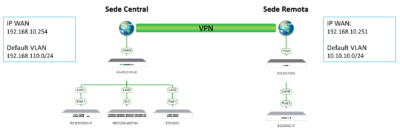
Para permitir que o mundo externo encontre seu servidor, você precisa acessar as configurações do seu roteador e configurar o encaminhamento de porta para a porta UDP 1194 para o endereço IP estático do seu servidor. Se o seu endereço IP público muda com frequência, é melhor configurar um serviço de DNS Dinâmico (DDNS), como o No-IP ou o DynDNS. Isso permitirá que você se conecte usando um nome (por exemplo, meu_lar.ddns.net) em vez de um endereço IP numérico.
No lado do cliente, seja no Windows, Android ou iOS, basta importar o arquivo .ovpn e os certificados correspondentes. É importante verificar se a cifra é a mesma em ambas as extremidades, por exemplo, AES-256-GCM , para evitar erros de handshake ou falhas de autenticação durante o estabelecimento do túnel.
Solução de problemas comuns
É normal que algo dê errado na primeira tentativa. Se o cliente ficar preso em estado de espera, é muito provável que o firewall do Windows ou o roteador esteja bloqueando a porta. Para otimizar isso, você pode verificar as configurações avançadas do firewall nos servidores . Se você vir mensagens de "Erro TLS", verifique se o arquivo ta.key é idêntico no servidor e no cliente. Por fim, se a conexão for estabelecida, mas você não conseguir acessar a rede local, verifique se você criou uma rota estática no seu roteador apontando para o endereço IP do servidor VPN.
Configurar um servidor OpenVPN local transforma qualquer computador simples em um refúgio de privacidade, facilitando o acesso remoto seguro a arquivos, câmeras IP ou impressoras sem expô-los diretamente à internet. Seja optando por uma configuração manual detalhada para controle total, usando scripts automatizados em um VPS ou implantando-o em roteadores compatíveis, a chave está no gerenciamento adequado de certificados e no encaminhamento preciso de portas no firewall.
