- A versão 25H2 é ativada na versão 24H2 com um eKB (por exemplo, KB5054156) e requer apenas uma reinicialização.
- Agora existem maneiras oficiais de instalá-lo: Windows Update, Assistente de Instalação e Ferramenta de Criação de ISO/Mídia.
- Implantação gradual com incidentes e medidas de mitigação documentados; é aconselhável revisar os problemas conhecidos.
- Melhorias em segurança, IA e interface; sem alterações nos requisitos em comparação com o 24H2 e suporte estendido.
A atualização conhecida como Windows 11 25H2 já está disponível em fases de distribuição, representando o próximo grande passo para o sistema. A Microsoft começou a liberá-la em 30 de setembro de 2025, mas ela não está sendo disponibilizada simultaneamente para todos: a fabricante está priorizando os sistemas que demonstraram estabilidade em versões anteriores. Se você não quiser esperar, existem várias maneiras oficiais de instalá-la agora, com diferenças claras dependendo da sua versão atual e do método de atualização escolhido.
A principal diferença é que o Windows 11 24H2 e o 25H2 compartilham a mesma base do sistema operacional. Na prática, os recursos do 25H2 são incluídos nas atualizações de qualidade mensais do 24H2, mas permanecem inativos até que o chamado pacote de habilitação (eKB) seja ativado. Esse pacote funciona como um pequeno "interruptor" que é instalado rapidamente e ativa os novos recursos com uma única reinicialização, seja por meio do Windows Update ou se o seu ambiente utiliza o WSUS. Há um pré-requisito indispensável para usar este eKB: você já deve estar executando o 24H2 e, após aplicar a atualização, precisará reiniciar o computador.
O que é o 25H2, como é ativado e o que oferece?
O aspecto mais interessante desta versão é o seu modelo de ativação: em sistemas que já executam a versão 24H2, a atualização para a 25H2 não é uma reinstalação completa , mas sim a ativação de componentes já presentes. Isso reduz o tempo de instalação, minimiza os riscos e reduz o tempo de inatividade do sistema a uma única reinicialização. Além disso, a Microsoft não indica que este eKB substitui qualquer atualização anterior: trata-se de um complemento específico que habilita recursos de sistema novos e aprimorados.
Para referência, diversos portais e documentações da Microsoft indicam o eKB como o caminho recomendado para a atualização do Windows 10 versão 24H2, mencionando especificamente o pacote KB5054156 como o ativador da versão 25H2 nesses casos. Se você estiver migrando do Windows 10 versão 23H2 ou do Windows 10, o processo é diferente; caso precise de ajuda para migrar do Windows 10 para o Windows 11, a instalação será concluída usando o Assistente de Instalação, a Ferramenta de Criação de Mídia ou uma imagem ISO oficial.
Em termos de novos recursos, a versão 25H2 aprimora a segurança e o desempenho, com foco na redução de componentes legados e no fortalecimento da detecção de vulnerabilidades. Visualmente e em termos de experiência do usuário, há melhorias na Central de Notificações (visibilidade em telas secundárias), ajustes no Menu Iniciar com novas opções de layout e um botão de recolhimento, além da adição de um editor de texto simples de linha de comando chamado "Editar". Os recursos de IA integrados ao sistema também são expandidos , com ações inteligentes no Explorador de Arquivos (por exemplo, para manipulação rápida de imagens) e um recurso Copilot mais proeminente. No entanto, alguns recursos de IA permanecem exclusivos dos PCs com Copilot+.
Nos setores profissional e de TI, há suporte para Wi-Fi 7 e novas opções para remover aplicativos pré-instalados da Microsoft Store em ambientes corporativos. Tudo isso é oferecido sem alterações nos requisitos de hardware em comparação com a versão 24H2, simplificando a atualização para sistemas já compatíveis e reduzindo problemas relacionados a drivers e periféricos.
Pré-requisitos e considerações antes da atualização
Se o seu PC já estiver executando o Windows 11 24H2, você pode atualizar para o 25H2 usando o atalho: um pacote de habilitação e uma reinicialização . Estar na versão 24H2 é essencial para ativar o 25H2 com o eKB, e a Microsoft confirma que o dispositivo deve ser reiniciado após a aplicação da atualização. Em ambientes gerenciados com o WSUS, os computadores obtêm automaticamente o eKB ao instalar a atualização de recursos 25H2 do serviço de atualização corporativo.
A distribuição ainda está sendo feita de forma gradual e em ondas , o que significa que, mesmo que você atenda aos requisitos, as notificações podem demorar um pouco. Você pode acelerar o processo ativando a opção "Receber as atualizações mais recentes assim que estiverem disponíveis" nas Configurações. A lógica da Microsoft em escalonar as ondas faz sentido: isso permite que eles detectem conflitos com drivers, softwares sensíveis ou hardware específico antes de atingir todos os usuários.
Antes de tentar qualquer método manual, é aconselhável criar um backup completo dos seus dados e drivers. Se você não sabe como fazer isso, pode aprender como fazer backup de drivers . Embora a atualização da versão 25H2 para a 24H2 seja relativamente pequena , sempre existe a possibilidade de encontrar problemas com um driver ou aplicativo sensível. Se você estiver atualizando da versão 23H2 ou do Windows 10 e precisar reinstalar tudo, a recomendação de backup é ainda mais crucial.
Um pouco de contexto: o suporte de segurança do Windows 10 termina em 14 de outubro de 2025 (exceto para o LTSC, que está sendo estendido), portanto, a atualização para o Windows 11 está se tornando cada vez mais necessária. Se você estiver usando versões muito antigas ou se o seu computador não atender aos requisitos, analisaremos alternativas e avisos para esses casos específicos abaixo.
Método 1: Windows Update a partir das Configurações (ideal se você já estiver na versão 24H2)
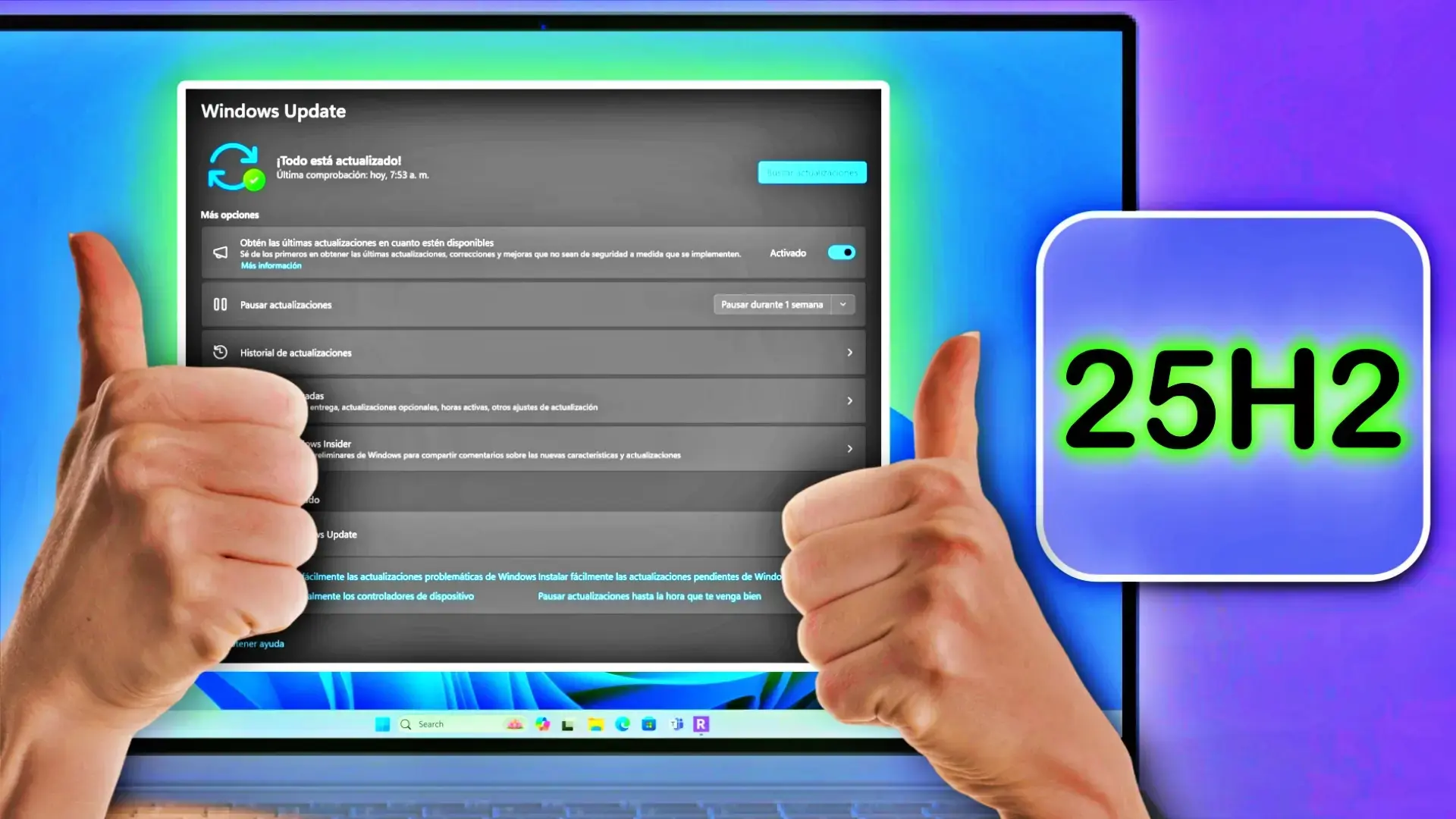
Este método é o mais direto e o recomendado pela Microsoft para a atualização 24H2 . Abra as Configurações, acesse o Windows Update e ative a opção "Receber as atualizações mais recentes assim que estiverem disponíveis". Em seguida, clique em "Verificar se há atualizações". Se o seu computador já fizer parte da onda de atualizações, você verá a notificação da atualização 25H2 com um botão "Baixar e instalar agora". Após o download, o sistema solicitará que você reinicie o computador para concluir a ativação.
A experiência é muito semelhante à de qualquer atualização cumulativa mensal: não é necessária uma instalação limpa e os arquivos, aplicativos e configurações são preservados. Em organizações que utilizam o WSUS, após a aprovação do recurso 25H2, os clientes receberão automaticamente o eKB e precisarão apenas reiniciar o sistema.
Se nada aparecer, não se desespere: a distribuição gradual pode levar semanas para chegar à sua região ou modelo de computador. No entanto, com a opção de receber atualizações mais cedo, a espera costuma ser menor, pois você estará incluído nos primeiros canais de distribuição.
Método 2: Assistente de Instalação para grandes atualizações (23H2 e Windows 10)
Para sistemas com Windows 10 ou posterior (23H2), o caminho natural é o Assistente de Instalação do Windows 11 , disponível no site da Microsoft. Este utilitário baixa a imagem completa da versão 25H2 e guia você por todo o processo. Projetado para preservar seus dados, aplicativos e configurações, ele se comporta como uma reinstalação completa e leva mais tempo do que a ferramenta eKB; a reinicialização e a fase final também são mais demoradas.
O assistente é útil se a versão 24H2 não estiver disponível, se você teve problemas com o Windows Update ou se preferir um processo guiado . Embora seja um processo mais complexo, geralmente é confiável e evita a necessidade de criar manualmente uma mídia USB, a menos que você esteja realizando uma instalação limpa do zero.
Método 3: ISO oficial e ferramenta de criação de mídia (instalação local ou via USB)
Se você deseja controle total ou precisa criar uma unidade de recuperação, pode usar a Ferramenta de Criação de Mídia ou baixar a ISO oficial do Windows 25H2. A ferramenta cria uma unidade USB inicializável para atualização ou reinstalação. Com a ISO, basta montá-la em seu sistema atual e executar o arquivo "setup.exe" para iniciar uma atualização local. Se precisar reparar a imagem, aprenda como reparar o Windows com o DISM.
Ambos os métodos funcionam bem e são especialmente úteis se você estiver migrando do Windows 23H2 ou do Windows 10. Nesse contexto, a operação equivale a uma reinstalação completa, e não a uma simples atualização. Se o seu objetivo é uma instalação limpa, inicialize o sistema a partir da unidade USB que você criou e siga o assistente; se preferir manter seus dados e aplicativos, execute o arquivo "setup.exe" a partir da imagem ISO dentro da sua instalação atual do Windows.
Dica prática: marque a caixa para baixar atualizações, drivers e recursos opcionais durante o processo. Isso reduz o número de patches pendentes após a primeira inicialização e garante que os drivers essenciais sejam instalados o mais rápido possível.
Contornando os requisitos com o Rufus (somente se o seu PC não atender aos requisitos)
Existem maneiras de instalar o Windows 11 em computadores não suportados, e a mais conveniente geralmente é o Rufus , que permite criar uma unidade USB de instalação com opções para ignorar verificações como TPM 2.0, Inicialização Segura e outros requisitos. Isso pode ser útil se o seu PC for incompatível devido a uma limitação da placa-mãe ou da CPU, ou se você precisar instalar offline e criar uma conta local sem passar pelo processo de login online.
Em resumo, o processo é o seguinte: baixe o Rufus do site oficial, use a opção de download integrada para obter a ISO do Windows 11 (escolha a versão 25H2, edição e arquitetura x64) e, em seguida, crie o pendrive com as caixas de seleção de bypass marcadas. Nas opções avançadas , o Rufus permite habilitar a remoção do TPM 2.0, a Inicialização Segura e, dependendo do modelo, desabilitar o requisito de 4 GB de VRAM, além de ignorar a conexão com a internet durante a instalação e forçar a criação de uma conta de usuário local.
Após criar a unidade USB, inicialize o computador a partir dela e conclua o assistente. É importante observar que essa abordagem, embora prática, não é o método oficial e pode levar a incompatibilidades de drivers ou recursos de segurança. Use-a apenas como último recurso e sempre com um backup prévio; se posteriormente desejar restaurar a segurança completa, siga o guia para ativar a Inicialização Segura.
Problemas conhecidos no 25H2 (e no 24H2) e seu status
A cada nova versão principal, a Microsoft documenta os problemas em aberto e o progresso das suas correções. Abaixo, segue um resumo dos bugs mais relevantes descritos recentemente nas versões 25H2 e 24H2, juntamente com as soluções e correções disponíveis.
O Gerenciador de Tarefas continua em execução em segundo plano mesmo após ser fechado.
Após instalar a atualização de pré-visualização de 28 de outubro de 2025 ( KB5067036 ), alguns computadores estão apresentando um problema em que fechar o Gerenciador de Tarefas com o "X" não encerra o processo, deixando uma única instância do taskmgr.exe em execução em segundo plano. Abrir e fechar repetidamente pode acumular instâncias e degradar o desempenho.
Solução: Feche o Gerenciador de Tarefas na guia Processos usando "Finalizar tarefa" ou use o prompt de comando (como administrador) para executar taskkill.exe /im taskmgr.exe /f e fechar todas as instâncias. A Microsoft indica que está trabalhando em uma solução; o problema afeta o Windows 11 25H2 e 24H2 . Mais detalhes sobre o bug de multiplicação do Gerenciador de Tarefas.
Os sites do IIS não estão carregando devido a problemas com o HTTP.sys.
Após a atualização de 29 de setembro de 2025 ( KB5065789 ), alguns aplicativos de servidor que dependem do HTTP.sys podem apresentar falhas de conexão de entrada, resultando em erros como “ERR_CONNECTION_RESET”, mesmo em sites locais. A Microsoft recomenda verificar se há atualizações, instalá-las e reiniciar o dispositivo (mesmo sem baixar novas atualizações) para resolver o problema.
Status: O problema foi resolvido na atualização não relacionada à segurança de outubro ( KB5067036 ) e posteriores. Se você gerencia ambientes corporativos, pode usar o KIR (Known Issue Rollback) ou a Política de Grupo documentada para reverter a parte afetada para versões anteriores a essa data.
Autenticação com cartão inteligente e certificados RSA (CVE-2024-30098)
A atualização de segurança de 14 de outubro de 2025 ( KB5066835 ) e posteriores reforçaram a criptografia do Windows, exigindo que certificados de cartão inteligente baseados em RSA usem KSP em vez de CSP . Como resultado, certos aplicativos de 32 bits ou fluxos de trabalho de assinatura podem falhar se dependerem de CSP, exibindo mensagens como "tipo de provedor inválido" ou "CryptAcquireCertificatePrivateKey".
Soluções: Uma solução permanente exige que os desenvolvedores adotem a API de Armazenamento de Chaves . Como medida temporária, a Microsoft documenta a configuração do valor DisableCapiOverrideForRSA=0 no registro HKEY_LOCAL_MACHINE\SOFTWARE\Microsoft\Cryptography\Calais (após reiniciar o computador) para restaurar a compatibilidade, embora essa solução alternativa seja removida nas atualizações de abril de 2026. Editar o registro envolve riscos, portanto, faça um backup antes de realizar qualquer alteração.
Mouse e teclado USB não funcionam no WinRE
Após a atualização de segurança de 14 de outubro de 2025 ( KB5066835 ), alguns usuários relataram que dispositivos USB, como teclados e mouses, não respondiam no Ambiente de Recuperação do Windows (WinRE), apesar de funcionarem normalmente no Windows. A Microsoft lançou uma correção fora do cronograma em 20 de outubro de 2025 ( KB5070773 ), e a correção foi incluída em atualizações subsequentes.
Reprodução de conteúdo protegido em aplicativos de TV/Blu-ray/DVD
Algumas aplicações que utilizam o renderizador de vídeo aprimorado com conformidade a HDCP ou DRM de áudio apresentaram travamentos, telas pretas ou erros de proteção. Esse problema não afetou os serviços de streaming . A situação melhorou na atualização de pré-visualização de setembro de 2025 (KB5065789) e foi ainda mais reforçada na atualização de outubro (KB5067036) e em atualizações subsequentes.
Erro ERROR_BAD_PATHNAME ao instalar o arquivo .msu com o Windows USA a partir de um caminho compartilhado.
A instalação de atualizações usando o WUSA ou a abertura de um arquivo .msu localizado em um recurso compartilhado com vários arquivos .msu pode resultar no erro ERROR_BAD_PATHNAME . Isso não ocorre se houver apenas um arquivo na pasta ou se os arquivos .msu estiverem no disco local. Além disso, após a reinicialização, o Histórico de Atualizações pode levar alguns minutos para refletir com precisão o status da atualização.
Mitigação: Salve os arquivos .msu localmente antes de instalá-los . A Microsoft habilitou um recurso de reversão de KIR para consumidores e dispositivos não gerenciados; em empresas, os administradores podem implementar a política de grupo específica que reverte a alteração até que uma resolução final seja lançada em uma atualização futura.
Para se manter atualizado sobre o status e os problemas das versões, a Microsoft recomenda seguir o @WindowsUpdate , verificar a página de Integridade da Versão e, se você for administrador, usar a API de Integridade da Versão do Windows no Microsoft Graph. Para obter ajuda direta em um computador Windows, abra o aplicativo Obter Ajuda ou visite support.microsoft.com.
Suporte, ciclo de vida e caminhos para empresas
A atualização da versão 24H2 para a 25H2 usando o eKB estende o período de suporte para sua versão atual: a Microsoft especifica 24 meses para edições de consumidor e 36 meses para edições corporativas/educacionais. Em ambientes gerenciados, a atualização de recursos pode ser aprovada pelo WSUS ou pelo Microsoft Endpoint Manager, e os dispositivos baixarão automaticamente o pacote de habilitação correspondente; você pode usar a Política de Grupo para controlar as opções.
Importante: Este pacote de ativação não substitui as atualizações anteriores ; seu objetivo é ativar recursos já presentes no sistema. A instalação requer uma reinicialização obrigatória e não há alterações nos requisitos de hardware em comparação com a versão 24H2, o que simplifica o planejamento da frota e reduz o risco de incompatibilidade.
perguntas rápidas
Posso ativar a versão 25H2 sem reinstalar? Sim, se você estiver na versão 24H2. O eKB (por exemplo, KB5054156) ativa os novos recursos com uma única reinicialização. A partir da versão 23H2/Windows 10, será necessária uma instalação completa usando o Assistente, a ISO ou a Ferramenta de Criação de Mídia.
O que devo fazer se a versão 25H2 não aparecer no Windows Update ? Ative a opção "Obter as atualizações mais recentes assim que estiverem disponíveis" e clique em "Verificar se há atualizações". Se o problema persistir, você pode forçar a atualização usando o Assistente de Instalação ou a ISO oficial. Lembre-se da recomendação de fazer backup dos seus dados antes.
É recomendável forçar a instalação ? A Microsoft usa ondas para detectar conflitos antes que cheguem a todos. Você pode forçar a instalação, mas é importante considerar a estabilidade (alguns usuários relataram problemas de desempenho e artefatos visuais iniciais) e, em caso de dúvidas, tente primeiro em uma máquina virtual ou aguarde os patches cumulativos.
Quais são as melhorias notáveis que a versão 25H2 traz ? Melhorias de segurança (menos componentes legados como o PowerShell 2.0 e o WMIC), melhorias na interface (notificações em telas secundárias, configurações do menu Iniciar), IA mais integrada às tarefas diárias e suporte para Wi-Fi 7 em ambientes modernos.
Tudo isso se traduz em um caminho de atualização flexível: se você já estiver na versão 24H2, a 25H2 será ativada com um pacote leve e uma única reinicialização; se você estiver migrando da versão 23H2 ou do Windows 10, escolha entre o Assistente, a ISO ou a Ferramenta de Criação de Mídia para uma reinstalação garantida. Lembre-se dos avisos sobre a implementação gradual , verifique se há problemas conhecidos caso algum deles afete você e, se o seu PC não atender aos requisitos, considere o Rufus como último recurso, lembrando que não é o método oficial. Com um backup e o caminho certo como ponto de partida, a migração para a versão 25H2 se torna um processo bem organizado.
