- O Windows 11 em ARM oferece grande autonomia e suporte crescente para aplicativos nativos.
- O ISO oficial do ARM64 já está disponível no site da Microsoft.
- Drivers e chipset determinam a instalação: a Qualcomm facilita, outros exigem drivers integrados.
- A emulação Prism melhora o desempenho de aplicativos x86 à medida que o ecossistema Arm64 cresce.
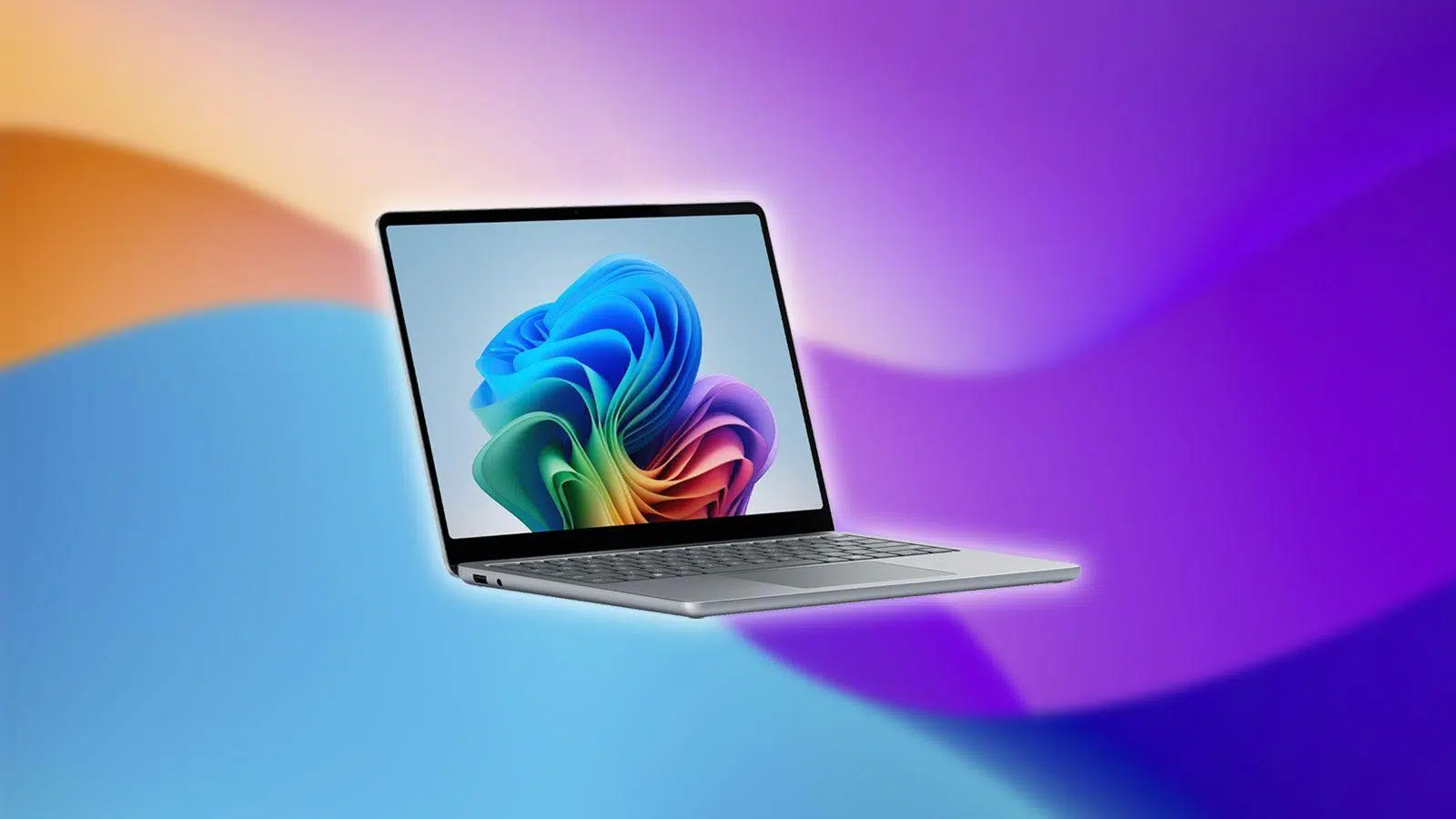
Se você está pensando em instalar ou experimentar o Windows 11 em dispositivos com processadores ARM, você veio ao lugar certo. Nos últimos meses, a Microsoft facilitou bastante as coisas com a disponibilidade da imagem ISO oficial para ARM64 , o que abre caminho para instalações limpas, virtualização e testes controlados, desde que os requisitos de sistema sejam atendidos e os drivers estejam instalados corretamente.
Neste guia, reunimos tudo o que você precisa saber em um único recurso: o que é o Windows 11 para ARM , para quem ele é destinado, como baixar a ISO oficial, métodos de instalação (montando a ISO ou criando uma unidade USB inicializável com o Rufus), considerações importantes sobre drivers (especialmente em sistemas que não sejam Snapdragon), compatibilidade de aplicativos e o papel da emulação Prism. Também incluímos experiências reais de implantação e práticas recomendadas para minimizar problemas.
O que é o Windows 11 para ARM?
O Windows 11 para ARM é uma versão do Windows compilada especificamente para CPUs baseadas em ARM64 . Ao contrário dos processadores x86/x64 da Intel e da AMD, a arquitetura ARM prioriza a eficiência energética e a integração em dispositivos finos e leves com bateria de longa duração, como notebooks conversíveis ou ultraleves.
Durante anos, a arquitetura ARM esteve intimamente associada a celulares e tablets, mas seu poder cresceu e cada vez mais fabricantes estão optando por ARM em laptops finos e silenciosos. A Microsoft, que já havia experimentado isso com o Windows RT e depois com o Windows 10 para ARM, promoveu o Windows 11 para ARM para competir melhor com ofertas como os chips da própria Apple, destacando-se em duração da bateria, temperatura e baixo nível de ruído (você pode verificar a temperatura da CPU ).
Na prática, se o seu computador tiver um processador ARM64, você terá uma experiência de usuário muito semelhante à do Windows 11 em x86, especialmente ao usar aplicativos ARM nativos . A diferença é mais perceptível em tarefas muito exigentes e em aplicativos com drivers de baixo nível ou componentes que ainda não foram adaptados e, em alguns casos, podem ocorrer erros de compatibilidade como "Este aplicativo não pode ser executado no seu PC" , embora a emulação tenha feito progressos significativos.
A quem possa interessar
O Windows 11 para ARM foi projetado para dispositivos com CPUs ARM64 e está atualmente disponível pré-instalado ou certificado em dispositivos como o Surface Pro X (Microsoft SQ) ou laptops de fabricantes como Samsung, Acer, HP, Dell ou Lenovo que lançaram modelos com ARM. Seu apelo reside nos usuários que valorizam mobilidade, duração da bateria e operação silenciosa em detrimento do desempenho bruto.
Em ambientes profissionais, é particularmente interessante para vendedores, executivos e funções que exigem alta mobilidade . Os primeiros relatos de adoção indicam mais de 20 horas de duração da bateria, dispositivos compactos e silenciosos, boa estabilidade e poucos problemas com aplicativos x86 no uso diário, embora não substituam toda a frota se forem necessárias cargas de trabalho pesadas ou softwares altamente especializados.
Baixe o Windows 11 ARM (ISO oficial)
Hoje, você pode baixar a imagem ISO oficial do Windows 11 para ARM64 no site de software da Microsoft. Esta é a única fonte recomendada para evitar riscos de segurança e garantir a integridade do arquivo. A Microsoft também oferece a opção de verificar se o arquivo ISO baixado não está corrompido.
Até recentemente, a obtenção da ISO ARM era restrita a membros do programa Windows Insider ou a fluxos de trabalho internos de determinadas ferramentas de virtualização. Com a ISO pública, agora é possível realizar uma instalação limpa em máquinas compatíveis, criar mídia de instalação ou montar a imagem em uma solução de virtualização baseada em ARM.
Requisitos e preparações
Antes de começar, certifique-se de ter o essencial: uma conexão com a internet (podem ser aplicadas taxas do provedor de internet), espaço livre suficiente no seu computador ou disco rígido externo onde você baixará a ISO e, se estiver criando uma mídia de instalação, um pen drive vazio com pelo menos 8 GB (seu conteúdo será apagado). Se optar por usar DVDs, considere discos de dupla camada caso o tamanho da ISO exija.
Verifique se o computador em que você está instalando atende aos seguintes requisitos: ele possui um processador ARM64 (verifique Configurações > Sistema > Sobre ou "Informações do sistema", em "Tipo de sistema") e os requisitos mínimos do Windows 11. A Microsoft alerta que a instalação em hardware não compatível pode resultar em problemas de compatibilidade, falta de suporte e ausência de atualizações.
Observe que a ferramenta de criação de mídia do Windows 11 gera apenas mídia x64 . Em PCs com processadores ARM, o método correto é usar a ISO oficial para ARM. Além disso, se você pretende manter dados ou aplicativos, é recomendável usar o mesmo idioma de instalação do seu sistema operacional para evitar conflitos durante o processo.
Certifique-se de ter uma licença válida do Windows 11 ou de estar atualizando de um dispositivo Windows 10 compatível. Também é altamente recomendável que você visite o site do fabricante do seu computador para verificar a compatibilidade de drivers e hardware antes de iniciar a instalação.
Métodos de instalação da ISO
Existem duas opções principais: atualizar montando a ISO diretamente do seu sistema atual ou criar uma unidade USB inicializável para uma instalação limpa. A escolha depende se você deseja manter seu ambiente atual ou se prefere formatar o sistema.
Atualizando através da montagem da ISO no Windows: Localize o arquivo, abra suas Propriedades, se necessário, para associar ISOs ao Explorador de Arquivos e use a opção Montar . Você verá uma unidade virtual aparecer com o conteúdo da imagem; execute o setup.exe para iniciar o assistente de instalação do Windows 11 ARM e siga as etapas.
Instalação limpa usando um pen drive inicializável: A maneira mais fácil é usar o Rufus (software livre e de código aberto). Insira o pen drive, abra o Rufus, clique em "Selecionar" para carregar a ISO ARM, escolha o dispositivo correto (seu pen drive) e clique em "Iniciar". Ao concluir, desligue o computador, inicialize a partir do pen drive conectado e selecione-o no menu de inicialização.
Durante a inicialização, pode ser necessário pressionar teclas como F2, F12, Delete ou Esc para abrir o menu de inicialização ou a UEFI/BIOS, alterar a ordem de inicialização ou desativar temporariamente a Inicialização Segura . Se o computador ignorar a unidade USB e retornar ao sistema anterior, desligue-o completamente e repita o processo. Após escolher o idioma, o formato de hora e o teclado na tela "Instalar o Windows", clique em "Instalar" e continue.
Após a conclusão da instalação, conecte-se à internet para que o Windows Update possa baixar drivers e atualizações. Se algum componente não for reconhecido, visite o site do fabricante para instalar os drivers específicos. Para dispositivos Surface, os drivers e o firmware estão disponíveis na página oficial de download de drivers do Surface.
Drivers e recursos dependendo do chipset
A Microsoft recomenda usar a mídia de recuperação do fabricante sempre que possível , pois ela inclui todos os drivers validados para o seu modelo. Se você realizar uma instalação limpa usando a ISO, o comportamento variará dependendo do chipset ARM.
Em laptops com processadores Qualcomm Snapdragon , é possível inicializar diretamente a partir da ISO do Windows 11 ARM para instalar o Windows 11 sem precisar instalar nenhum driver durante a configuração. Assim que a instalação for concluída e o computador estiver online, o Windows Update obterá automaticamente os drivers restantes necessários para reconhecer todo o hardware.
Se o seu computador não for baseado em Qualcomm, a situação muda: você pode precisar inserir os drivers na imagem antes de criar a unidade USB de instalação. Caso contrário, o sistema pode não inicializar, impedindo a conexão com o Windows Update para instalar os drivers. Sempre verifique o site do fabricante para obter os drivers e siga as instruções fornecidas.
Um motivo comum para formatar o computador é remover softwares desnecessários pré-instalados por alguns fabricantes. No entanto, considere o equilíbrio entre um sistema limpo e a conveniência de ter todos os drivers corretos desde a primeira inicialização usando a mídia de recuperação do fabricante.
Compatibilidade e emulação de aplicativos
O Windows 11 ARM executa nativamente aplicativos compilados para Arm64 . A Microsoft oferece versões otimizadas do Microsoft 365 (Teams, PowerPoint, Outlook, Word, Excel, OneDrive, OneNote) e há um ecossistema crescente com Google Chrome , Slack, Spotify, Zoom, WhatsApp, Blender, Affinity Suite, DaVinci Resolve e muito mais.
Para todo o resto, a emulação entra em ação. A nova camada Prism , disponível em dispositivos Copilot+ com Snapdragon X (e sendo implementada em outros dispositivos Windows 11), melhora o desempenho de aplicativos emulados em comparação com as gerações ARM anteriores. Mesmo assim, alguns aplicativos com drivers de baixo nível ou proteções específicas podem não funcionar tão bem.
Para desenvolvedores, o Windows 11 introduziu a arquitetura ARM64EC , que simplifica a migração de aplicativos e a coexistência de módulos nativos e emulados. Isso aumentou a compatibilidade para programas que dependem de plugins de terceiros em comparação com versões anteriores.
Se você quiser verificar se um aplicativo ou jogo funciona em ARM, pode usar a lista da comunidade em www.worksonwoa.com , um recurso de terceiros em constante evolução com contribuições (incluindo dados da Microsoft).
Experiências reais em empresas
Em implementações recentes, algumas equipes de TI relatam que os laptops com Windows 11 ARM foram muito bem recebidos por usuários que estão frequentemente em movimento. Os principais pontos fortes incluem: mais de 20 horas de duração da bateria, formato compacto, operação silenciosa, estabilidade e problemas mínimos com aplicativos x86 comuns.
Por outro lado, não são a escolha ideal para todas as áreas. Algumas cargas de trabalho exigem mais poder de processamento , software especializado ou periféricos com drivers específicos que ainda não foram migrados. Portanto, muitas organizações os adotam principalmente para vendas e gestão , mantendo outras plataformas para funções de alto desempenho.
Cenários de virtualização e teste
A ISO oficial da ARM abre caminho para a execução de máquinas virtuais em hardware ARM e a realização de testes controlados sem a necessidade de mexer em equipamentos de produção. Ferramentas como o VMware Fusion em Macs com processadores ARM já facilitavam esse processo, e agora ele se tornou ainda mais simples com a imagem oficial.
Além disso, montar a ISO diretamente em um sistema Windows existente permite atualizações no local sem a necessidade de preparar uma unidade USB inicializável, o que é útil para validar a compatibilidade de aplicativos antes de uma migração em massa.
Esclarecimento útil: ARM não é RAM
É importante não confundir os termos: ARM é a arquitetura do processador , enquanto RAM é a memória de acesso aleatório usada pelos aplicativos em execução. Se a RAM acabar, o sistema recorre ao arquivo de paginação no disco, o que afeta o desempenho. Esse esclarecimento evita mal-entendidos comuns ao discutir o Windows em ARM.
Downloads alternativos de terceiros: avisos
Existem métodos alternativos, como o UUP Dump, para criar ISOs, que algumas pessoas usavam antes da Microsoft lançar a imagem oficial. O fluxo de trabalho típico envolve selecionar versões ARM64, escolher uma edição e gerar um script que baixa e converte para ISO . Embora isso possa funcionar, apresenta riscos de segurança e autenticidade, portanto, é altamente recomendável usar apenas o download oficial da Microsoft .
Você também encontrará menções à obtenção do Windows 11 ARM por meio de diversos canais ou lojas. A abordagem prudente permanece a mesma: priorize a ISO oficial , mantenha seu sistema atualizado e verifique se as licenças são legítimas para evitar problemas legais ou de segurança.
Boas práticas: verificação e backups
Após baixar a ISO ARM da Microsoft, use a opção para verificar o download ou o hash, se disponível, para garantir que o arquivo não esteja corrompido. Essa verificação prévia evita instalações com falha ou problemas difíceis de diagnosticar.
Antes de atualizar ou realizar uma instalação limpa, faça backup dos seus dados. Você pode usar ferramentas integradas ou soluções de terceiros; por exemplo, utilitários de backup que permitem salvar discos inteiros, partições ou pastas, agendar backups e restaurar dados em caso de incidente. Para opções recomendadas, consulte nosso guia de ferramentas de manutenção do Windows.
Um fluxo de trabalho típico com software de backup seria: criar uma nova tarefa de backup , selecionar o disco ou partições, escolher o destino (unidade externa, armazenamento em rede ou nuvem) e executá-la. Ter um backup recente protege você contra falhas de hardware, quedas de energia ou erros humanos durante o processo de instalação.
Notas e lembretes importantes
Se você alterou a ordem de inicialização na UEFI/BIOS após a instalação, lembre-se de revertê-la para que o dispositivo inicialize a partir da unidade interna. Se estiver instalando em dispositivos mais antigos com processadores Snapdragon anteriores , talvez seja necessário adicionar drivers à imagem, um processo que a Microsoft documenta detalhadamente em seu portal técnico.
Se optar por atualizar montando a imagem ISO, certifique-se de que o idioma de instalação corresponde ao do seu sistema atual. Após a primeira inicialização, verifique se há atualizações em Configurações > Windows Update e conclua a instalação de quaisquer drivers adicionais do site do fabricante, se necessário.
Perguntas frequentes
Por que preciso de uma ISO específica para ARM? Porque ARM e x86 são arquiteturas diferentes; o Windows e os aplicativos precisam ser compilados para ARM ou emulados para funcionar corretamente.
Onde posso baixar a ISO segura ? Na página oficial de downloads da Microsoft . Evite outras fontes para prevenir a exposição a malware ou imagens manipuladas.
É mais complexo do que em um PC x86 ? É um pouco diferente : não há um assistente de mídia como no x64; você precisa baixar a ISO ARM e criar o pendrive manualmente com o Rufus. Além disso, o gerenciamento de drivers pode exigir etapas adicionais, dependendo do chipset.
Todos os meus aplicativos funcionarão ? Muitos já existem em Arm64 nativo ; os demais podem ser executados via emulação Prism com desempenho aprimorado, embora haja exceções (drivers de baixo nível e alguns softwares muito exigentes ).
Com uma fonte oficial para o ARM ISO, preparação adequada do driver e uma ideia clara de quais aplicativos você usará (nativos ou emulados), o Windows 11 em ARM pode oferecer uma experiência muito sólida, excelente duração da bateria e silêncio, especialmente nas novas máquinas Copilot+ com Snapdragon X e nos atuais laptops ultraportáteis.
