- Verificar a compatibilidade da placa gráfica, das portas e dos cabos garante que ambos os monitores funcionem sem limitações de resolução ou desempenho.
- Configurar corretamente o layout, a resolução e o modo de tela estendida no Windows permite que você aproveite ao máximo o espaço da sua área de trabalho.
- Escolher o monitor principal certo, usar atalhos e adotar uma ergonomia adequada melhoram significativamente o conforto e a produtividade.
- A resolução de problemas comuns e a utilização de adaptadores ou bases de acoplamento adequados facilitam a configuração de um sistema estável com dois monitores em praticamente qualquer PC.
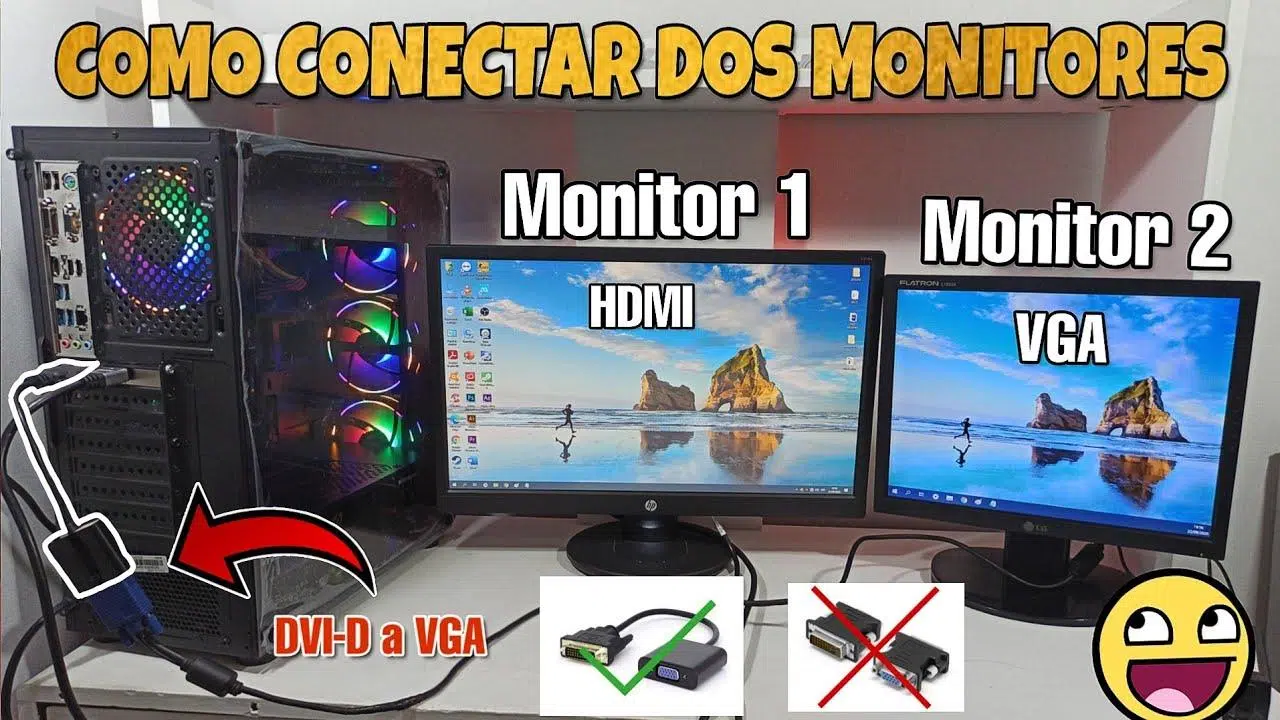
Se você trabalha, estuda ou joga por muitas horas em frente ao computador, mais cedo ou mais tarde vai considerar usar dois monitores para ganhar espaço e conforto . Ter apenas uma tela não é suficiente quando você precisa ter várias janelas abertas, participar de uma videochamada enquanto faz anotações ou revisar um documento enquanto edita outro. Configurar um sistema com dois monitores pode parecer técnico, mas na verdade é bem simples se você seguir alguns passos claros.
Neste guia, você aprenderá como conectar, configurar e aproveitar ao máximo dois monitores em um PC com Windows, desde os aspectos físicos de cabos e portas até as configurações do sistema, atalhos de teclado e dicas para trabalhar ou jogar com mais eficiência. Você verá que, com algumas verificações básicas e ajustes em algumas opções, é possível criar um ambiente de trabalho muito mais confortável sem complicações.
Requisitos básicos para usar dois monitores em um PC
Antes de mais nada, é essencial verificar se o seu computador atende aos requisitos de hardware e conexão necessários para executar duas telas sem problemas. Você não precisa de um computador de última geração, mas existem requisitos mínimos a serem considerados.
A primeira coisa a verificar é a sua placa gráfica ou a placa gráfica integrada do seu processador . Quase todos os PCs modernos, tanto desktops quanto laptops, permitem conectar pelo menos dois monitores, seja através de uma placa gráfica dedicada ou graças à GPU integrada à CPU. Se o seu computador for muito antigo, ele pode ter apenas uma saída de vídeo ou sua capacidade de processamento pode ser insuficiente.
Você também precisa verificar as portas de vídeo disponíveis no seu computador desktop ou notebook . Normalmente, você encontrará HDMI, DisplayPort, USB-C com modo DisplayPort, DVI ou, em computadores mais antigos, VGA. Cada saída serve para conectar um monitor; se você vir apenas uma porta, precisará considerar o uso de um adaptador, uma docking station ou até mesmo atualizar sua placa de vídeo.
Os monitores precisam ter entradas compatíveis com os cabos que você vai usar . Se o seu PC só tem HDMI e o monitor só suporta VGA, você vai precisar de um adaptador ativo ou um conversor que converta o sinal digital em analógico, algo que você deve evitar se estiver buscando qualidade de imagem.
Por fim, certifique-se de que sua fonte de alimentação e sistema de refrigeração sejam suficientes se você estiver instalando uma nova placa de vídeo para suportar dois monitores. Na maioria das configurações domésticas, você não terá problemas, mas se estiver instalando uma placa de vídeo potente, verifique a potência da sua fonte de alimentação e os conectores de alimentação PCIe.
Tipos recomendados de conexões e cabos
Ao conectar fisicamente os monitores, você encontrará diferentes tipos de cabos e padrões de vídeo . Nem todos oferecem a mesma qualidade ou desempenho, por isso é importante escolher com cuidado para evitar limitações de resolução ou taxa de atualização.
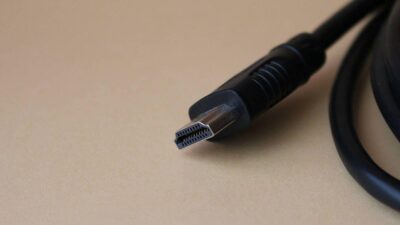
O HDMI é o conector mais difundido atualmente. Com um cabo HDMI moderno, você pode obter altas resoluções com boa qualidade de imagem , ideal para a maioria dos monitores domésticos e de escritório. Para trabalhar com 1080p ou 1440p, o HDMI é mais do que suficiente, mas se você busca taxas de atualização muito altas para jogos, é melhor garantir que esteja usando uma versão recente do padrão.
O DisplayPort é o outro grande concorrente em PCs e monitores modernos. Ele se destaca por oferecer maior largura de banda e melhor suporte para altas taxas de atualização , tornando-se uma opção altamente recomendada para jogos ou monitores de alta resolução. Se sua placa de vídeo e seus monitores possuem versões com DisplayPort , geralmente essa é a conexão mais completa.
Os laptops modernos geralmente possuem portas USB-C com funcionalidade DisplayPort. Nesses casos, um adaptador USB-C para HDMI ou USB-C para DisplayPort permite a saída de um sinal de vídeo digital de alta qualidade para um segundo monitor. É importante verificar se a porta USB-C do laptop suporta saída de vídeo e não se destina apenas à transferência de dados ou carregamento.
Conectores como DVI e VGA agora são usados apenas em equipamentos antigos ou monitores de gerações anteriores . O DVI ainda oferece boa qualidade em 1080p, mas o VGA é analógico, tem qualidade inferior e não é recomendado se possível. Se essa for sua única opção, uma configuração com dois monitores ainda funcionará, mas com limitações claras.
Como conectar fisicamente os dois monitores
Depois de decidir quais cabos e portas você usará, é hora da configuração física. Esta etapa é simples, mas é melhor seguir uma ordem específica para evitar problemas de detecção ou danos ao conectar os dispositivos.
É melhor desligar o computador antes de conectar ou desconectar monitores . Embora muitos computadores suportem a conexão a quente (hot-plug), isso minimiza o risco de problemas de sincronização do sinal de vídeo.
Comece por conectar o primeiro monitor com o cabo principal (por exemplo, HDMI) entre a saída da placa gráfica ou do computador portátil e a entrada correspondente no monitor. Verifique se o cabo está bem conectado e se o monitor está a receber energia.
Em seguida, faça o mesmo com o segundo monitor, usando uma porta de vídeo diferente na placa gráfica ou no computador. Você pode misturar padrões, por exemplo, um monitor via HDMI e o outro via DisplayPort, sem problemas. O importante é que cada tela tenha seu próprio cabo conectado a uma saída diferente.
No próprio monitor, selecione a fonte de entrada correta no menu OSD (HDMI, DP, DVI, etc.), pois muitos monitores não detectam automaticamente a mudança de porta se houver várias entradas disponíveis. Se você vir uma mensagem de "sem sinal", geralmente é devido a um problema de configuração de entrada ou a uma conexão de cabo solta.
Como configurar dois monitores no Windows passo a passo
Com tudo conectado, é hora do Windows reconhecer os monitores e permitir que você personalize tudo ao seu gosto. O próprio sistema inclui um painel muito simples para detectar, organizar e ajustar os monitores sem a necessidade de instalar qualquer software adicional.
No Windows 10 e no Windows 11, clique com o botão direito do mouse na área de trabalho e acesse Configurações de exibição ou Configurações avançadas de exibição . Lá, você verá seus monitores representados por caixas numeradas, geralmente 1 e 2. Se apenas um aparecer, use a opção Detectar para que o sistema procure o segundo monitor.
É importante organizar as telas arrastando os retângulos para que correspondam à sua posição física real na mesa . Se você tiver um monitor à esquerda e outro à direita, posicione-os dessa forma no painel. Isso evitará que o mouse se mova em direções estranhas ao alternar entre as telas.
Nas opções de múltiplas telas, você pode escolher entre duplicar ou estender sua área de trabalho . Duplicar significa que você verá a mesma coisa em ambas as telas, o que é útil para apresentações, mas não muito prático para trabalho. A maioria dos usuários considera o modo Estender muito mais útil, pois permite ter uma área de trabalho grande distribuída entre as duas telas.
Nessa mesma seção, você pode selecionar qual monitor será sua tela principal . É nele que a barra de tarefas, o menu Iniciar e a maioria das janelas pop-up serão exibidos. Geralmente, é a tela diretamente à sua frente ou aquela com a melhor qualidade de imagem. Basta marcar a caixa correspondente após selecionar a tela desejada.
Resolução, orientação e escala em cada tela
Cada monitor pode ter suas próprias configurações para se adaptar ao seu tamanho e à forma como você o posiciona. Os principais parâmetros são resolução, orientação e dimensionamento de texto e elementos , que você deve revisar cuidadosamente.
A resolução recomendada geralmente é indicada pelo Windows como a resolução nativa do monitor . Essa é a melhor resolução porque corresponde à contagem real de pixels do painel. Diminuir a resolução fará com que tudo pareça maior, mas menos nítido; aumentá-la além da resolução máxima do monitor resultará em mau funcionamento.
Se você estiver usando um monitor na vertical, o que é comum para ler documentos ou código, pode ajustar a orientação da tela para retrato ou retrato invertido nas mesmas configurações de exibição. Isso permite que o sistema adapte o layout da imagem e garante movimentos consistentes do mouse.
O ajuste de escala é útil para facilitar a leitura de textos, ícones e janelas , especialmente em telas pequenas de alta resolução (como alguns monitores 4K). Por exemplo, você pode usar um monitor com escala de 100% e outro com 125%, dependendo do que for mais confortável para os seus olhos.
Se cada monitor usa uma resolução diferente, é normal notar pequenas diferenças nas bordas ao mover o mouse ou arrastar janelas. Isso é completamente normal e faz parte do trabalho com telas de tamanhos ou resoluções diferentes . No entanto, se isso te incomodar muito, você pode tentar usar resoluções o mais semelhantes possível. Também é importante conhecer as diferenças entre os painéis, como os monitores IPS e VA , para escolher o melhor para as suas necessidades.
Como escolher o monitor principal e organizar as janelas
Com o básico configurado, é hora de adaptar sua área de trabalho aos seus hábitos para um trabalho confortável. Escolher o monitor principal certo e saber como organizar as janelas rapidamente faz uma grande diferença no seu fluxo de trabalho diário.
Para definir seu monitor principal, no painel de configurações do Windows, selecione o monitor que deseja usar como principal e marque a opção " Tornar este o monitor principal" . A barra de tarefas e a área de notificação serão então posicionadas lá; geralmente, é melhor posicioná-las no monitor que estiver centralizado.
A organização das janelas torna-se muito mais eficiente com o uso de atalhos de teclado do Windows . A combinação da tecla Windows + as setas permite encaixar uma janela na metade esquerda ou direita da tela, ou maximizá-la e restaurá-la rapidamente. Em uma configuração com dois monitores, esses atalhos permitem reorganizar as janelas sem precisar arrastá-las com o mouse.
Você também pode arrastar uma janela para a borda superior para maximizá-la ou para as laterais para ajustá-la à metade da tela. Se você se acostumar a usar esses recursos, ter dois monitores deixa de ser um caos visual e se torna uma maneira estruturada de dividir seu trabalho.
Outra opção útil é ativar ou ajustar a barra de tarefas para ser exibida em ambas as telas ou apenas na principal, dependendo da sua preferência. Isso é controlado nas configurações de personalização da barra de tarefas e ajuda a manter os programas mais usados visíveis.
Dicas para trabalhar melhor com dois monitores
Além da configuração técnica, existem alguns truques e hábitos que podem ajudá-lo a tirar o máximo proveito do seu sistema de tela dupla . Tudo se resume a organizar seu espaço de forma lógica para que tudo funcione perfeitamente.
Uma abordagem comum é reservar um monitor para tarefas principais que exigem concentração , como escrever, editar fotos ou programar, e usar o outro para ferramentas de apoio: e-mail, bate-papo, navegador da web ou reprodutor de vídeo. Isso ajuda a manter o foco e reduz o tempo perdido alternando entre janelas.
Se você trabalha remotamente ou faz muitas videochamadas, é muito conveniente ter a videoconferência em tela cheia em um monitor e suas anotações, apresentações ou aplicativos de trabalho em outro. Dessa forma, você ainda consegue ver as outras pessoas enquanto trabalha no conteúdo.
Para criadores de conteúdo, editores de vídeo ou designers, ter a linha do tempo e as ferramentas de edição em uma tela e a pré-visualização e os materiais de referência em outra agiliza muito o fluxo de trabalho. É como ter uma mesa física maior onde você pode organizar tudo.
Também é útil dedicar uma das suas telas para monitorar informações em tempo real : métricas, painéis, redes sociais ou gráficos. Enquanto isso, você pode continuar trabalhando sem precisar ficar alternando entre abas, o que é especialmente prático para traders, criadores de conteúdo ou administradores de sistemas.
Melhorar a ergonomia e o posicionamento da tela
Um ponto que muitas vezes é negligenciado é a ergonomia e a altura correta dos monitores . Não adianta ter duas telas perfeitas se você acabar com dores no pescoço ou nas costas depois de algumas horas em frente ao computador.
Idealmente, a parte superior da tela deve estar aproximadamente na altura dos olhos quando você estiver sentado com a postura correta. Dessa forma, você não precisará inclinar a cabeça para cima ou para baixo constantemente, reduzindo a tensão no pescoço ( como ajustar a altura ergonômica do seu monitor ).
Se ambos os monitores forem iguais, é muito confortável colocá-los lado a lado, ligeiramente curvados em sua direção, formando uma espécie de semicírculo. Isso permite que você mova o olhar com menos esforço e tenha todo o conteúdo sob controle sem precisar virar muito o pescoço.
Quando os monitores têm tamanhos ou resoluções diferentes, pode ser necessário usar suportes ajustáveis ou bases específicas para que fiquem na mesma altura de visualização. Um braço articulado para monitor é um investimento que vale a pena se você passa muitas horas em frente ao computador.
Não se esqueça também de ajustar o brilho, o contraste e, se o seu monitor permitir, os modos de redução de luz azul. Esses detalhes ajudam a reduzir o cansaço e a fadiga ocular no final do dia , o que é ainda mais importante quando se usa um monitor com duas telas.
Configure dois monitores para jogos e entretenimento.
Se você usa seu PC para jogos ou para assistir a conteúdo multimídia, um sistema com dois monitores abre algumas possibilidades interessantes. Embora jogar em uma única tela ainda seja a configuração mais comum, um segundo monitor é perfeito para ter ferramentas de apoio enquanto você joga.
Por exemplo, você pode deixar o jogo rodando em tela cheia no monitor principal e usar a segunda tela para abrir o chat, um navegador com guias ou as estatísticas do jogo . É muito prático para jogos online, transmissões ao vivo ou sessões longas em que você quer fazer várias coisas ao mesmo tempo.
Para quem faz transmissões ao vivo, uma segunda tela é praticamente essencial. Ela permite controlar o software de transmissão, o chat da plataforma e os alertas sem precisar minimizar o jogo ou interromper o que você está fazendo. Isso torna a experiência muito mais profissional e fluida.
Ao assistir filmes ou séries, você pode dedicar uma tela exclusivamente ao conteúdo multimídia e a outra para navegar, pesquisar informações ou acessar as redes sociais sem interromper o que está assistindo. Isso é muito prático para maratonas de vídeos ou eventos ao vivo.
Ao configurar jogos em modo de tela cheia, em alguns casos é melhor usar o modo de janela sem bordas para evitar problemas ao mover o mouse entre as telas ou receber notificações no segundo monitor. Cada jogo se comporta de maneira diferente, então vale a pena experimentar para ver qual configuração funciona melhor para você. Se a taxa de atualização for sua principal preocupação, compare um monitor de 60Hz com um de 144Hz antes de tomar uma decisão.
Problemas comuns e como resolvê-los
Ao configurar dois monitores, podem surgir pequenos problemas, geralmente resolvidos com alguns ajustes básicos. É útil conhecer os problemas mais comuns e suas soluções típicas para evitar frustrações logo no primeiro obstáculo.
Se o Windows não detectar o segundo monitor, verifique primeiro os cabos, as portas e a entrada selecionada no próprio monitor . Em seguida, nas configurações de vídeo, use o botão "Detectar". Se ainda assim não aparecer, atualize os drivers da sua placa de vídeo no site do fabricante.
Quando um dos seus monitores parece desfocado, estranho ou com bordas pretas, geralmente é devido a uma resolução incorreta ou a uma escala mal ajustada . Nas configurações de exibição, selecione a resolução nativa do monitor e ajuste a escala até que tudo fique nítido.
Outro problema comum é o cursor saltar ou mover-se para um local inesperado. Isso quase sempre ocorre porque os monitores no painel do Windows não estão posicionados corretamente . Alinhe os monitores e posicione-os na mesma altura para garantir um movimento consistente.
Se você estiver enfrentando travamentos, oscilações na imagem ou quedas de desempenho ao jogar ou assistir a vídeos, é possível que a carga gráfica tenha aumentado devido ao uso de dois monitores de alta resolução . Verifique as configurações gráficas do seu jogo, tente desativar o segundo monitor enquanto joga ou, se o problema persistir, considere atualizar sua placa de vídeo.
Para quem usa adaptadores baratos ou hubs USB genéricos, não é incomum encontrar travamentos ou desconexões, especialmente se o adaptador converte sinais que não são totalmente compatíveis. Nesses casos, a solução mais eficaz geralmente é optar por adaptadores de qualidade comprovada ou conexões diretas sempre que possível.
Adaptadores, bases e configurações especiais
Em algumas situações, simplesmente conectar dois cabos não é suficiente, especialmente com laptops muito finos ou computadores com poucas saídas de vídeo. É aí que entram os adaptadores, estações de acoplamento e outras soluções , expandindo as capacidades do computador.
Adaptadores simples, como HDMI para DVI ou DisplayPort para HDMI, permitem usar monitores com entradas diferentes sem perda de qualidade , mantendo o sinal digital. Apenas certifique-se de que o adaptador seja compatível com a resolução e a taxa de atualização necessárias.
As bases de acoplamento para laptops são muito práticas porque consolidam várias portas em um único conector, geralmente USB-C. Com uma boa base de acoplamento, você pode ter várias saídas de vídeo, portas USB e uma conexão de rede cabeada conectadas simultaneamente, ideal para transformar um laptop em uma configuração de desktop com dois monitores.
Existem também adaptadores gráficos USB que, utilizando um chip dedicado, permitem adicionar saídas de vídeo adicionais. Eles não são tão potentes quanto uma placa de vídeo dedicada, mas podem ser uma solução aceitável para adicionar um segundo monitor para tarefas de escritório ou navegação na web, sem requisitos exigentes.
Em ambientes mais avançados, pode ser necessário combinar monitores com diferentes proporções, resoluções ou até mesmo orientações verticais . Nesses casos, vale a pena dedicar alguns minutos extras para ajustar o layout no Windows, garantindo um uso diário confortável e evitando constantes problemas com o mouse.
Em última análise, expandir sua área de trabalho com dois monitores representa uma clara melhoria tanto para a produtividade quanto para o lazer, desde que você configure corretamente as conexões, a resolução, o posicionamento das telas e a ergonomia. Com uma configuração bem planejada, sua experiência diária no computador se transforma completamente , tornando o trabalho, o estudo ou os jogos muito mais fluidos e agradáveis.
Índice
- 1 Requisitos básicos para usar dois monitores em um PC
- 2 Tipos recomendados de conexões e cabos
- 3 Como conectar fisicamente os dois monitores
- 4 Como configurar dois monitores no Windows passo a passo
- 5 Resolução, orientação e escala em cada tela
- 6 Como escolher o monitor principal e organizar as janelas
- 7 Dicas para trabalhar melhor com dois monitores
- 8 Melhorar a ergonomia e o posicionamento da tela
- 9 Configure dois monitores para jogos e entretenimento.
- 10 Problemas comuns e como resolvê-los
- 11 Adaptadores, bases e configurações especiais